Poznámka:
Přístup k této stránce vyžaduje autorizaci. Můžete se zkusit přihlásit nebo změnit adresáře.
Přístup k této stránce vyžaduje autorizaci. Můžete zkusit změnit adresáře.
V prohlížeči pracovního prostoru můžete vytvářet, procházet a organizovat objekty Azure Databricks, včetně poznámkových bloků, knihoven, experimentů, dotazů, řídicích panelů a upozornění, na jednom místě. Potom můžete sdílet objekty a přiřadit oprávnění na úrovni složky k uspořádání objektů podle týmu nebo projektu. Můžete také procházet obsah ve složkách Databricks Git. Prohlížeč pracovního prostoru představuje kontextový prohlížeč, který umožňuje procházet obsah, včetně obsahu ve složkách Gitu, z poznámkového bloku.
Zobrazení objektů v prohlížeči pracovního prostoru
Objekty, včetně obsahu ve složkách Gitu, můžete zobrazit v prohlížeči pracovního prostoru kliknutím na  Pracovní prostor na bočním panelu. Objekty vytvořené mimo prohlížeč pracovního prostoru (například ze stránky seznamu dotazů) se ve výchozím nastavení dají zobrazit ve složce Domů, kde je můžete uspořádat v podsložkách, pokud chcete.
Další informace o objektech pracovního prostoru naleznete v tématu Úvod k objektům pracovního prostoru.
Stromové zobrazení bočního panelu prohlížeče pracovního prostoru (Veřejná ukázka)
Důležité
Tato funkce je ve verzi Public Preview.
Stromové zobrazení bočního panelu prohlížeče pracovního prostoru poskytuje flexibilní stromové zobrazení hierarchie složek pracovního prostoru přímo v editoru. Umožňuje procházet, rozbalovat a soustředit se na složky a zároveň udržovat strom pracovního prostoru ve stabilním stavu, což zlepšuje zkušenosti s vytvářením více aktiv.
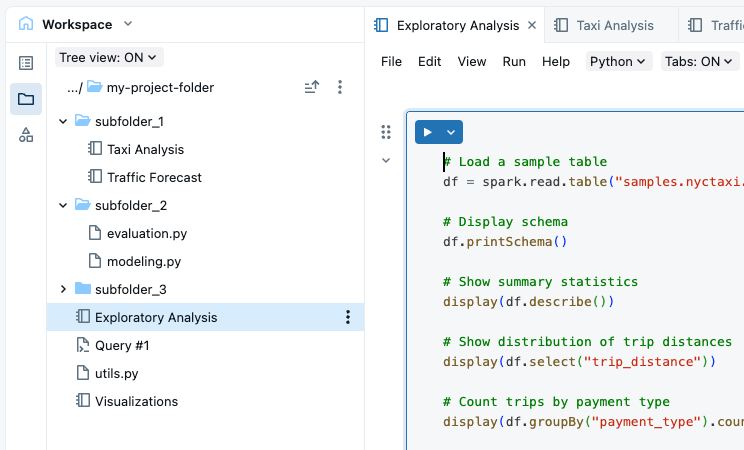
Otevření prostředku a navigace ve stromu
Když v editoru otevřete prostředek – ať už z celostráňového vyhledávání, prohlížeče pracovního prostoru na celé stránce, domovské stránky nebo jiného vstupního bodu – boční panel prohlížeče pracovního prostoru automaticky zobrazí nadřazenou složku prostředku a jeho obsah ve stromovém zobrazení.
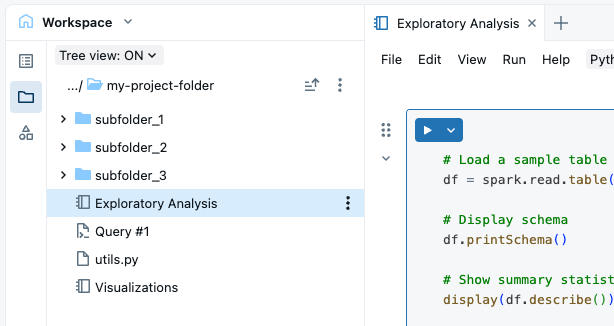
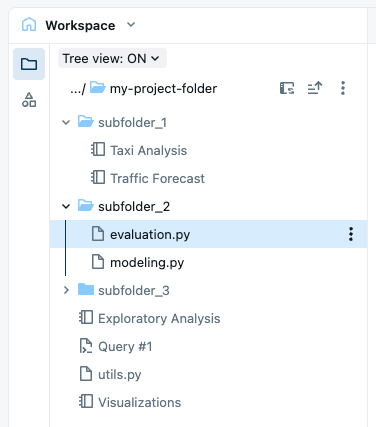
Rozbalitelné potomky: Můžete rozbalit libovolnou složku potomků ve stromu, aniž byste na tuto složku úplně přepnuli. Na rozdíl od předchozího prostředí, kdy se obsah jedné složky zobrazoval současně, umožňuje stromové zobrazení rozbalit více úrovní složek současně.
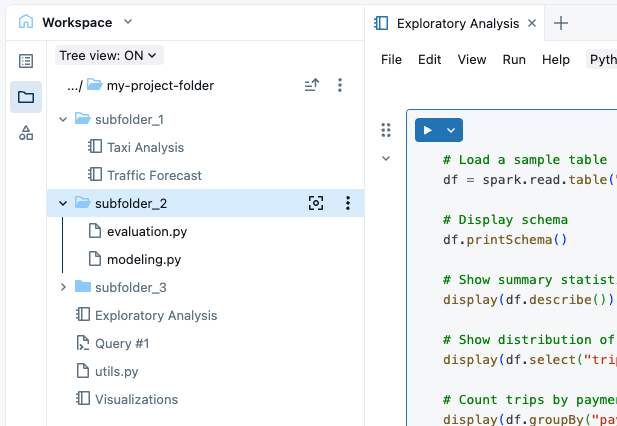
Změňte kořen stromu:
Pokud chcete kořen stromové struktury nastavit na potomka aktuálního kořene, klikněte na ikonu zaměření vedle složky.
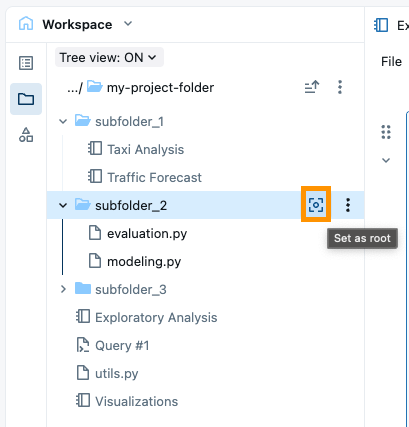
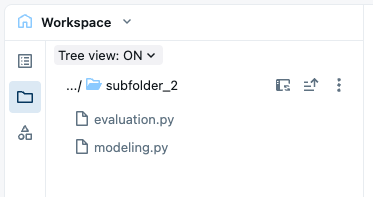
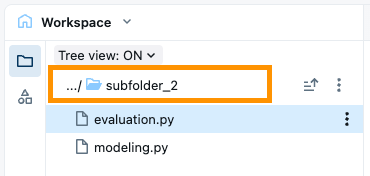
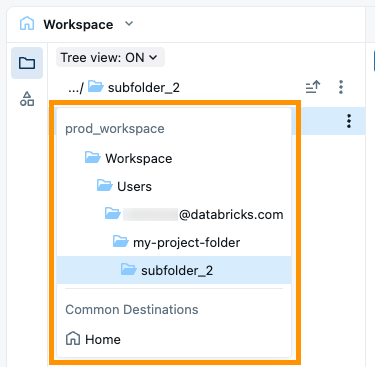
Pokud chcete nastavit kořen na nadřazený objekt aktuálního kořenového adresáře, kliknutím na aktuální kořenovou složku otevřete rozevírací seznam se seznamem jeho předků. Vyberte nadřazenou složku a nastavte ji jako kořen vašeho stromu.
Opravené chování stromu
Strom zůstane nezměněný, pokud ho explicitně nezměníte. Přepínání mezi soft taby v editoru automaticky neaktualizuje strom do nadřazené složky aktivního prostředku.
Chcete-li aktualizovat strom tak, aby zobrazoval nadřazenou složku objektu, který právě zobrazujete, klikněte na ikonu synchronizace s kartou na bočním panelu.
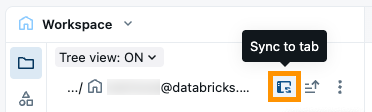
Práce se složkami a objekty složek
Složky obsahují všechny objekty v pracovním prostoru: poznámkové bloky, knihovny, soubory (v Databricks Runtime 11.3 LTS a novější), experimenty a další složky. Ikony označují typ objektu obsaženého ve složce.
Pokud chcete vytvořit složku, klikněte v pracovním prostoru na Vytvořit a vyberte Složku.
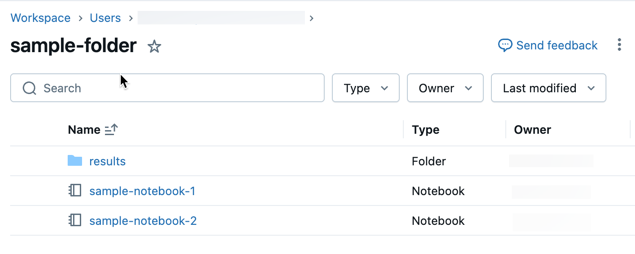
Pokud chcete zobrazit obsah složky, kliknutím na název složky složku složku otevřete.
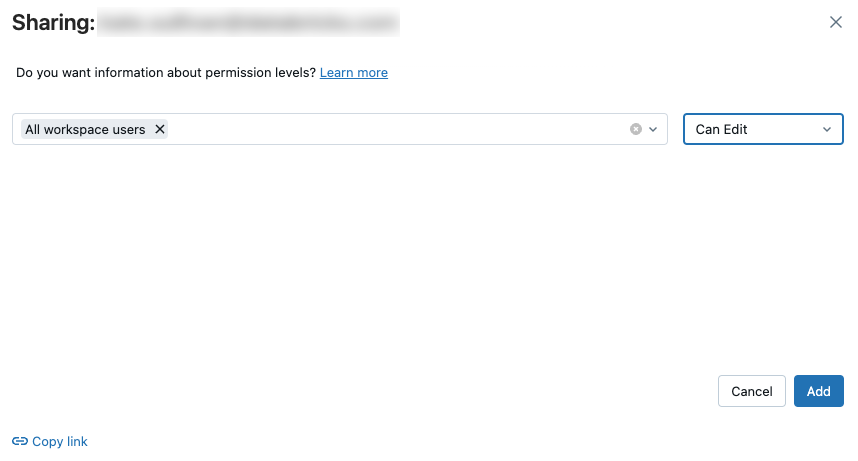
Pokud chcete sdílet a udělit oprávnění všem objektům ve složce, klikněte pravým tlačítkem myši na složku a vyberte Sdílet. Zadejte uživatele, skupiny nebo instanční objekty, ke kterým chcete složku a její objekty sdílet, a pak vyberte úroveň oprávnění. Klikněte na tlačítko Přidat.
Chcete-li provést akci ve složce, klikněte pravým tlačítkem myši na složku nebo klikněte na
 Vpravo od objektu a pak vyberte položku nabídky.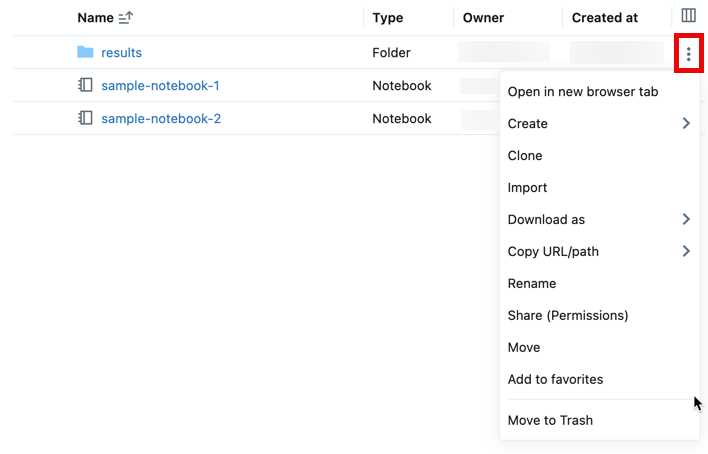
Speciální složky
Pracovní prostor Azure Databricks má tři speciální složky: Pracovní prostor, Sdílené a Uživatelé. Nemůžete přejmenovat ani přesunout speciální složku.
Kořenová složka pracovního prostoru
Přejděte do kořenové složky pracovního prostoru:
- Na bočním panelu klikněte na Pracovní prostor.
- V hierarchii souborů klikněte na
 .
.
Kořenová složka pracovního prostoru je kontejner pro všechny statické prostředky Azure Databricks vaší organizace.
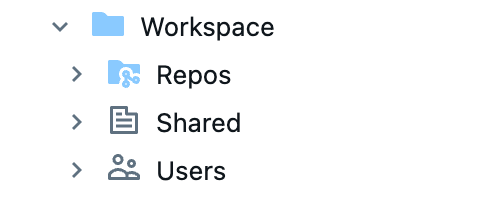
V kořenové složce pracovního prostoru:
-
 Repos obsahuje složky spravované úložišti Git.
 -
 Sdílené je pro sdílení objektů v rámci vaší organizace. Všichni uživatelé mají úplná oprávnění pro všechny objekty ve sdíleném režimu.
 -
 Uživatelé obsahují složku pro každého uživatele.
Ve výchozím nastavení jsou kořenové složky pracovního prostoru a všechny jeho obsažené objekty dostupné všem uživatelům. Nastavením oprávnění můžete řídit, kdo může spravovat a přistupovat k objektům.
Domovské složky uživatele
Každý uživatel má domovskou složku pro své poznámkové bloky a knihovny:

Ve výchozím nastavení jsou objekty v této složce pro tohoto uživatele soukromé.
Poznámka:
Když odeberete uživatele z pracovního prostoru, zachová se domovská složka uživatele. Pokud do pracovního prostoru znovu přidáte uživatele, obnoví se jeho domovská složka.
Prostory
Důležité
Tato funkce je ve verzi Public Preview.
Když otevřete složku nebo balíček v editoru Git složku, stane se z něj prostor. Space je uložený editor, který udržuje prohlížeč souborů zaměřený na projekt a pamatuje si vaše otevřené karty. Viz Uspořádejte svou práci pomocí mezer.
Funkce testování částí Pythonu
Azure Databricks nabízí sadu nástrojů pro zjišťování, sledování a spouštění testů jednotek Pythonu přímo v pracovním prostoru. Viz testování částí Pythonu v pracovním prostoru.