Poznámka:
Přístup k této stránce vyžaduje autorizaci. Můžete se zkusit přihlásit nebo změnit adresáře.
Přístup k této stránce vyžaduje autorizaci. Můžete zkusit změnit adresáře.
Tento článek popisuje, jak nainstalovat a otevřít rozšíření Databricks IDE a poté nastavit projekt, který bude rozšíření používat. Viz rozšíření IDE Databricks.
Požadavky
Pro použití rozšíření Databricks IDE:
Musíte mít k dispozici alespoň jeden pracovní prostor Azure Databricks a pracovní prostor musí obsahovat alespoň jeden Azure Databricks cluster. Pokud nemáte k dispozici cluster, můžete si ho vytvořit jako součást instalace rozšíření Databricks IDE.
Poznámka:
Toto rozšíření nepodporuje datové sklady SQL Databricks.
Musíte mít nainstalovaný Visual Studio Code verze 1.104.0 nebo novější. Pokud chcete zobrazit nainstalovanou verzi, klikněte na Code > About Visual Studio Code z hlavní nabídky v Linuxu nebo macOS a Help > About on Windows. Informace o stažení, instalaci a konfiguraci Visual Studio Code najdete v tématu Nastavení Visual Studio Code.
Visual Studio Code musí být nakonfigurované pro kódování Python, včetně dostupnosti interpreta Python. Podrobnosti najdete v tématu Getting Started with Python in VS Code.
Instalace a otevření rozšíření
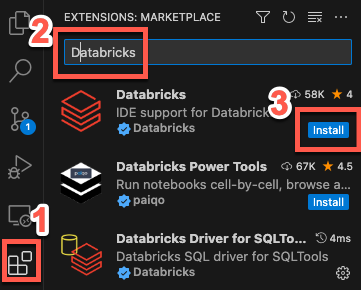
V Visual Studio Code otevřete zobrazení Extensions (View > Extensions z hlavní nabídky).
Do vyhledávacích rozšíření na Marketplace zadejte Databricks.
Klikněte na rozšíření Databricks a potom klikněte na Nainstalovat.
Poznámka:
Nezapomeňte zvolit rozšíření s ověřeným vlastnictvím od Databricks.
Klikněte na Je vyžadováno obnovení nebo restartujte Visual Studio Code.
(Volitelné) Až budete vyzváni, nainstalujte nástroje AI, aby vaši agenti pro kódování efektivně pracovali s Azure Databricks. Viz Instalace a používání nástrojů AI.
Pokud chcete rozšíření otevřít, klikněte na bočním panelu na ikonu Databricks .
Nakonfigurujte rozšíření Databricks IDE tak, aby se připojilo k vašemu pracovnímu prostoru Azure Databricks. Viz Nakonfigurujte svůj projekt Databricks.
Instalace jiné verze rozšíření
Pokud chcete nainstalovat konkrétní verzi rozšíření Databricks IDE, například předchozí verzi, nebo upgradovat na produkční verzi, ve Visual Studio Code, v pohledu Rozšíření (Zobrazit > rozšíření z hlavního menu):
Klikněte na Databricks a potom klikněte na šipku rozevíracího seznamu Odinstalovat .
Klikněte na Nainstalovat jinou verzi a zvolte verzi.
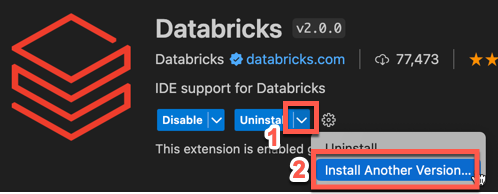
Pokud chcete upgradovat na verzi verze, klikněte na Přepnout na verzi vydané verze.
Pokud chcete použít změnu verze, klikněte na Restart Extensions nebo restartujte Visual Studio Code.
Další informace najdete v dokumentaci k rozšíření Visual Studio Code.
Odinstalace rozšíření
Pokud musíte odinstalovat rozšíření Databricks IDE, klikněte ve Visual Studio Code na Zobrazit > rozšíření v hlavním menu a pak:
- V seznamu rozšíření vyberte rozšíření Databricks .
- Klikněte na Odinstalovat.
- Klikněte na Je vyžadováno obnovení nebo restartujte Visual Studio Code.