Poznámka:
Přístup k této stránce vyžaduje autorizaci. Můžete se zkusit přihlásit nebo změnit adresáře.
Přístup k této stránce vyžaduje autorizaci. Můžete zkusit změnit adresáře.
Rozšíření Databricks IDE vám umožní připojit se k vašim vzdáleným pracovním prostorům Azure Databricks z Visual Studio Code nebo Cursor na vašem lokálním vývojovém stroji. Pak můžete:
- Definujte, nasaďte a spusťte sady deklarativních automatizačních prostředků pro použití vzorů CI/CD a osvědčených postupů pro úlohy Lakeflow, kanály Lakeflow a zásobníky MLOps pomocí uživatelského rozhraní Visual Studio Code. Podívejte se na Co jsou deklarativní automatizační balíčky? a funkce balíčků a průzkumníku.
- V clusterech Azure Databricks nebo bezserverových výpočetních prostředcích ve vzdálených pracovních prostorech spusťte místní soubory kódu Python ze Visual Studio Code. Viz Spuštění souboru Python v clusteru.
- Spouštění místních souborů kódu Python (
.py) a poznámkových bloků pro Python, R, Scala a SQL (.py,.ipynb,.r,.scalaa.sql) ze Visual Studio Code jako Lakeflow Jobs ve vzdálených pracovních prostorech. Viz Spuštění souboru Python jako úlohy. - Nastavte a nakonfigurujte ladicí prostředí a Databricks Connect pomocí jednoduchého kontrolního seznamu, který aktivuje dialogy výběru. Viz Debug code using Databricks Connect pro rozšíření Databricks IDE.
- Ladit jednotlivé buňky poznámkových bloků ve Visual Studio Code pomocí Databricks Connect. Viz Spustit a ladit buňky notebooku pomocí Databricks Connect pomocí rozšíření Databricks IDE.
- Synchronizujte místní kód, který vyvíjíte v Visual Studio Code s kódem ve vzdálených pracovních prostorech. Podívejte se na synchronizaci složky pracovního prostoru s Databricks
Poznámka:
Rozšíření Databricks IDE podporuje spouštění zápisníků R, Scala a SQL jako automatizovaných úloh, ale neposkytuje žádnou hlubší podporu těchto jazyků v rámci Visual Studio Code.
Začínáme
Pro začátek používání rozšíření Databricks IDE:
- Nainstalujete rozšíření.
- Create nový projekt Databricks nebo convert existující projekt Visual Studio Code.
- Snadno nakonfigurujte projekt pomocí uživatelského rozhraní rozšíření Databricks.
- V rámci kurzu extension spusťte nějaký kód Python.
- Ladit svůj kód pomocí integrace Databricks Connect.
- Otestujte kód pomocí
pytest. Viz Spouštět Python testy pomocí databricks IDE rozšíření.
Vytvoření nového projektu Databricks
Jakmile je rozšíření nainstalováno, můžete vytvořit nový projekt Databricks pomocí rozšíření Databricks IDE:
- Spusťte Visual Studio Code.
- Kliknutím na ikonu Databricks na bočním panelu Visual Studio Code otevřete rozšíření.
- Klikněte na Vytvořit nový projekt.
- V paletě příkazůvyberte pro projekt metodu hostitele a ověřování. Viz Nastavit autorizaci pro rozšíření Databricks IDE.
- V Zadejte cestu ke složce, do které chcete, aby byl nový projekt, zadejte cestu ke složce na místním vývojovém počítači, kam chcete projekt vytvořit, nebo klikněte na dialogové okno Otevřít výběr složky a vyberte cestu ke složce projektu.
- Pokud chcete v zobrazení inicializace projektu Databricks použít šablonu , pomocí šipek nahoru a dolů vyberte šablonu projektu a poté stiskněte klávesu Enter. Informace o šablonách projektů sady prostředků najdete v tématu Šablony projektů deklarativní automatizace.
-
Zadejte jedinečný název pro tento projekt pro projekt nebo ponechte výchozí název
my_projectprojektu a stiskněte Enter. - Zvolte, jestli chcete do projektu přidat ukázkový poznámkový blok, kanál Delta Live Tables nebo ukázkový balíček Python, nebo libovolnou kombinaci těchto ukázek.
- Stisknutím libovolné klávesy zavřete kartu editoru Databricks Project Init.
- V Vyberte projekt, který chcete otevřít, zvolte projekt, který jste právě vytvořili.
Otevřete existující projekt deklarativních balíčků automatizace
Projekt deklarativní automatizační balíčky obsahuje databricks.yml soubor v kořenové složce projektu. Viz Konfigurace deklarativních automatizačních balíčků. Pokud chcete rozšíření použít s existujícím projektem Deklarativních balíčků automatizace:
Spusťte Visual Studio Code. V hlavní nabídce klikněte na >Soubor otevřít složku a přejděte do adresáře, který obsahuje projekt sady.
Kliknutím na ikonu Databricks na bočním panelu Visual Studio Code otevřete a začněte používat funkce rozšíření.
Pokud rozšíření Databricks IDE objeví více než jeden projekt Declarative Automation Bundles v aktuální složce, umožní vám zvolit otevření projektu nebo vytvoření konfiguračního souboru projektu v kořenové složce.
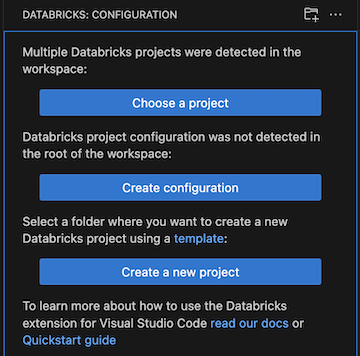
- Pokud jste vybrali projekt, vyberte na paletě příkazů existující projekt Deklarativní automatizace bundles.
- Pokud vytvoříte konfiguraci v kořenové složce, stane se tato složka projektem sady.
Vyberte pro projekt metodu hostitele a ověřování. Viz Nastavit autorizaci pro rozšíření Databricks IDE.
Poznámka:
Pokud otevřete projekt vytvořený pomocí rozšíření IDE Databricks v1, pokusíte se o migraci automaticky s použitím stávající autentizace a konfigurace pracovního prostoru projektu. Tlačítko migrace je dostupné jenom v případě, že automatická migrace selže.
Přepínání mezi projekty Databricks
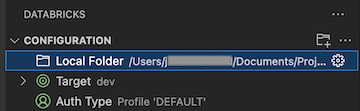
Rozšíření Databricks IDE vám umožňuje mít více projektů Databricks ve vašem pracovním prostoru Visual Studio Code a snadno mezi nimi přepínat. S otevřeným projektem obsahujícím více balíčků v pracovním prostoru Visual Studio Code:
Kliknutím na ikonu Databricks na bočním panelu Visual Studio Code otevřete rozšíření.
Kliknutím na Místní složka vyberte projekt, který bude rozšíření používat.
Poznámka:
Akce spuštění jsou k dispozici pouze pro soubory v aktivní sadě.
Převod projektu na projekt Databricks
Pokud máte existující projekt, který chcete převést na projekt Databricks:
- Spusťte Visual Studio Code. V hlavní nabídce klikněte na >Soubor Otevřít složku a přejděte do projektu a otevřete ho.
- Kliknutím na ikonu Databricks na bočním panelu Visual Studio Code otevřete rozšíření.
- Klikněte na Vytvořit konfiguraci.
- V paletě příkazůvyberte pro projekt metodu hostitele a ověřování. Viz Nastavit autorizaci pro rozšíření Databricks IDE.