Poznámka:
Přístup k této stránce vyžaduje autorizaci. Můžete se zkusit přihlásit nebo změnit adresáře.
Přístup k této stránce vyžaduje autorizaci. Můžete zkusit změnit adresáře.
Rozšíření Databricks IDE vám umožňuje spustit váš Python kód na clusteru nebo spustit váš kód či notebook v jazyce Python, R, Scala nebo SQL jako úlohu v Azure Databricks.
Tyto informace předpokládají, že jste již nainstalovali a nastavili rozšíření Databricks IDE. Vizte Nainstalujte rozšíření Databricks IDE.
Poznámka:
K ladění kódu nebo poznámkových bloků v editoru Visual Studio Code použijte Databricks Connect. Vizte Ladění kódu pomocí Databricks Connect pro rozšíření Databricks IDE a Spouštění a ladění buněk poznámkového bloku pomocí Databricks Connect s použitím rozšíření Databricks IDE.
Spusťte soubor v jazyce Python na clusteru
Poznámka:
Tato funkce není k dispozici při použití bezserverového výpočetního prostředí.
Chcete-li spustit soubor Python na clusteru Azure Databricks pomocí rozšíření Databricks IDE, s otevřeným rozšířením a otevřeným projektem:
- Otevřete soubor Pythonu, který chcete spustit v clusteru.
- Udělejte jednu z těchto věcí:
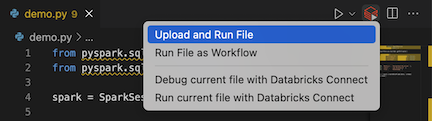
V záhlaví editoru souborů klikněte na ikonu Spustit v Databricks a potom klikněte na Nahrát a spustit soubor.
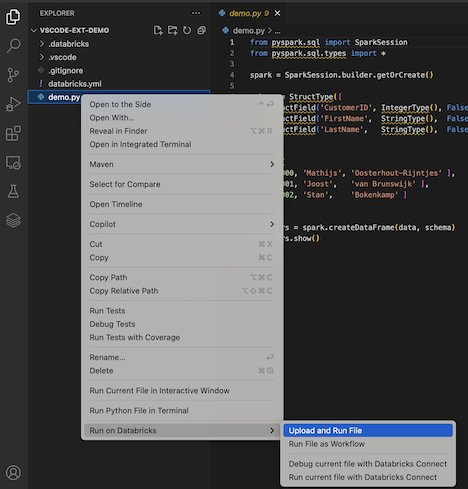
V zobrazení Průzkumníka (Zobrazit > Průzkumníka), klikněte pravým tlačítkem myši na soubor a pak v místní nabídce vyberte Spustit v Databricks> nebo Nahrát a Spustit soubor.
Soubor běží v clusteru a výstup je k dispozici v konzole ladění (Zobrazit > konzoli ladění).
Spusťte soubor Python jako úlohu
Chcete-li spustit soubor Python jako úlohu Azure Databricks pomocí rozšíření Databricks IDE, s otevřeným rozšířením a projektem:
- Otevřete soubor Pythonu, který chcete spustit jako úlohu.
- Udělejte jednu z těchto věcí:
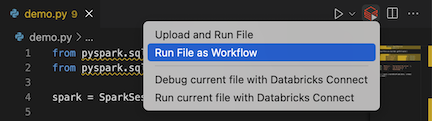
V záhlaví editoru souborů klikněte na ikonu Spustit v Databricks a potom klikněte na Spustit soubor jako pracovní postup.
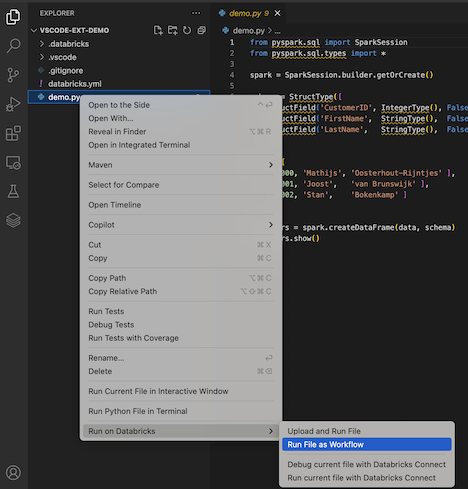
V zobrazení Průzkumníka (Zobrazit > Průzkumníka) klikněte pravým tlačítkem myši na soubor a v místní nabídce vyberte Spustit na Databricks>Spustit soubor jako pracovní postup.
Zobrazí se nová karta editoru s názvem Spuštění úlohy Databricks. Soubor se spustí jako úloha v pracovním prostoru a veškerý výstup se vytiskne do oblasti Výstup nové karty editoru.
Pokud chcete zobrazit informace o spuštění úlohy, klikněte na odkaz ID spuštění úlohy na nové kartě editoru běhu úlohy Databricks. Váš pracovní prostor se otevře a zobrazí podrobnosti o spuštění úlohy v pracovním prostoru.
Spusťte jako úlohu Python, R, Scala nebo SQL notebook
Pro spuštění notebooku jako úlohy Azure Databricks pomocí rozšíření Databricks IDE, s otevřeným rozšířením a projektem:
Otevřete poznámkový blok, který chcete spustit jako úlohu.
Návod
Pokud chcete převést soubor Pythonu, R, Scaly nebo SQL na poznámkový blok Azure Databricks, přidejte komentář
# Databricks notebook sourcena začátek souboru a před každou buňku přidejte komentář# COMMAND ----------. Další informace najdete v tématu Převod souboru do poznámkového bloku.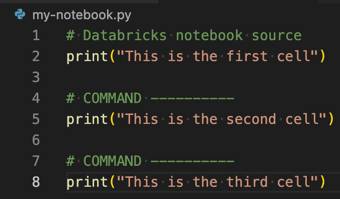
Proveďte některou z následujících akcí:
V záhlaví editoru souborů poznámkového bloku klikněte na ikonu Spustit v Databricks a potom klikněte na Spustit soubor jako pracovní postup.
Poznámka:
Pokud možnost Spustit v Databricks jako pracovní postup není dostupná, přečtěte si téma Vytvoření vlastní konfigurace spuštění.
V zobrazení Průzkumníka (Zobrazit Průzkumníka>) klikněte pravým tlačítkem myši na soubor poznámkového bloku a v místní nabídce vyberte Spustit na Databricks>Spustit soubor jako pracovní postup.
Zobrazí se nová karta editoru s názvem Spuštění úlohy Databricks. Poznámkový blok běží jako úloha v pracovním prostoru. Poznámkový blok a jeho výstup se zobrazí v oblasti Výstup v nové kartě editoru.
Pokud chcete zobrazit informace o spuštění úlohy, klikněte na odkaz ID spuštění úlohy na záložce Editor spuštění úlohy Databricks. Otevře se váš pracovní prostor a v něm se zobrazí podrobnosti o spuštění úlohy.
Vytvoření vlastní konfigurace spuštění
Vlastní konfigurace spuštění pro rozšíření Databricks IDE vám umožní předávat vlastní argumenty do úlohy nebo notebooku, případně vytvářet různá nastavení běhu pro různé soubory. Další informace najdete v dokumentaci editoru Visual Studio Code, v tématu Konfigurace spuštění.
Chcete-li vytvořit vlastní konfiguraci spuštění, klepněte na tlačítko Spustit > přidat konfiguraci z hlavní nabídky v editoru Visual Studio Code. Pak vyberte buď Databricks pro konfiguraci spuštění založenou na clusteru, nebo Databricks: Pracovní postup pro konfiguraci spuštění založenou na úlohách.
Například následující vlastní konfigurace spuštění upraví Spustit soubor jako pracovní postup tak, aby předala --prod argument úloze:
{
  "version": "0.2.0",
  "configurations": [
    {
      "type": "databricks-workflow",
      "request": "launch",
      "name": "Run on Databricks as Workflow",
      "program": "${file}",
      "parameters": {},
      "args": ["--prod"]
    }
  ]
}
Návod
Přidejte "databricks": true do vaší konfigurace "type": "python", pokud chcete použít konfiguraci Pythonu a využít ověřování Databricks Connect, které je součástí nastavení rozšíření.