Poznámka:
Přístup k této stránce vyžaduje autorizaci. Můžete se zkusit přihlásit nebo změnit adresáře.
Přístup k této stránce vyžaduje autorizaci. Můžete zkusit změnit adresáře.
Genie Code nabízí celostránkový zážitek z příkazového centra, kde je aktivní chat výrazně zobrazen, a v případě potřeby se vedle něj objevují materiály jako zápisníky a soubory. Můžete začít pracovat přímo z Genie Code, vést více chatů paralelně, přepínat mezi chaty, zatímco běží na pozadí, a personalizovat fungování Genie Code pomocí dovedností, instrukcí a MCP serverů.
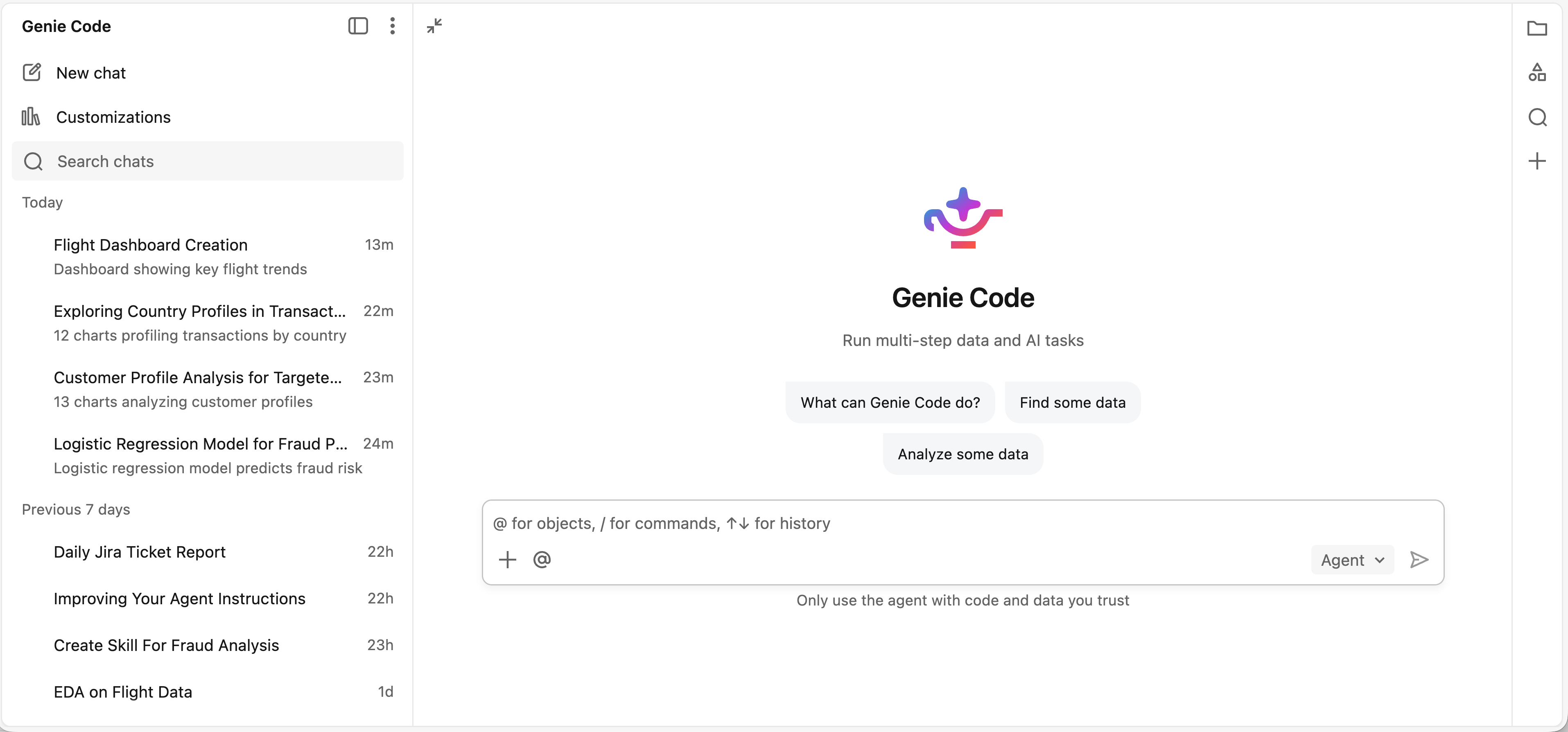
Celá stránka Genie Code je doporučeným prostředím pro zahájení práce od začátku nebo paralelní spouštění více úloh. Pokud primárně pracujete s existujícím assetem, například laděním poznámkového bloku, monitorováním koncového bodu nebo zkoumáním tabulky v katalogu Unity, je boční podokno praktickou alternativou.
Otevřít kód Genie na celé stránce
Genie Code na celé stránce můžete otevřít jedním z následujících způsobů:
Na domovské stránce vašeho pracovního prostoru vyberte
 Zakódujte do pole s promptem, zadejte prompt a odešlete ho. Otevře se celá stránka Genie Code a začne pracovat na vašem zadání.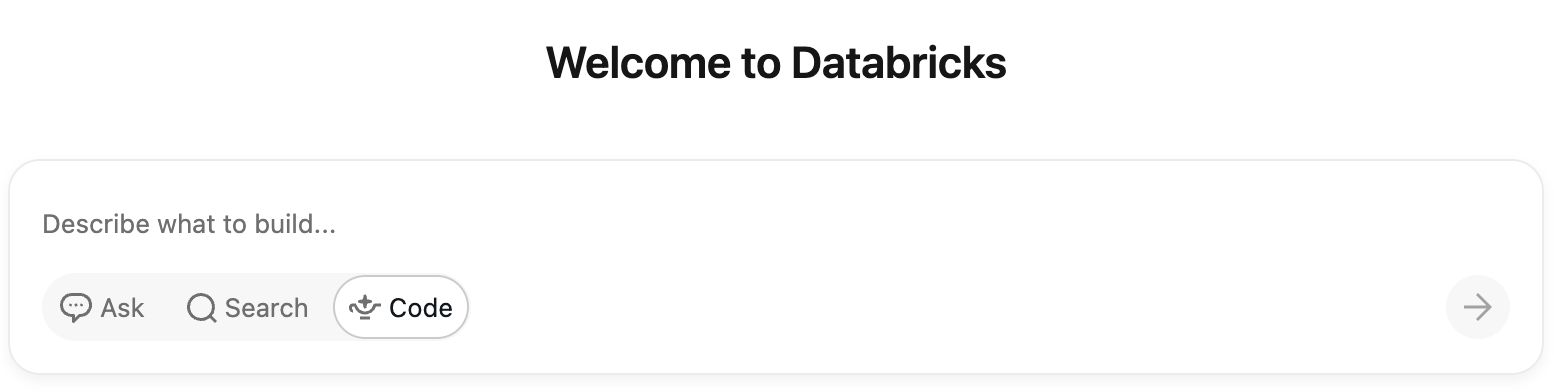
V bočním panelu Genie Code klikněte na
 Maximalizovat.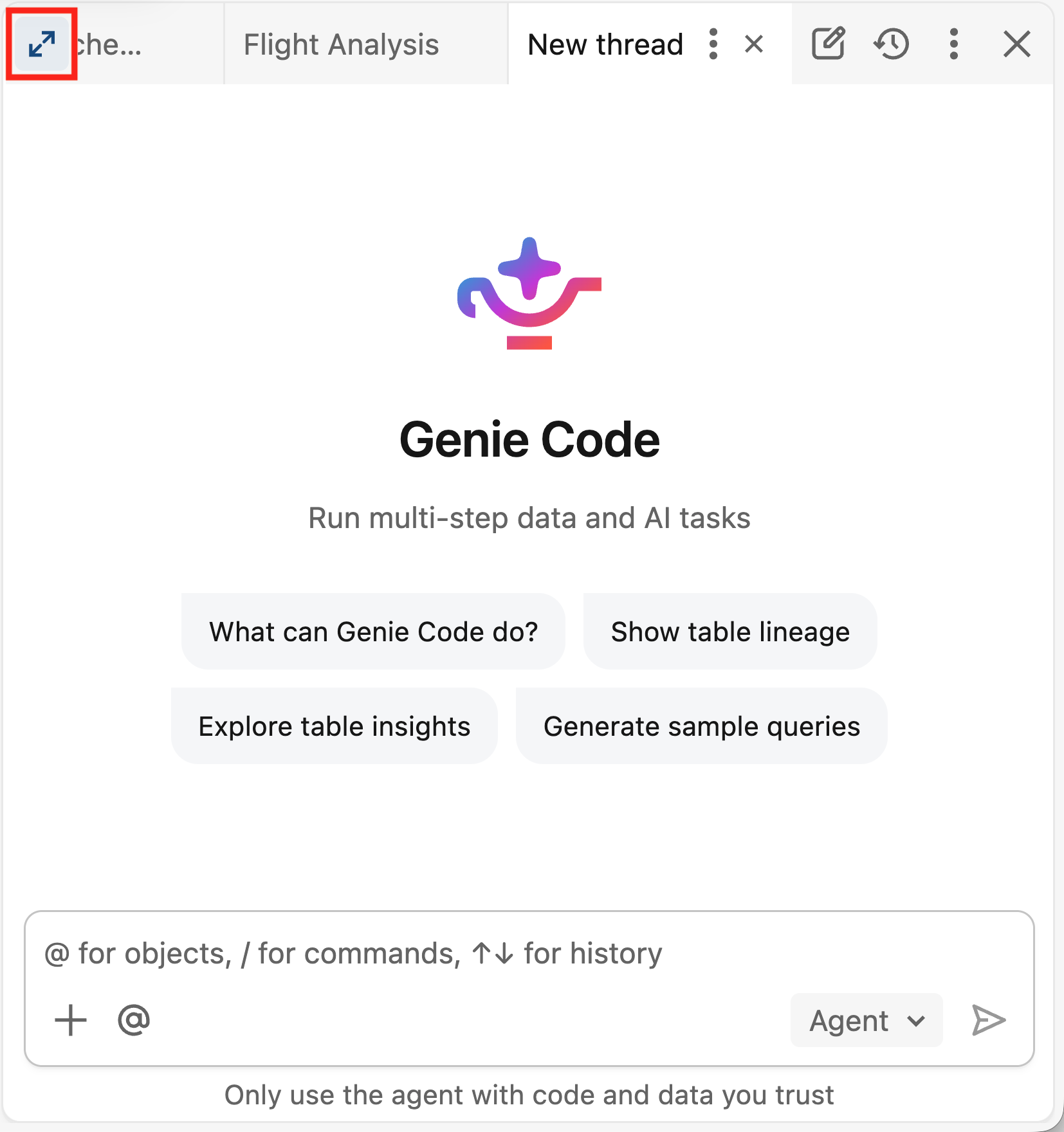
Začněte nový chat a popište, co chcete, aby Genie Code dělal. Genie Code pracuje přímo na úkolu v chatu, provádí analýzy a provádí změny podle plánu. Když je potřeba upravit nebo spustit konkrétní asset, například notebook nebo soubor, tento asset se otevře jako záložka vedle chatu, abyste ho mohli zkontrolovat. U některých assetů, jako jsou AI/BI dashboardy, může Genie Code přejít na tuto stránku, kde provede úpravy a chat zůstane v bočním panelu.
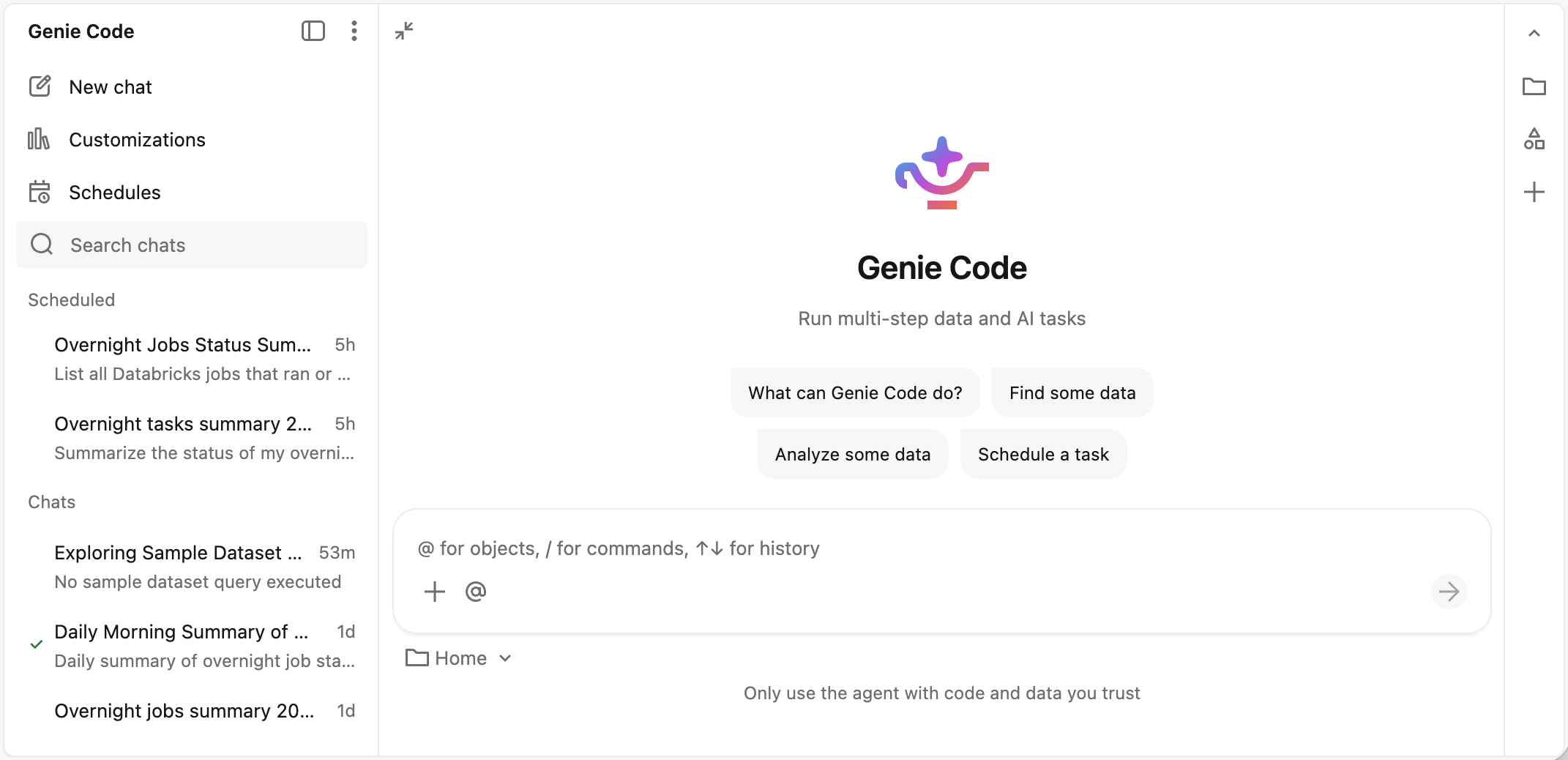
Prohlídka celé stránky Genie Code
-
 Zavřít chat bar: Sbalit celou stránku chatovacího panelu Genie Code.
 -
 Další možnosti: Přístup k nastavení Genie Code, získání pomoci a posílání zpětné vazby Databricks.
 -
 Nový chat: Začněte nový chat s Genie Code.
 -
 Přizpůsobení: Spravujte dovednosti, instrukce a MCP servery tak, abyste personalizovali, jak Genie Code funguje.
 -
 Plány: Spravujte plánované úkoly.
 -
 Hledat: Prohledejte své Genie Code chaty, abyste rychle našli předchozí chaty a mohli pokračovat v práci.
 - Seznam plánovaných úkolů: Nejnovější spuštění každého plánovaného úkolu je zde zobrazeno.
-
Seznam chatů: Zobrazuje všechny vaše chaty v Genie Code. Každý záznam ukazuje název chatu a kdy byl odeslán poslední prompt.
- Chcete-li přepnout mezi chaty, klikněte na libovolnou položku. Můžete přepínat i zatímco Genie Code stále pracuje, ať už běží v chatu nebo upravuje poznámkový blok.
- Pro správu chatu na něj najeďte myší a klikněte na Menu kebabu. Můžete chatu sdílet, kopírovat, přejmenovat nebo smazat.
- Pohled na chat: Aktivní chat, kde Genie Code vykonává práci. Assets Genie Code vytváří otevřené záložky vedle chatu nebo přesměrovává na stránku s aktivy.