Poznámka:
Přístup k této stránce vyžaduje autorizaci. Můžete se zkusit přihlásit nebo změnit adresáře.
Přístup k této stránce vyžaduje autorizaci. Můžete zkusit změnit adresáře.
Genie Code pomáhá vývojářům generovat, optimalizovat, vysvětlit a opravovat kód v poznámkových blocích Azure Databricks, editoru SQL, úlohách, řídicích panelech AI/BI a editoru souborů.
Informace o tom, jak Genie Code pomáhá s kódem, najdete v tématu Získání nápovědy k kódování od Genie Code.
Seznámení s podoknem Genie Code
Pokud chcete otevřít podokno Kód Genie, klikněte na  V pravém horním rohu stránky.
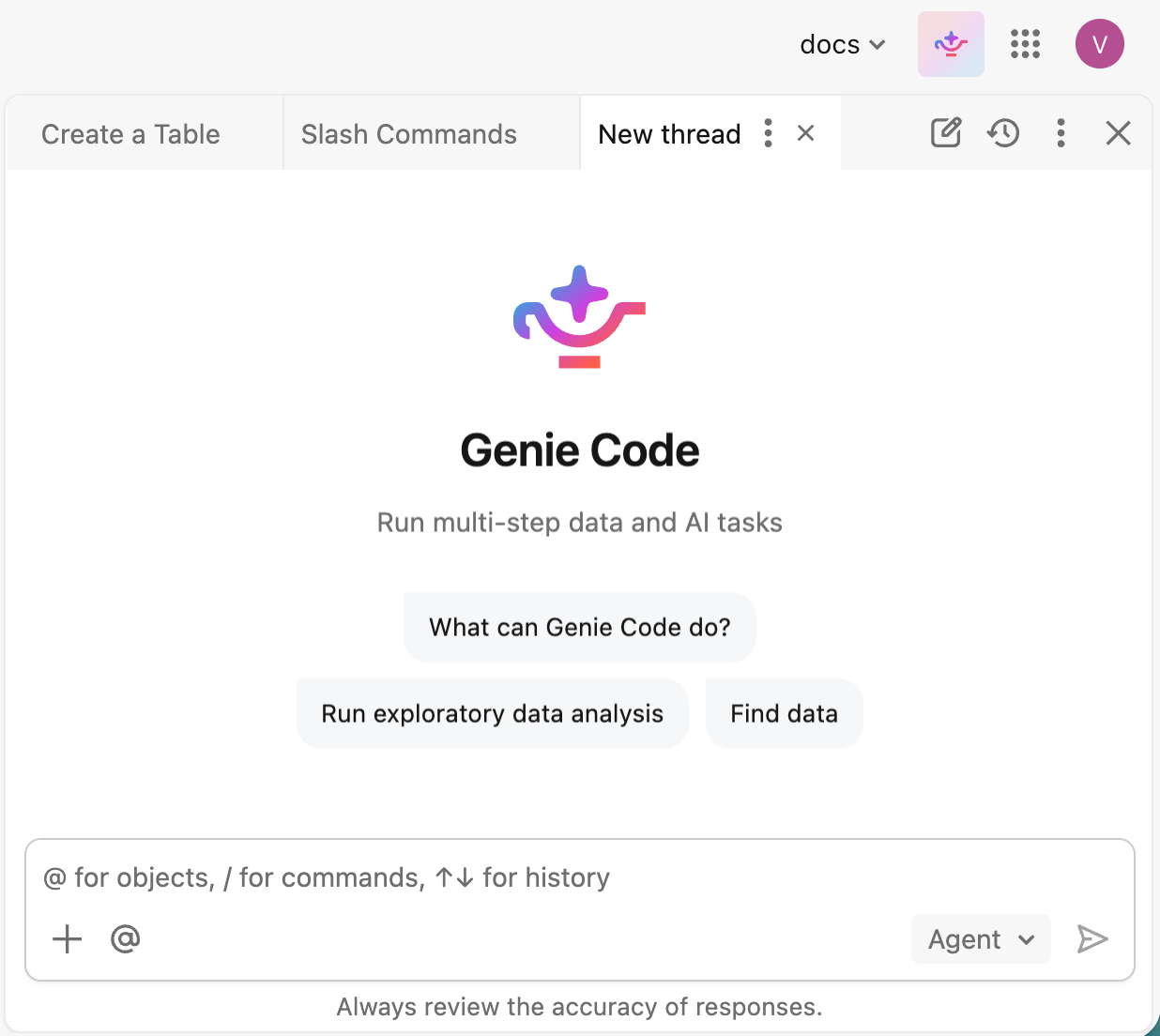
Do textového pole v dolní části podokna zadejte výzvu a stiskněte Enter nebo klikněte na  Máte tyto možnosti:
- Klikněte na
 plus pro připojení souborů, odkaz na kontext nebo přidání spojení.
 - Zadejte @ a vyberte zdroje, na které může Genie Code odkazovat.
- Zadejte /, chcete-li vybrat a spustit příkaz s lomítkem.
- Vyberte si, jak Genie Code vyvažuje kvalitu odezvy a cenu. Viz Vybrat úroveň úsilí.
Pokud vyzvete Genie Code, aby vám pomohl s kódem, provede vás spuštěním, přijetím nebo odmítnutím změn, které navrhuje.
Vyberte úroveň úsilí
Výběr v okénku s promptem ukazuje aktuální úroveň úsilí a umožňuje ji změnit pro konverzaci:
- Auto (výchozí, doporučené): Tato úroveň poskytuje nejvyšší kvalitu pro jakýkoli úkol.
- Nízká: Tato úroveň snižuje náklady na jednodušší úkoly.
Genie Code uloží váš výběr pro konverzaci. Pokud nejsou dostupné žádné úrovně, selektor se nezobrazí.
Připojení souborů
Pro připojení souborů jako kontext pro aktuální chat klikněte na plus v okně promptu nebo přetáhněte soubory do prompt pole.
Genie Code podporuje následující typy souborů: .png, , .jpg.jpeg, .csv.webp.gif.xlsx.xls.pdf.jsona ..jsonl
Ve výchozím nastavení Genie Code používá připojené soubory pouze v aktuálním chatu a neukládá je do souborového systému workspace. Pro uložení souboru požádejte Genie Code, aby ho uložil do vašeho pracovního prostoru.
Pracuj s více chaty jako záložkami
Panel Genie Code ukazuje vaše otevřené chaty jako záložky v horní části panelu. Můžete vést více úkolů najednou a přecházet mezi chaty, aniž byste ztratili místo.
- Přepněte chat: Klikněte na záložku, abyste chat aktivovali. Chat běží na pozadí i při přepínání mezi kartami, takže v jednom chatu můžete spustit časově náročnou úlohu a v jiném pokračovat v práci.
-
Otevřete nový chat: Klikněte na
 Nový chat , abych začal chat v nové záložce.
 -
Znovu otevřete předchozí chat: Klikněte na
 Historie chatu a výběrem chatu ho otevřete na kartě.
 -
Správa chatu: Použijte
 Menu kebabu na aktivní záložce pro správu chatu, nebo klikněte na
  pro zavření záložky.
Ovládací prvky podokna Genie Code
Záhlaví podokna Genie Code má následující ovládací prvky:
| Control | Description |
|---|---|
|
Nový chat |
Začněte nový chat v nové kartě. |
|
Historie chatu |
Zobrazit minulé chaty a znovu otevřít jeden v záložce. |
|
Více |
Otevřete  Nastavení a další možnosti. Viz Nastavení Genie Code. Nastavení a další možnosti. Viz Nastavení Genie Code. |
|
Zavřít |
Sbalte podokno Genie Code. |
Nastavení kódu Genie
Pokud chcete otevřít nastavení Genie Code, klikněte na Další nabídka v záhlaví podokna a potom klikněte na Nastavení. Podokno nastavení obsahuje následující položky:
| Setting | Description |
|---|---|
| Actions | Nastavte, jak Genie Code před použitím nástroje požádá o schválení. Viz Schválení akcí nástroje. |
| Servery MCP | Připojte se k externím nástrojům a zdrojům dat pomocí serverů MCP a integrovaných konektorů. |
| Přepnout zobrazení panelu | Vyberte, zda chcete Genie Code používat v zobrazení ukotveného podokna, nebo v zobrazení bočního podokna. |
| Pokyny pro uživatele | Přidejte uživatelské pokyny , které vás provedou tím, jak vám Genie Code odpovídá. |
| Pokyny k pracovnímu prostoru | Přidejte pokyny k pracovnímu prostoru , které platí pro všechny uživatele v pracovním prostoru. |
| Dovednosti | Přidejte opakovaně použitelné dovednosti agenta , které může Genie Code použít u úloh. |
| Dovednosti v pracovním prostoru | Přidejte dovednosti , které jsou k dispozici všem uživatelům v pracovním prostoru. |
| Zásady použití bez serveru | Nastavte zásady použití bez serveru pro spuštění kódu, který Genie Code vygeneruje ve výstupu chatu. |
Genie ontologie
Important
Tato funkce je ve verzi Public Preview. Pokud se chcete připojit k této ukázkové verzi, obraťte se na tým účtu Azure Databricks.
Note
V tuto chvíli zákazníkům nevzniknou žádné náklady na kuraci úryvků ontologie. Azure Databricks však může ceny za tuto funkci kdykoli aktualizovat tak, že vás o tom informuje a/nebo aktualizuje náš ceník na webu databricks.com.
Genie Ontology je sjednocená kontextová vrstva, která dává Genie Code mapu vaší organizace orientovanou na podnikání. Spojuje dvě kategorie kontextu:
- Sémantika katalogu Unity: Modelovaný kontext, který řídíte a certifikujete pomocí funkcí jako metrické pohledy a domény.
- Odvodený kontext: Mapa úryvků, které Genie automaticky extrahuje a udržuje z vašich stávajících zdrojů a využití, včetně zobrazení metriky, dashboardů, SQL dotazů a Genie Agentů.
Například odvozené úryvky mohou zahrnovat:
- Definice metriky: Například "'aktivní uživatel' je samostatný uživatel, deduplikovaný napříč všemi platformami."
- Autoritativní zdroje: Například: "Otázky ohledně příjmů by měly být zodpovězeny pomocí pečlivě vybraného agenta Finance Genie."
- Obchodní pravidla: Například „kvalifikovaný potenciální zákazník“ se započítá teprve ve chvíli, kdy je domluvena ukázka.
Oprávnění v Unity Catalogu určují přístup k úryvkům, takže Genie Code používá pouze úryvky extrahované z prostředků, které smíte zobrazit.
Režim agenta
Genie Code běží v režimu agenta, který automatizuje vícekrokové pracovní postupy, plány řešení, načítá relevantní prostředky, spouští kód, používá výstupy buněk ke zlepšení výsledků a opravuje chyby automaticky. Pokud chcete přímou konverzační odpověď bez autonomního provádění úkolů, řekněte to například v výzvě "Stačí mi to vysvětlit, nespouštět žádný kód".
K dokončení úkolů genie Code odešle do modelu výzvu a relevantní kontext, včetně názvů tabulek a sloupců, popisů, kódu, se kterým pracujete, ukázek dat z tabulek a výstupů buněk. Všechna data odeslaná do modelu respektují vaše oprávnění katalogu Unity. Podrobnosti najdete v tématu Data odesílaná do modelů.
Requirements
Pokud chcete používat funkce agenta Genie Code, váš pracovní prostor potřebuje následující:
- Funkce umělé inteligence založené na partnerech jsou povolené pro účet i pracovní prostor. Podívejte se na funkce umělé inteligence založené na partnerech.
- Váš pracovní prostor musí být v podporované oblasti. Genie Code je určená služba, která ke správě umístění dat používá Geos. Podívejte se na geografickou dostupnost funkcí Genie Code.
Pokud jsou funkce AI založené na partnerech zakázané, genie Code je stále dostupný, ale bez jeho agentských funkcí s využitím modelu hostovaného v Databricks.
Celá stránka Genie Code
Genie Code nabízí celostránkový zážitek z příkazového centra, kde je aktivní chat výrazně zobrazen a v případě potřeby se vedle něj objevují materiály jako zápisníky a soubory. Viz Celá stránka Genie Code.
Schválení akcí nástroje
Když Genie Code potřebuje použít nástroj, například spuštění kódu, úpravu poznámkového bloku nebo dotazování tabulky, před pokračováním požádá o schválení. Každou žádost můžete schválit zvlášť, nebo nastavit schvalovací režim, který se vztahuje na zbytek vašeho současného chatu nebo na všechny budoucí chaty.
Schválení jedné žádosti
Když Genie Code požádá o oprávnění k použití nástroje, klikněte na Povolit schválit akci nebo Přeskočit a odmítnout ji.
Chcete-li změnit způsob, jakým Genie Code zpracovává budoucí žádosti o schválení v aktuálním chatu, vyberte jednu z následujících z téže výzvy:
| Option | Chování |
|---|---|
| Zeptejte se pokaždé | Genie Code požádá o schválení při každém použití nástroje. |
| Povolit v aktuálním chatu | Genie Code může používat požadovaný nástroj pro zbytek aktuálního chatu bez ptaní. |
| Vždy povolit | Genie Code může v každé konverzaci používat požadovaný nástroj, aniž by se ptal. |
| Automatické schválení (doporučeno) | Genie Code automaticky schvaluje akce nástrojů pro zbytek aktuálního chatu. AI klasifikátor kontroluje každou akci vůči vašemu požadavku a blokuje všechny akce, které přesahují jeho rozsah. |
Nastavení výchozího režimu schválení
Když poprvé použijete Genie Code, výchozím režimem každého chatu je automatické schválení. Pro změnu schvalovacího režimu nastavte nový výchozí režim v nastavení Genie Code. Klikněte na v záhlaví podokna Genie Code a otevřete nastavení.
Vyberte jednu z následujících možností:
Zeptejte se nejprve: Při spuštění schvalte jednotlivé nástroje. Nastavení přepsání pro jednotlivé nástroje stále platí.
Automatické schvalování: AI klasifikátor přezkoumává každou navrhovanou akci proti vašemu deklarovanému záměru a schvaluje nebo blokuje každou z nich, čímž minimalizuje manuální schválení a blokuje akce, které přesahují váš záměr.
Important
Automatické schvalování je funkce produktivity, nikoli hranice zabezpečení. Klasifikátor je orientační heuristika, která se může mýlit. Může schvalovat nebezpečné akce nebo blokovat bezpečné akce. Nespoléhejte na to, abyste vynutily požadavky na zabezpečení, dodržování předpisů nebo řízení přístupu. Při práci s produkčními daty, citlivými pracovními prostory nebo sdílenými prostředky ponechte automatické schvalování vypnuté, kde jsou důsledky nesprávného schvalování. Zůstáváte zodpovědní za kontrolu výsledků Genie Code.
Když je zapnuté automatické schvalování, Genie Code schvaluje kroky potřebné k provedení vaší žádosti na zdrojích, které vlastníte nebo jste na ně odkazovali. Například spouští dotazy pouze pro čtení, upravuje vaše vlastní soubory a notebooky, zapisuje do tabulek, které vlastníte, a spouští úlohy nebo kanály, na které jste již odkázali. Také dokončí akci, o kterou výslovně požádáte, i když tato akce změní nebo odstraní data, například vynechá tabuli, kterou pojmenujete, nebo smazá řádky z tabulky, ve které pracujete. Automatické schválení odpovídá vašemu záměru, takže nezadržuje akci jen proto, že je destruktivní.
Genie Code blokuje akce, které přesahují váš požadavek: destruktivní změnu dat, kterou jste neidentifikovali (například vypuštění tabulky, kterou jste nikdy nezmínili), operaci destruktivnější než váš požadavek (například přidání CASCADE do ), DROPnebo akci, která eskaluje rozsah nebo ovlivňuje sdílené zdroje (například produkční nasazení, změny oprávnění a tajemství, hovory, které posílají data třetím stranám, a rizikové operace správy zdrojů jako force push).
Když je akce zablokována, Genie Code obdrží důvod a přizpůsobí se, například tím, že akci zkusí znovu v užším rozsahu.
Sdílení chatu
Chaty Genie Code můžete sdílet s ostatními uživateli, skupinami nebo instančními objekty služby.
Sdílení chatu:
V panelu Genie Code klikněte na
Historie chatu pro otevření historie chatu.Najeďte myší na chat, který chcete sdílet, a klikněte na
Menu kebabu.Klikněte na
 Sdílet.
V dialogovém okně sdílení přidejte uživatele, skupiny nebo instanční objekty služby, se kterými chcete sdílet. Příjemci obdrží v chatu povolení Zobrazit se . Viz seznamy ACL chatu Genie Code.
(Volitelné) Zaškrtněte Poslat e-mail novým uživatelům, chcete-li odeslat e-mailové oznámení nově přidaným uživatelům.
(Volitelné) Pro sdílení přímého odkazu na chat klikněte na
 Zkopírovat odkaz na konci dialogu pro sdílení.
Kliknutím na Přidat můžete konverzaci sdílet.
Získání nápovědy k kódu
Získejte pomoc s kódem z Genie Code přímo v poznámkových blocích. Genie Code nabízí:
- Pomocí nástroje Genie Code pro datové vědy můžete plánovat a automatizovat pracovní postupy datových věd s více kroky.
- Automatické dokončování založené na umělé inteligenci
- Filtrování dat pomocí výzev přirozeného jazyka
- Ladění kódu s diagnostikou chyby
- Rychlá oprava, která obsahuje automatická doporučení pro opravu chyb kódu, které můžete přijmout a spustit.
- Provádění bezserverového kódu
Databricks doporučuje, abyste před spuštěním vždy zkontrolovali jakýkoli kód vygenerovaný Genie Code, protože někdy může dělat chyby.
Další informace o tom, jak může Genie Code pomoct s kódem, najdete v tématu Získání nápovědy k kódování od Genie Code.
Kód optimalizovaný pro prostředí Azure Databricks
Kód vygenerovaný genie Code je určený ke spuštění ve výpočetním prostředí Databricks. Je optimalizovaná pro vytváření kódu v programovacích jazycích, architekturách a dialektech podporovaných službou Databricks. Nejedná se o pomocníka pro programování pro obecné účely.
Genie Code často používá informace z prostředků Databricks, jako je web dokumentace databricks nebo znalostní báze, k lepší odpovědi na dotazy uživatelů. Nejlépe se hodí, když se otázka uživatele týká otázek, na které je možné odpovědět pomocí dokumentace k Databricks, katalogu Unity a uživatelského kódu v pracovním prostoru.
Získejte odpovědi z dokumentace
Genie Code vyhledá dokumentaci k Databricks a odpoví na vaše otázky. Když se odkazuje na dokumentaci, zobrazí se v odpovědi krok prohledané dokumentace. Můžete požádat Genie Code, aby citovala své zdroje a poskytuje odkazy na relevantní stránky dokumentace.

Pošlete zpětnou vazbu k odpovědím na Genie Code
Dejte Databricks vědět, jestli jsou odpovědi genie Code užitečné:
- Najeďte myší těsně pod odpověď Genie Code.
- Klikněte na ikonu palce nahoru Užitečné nebo na ikonu palce dolů Neužitečné.