Poznámka:
Přístup k této stránce vyžaduje autorizaci. Můžete se zkusit přihlásit nebo změnit adresáře.
Přístup k této stránce vyžaduje autorizaci. Můžete zkusit změnit adresáře.
Tento kurz představuje Genie One, zjednodušené Azure Databricks rozhraní pro firemní uživatele.
Tento výukový materiál vás provede:
- Otevření rozhraní Genie One
- Zjišťování a hledání prostředků, které s vámi někdo sdílí
- Zobrazení řídicího panelu AI/BI
- Kladení otázek k datům řídicího panelu pomocí Genie v přirozeném jazyce
Requirements
- V pracovním prostoru musíte mít oprávnění na přístup uživatele. Viz co je přístup zákazníků?
- Správce pracovního prostoru s vámi musí sdílet aspoň jeden řídicí panel.
Krok 1: Otevření Genie One
Pokud je vaším jediným nárokem přístup ke spotřebiteli, dostanete se po přihlášení na domovskou stránku Genie One.
Pokud máte další nároky, jako je přístup k pracovnímu prostoru nebo přístup k Sql Databricks, klikněte na  V pravém horním rohu pracovního prostoru vyberte Genie One.
Krok 2: Zjištění majetku
Pomocí domovské stránky Genie One vyhledejte prostředky, které máte k dispozici.
- V části For you procházejte naposledy otevřená aktiva, oblíbené položky a položky, které jsou v pracovním prostoru populární.
- Kliknutím na Řídicí panely nebo Agenty Genie v levém navigačním panelu zobrazíte všechny prostředky tohoto typu, které s vámi někdo sdílí.
- Pokud chcete vyhledat konkrétní prostředek podle názvu, zadejte do vyhledávacího panelu v horní části stránky.
- Pokud chcete filtrovat výsledky, klikněte na
 Na levé straně stránky výpisu:
 - Typ: Umožňuje zobrazit pouze řídicí panely nebo agenty Genie.
- Stav: Zobrazit pouze certifikovaná aktiva nebo vaše oblíbené.
- Vlastník: Vyhledejte podle ID uživatele vlastníka majetku.
- Naposledy změněno: Filtrujte podle toho, jak nedávno byl prostředek aktualizován.
- Pokud chcete asset označit jako oblíbený, klikněte na ikonu hvězdičky vedle názvu aktiva.
Krok 3: Zobrazení řídicího panelu
Řídicí panely zobrazují předem vytvořené grafy a metriky připravené vaším týmem.
- Kliknutím na Řídicí panely otevřete stránku se seznamem řídicích panelů.
- Kliknutím na řídicí panel ho otevřete.
- S vizualizacemi můžete pracovat pomocí filtrů, najetím myší na datové body a procházením grafů.
Krok 4: Ptejte se na data Genie
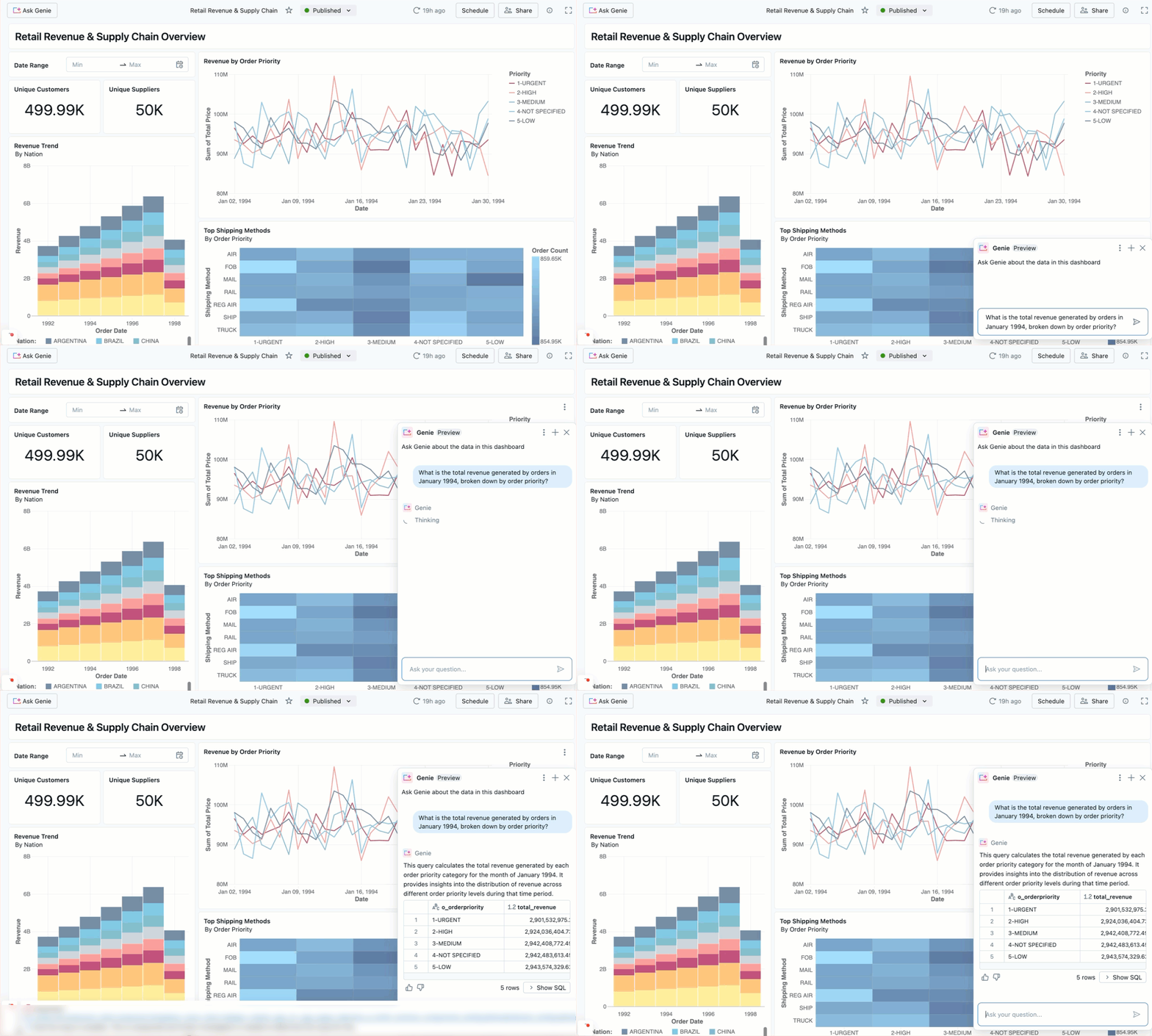
Při prohlížení řídicího panelu můžete klást otázky týkající se dat v přirozeném jazyce pomocí integrovaného tlačítka Zeptat se Genie .
- Na otevřeném řídicím panelu klikněte na Zeptat se Genie. Na pravé straně řídicího panelu se otevře okno chatu.
- Do chatovacího pole zadejte otázku týkající se dat, například "Co bylo 5 nejlepších produktů podle prodeje za poslední čtvrtletí?".
- Zkontrolujte odpověď. Genie vrátí tabulku, graf nebo souhrn na základě dat řídicího panelu.
Další kroky
Teď, když znáte základy Genie One, můžete:
- Seznamte se s úplným rozhraním Genie One. Viz Použití Genie One.
- Prozkoumejte řídicí panely AI/BI. Podívejte se na řídicí panely.
- Přečtěte si informace o kladení otázek Genie z řídicího panelu. Viz Agenti Genie s řídicími panely.
- Seznamte se s tím, co zahrnuje přístup uživatelů. Viz co je přístup zákazníků?