Poznámka:
Přístup k této stránce vyžaduje autorizaci. Můžete se zkusit přihlásit nebo změnit adresáře.
Přístup k této stránce vyžaduje autorizaci. Můžete zkusit změnit adresáře.
Důležité
Tato funkce je ve verzi Public Preview.
Připojení notebooku k AI Runtime je hlavní způsob, jak spouštět tréninkové a dolaďovací pracovní zátěže. Interaktivně pracujete s GPU a jakmile je tentýž notebook připravený pro produkční nasazení, naplánujete ho jako pravidelnou úlohu.
Návod
- Připojte notebook k serverless GPU pro interaktivní vývoj na GPU bez clusterového nastavení.
- Naplánujte stejný notebook jako opakující se úkol z uživatelského rozhraní notebooku, Jobs API nebo Declarative Automation Bundles.
- Pro trénink více GPU z notebooku viz Distribuované trénování v notebocích.
Návod
Tato stránka se věnuje zápisníkům. Pro přístup k AI Runtime jinak zkus zkus připojit se z IDE přes SSH tunel, odesílat úlohy z notebooku pomocí Use the Databricks CLI with AI Runtime nebo spouštět Ray. Informace o nasazení kódu pro trénování (nikoli notebooku) do produkčního provozu pomocí nástrojů Declarative Automation Bundles naleznete v části Nasazení úloh trénování do produkčního provozu.
Připojte se k zápisníku
Toto je primární způsob použití modulu runtime AI. Chcete-li připojit notebook a nastavit prostředí:
V notebooku klikněte na rozevírací nabídku výpočet v horní části a vyberte bezserverové GPU.
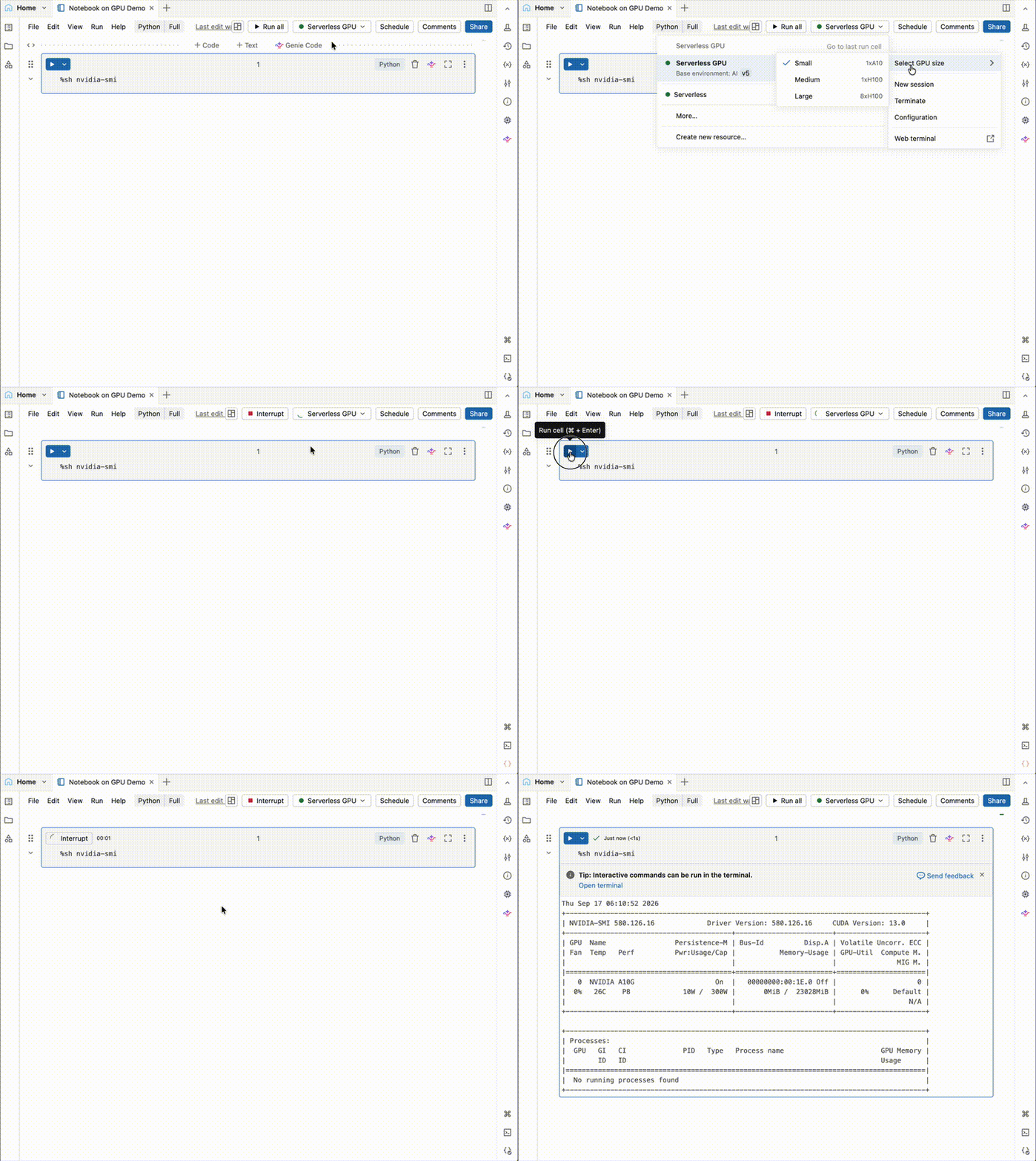
Kliknutím na
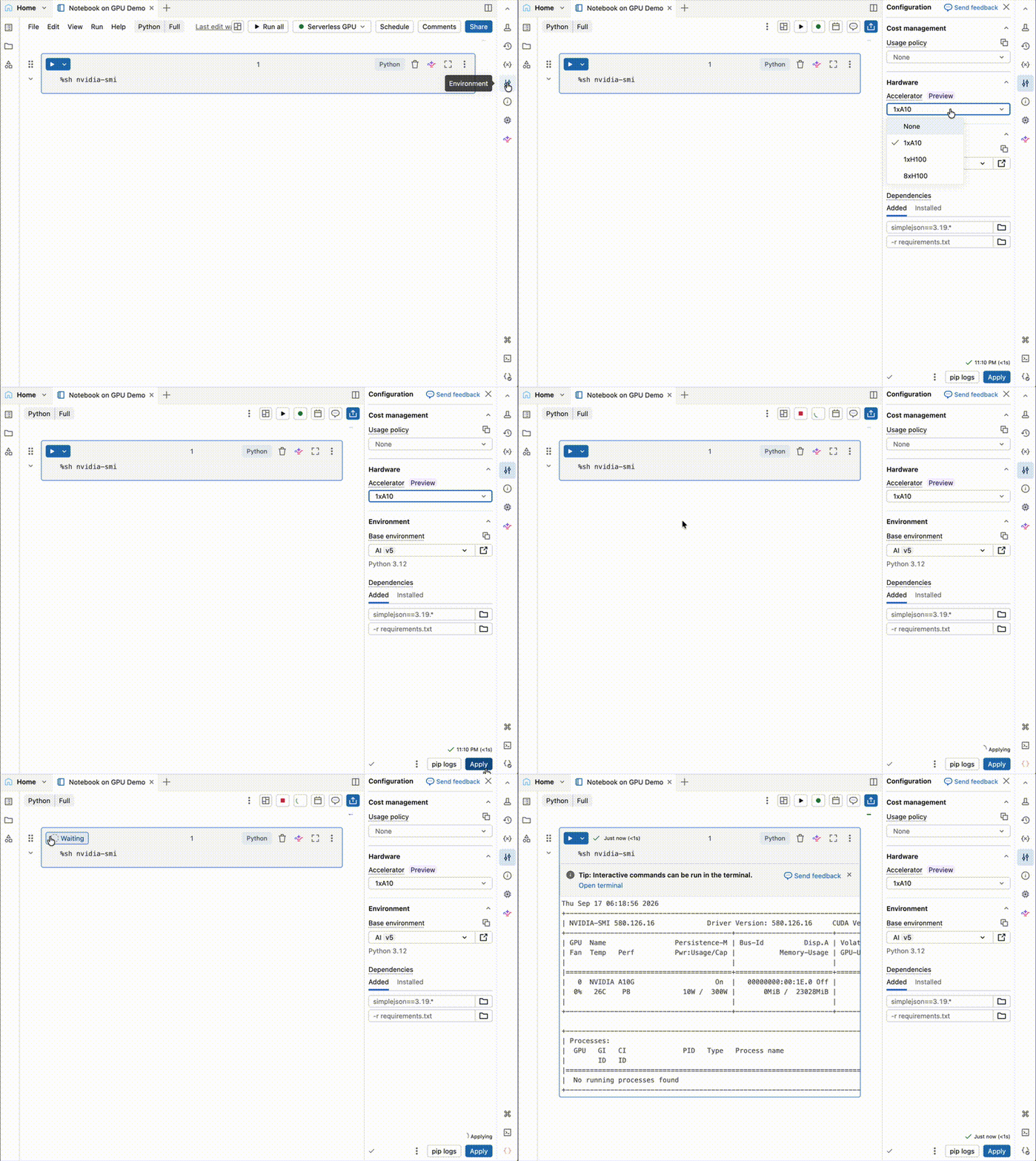
 otevřete boční panel Prostředí .
V poli Akcelerátor vyberte akcelerátor . U distribuovaných trénovacích úloh vyberte 8xH100. Viz Možnosti hardwaru, kde najdete pokyny k výběru akcelerátoru.
Vyberte Standard v6 pro Standard environment nebo AI v6 pro AI prostředí z pole Base environment (Základní prostředí ).
Klikněte na Použít a poté Potvrďte, že chcete použít modul runtime AI pro prostředí poznámkového bloku.
Poznámka:
Připojení k výpočetnímu prostředí se automaticky ukončí po 60 minutách nečinnosti.
Návod
Pro operace, které nevyžadují GPU (například klonování úložiště Git, převod formátů dat nebo průzkumná analýza dat), připojte poznámkový blok ke clusteru procesoru, aby se zachovaly prostředky GPU.
Naplánujte si zápisník
Notebooky, které používají AI Runtime, můžete plánovat jako opakující se úlohy, buď z uživatelského rozhraní notebooku, nebo programovaně. Další podrobnosti najdete v tématu Vytvoření a správa naplánovaných úloh poznámkového bloku .
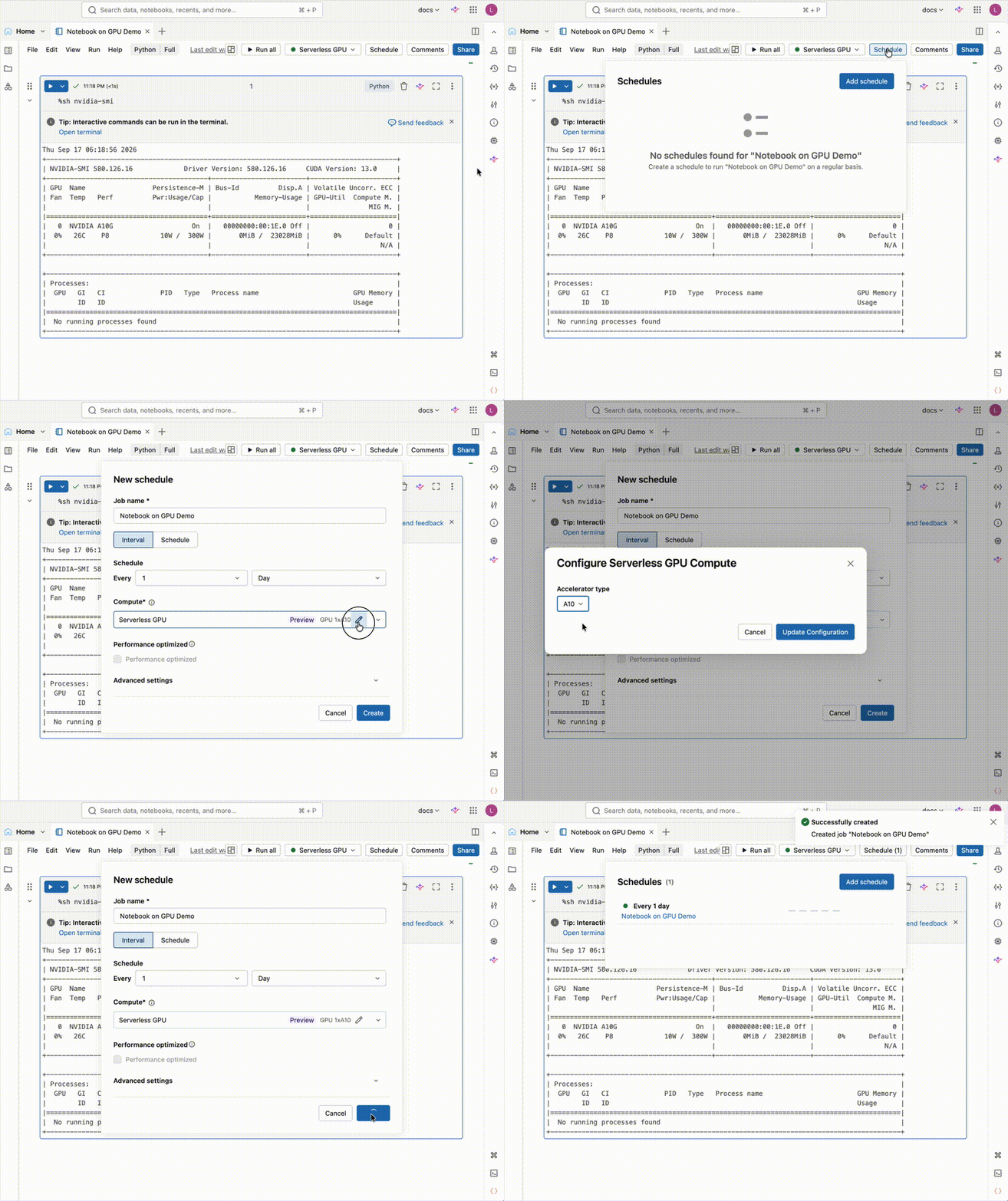
Plánování z notebooku, který chcete spustit:
- Vyberte tlačítko Plán v pravém horním rohu.
- Vyberte Přidat plán.
- Vyplňte formulář Nový plánnázvem úlohy, plánem a výpočetními prostředky.
- Vyberte Vytvořit.
Poznámka:
Přidání závislostí pomocí panelu Prostředí není podporováno pro naplánované úlohy modulu runtime AI. Závislosti musí být nainstalovány programově v rámci poznámkového bloku (například %pip install). Automatické obnovení se nepodporuje. Pokud vaše úloha selže kvůli nekompatibilním balíčkům, musíte ji opravit a znovu spustit ručně.
U úloh, které mohou překročit 7denní maximální dobu běhu, implementujte ruční kontrolní body pro umožnění obnovení. Doporučujeme používat svazky katalogu Unity prostřednictvím UCVolumeWriter a UCVolumeReader z serverless_gpu.data. Viz Ukládání kontrolních bodů modelu.
Plánování pomocí uživatelského rozhraní Jobs and pipelines
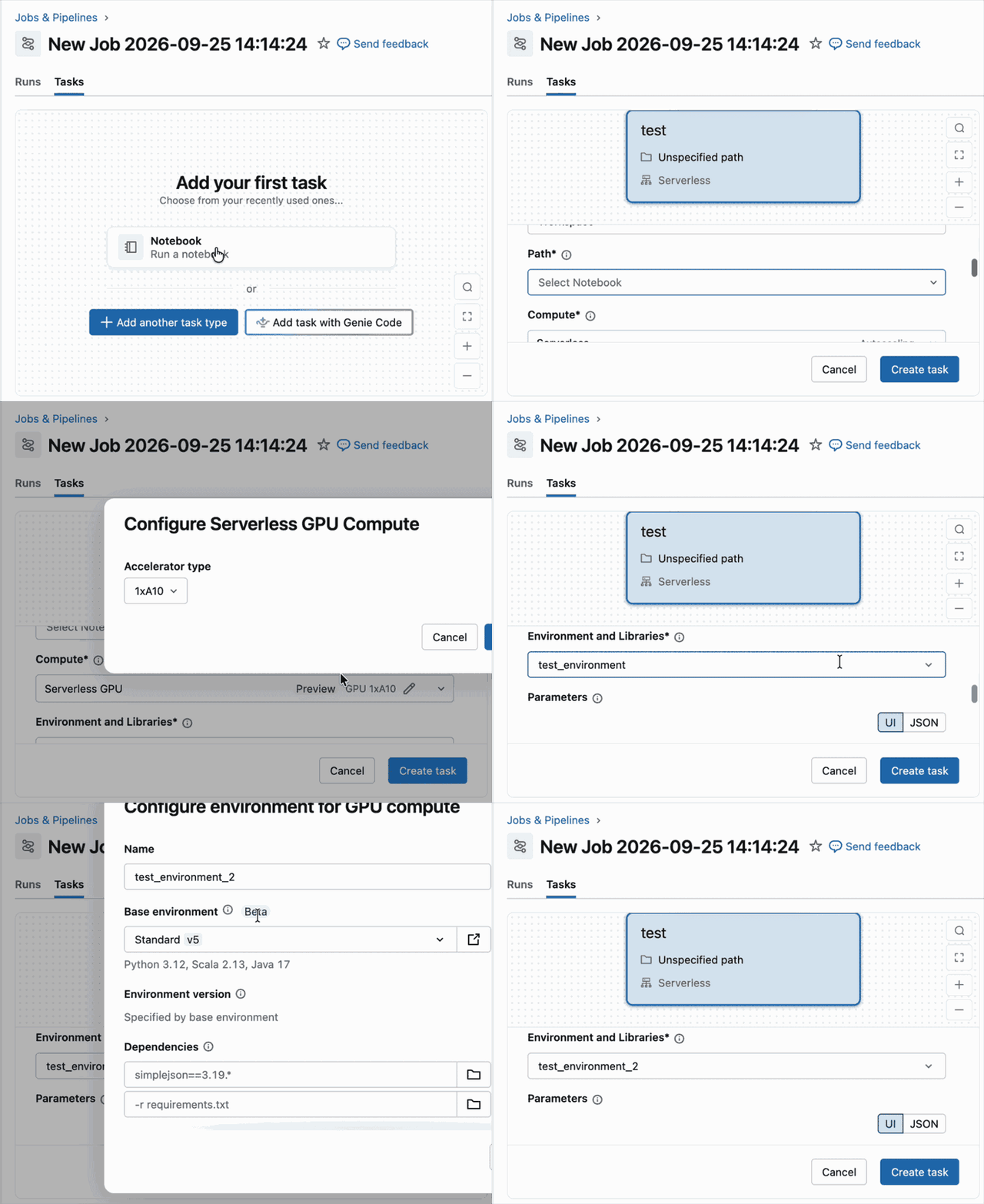
Úlohy můžete také vytvářet a plánovat z uživatelského rozhraní Úlohy a kanály . Podrobné pokyny najdete v tématu Vytvoření nové úlohy .
Důležité
Spuštění plánované úlohy notebooku, která využívá základní prostředí workspace, včetně AI prostředí Databricks, je v beta fázi. Správce pracovního prostoru musí v náhledu Jobs zapnout podporu základního prostředí Serverless workspace . Viz Manage Azure Databricks preview.
Plánování s Jobs API a balíčky deklarativní automatizace
Můžete programově vytvářet a spravovat AI Runtime notebookové úlohy pomocí Databricks Jobs API nebo Declarative Automation Bundles. Nakonfigurujte v úloze nebo definici sady výpočetních prostředků typ výpočetního objektu jako bezserverový GPU, aby se zautomatizovaly kanály nasazení.
Pokud chcete spustit vlastní trénovací příkaz pro adresář kódu místo notebooku a vytvářet víceúlohové úlohy a plánovaná pipeline, přečtěte si Productionize training workloads.
Následující příklad ukazuje konfiguraci deklarativních automatizačních balíčků pro naplánovanou úlohu notebooku AI Runtime s použitím prostředí Standard environment:
resources:
  jobs:
    sample_job:
      name: sample_job_h100

      trigger:
        periodic:
          interval: 1
          unit: DAYS

      parameters:
        - name: catalog
          default: ${var.catalog}
        - name: schema
          default: ${var.schema}

      environments:
        - environment_key: default
          spec:
            environment_version: '6'

      tasks:
        - task_key: notebook_task
          notebook_task:
            notebook_path: /Workspace/Users/your_email/your_notebook
          environment_key: default
          compute:
            hardware_accelerator: GPU_8xH100
Pro použití prostředí Databricks AI místo Standardního nastavte base_environment identifikátor AI prostředí (například databricks_ai_v6 pro AI v6) v prostředí spec a odkazujte na něj z úkolu environment_key:
Důležité
Výběr prostředí Data bricks AI jako základního pracovního prostředí v práci je v beta fázi. Správce pracovního prostoru musí v náhledu Jobs zapnout podporu základního prostředí Serverless workspace . Viz Manage Azure Databricks preview.
resources:
  jobs:
    sample_job:
      name: sample_job_aiv6_h100

      trigger:
        periodic:
          interval: 1
          unit: DAYS

      parameters:
        - name: catalog
          default: ${var.catalog}
        - name: schema
          default: ${var.schema}

      environments:
        - environment_key: aiv6
          spec:
            base_environment: databricks_ai_v6

      tasks:
        - task_key: notebook_task
          notebook_task:
            notebook_path: /Workspace/Users/your_email/your_notebook
          environment_key: aiv6
          compute:
            hardware_accelerator: GPU_8xH100