Poznámka:
Přístup k této stránce vyžaduje autorizaci. Můžete se zkusit přihlásit nebo změnit adresáře.
Přístup k této stránce vyžaduje autorizaci. Můžete zkusit změnit adresáře.
Důležité
Tato funkce je ve verzi Public Preview.
AI Runtime poskytuje dvě spravovaná Python prostředí pro serverless GPU výpočetní výkon. Standardní prostředí zahrnuje cuda. Ve verzi prostředí 5 už nejsou torch a torchvision předinstalovány. Prostředí Databricks AI je předem vybaveno frameworky PyTorch, Transformers a dalšími frameworky pro strojové učení a hluboké učení. Zvolte standardní prostředí pro úplnou kontrolu nad zásobníkem závislostí nebo prostředí AI pro připravené prostředí pro trénování. Můžete začít v kterémkoli prostředí a nainstalovat si další balíčky sami.
Klíčové body na této stránce:
- Vyberte prostředí Standard pro úplnou kontrolu nad závislostmi nebo prostředí Databricks AI pro ML stack připravený k použití.
- Standard zahrnuje
cuda. Od verze prostředí 5torchatorchvisionnejsou předinstalované. Prostředí AI obsahuje PyTorch, Transformers a další. - Nainstalujte více balíčků pomocí
%uv pip install(ve verzi prostředí 5 a vyšší) nebo%pip installv notebooku anebo pomocíenvironment.dependenciesv CLI.
Jaké prostředí použít
AI Runtime nabízí dvě spravovaná Python prostředí, standardní prostředí a prostředí Databricks AI.
| Životní prostředí | Klíčové charakteristiky | Kdy ho použít |
|---|---|---|
| Standardní prostředí | Minimální; zahrnuje cuda. Od verze 5 prostředí už torch a torchvision nejsou předinstalovány. |
Chcete mít plnou kontrolu nad zásobníkem závislostí a raději instalovat jenom to, co potřebujete. |
| AI prostředí Databricks | Předem načtené s oblíbenými rozhraními ML (PyTorch, Transformers a další) | Chcete kompletní prostředí pro trénování, vyladění a experimentování bez ruční správy závislostí. |
Můžete také použít základní prostředí workspace , které správce workspace vytvořil pro AI Runtime. Viz Sestavení pro výpočetní prostředí GPU bez serveru (AI Runtime).
Pro výběr prostředí v notebooku otevřete boční panel Prostředí a vyberte základní prostředí:
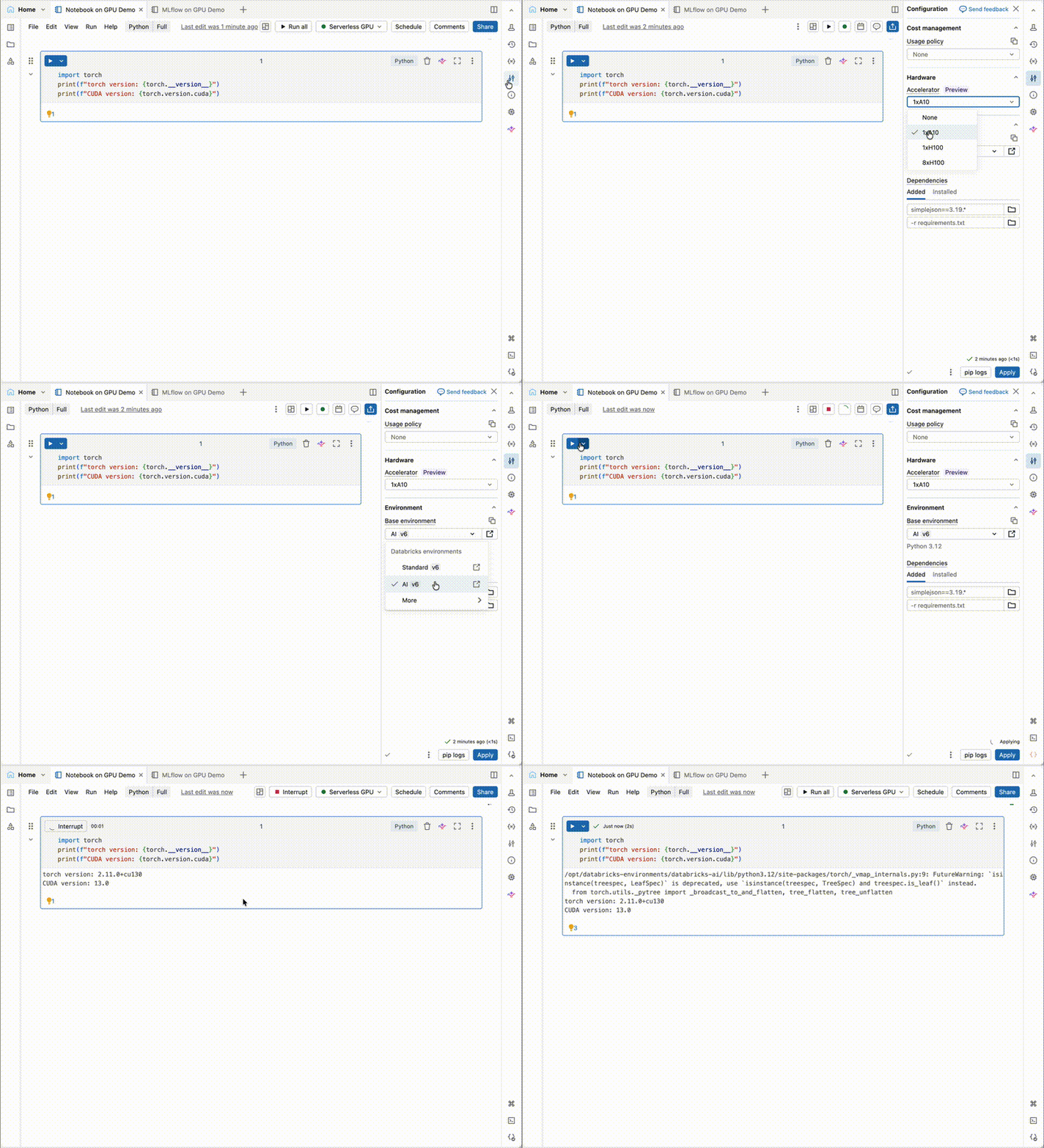
Standardní prostředí (minimální prostředí)
Minimální stabilní prostředí obsahující pouze požadované balíčky pro operaci modulu runtime AI. Prostředí zahrnuje cuda pro podporu GPU. Ve verzi prostředí 5 už nejsou torch a torchvision předinstalovány. Nainstalujte verze, které vaše pracovní zátěž potřebuje, pomocí %uv pip install nebo %pip install. Informace o balíčcích nainstalovaných v jednotlivých verzích prostředí najdete v poznámkách k verzi níže.
Nejlepší pro: Uživatelé, kteří chtějí mít plnou kontrolu nad správou závislostí a preferují instalaci jen toho, co opravdu potřebují.
Pro výběr: V bočním panelu Prostředí zvolte Standard v6 jako základní prostředí.
Další podrobnosti o verzích balíčků nainstalovaných v různých verzích najdete v poznámkách k verzi:
Prostředí Databricks AI
K dispozici v prostředí 4 a novějším. Prostředí AI je postavené na standardním prostředí s běžnými balíčky runtime a balíčky specifickými pro strojové učení v gpu. Mezi předinstalované balíčky patří:
- PyTorch (s podporou CUDA)
- Transformátory (Hugging Face)
- A další závislosti ML/DL
Nejvhodnější pro: specialisté ML, kteří chtějí kompletní prostředí pro trénování úloh, vyladění a experimentování bez ruční správy závislostí.
Pro výběr: V bočním panelu Prostředí zvolte AI v6 jako základní prostředí.
Další podrobnosti o verzích balíčků nainstalovaných v různých verzích najdete v poznámkách k verzi:
Instalace dalších balíčků
Můžete začít buď ve spravovaném prostředí, nebo v základním prostředí pracovního prostoru a nainstalovat si na něj vlastní Python balíčky. Jak je nainstalujete, závisí na tom, jak se připojíte k AI Runtime.
V zápisníku
Nainstalujte balíčky na začátek notebooku nebo trénovacího skriptu pomocí %uv pip, který je nainstaluje pomocí uv a je rychlejší než %pip. Pinové verze, aby běhy zůstaly reprodukovatelné:
%uv pip install "trl==1.1.0"
%uv pip install "transformers==5.5.4"
Úplné reference k %pip a %uv pip, včetně informací o tom, které verze prostředí podporují každou z nich, najdete v části Správa knihoven pomocí příkazů %uv.
Když použijete @distributed decorator pro multi-GPU workloady, balíčky, které nainstalujete před voláním .distributed() , jsou automaticky snapshotovány a propagovány do všech distribuovaných procesů. Celková velikost nainstalovaných balíčků nesmí překročit 15 GB. Další podrobnosti najdete v tématu Přidání závislostí do poznámkového bloku.
Pomocí CLI
CLIair používá stejná spravovaná prostředí. Vyberte jednu možnost pomocí environment.version a pak v YAML souboru vašeho workloadu pod environment.dependencies uveďte balíčky, které se na ni mají nainstalovat. CLI je instaluje do vybraného prostředí pomocí UV, takže si sami nespravujete samostatné virtuální prostředí:
environment:
  version: '6'
  dependencies:
    - trl==1.1.0
    - transformers==5.5.4
Chcete-li místo toho začít z prostředí Databricks AI, nastavte version na identifikátor prostředí AI, například databricks_ai_v5. Pro plný formát závislostí, podporované instalační příznaky a podporu vlastních obrazů Dockeru viz environment.
Základní prostředí pracovního prostoru
Správce pracovního prostoru může vytvořit základní prostředí pracovního prostoru pro výpočetní prostředky GPU bez serveru, které zpřístupňuje všem uživatelům v pracovním prostoru prostřednictvím rozevírací nabídky Základní prostředí . Podrobnosti najdete v tématu Sestavení pro výpočetní prostředí GPU bez serveru (AI Runtime).
Chcete-li použít základní prostředí v plánované pracovní zátěži, uveďte je podle jeho identifikátoru v bloku environments úlohy nebo balíčku. Například tato úloha Declarative Automation Bundles vybírá prostředí Databricks AI:
resources:
  jobs:
    train:
      tasks:
        - task_key: train
          environment_key: default
      environments:
        - environment_key: default
          spec:
            base_environment: databricks_ai_v6
Úplný příklad úlohy najdete v části Plánování pomocí rozhraní Jobs API a deklarativních balíčků automatizace.
Ukládání prostředí do mezipaměti a vlastní moduly
Kdy jsou prostředí uložená v mezipaměti?
AI Runtime ukládá do mezipaměti prostředí vašeho notebooku, takže když notebook znovu otevřete, nemusíte balíčky přeinstalovávat. Podrobnosti najdete v části Obnovení závislostí prostředí.
Cache se vztahuje i na interaktivní zápisníky. Pracovní zátěže běžící přes CLIair nebo plánované jako úlohy tuto cache nepoužívají; každý běh instaluje své závislosti čerstvě.
Jako nejlepší postup je připnout balíčky na konkrétní verzi, aby vaše cacheované prostředí zůstalo platné a vaše běhy reprodukovatelné.
Jak naimportuji vlastní moduly?
Následující kroky ukazují, jak používat vlastní Python moduly.
- Synchronizujte svůj kód s pracovním prostorem. Naklonujte repozitář Git do pracovního prostoru se složkou Git nebo nahrajte soubory přímo jako soubory pracovního prostoru. Ukládejte sdílený kód do složky
/Workspace/Sharedpro týmové projekty nebo do uživatelské složky pro osobní vývoj. Uchovávání kódu ve složce Git udržuje verzi řízenou. -
Přidejte složku a
sys.pathimportujte ji nahoře do svého zápisníku nebo tréninkového skriptu:
import sys
sys.path.append("/Workspace/Shared/my-project/src")
from my_module import my_function
Omezení
V AI Runtime nejsou k dispozici následující funkce:
- Funkce Sparku: Funkce PySpark nelze importovat ani používat přímo. AI Runtime je prostředí jen pro Python; Spark není k dispozici jako místní modul runtime. Spark Connect je ale k dispozici pro načítání dat. Viz též Načtení dat v AI Runtime.
- Knihovny Databricks Runtime ML: Předinstalované balíčky nejsou náhradou za Databricks Runtime ML. Některé knihovny ML dostupné ve službě Databricks Runtime ML nemusí být předinstalované v prostředí AI Runtime.
- Privátní artefakty: Modul runtime AI v určitých případech podporuje privátní artefakty. Pro další podrobnosti kontaktujte tým spravující váš účet.