Poznámka:
Přístup k této stránce vyžaduje autorizaci. Můžete se zkusit přihlásit nebo změnit adresáře.
Přístup k této stránce vyžaduje autorizaci. Můžete zkusit změnit adresáře.
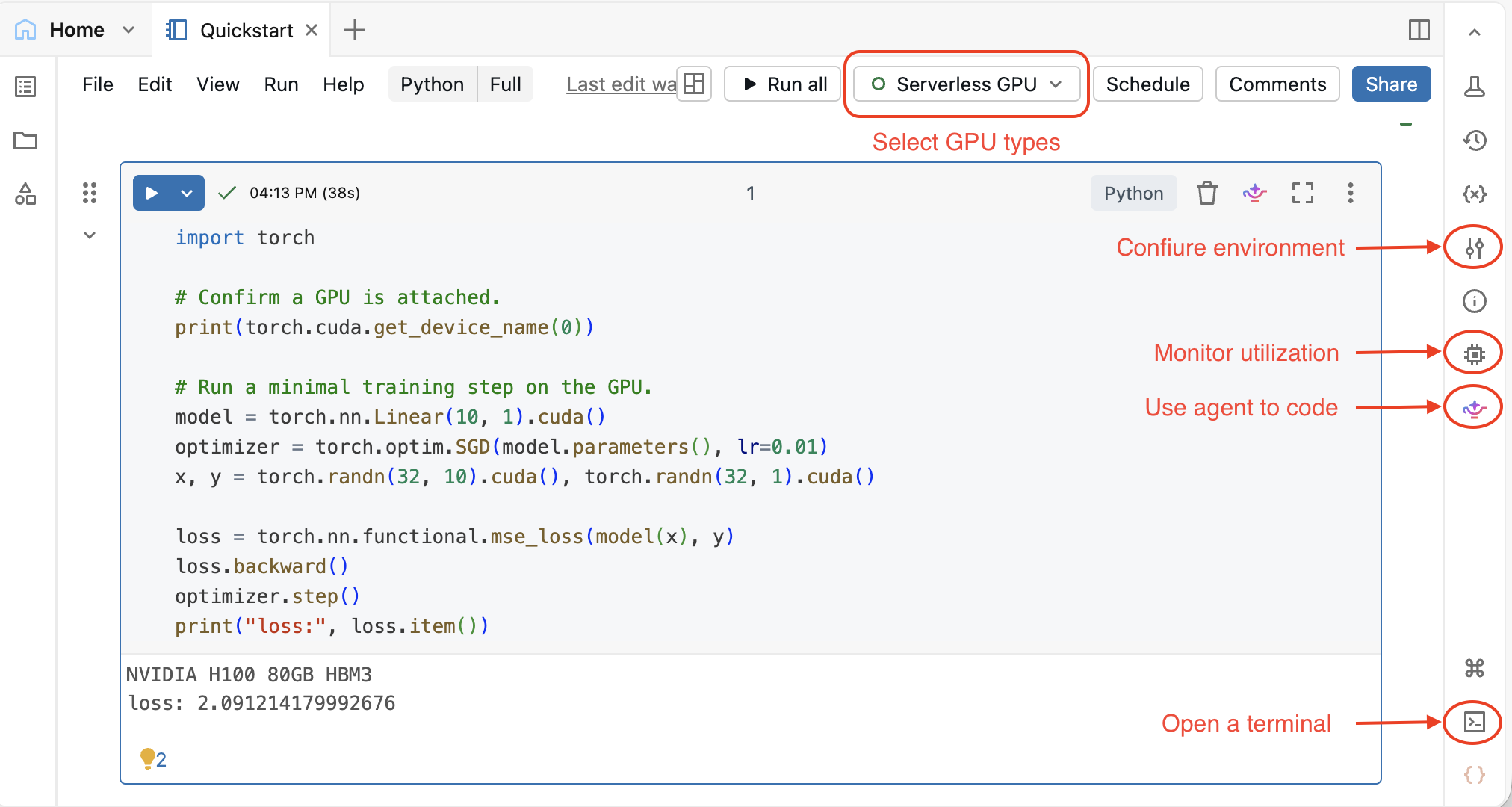
Použijte AI Runtime a přejděte z prázdného notebooku na PyTorch na GPU během několika kliknutí. Připojte notebook k Serverless GPU bez nutnosti nastavovat cluster a získejte monitorování GPU, terminál na uzlu GPU a integrovaný Genie Code.
Pro škálování stejného notebooku na více GPU viz Distribuovaný trénink v noteboocích.
Requirements
Váš pracovní prostor musí mít povolený AI Runtime a musí být v podporovaném regionu. Viz Požadavky.
Krok 1: Připojte notebook k GPU
- Vytvořte nebo otevřete poznámkový blok.
- Z rozbalovacího menu výpočetních dat v horní části notebooku vyberte Serverless GPU.
- V poli Accelerator vyberte 1xA10.
- Klikněte na Použít a potom na Potvrdit.
Tip
Začni s 1xA10 pro vývoj a menší pracovní zátěže. Přejděte na 1xH100 nebo 8xH100, když potřebujete větší paměť GPU nebo distribuované trénování na více GPU. Vizte Hardware.
Krok 2: Spusť svůj první GPU kód
Výchozí prostředí Data bricks AI obsahuje předinstalované balíčky PyTorch, Transformers, vLLM, pandas a mnoho dalších. Celý seznam najdete v prostředí Databricks AI.
Spusť následující notebook, abys potvrdil, že je GPU připojená, a proveď jeden tréninkový krok:
AI Runtime rychlý startovací notebook
Nyní se školíte v AI Runtime.
Prozkoumejte GPU notebook
Notebook obsahuje nástroje, které vám pomohou pracovat na GPU. Můžete přepínat základní prostředí, sledovat využití GPU, otevřít terminál na GPU uzlu a používat Genie Code k psaní a ladění kódu.
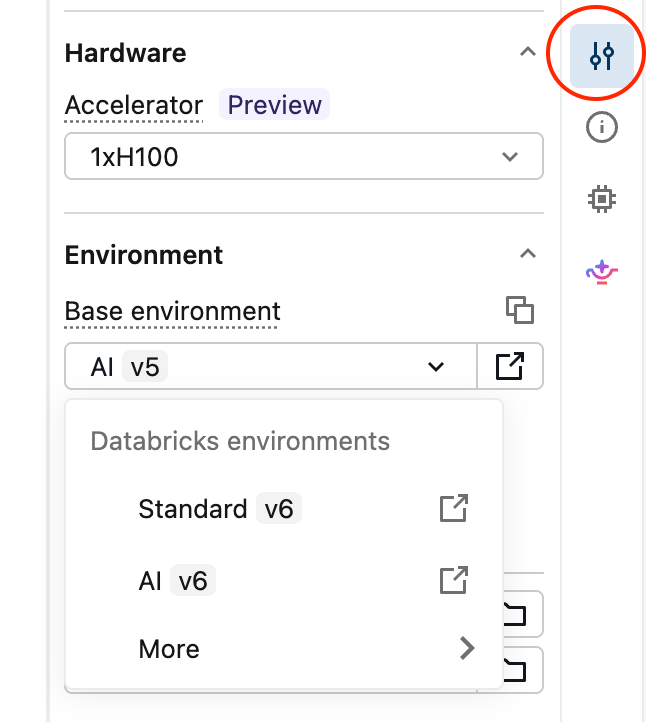
Přepnutí prostředí
Klikněte na Environment v pravém panelu pro výběr jiného základního prostředí nebo akcelerátoru. Viz Nastavení prostředí.
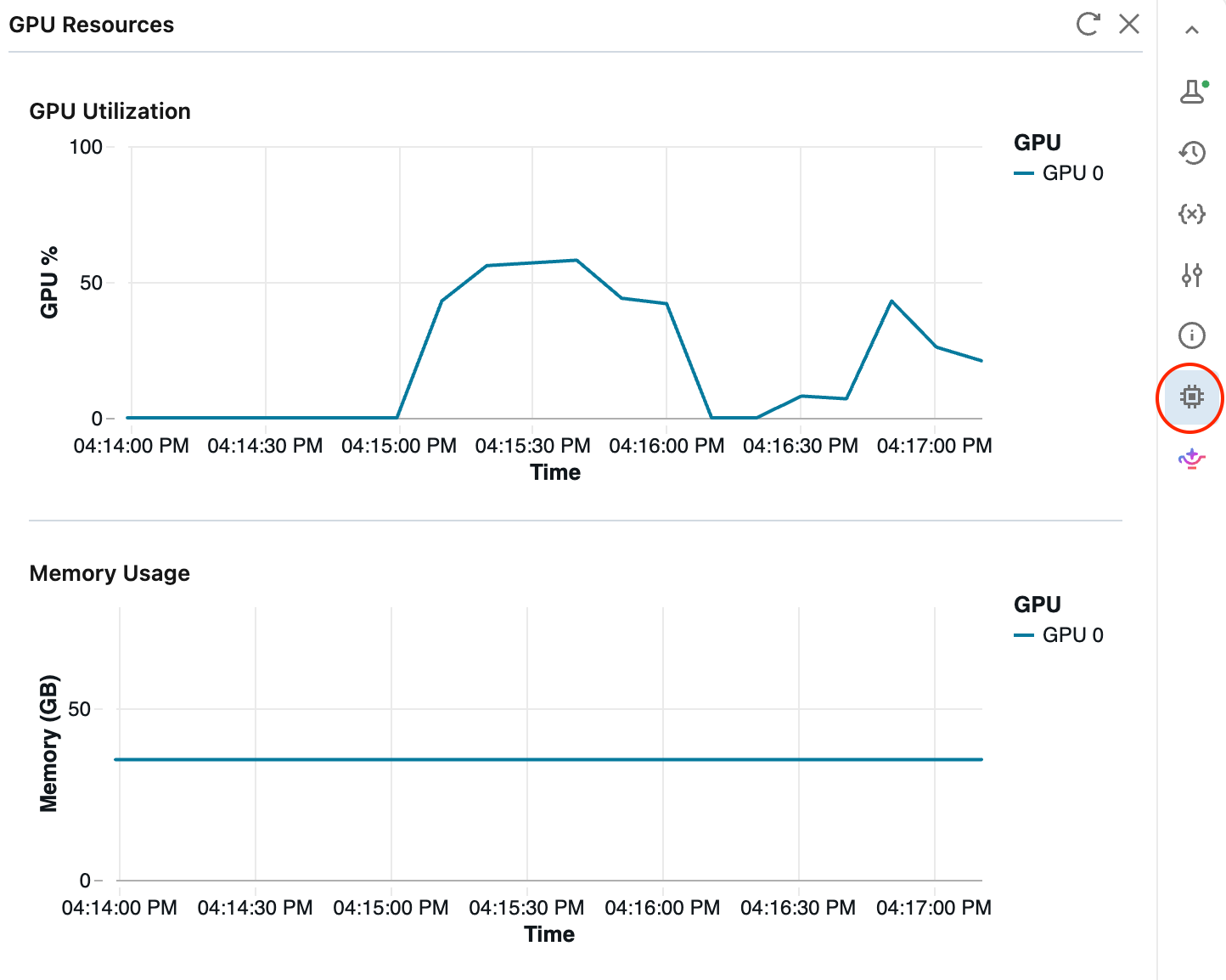
Sledujte využití GPU
Klikněte na zdroje GPU v pravém panelu a uvidíte aktuální využití GPU a paměť během běhu kódu. Viz Sledovat prostředky GPU v reálném čase.
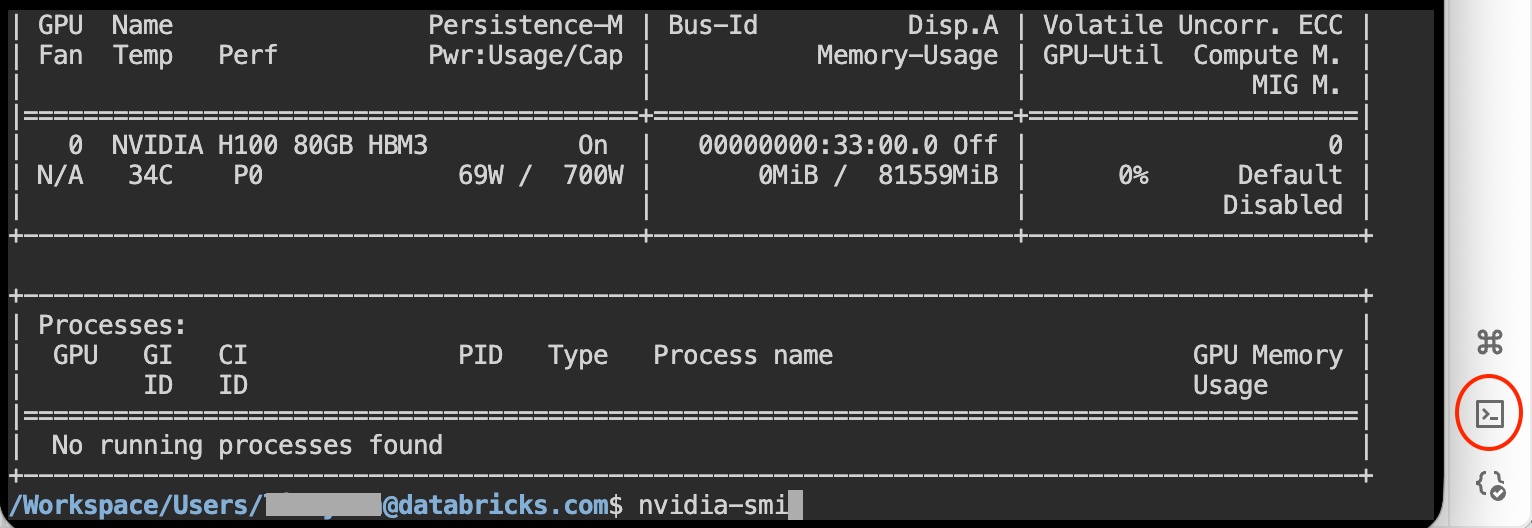
Otevřete terminál na GPU uzlu
Klikněte na Terminal vpravo dole, abyste získali shell na GPU uzlu. Spusťte nvidia-smi, prohlížejte soubory nebo přímo laďte procesy. Viz Spuštění příkazů shellu ve webovém terminálu Azure Databricks.
Nechte Genie Code, ať za vás napíše a ladí
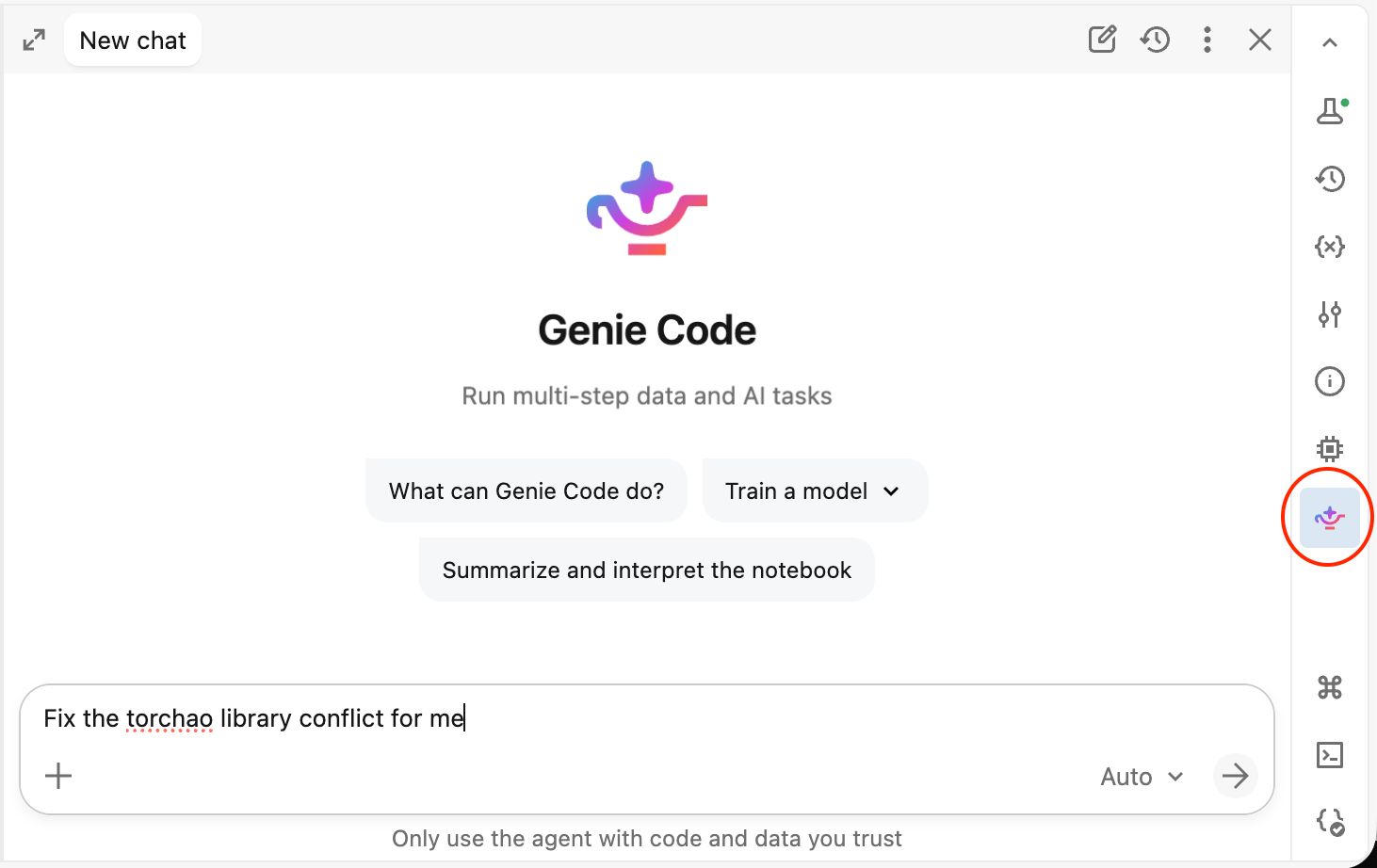
Klikněte na Genie Code v pravém panelu a popište, co chcete. Agent může psát kód pro trénování, opravovat konflikty závislostí a ladit chyby GPU. Viz Použití Genie Code v běhovém prostředí AI.
Další kroky
- Škálujte na více GPU s distribuovaným trénováním v noteboocích.
- Klonujte end-to-end notebook z příkladů AI Runtime.