Poznámka:
Přístup k této stránce vyžaduje autorizaci. Můžete se zkusit přihlásit nebo změnit adresáře.
Přístup k této stránce vyžaduje autorizaci. Můžete zkusit změnit adresáře.
Důležité
Tato funkce je v beta verzi. Správci pracovního prostoru můžou řídit přístup k této funkci ze stránky Previews . Viz Manage Azure Databricks preview.
Když nastavujete pozorovatelnost pro projekt, Lakebase vytvoří hotové Lakeview dashboardy nad vašimi telemetrickými tabulkami, takže získáte bohaté, interaktivní grafy vaší Postgres aktivity, aniž byste si je sami vytvářeli. Čtou stejné tabulky Delta v Unity Catalog, které používají Insights a Genie.
Na stránce Monitoring projektu karta Metrics zobrazuje živé grafy jednoho výpočtu (CPU, paměť, připojení, úspěšnost cache) pro odpověď bez nastavení na otázku "je moje databáze teď zdravá?" Záložka Advanced Postgres Telemetry je také vždy přítomná, ale zůstává prázdná, dokud nenastavíte observability. Jakmile telemetrie začne proudit, zobrazí se karta s odkazy na všechny tyto řídicí panely. Protože přecházejí telemetrii zachycenou do tabulek Delta, přetrvávají i při restartování a odpovídají na otázky, které metriky nedokážou: který dotaz je pomalý, zda se plán změnil a co se liší mezi dvěma časovými intervaly.
Předpoklady
- Projekt Lakebase s nakonfigurovanou pozorovatelností a běžícím výpočtem.
- Dashboardy se vytvoří, jakmile konfigurace poprvé zapíše telemetrii, takže po prvotním nastavení observability několik minut počkejte. Stejně jako tabulky se nezobrazí, dokud alespoň jednou nezačnou proudit telemetrická data.
Otevření řídicího panelu
Otevřete dashboardy projektu v záložce Pokročilá Postgres Telemetrie :
- Otevřete svůj projekt a přejděte do Monitoringu.
- Vyberte kartu Pokročilá telemetrie Postgresu. Zobrazuje kartu pro každý řídicí panel, který vytvoří konfigurace monitorování projektu.
- Kliknutím na kartu otevřete tento řídicí panel v Databricks SQL na nové kartě. Řídicí panel se otevře s filtrem pro primární koncový bod dané větve (pro čtení i zápis).
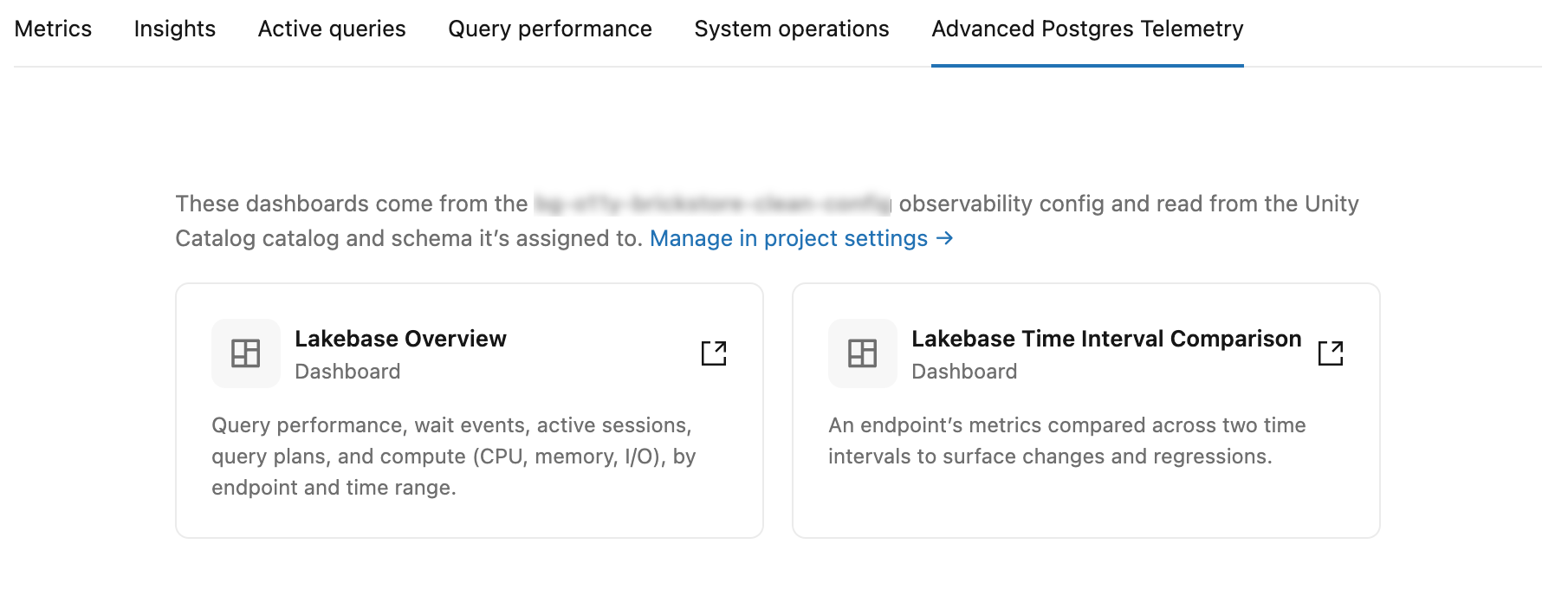
Pokud záložka zobrazuje prázdný stav místo karet, chybí jedna ze dvou věcí:
- Žádná přiřazená konfigurace — projekt zatím nemá nastavenou pokročilou telemetrii. Nejprve přiřaďte nebo vytvořte konfiguraci pozorovatelnosti v nastavení projektu. Viz Konfigurovat pozorovatelnost.
- Zatím nejsou k dispozici žádné dashboardy — konfigurace je přiřazena, ale ještě nevytvořila své dashboardy. Objeví se, jakmile je konfigurace vytvoří, krátce poté, co začnou poprvé proudit telemetrická data.
Note
Dashboardy můžete také otevřít přímo. V pracovním prostoru přejděte na Dashboardy a vyhledejte Přehled jezerní základny nebo Porovnání časových intervalů jezerní základny. Protože jsou řídicí panely běžnými panely Lakeview ve vašem pracovním prostoru (viz Řídicí panely patří vám), lze je tam vyhledat stejně jako jakékoli jiné.
Výchozí dashboardy
Pro každou konfiguraci pozorovatelnosti jsou vytvořeny dva dashboardy. Každý dashboard má filtry, které omezují jeho zobrazení, takže můžete výběr omezit na časové okno a výpočetní prostředky, které vás zajímají. Přesné filtry a jejich umístění se liší mezi oběma dashboardy, jak je popsáno níže.
Přehled jezerní základny
Široký pohled na zdraví a výkon projektu v časovém rozmezí, pro jeden nebo více koncových bodů. Má tři stránky.
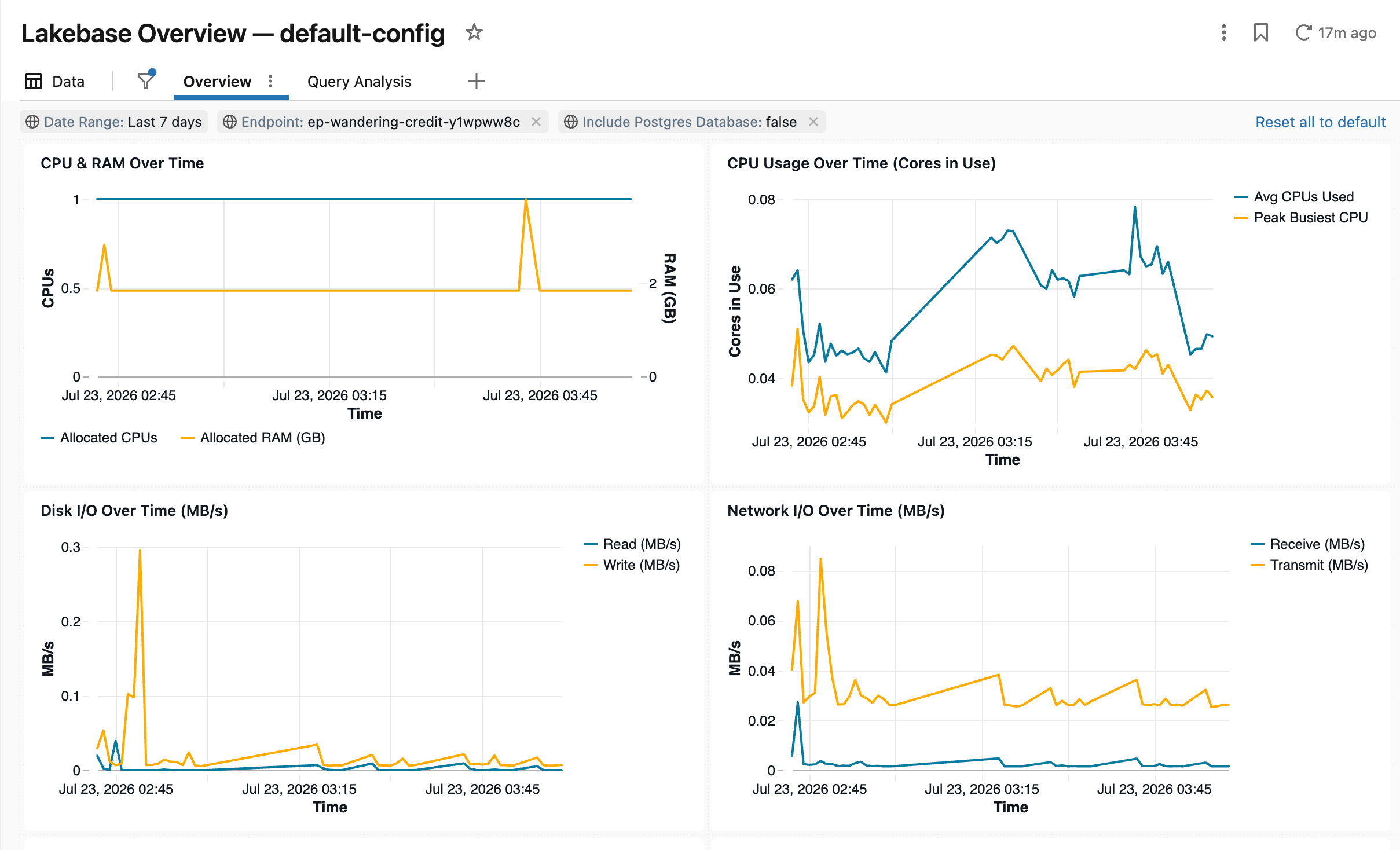
Stránka Přehled poskytuje na první pohled přehled o výpočetních prostředcích, připojeních, dotazech a čekáních:
| Graph | Co ukazuje | Čte z |
|---|---|---|
| CPU a RAM v průběhu času | Vypočítejte využití CPU a paměti napříč vybraným oknem. | compute_gauges |
| Využití CPU v čase (jádra v provozu) | Jádra používaná v průběhu času. Trvalé období v blízkosti vašeho přiděleného CPU naznačuje, že výpočetní výkon je vázaný na CPU. | compute_counters |
| Diskové I/O v čase (MB/s) | Průchodnost čtení a zápisu disku v čase. | compute_counters |
| Síťové I/O v čase (MB/s) | Průchodnost sítě v čase. | compute_counters |
| Počet připojení na koncový bod | Počet připojení v čase, rozdělený podle koncových bodů. | active_session_history |
| Aktivní sezení v průběhu času | Současné aktivní sezení v průběhu času. | active_session_history |
| Objem provádění dotazů v čase | Kolik dotazů bylo spuštěno v čase. | pg_stat_statements_counters |
| Průměrný čas provedení dotazu (ms) | Průměrná latence dotazu v čase. | pg_stat_statements_counters |
| Top 20 dotazů podle počtu hovorů | Nejčastěji prováděné dotazy v okně. | pg_stat_statements_counters |
| Top 10 dotazů: celková doba provádění v čase | Dotazy spotřebovávající nejvíce celkové doby provádění, sledované v rámci časového okna. | pg_stat_statements_counters |
| Top 10 dotazů: % Změna průměrného času výkonného pracovníka (vs průměr) | Dotazy, jejichž průměrná latence se nejvíce liší od jejich vlastního průměru, až k povrchovým regresím. | pg_stat_statements_counters |
| Doba čekání podle třídy v průběhu času | Čas strávený čekáním, rozdělený podle tříd čekání (zámky, I/O a ostatní), v průběhu času. Která třída dominuje, ukazuje, kde jsou dotazy blokovány. | wait_event_counters |
| 25 nejpomalejších dotazů (historie plánů) | Nejpomalejší individuální provedení zaznamenané v historii plánů. | plan_history |
| Přehled paměti LFC podle koncového bodu | Využití paměti mezipaměti místních souborů podle koncového zařízení, ukazatel velikosti pracovní množiny. | compute_gauges |
Stránka Analýza dotazu se zaměřuje na jeden dotaz (vybraný pomocí filtru Query ID stránky):
| Graph | Co ukazuje | Čte z |
|---|---|---|
| Dotazy a průměrný čas výkonných pracovníků v čase | Objem hovorů a průměrná latence pro vybraný dotaz v čase. | pg_stat_statements_counters |
| Doba provádění podle hashe plánu | Doba provádění podle hashe plánu, abyste mohli vidět, kdy se plán dotazu změnil a jak si jednotlivé plány vedou. Náhlé zpomalení se zde často objevuje jako haš nového, pomalejšího plánu. | plan_history |
| Statistiky délky dotazu | Statistiky trvání spuštění vybraného dotazu. | plan_history |
| Průměrné I/O statistiky v průběhu času | Průměr I/O vybraného dotazu prováděného v čase. | plan_history |
| Top 5 nejdelších poprav | Pět nejpomalejších jednotlivých provedení vybraného dotazu. | plan_history |
Stránka Globální filtry obsahuje ovládací prvky, které pokrývají každou druhou stránku: Časové období, Koncový bod a Zahrnutí databáze Postgres.
Porovnání časových intervalů v Lakebase
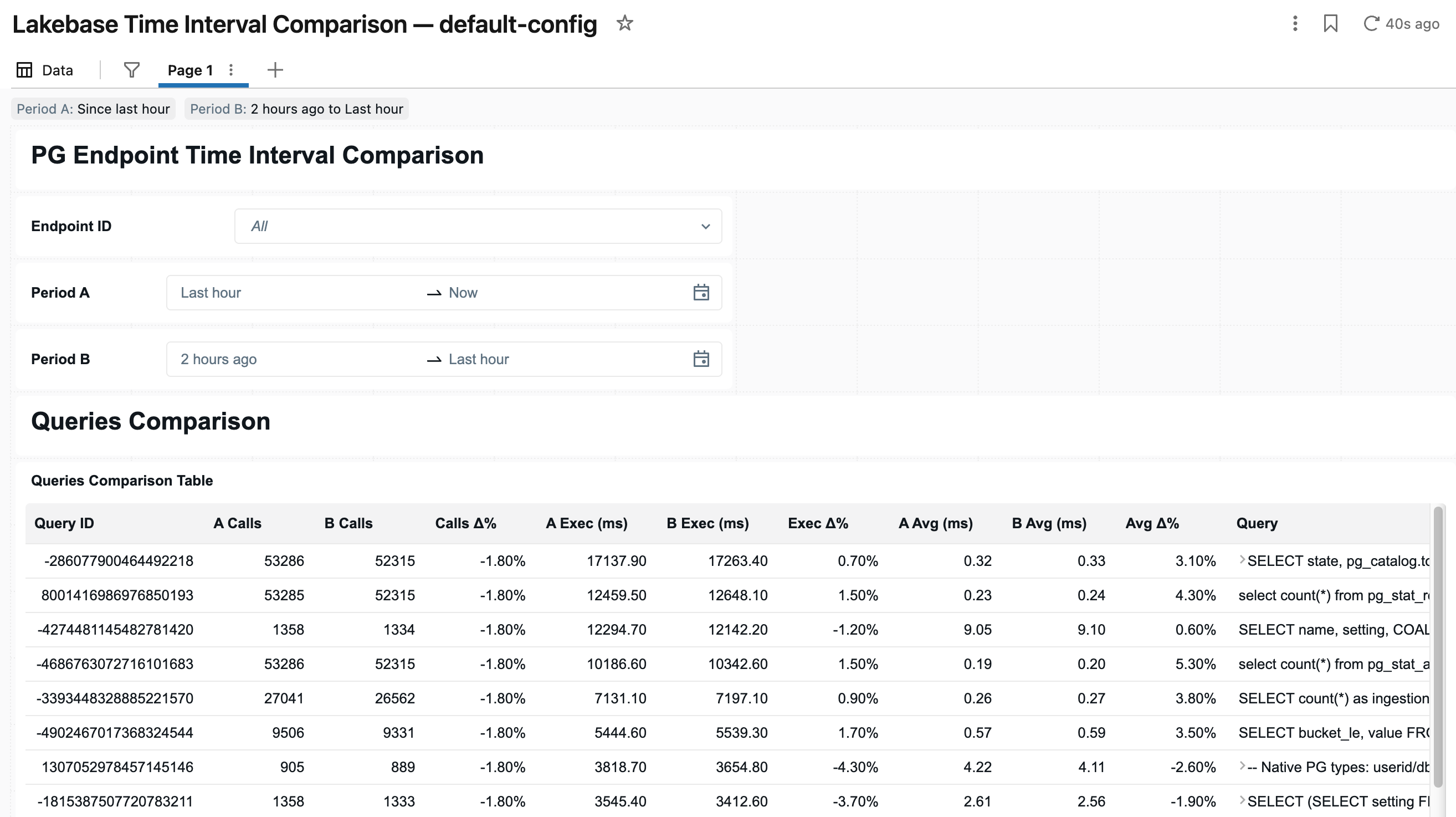
Porovnává aktivitu koncového bodu ve dvou časových intervalech, které si vyberete ("před" a "po"), s povrchovými změnami a regresemi, například po nasazení nebo nárůstu provozu. Nastavíte období A a B pomocí výběrových nástrojů pro data, vyberete koncový bod a pak čtete obě periody vedle sebe:
| Graph | Co ukazuje | Čte z |
|---|---|---|
| Hlavní události čekání — Období A / Období B | Dominantní čekací události v každém období, zobrazené jako sloupce vedle sebe. | wait_event_counters |
| Čekací události v čase — Období A / Období B | Jak se v jednotlivých obdobích vyvíjejí čekací události. | wait_event_counters |
| Srovnávací tabulka událostí čekání | Události čekání za dvě období v jedné tabulce, aby změny vynikly. | wait_event_counters |
| Tabulka porovnání dotazů | Dotazujte statistiky pro obě období vedle sebe, abyste zjistili, které dotazy byly pomalejší nebo rušnější. | pg_stat_statements_counters |
Pro význam každého sloupce v těchto tabulkách viz odkaz na telemetrickou tabulku.
Sdílení řídicího panelu
Dashboardy jsou vytvořeny jako koncepty, které vlastníte, takže je můžete ihned otevřít a použít.
Pokud chcete sdílet dashboard s ostatními uživateli, publikujte ho. Když obsah publikujete, zvolíte, jak se budou dotazy pro tyto uživatele spouštět:
- Vložené přihlašovací údaje — dotazy běží jako vydavatel a vy spravujete přístup na úrovni dashboardu. To je jednodušší možnost.
- Přihlašovací údaje uživatele — dotazy se spouštějí pod účtem každého uživatele, takže jim musíte udělit oprávnění k podkladovým telemetrickým tabulkám. Je to více práce, ale umožňuje to ostatním spouštět vlastní dotazy na stejná data.
Přizpůsobte a rozšířte dashboard
Nástěnky si můžete upravit podle sebe. Protože každý z nich je běžný Lakeview dashboard, můžete ho upravovat jako každý jiný: přejmenovat nebo odstranit grafy, změnit vizualizace, upravit výchozí filtry nebo přidat vlastní grafy a stránky podložené stejnými telemetrickými tabulkami (nebo spojenými s jinými daty v Unity Catalog). Pro úpravu Lakeview dashboardů viz Dashboardy.
Pokud raději chcete ponechat originály beze změny, nejprve naklonujte panel a upravte kopii podle potřeby.
Pro vytvoření zcela nových pohledů si napište vlastní dotazy proti telemetrickým tabulkám pomocí jakéhokoliv SQL nástroje Azure Databricks. Data jsou uložena ve standardu Delta ve vašem vlastním katalogu Unity Catalog.
Palubní desky jsou vaše
Dashboardy a telemetrické tabulky jsou ve vlastnictví uživatele. Lakebase je vytvoří, ale patří vám, a odstranění konfigurace je nikdy neodstraní:
- Smazání konfigurace pozorovatelnosti je nesmaže. Pokud konfiguraci smažete nebo znovu přiřadíte, její dashboardy a telemetrické tabulky zůstanou na místě. Veškeré úpravy, které jste provedli na dashboardu, jsou zachovány. Pokud už je nechcete, odstraňte je sami.
- Změna místa, kde konfigurace zapisuje (její katalog, schéma nebo předpona tabulky), ponechává existující dashboardy nedotčené a vytváří nový dashboard směřující na nový cíl. Předchozí dashboard zůstává vaším samostatným obsahem.
Protože jsou to standardní Lakeview dashboardy a Delta tabulky ve vašem vlastním Unity katalogu, chovají se jako jakýkoli jiný obsah, který vlastníte, místo aby byly uzamčené v samostatném produktu pro pozorovatelnost.
Další kroky
- Zachyťte telemetrii do Lakehouse — nastavte konfiguraci pozorovatelnosti, která tyto dashboardy vytváří.
- Odkaz na telemetrickou tabulku — každá tabulka a sloupec, ze kterého jsou grafy čteny.
- Najděte a řešte problémy pomocí Insights — nechte agenta na pozadí, aby odhalil problémy ze stejné telemetrie.
- Diagnostikujte a opravte problémy s Genie – prozkoumejte problém konverzálně.