Poznámka:
Přístup k této stránce vyžaduje autorizaci. Můžete se zkusit přihlásit nebo změnit adresáře.
Přístup k této stránce vyžaduje autorizaci. Můžete zkusit změnit adresáře.
Important
Tato funkce je v beta verzi. Správci pracovního prostoru můžou řídit přístup k této funkci ze stránky Previews . Viz Manage Azure Databricks preview.
Zapněte telemetrii pro jeden projekt pomocí svých vlastních přihlašovacích údajů, pak si ji prohlédněte v dashboardu, získejte první Insight a zeptejte se na otázku od Genie. Pro nastavení sdílených přihlašovacích údajů nebo pokrytí více projektů viz Konfigurovat pozorovatelnost.
Než začnete
- Verze Preview rozšířené telemetrie Postgres Lakebase je pro váš pracovní prostor povolená. Správce pracovního prostoru ho zapne na stránce Náhledy.
- Existující projekt Lakebase.
Zapněte konfiguraci pozorovatelnosti
Otevřete nastavení> projektuKonfigurace> pozorovatelnostiVytvořit novou konfiguraci. Pojmenujte to, vyberte Použít uživatelské přihlašovací údaje jako identitu (nejrychlejší cesta pro vlastní testování), poté vyberte katalog a schéma Unity Catalog pro příjem telemetrie (schéma už musí existovat a katalog nemůže používat výchozí úložiště). Zapněte Povolit insights, přiřaďte konfiguraci tomuto projektu a uložte.
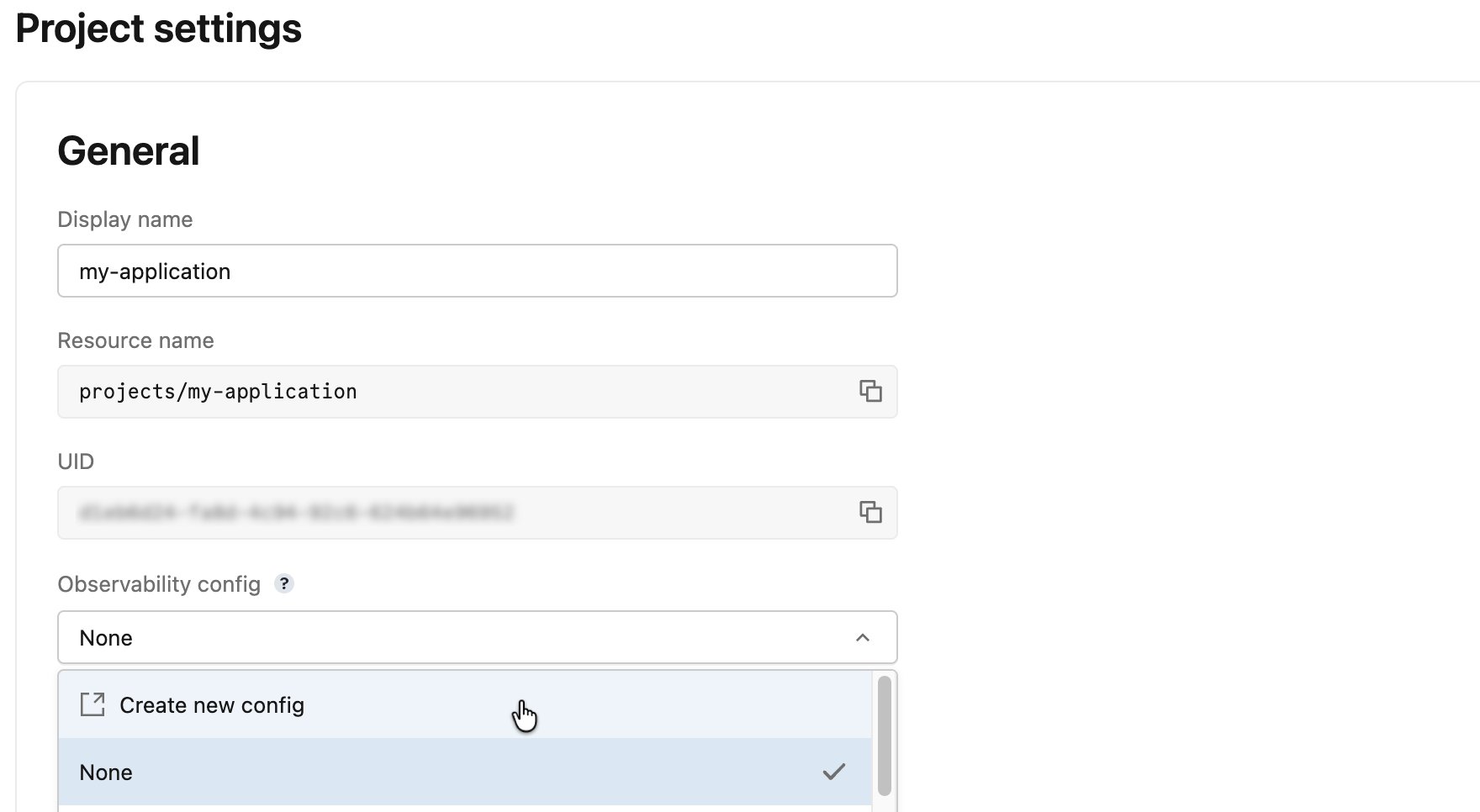
Nastavujete to pro sdílené přihlašovací údaje nebo více projektů? Viz Konfigurovat pozorovatelnost.
Zobrazit svou telemetrii v dashboardu
Jakmile začne proudit telemetrie (dejte jí pár minut a pokud už běžela, restartujte výpočetní proces ), Lakebase nad ní vytvoří hotové dashboardy. Otevřete stránku Monitoring projektu a vyberte záložku Pokročilá Postgres telemetrie , poté klikněte na kartu Přehledu Lakebase pro otevření dashboardu.
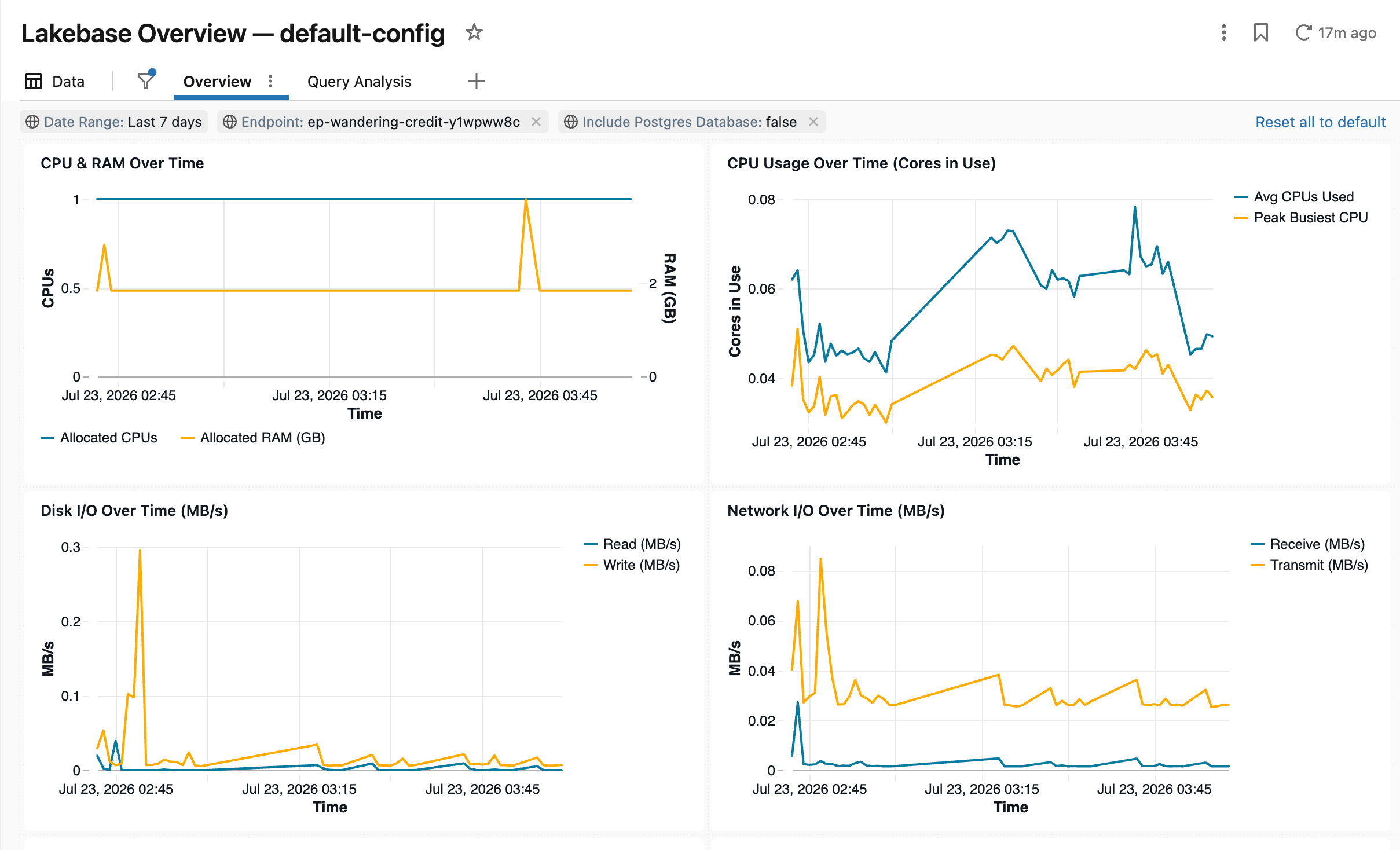
Jde o stejnou telemetrii, kterou hodnotí Insights a Genie, zobrazená vizuálně. Pro vše, co dashboardy pokrývají, viz Použít dashboardy pozorovatelnosti.
Počkejte na svůj první Insight
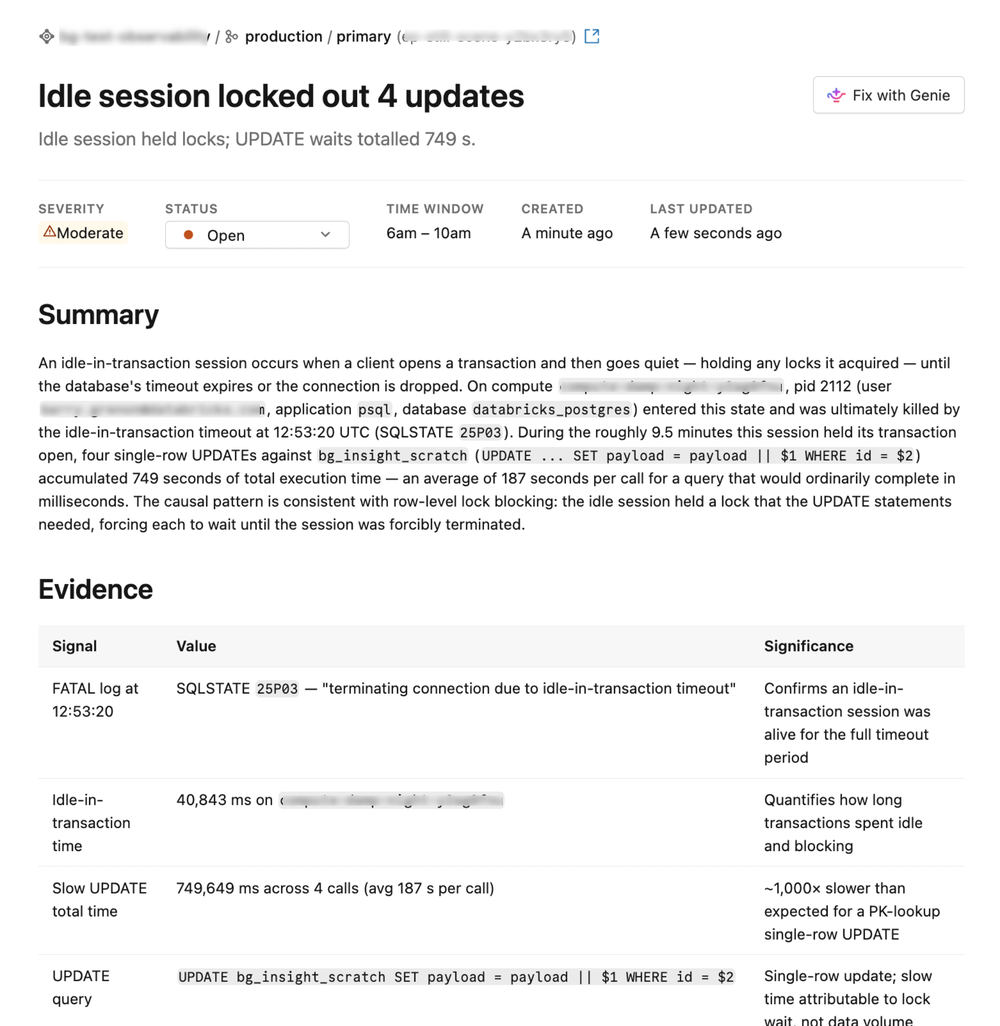
Insights hodnotí vaši telemetrii podle plánu. Jakmile projekt začne mít nějakou aktivitu, otevřete na něm Monitoring>Insights a počkejte na první záznam: závažnost, shrnutí v jasném jazyce, podpůrné důkazy a doporučení.
Zeptejte se džina na otázku
Otevřete Genie na projektu a popište, co vidíte, vlastními slovy. Protože čte právě zachycenou telemetrii, otázky ohledně výkonu dotazů a čekání dostávají realistické odpovědi.
Tip
Zeptejte se džina:
What were my slowest queries in the last hour, and what made them slow?
Genie zkoumá pomocí stejné telemetrie, vysvětluje své důvody a navrhuje opravu, kterou ověříte před jeho použitím.
Jak do sebe zapadají
Použil jsi všechny tři způsoby práce s telemetrií a v praxi se navzájem posilují. Dashboardy jsou vaše vizuální základ: otevřete je kdykoli, abyste viděli, jak se databáze chová a zaznamenali trendy. Insights sleduje stejnou telemetrii podle plánu a přichází k vám, když něco potřebuje pozornost, takže nemusíte pořád kontrolovat. Když je potřeba se podívat na nějaký poznatek (nebo vlastní otázku) blíže, Genie to začne zkoumat v konverzaci a navrhne opravu, kterou potvrdíte, a vy můžete jakýkoli poznatek předat přímo pomocí Fix with Genie. Všechny tři čtou jednu sadu Delta tabulek ve vašem Unity katalogu, takže není co udržovat synchronizované.
Další kroky
| Úkol | Description |
|---|---|
| Konfigurace pozorovatelnosti | Překročte hranice svých vlastních údajů: principy služeb, více projektů a výchozí nastavení pracovního prostoru. |
| Najděte a vyřešte problémy v Insights | Nalaďte si, jak Insights hodnotí vaši telemetrii, a naučte se číst, co zjistí. |
| Diagnostika a oprava problémů s Genie | Projděte s Genie kompletním vyšetřováním a zotavením. |
| Použijte dashboardy pozorovatelnosti | Prozkoumejte stejnou telemetrii vizuálně v hotových dashboardech. |