Poznámka:
Přístup k této stránce vyžaduje autorizaci. Můžete se zkusit přihlásit nebo změnit adresáře.
Přístup k této stránce vyžaduje autorizaci. Můžete zkusit změnit adresáře.
Na této stránce se dozvíte, jak nastavit složky Git Databricks pro správu verzí. Po dokončení nastavení proveďte běžné operace Git, jako je klonování, checkout, commit, push, pull a správa větví přímo z uživatelského rozhraní Databricks. Rozdíly ve vašich změnách můžete také zobrazit v průběhu vývoje.
Požadavky
Než začnete, potvrďte následující:
Složky Gitu jsou ve vašem pracovním prostoru povolené (ve výchozím nastavení jsou povolené). Viz Povolení nebo zakázání funkce složky Git Databricks.
Máte účet poskytovatele Gitu (GitHub, GitLab, Azure DevOps, Bitbucket nebo AWS CodeCommit).
Pro privátní úložiště nebo operace zápisu máte osobní přístupový token (PAT) nebo přihlašovací údaje OAuth od svého poskytovatele Gitu. Viz Konfigurovat přihlašovací údaje Git, & připojit vzdálené úložiště k Azure Databricks.
Poznámka:
Veřejná vzdálená úložiště můžete klonovat bez přihlašovacích údajů Gitu. Pokud chcete upravit veřejné vzdálené úložiště nebo pracovat s privátními úložišti, nakonfigurujte přihlašovací údaje Gitu s oprávněními k zápisu .
Přidání přihlašovacích údajů Gitu
Konfigurace přihlašovacích údajů Gitu v Databricks:
- Klikněte na své uživatelské jméno v horním panelu pracovního prostoru Azure Databricks a vyberte Nastavení.
- Klikněte na Propojené účty.
- Klikněte na Přidat přihlašovací údaje Gitu.
- V rozevírací nabídce vyberte svého poskytovatele Gitu. Někteří poskytovatelé nabízejí propojení účtů OAuth, zatímco jiné vyžadují token PAT (Personal Access Token). Pokud svůj účet propojite pomocí OAuth, dokončete tok ověřování a přeskočte k poslednímu kroku.
- Do pole e-mailu poskytovatele Gitu zadejte svůj e-mail .
- Vložte váš PAT do pole Token. Pokyny k vytvoření PAT najdete v tématu Konfigurace přihlašovacích údajů Gitu a připojení vzdáleného úložiště k Azure Databricks. Pokud má vaše organizace povolené jednotné přihlašování SAML na GitHubu, povolte váš osobní přístupový token pro jednotné přihlašování.
- Klikněte na Uložit.
Přihlašovací údaje Gitu můžete spravovat také pomocí rozhraní DATAbricks Repos API.
Azure DevOps
Integrace Gitu ve výchozím nastavení používá token ID Microsoft Entra, pokud nezadáte token nebo heslo aplikace. Pokud zadáte osobní přístupový token Azure DevOps, použije integrace Gitu místo toho tento token. Viz Připojení k úložišti Azure DevOps pomocí tokenu.
Po aktualizaci hesla Azure se znovu ověřte pomocí Databricks. Jinak může ověření připojení Azure DevOps trvat až 24 hodin.
Pokud nemůžete naklonovat úložiště pomocí Azure DevOps s ověřováním ID Microsoft Entra, přečtěte si téma Problém se zásadami podmíněného přístupu (CAP) pro ID Microsoft Entra.
Více přihlašovacích údajů Gitu na uživatele
Důležité
Tato funkce je ve verzi Public Preview.
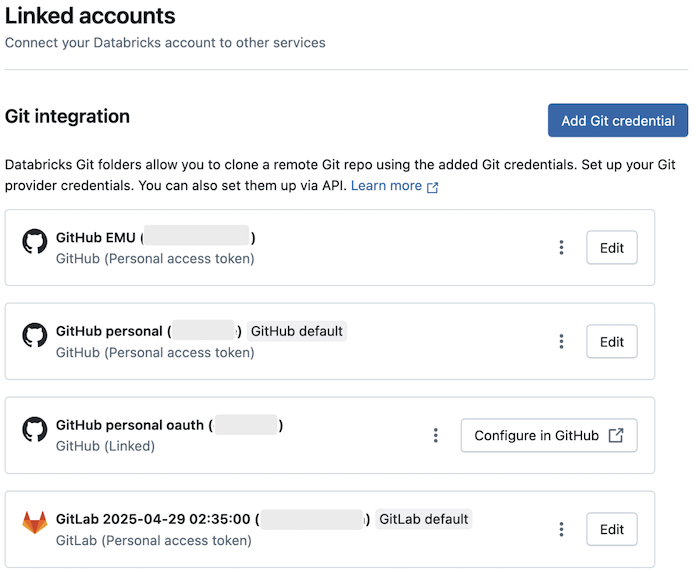
Databricks umožňuje každému uživateli ukládat více přihlašovacích údajů Gitu, takže můžete používat různé poskytovatele nebo účty, aniž byste museli přepínat přihlašovací údaje.
Výběr přihlašovacích údajů pro složky Gitu
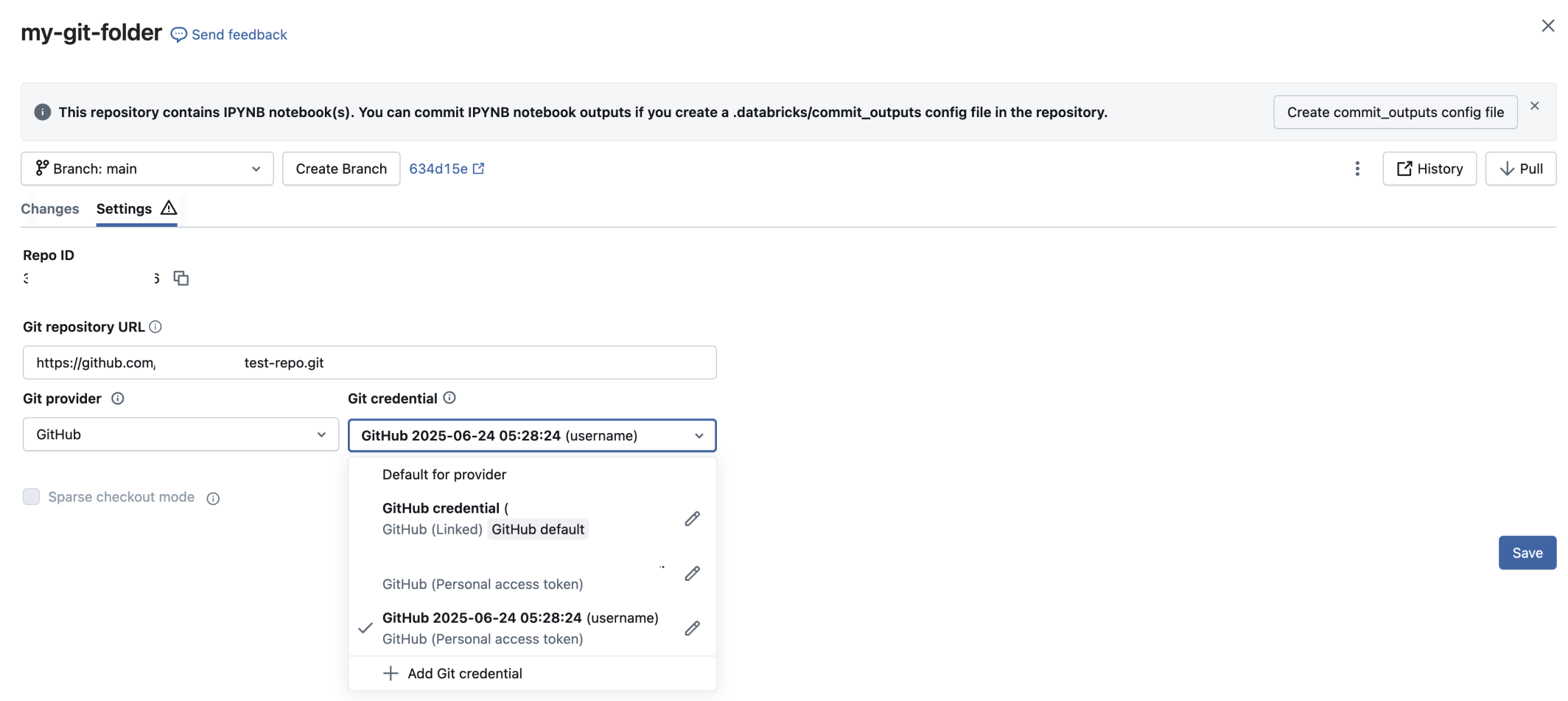
Každá složka Gitu může pro operace Gitu používat konkrétní přihlašovací údaje. Změna přihlašovacích údajů pro složku Git:
- Otevřete složku Git a přejděte na kartu Nastavení Gitu .
- V části Přihlašovací údaje Gitu vyberte z rozevírací nabídky přihlašovací údaje.
- Klikněte na Uložit.
Jak fungují výchozí přihlašovací údaje
Každý poskytovatel Gitu podporuje jeden výchozí přihlašovací údaje Gitu pro jednotlivé uživatele. Databricks automaticky používá pro tyto výchozí přihlašovací údaje:
- Úlohy
- Operace rozhraní API pro repozitáře
- Operace se složkami Gitu (pokud nejsou vybrány žádné konkrétní přihlašovací údaje)
První přihlašovací údaje, které vytvoříte pro zprostředkovatele, se automaticky stanou výchozími. Změna výchozích přihlašovacích údajů:
- Přejděte nauživatelské nastavení>propojené účty.
- Klikněte na
 Vedle přihlašovacího údaje, který chcete nastavit jako výchozí.
 - Vyberte Nastavit jako výchozí.
omezení
- Úlohy, které pro poskytovatele vyžadují přihlašovací údaje Git jiné než výchozí, musí používat služební hlavní objekt.
- Servisní principiály můžou mít pouze jeden přihlašovací údaj Gitu.
- Aplikace Databricks na GitHubu umožňuje pouze jedno propojené přihlašovací údaje.
- Každý uživatel může mít maximálně 10 přihlašovacích údajů Gitu.
Konfigurace identity commitů v Gitu
Vaše identita potvrzení Gitu určuje, jak se potvrzení provedená z Databricks zobrazují ve vašem poskytovateli Gitu. Při potvrzení prostřednictvím složek Git Databricks vás poskytovatel Gitu musí identifikovat jako autora. Nakonfigurujte svoji e-mailovou adresu tak, aby:
- Potvrzení se zobrazí v profilu poskytovatele Gitu.
- Váš profilový obrázek a jméno se zobrazují správně
- Obdržíte správný kredit za příspěvky.
- Členové týmu můžou sledovat, kdo provedl každou změnu.
Jak funguje identita potvrzení
Při konfiguraci přihlašovacích údajů Gitu s e-mailovou adresou:
-
E-mail: Stane se e-mailem autora (
GIT_AUTHOR_EMAILaGIT_COMMITTER_EMAIL) pro všechna potvrzení. -
Uživatelské jméno: Stává se jménem přispěvatele (
GIT_AUTHOR_NAMEaGIT_COMMITTER_NAME)
Pokud nezadáte e-mailovou adresu, databricks jako e-mail použije vaše uživatelské jméno Gitu. To může zabránit správnému přiřazení commitu ve vašem poskytovateli Git.
Příklad potvrzení v historii Gitu:
commit 480ee5b0214e4d46db2da401a83794c5f5c5d375 (HEAD -> main)
Author: GitHub-username <your.email@example.com>
Date:   Fri Sep 26 00:38:23 2025 -0700

    My commit message
Příklad u poskytovatele Git:

Poznámka:
Pokud jste před dostupností konfigurace e-mailu vytvořili přihlašovací údaje Gitu, vaše pole e-mailu se ve výchozím nastavení nastaví na vaše uživatelské jméno. Aktualizujte e-mailovou adresu na skutečnou, aby bylo možné správně přiřadit potvrzení změn.
Propojené přihlašovací údaje GitHubu
Pokud používáte propojené přihlašovací údaje Gitu prostřednictvím aplikace Databricks GitHub, Databricks automaticky nakonfiguruje vaši e-mailovou adresu a identitu Gitu. Pokud vaše identita není správně nastavená, schvalte požadovaná oprávnění nebo znovu propojte účet GitHubu pro správná oprávnění.
Konfigurace síťového připojení
Složky Gitu vyžadují síťové připojení k vašemu poskytovateli Gitu. Většina konfigurací funguje přes internet bez dalšího nastavení. Pokud ale potřebujete další konfiguraci, pokud máte:
- Seznamy povolených IP adres u vašeho poskytovatele Gitu
- Servery Git v místním prostředí (GitHub Enterprise, Bitbucket Server, GitLab – samoobslužná správa)
- Hostování privátní sítě
Konfigurace seznamů povolených IP adres
Pokud je váš server Git přístupný z internetu, ale používá seznam povolených IP adres, například seznamy povolených adres GitHubu:
- Vyhledejte IP adresu NAT řídicí plochy Databricks pro váš region na oblastech Azure Databricks.
- Přidejte tuto IP adresu do seznamu povolených IP adres vašeho serveru Git.
Konfigurace privátních serverů Git
Pokud hostujete privátní server Git, přečtěte si téma Nastavení privátního připojení Gitu pro složky Git Azure Databricks (Repos) nebo požádejte o pokyny k nastavení tým účtu Databricks.
Funkce zabezpečení
Složky Gitu pro Databricks zahrnují následující funkce zabezpečení pro ochranu kódu a přihlašovacích údajů:
Šifrování přihlašovacích údajů Gitu
Pomocí služby Azure Key Vault můžete šifrovat tokeny pat Gitu a další přihlašovací údaje Gitu pomocí vlastních šifrovacích klíčů (klíčů spravovaných zákazníkem).
Další informace najdete v tématu Klíče spravované zákazníkem pro šifrování.
Seznam povolených adres URL Gitu
Správci pracovního prostoru můžou omezit, ke kterým vzdáleným úložištím mají uživatelé přístup. To pomáhá zabránit exfiltraci kódu a vynucovat použití schválených úložišť.
Pokud používáte ověřování Microsoft Entra ID s Azure DevOps, výchozí seznam povolených adres URL gitu omezuje na:
dev.azure.comvisualstudio.com
Pro vlastní CNAME nebo Git URL aliasy nakonfigurujte vlastní seznam povolených a explicitně přidejte tyto adresy URL, abyste s nimi mohli pracovat.
Nastavení seznamu povolených adres URL Gitu
Jak nakonfigurovat seznam povolených:
Klikněte na své uživatelské jméno v horním panelu pracovního prostoru Azure Databricks a vyberte Nastavení.
Klikněte na Vývoj.
Vyberte možnost oprávnění seznamu povolených adres URL Gitu :
- Zakázáno (bez omezení): Žádné vynucení seznamu povolených.
- Omezit klonování, potvrzení a odeslání změn do povolených úložišť Git: Omezuje všechny operace pouze na URL, které jsou na povoleném seznamu.
- Omezit pouze operace Confirm a Push do povolených úložišť Git: Omezují pouze operace zápisu. Klonování a stažení zůstává neomezené.
Klikněte na ikonu Upravit
 seznamu povolených adres URL Gitu: Prázdný seznam.
Zadejte čárkami oddělený seznam předpon adres URL.
Klikněte na Uložit.
Uložení nového seznamu přepíše existující seznam povolených. Než se změny projeví, může to trvat až 15 minut.
Řízení přístupu
Poznámka:
Řízení přístupu zahrnuje pouze plán Premium .
Nastavením oprávnění můžete určit, kdo má přístup ke složkám Gitu ve vašem pracovním prostoru. Oprávnění platí pro veškerý obsah ve složce Git. Přiřaďte jednu z následujících úrovní oprávnění:
-
NO PERMISSIONS: Žádný přístup ke složce Git -
CAN READ: Zobrazit pouze soubory -
CAN RUN: Zobrazení a spuštění souborů -
CAN EDIT: Zobrazení, spuštění a úprava souborů -
CAN MANAGE: Úplné řízení včetně sdílení a odstranění
Podrobné informace o oprávněních ke složce Git najdete v tématech ACL složek Gitu.
Protokolování auditu
Když povolíte protokolování auditu, Databricks protokoluje všechny operace se složkami Gitu, včetně:
- Vytváření, aktualizace nebo odstraňování složek Git
- Výpis složek Gitu v pracovním prostoru
- Synchronizace změn mezi složkami Gitu a vzdálenými úložišti
Detekce tajemství
Adresáře Git automaticky prohledávají kód pro odhalené přihlašovací údaje před potvrzením. Upozorní vás, pokud zjistí:
- ID přístupových klíčů AWS začínající na
AKIA - Jiné citlivé vzory přihlašovacích údajů
Další kroky
Po nastavení složek Gitu si projděte tato související témata: