Poznámka:
Přístup k této stránce vyžaduje autorizaci. Můžete se zkusit přihlásit nebo změnit adresáře.
Přístup k této stránce vyžaduje autorizaci. Můžete zkusit změnit adresáře.
Tato stránka vás provede vytvořením kompletního upozornění SQL služby Databricks. Zahrnuje editor upozornění, kurz věnovaný vytvoření upozornění, informace o tom, jak zkontrolovat podrobnosti vyhodnocení, a pokročilá nastavení a šablony oznámení, které můžete nakonfigurovat.
Prozkoumání editoru upozornění
Kroky v této části vás provedou postupem vytvoření výstrahy zobrazené na následujícím obrázku. Popisky a vysvětlení použijte k pochopení jednotlivých komponent.
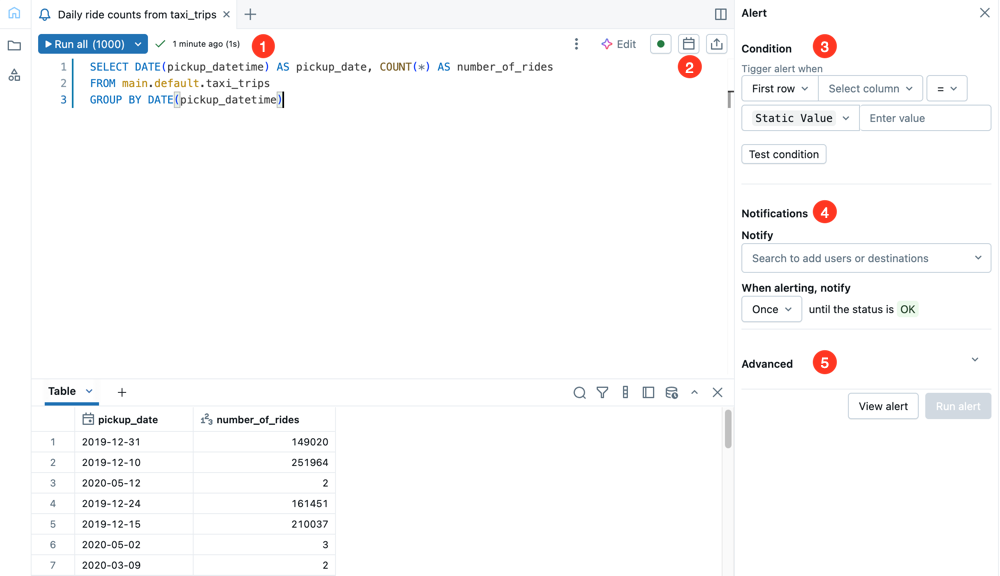
- Editor dotazů: Napište a otestujte dotaz, na který chcete upozornit.
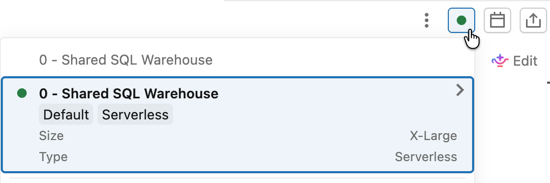
- Compute: Vyberte sklad SQL, který spouští dotaz upozornění. Indikátor stavu ukazuje, jestli je vybraný sklad spuštěný. Doporučení k určení velikosti skladu a chování v naplánovaném čase běhu najdete v tématu Volba služby SQL Warehouse pro výstrahu.
- Plán: Nastavte pravidelný plán spuštění výstrahy.
- Sdílení: Nastavte oprávnění, která definují, jak můžou ostatní uživatelé ve vašem pracovním prostoru pracovat s upozorněním.
- Podmínka: Vyberte prahovou hodnotu hodnoty, která by měla aktivovat oznámení výstrahy. Můžete spustit dotaz a otestovat podmínku v této části.
-
Oznámení: Indikujte, kteří uživatelé nebo cíle oznámení mají být upozorněni, když prahová hodnota spadá mimo očekávaný rozsah. Volitelně můžete nastavit frekvenci oznámení tak, aby se opakovala oznámení, dokud se výstraha nevrátí do
OK. - Upřesnit: Upřesňující nastavení slouží k upozorňování na zvláštní hodnoty a podmínky.
Important
Upozornění nepodporují dotazy s parametry.
Vytvoření upozornění
K vytvoření výstrahy použijte následující postup:
Klikněte v postranním panelu na
 Upozornění a potom klikněte na Vytvořit upozornění.
Zkopírujte a vložte následující dotaz do editoru dotazů. Klikněte na Spustit vše (1000). Pro více informací o práci s SQL editorem viz Databricks SQL editor.
SELECT
  to_date(tpep_pickup_datetime) as date,
  SUM(fare_amount) as amount
FROM
  `samples`.`nyctaxi`.`trips`
GROUP BY
  ALL
ORDER BY
  1 DESC
Klikněte na selektor výpočetních prostředků a potom kliknutím na sklad ze seznamu určete, který výpočetní prostředek výstrahu spustí.
V poli Podmínka nastavte podmínky, které by měly aktivovat výstrahu.
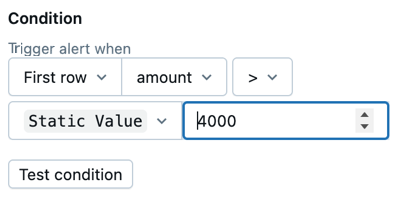
Použijte následující nastavení, jak je znázorněno:
- Vyberte Součet jako hodnotu dat, kterou chcete zkontrolovat. Můžete nastavit podmínku upozornění na první hodnotu sloupce ve výsledku dotazu nebo můžete vybrat, jestli chcete nastavit agregaci ve všech řádcích jednoho sloupce, například SUMA nebo PRŮMĚR.
- Vyberte hodnotu jako sloupec, který chcete zkontrolovat.
- Vyberte > (větší než) jako logický operátor, který chcete použít.
- Nastavte prahovou hodnotu na
Static value4000. Ve výchozím nastavení je vybraná statická hodnota. Do pole hodnoty zadejte hodnotu 4000.
Kliknutím na testovací podmínku zobrazíte náhled výstrahy a otestujete, jestli se výstraha aktivuje s aktuálními daty. Poskytnutá nastavení by měla aktivovat výstrahu. Prahovou hodnotu můžete změnit na další testování.
V části Oznámení vyhledejte své uživatelské jméno a klikněte na něj, až se zobrazí.
Klikněte na
 Kliknutím na ikonu kalendáře otevřete dialogové okno Upravit plán . Pomocí rozevíracích nabídek nastavte upozornění tak, aby se spustilo každých 5minutod 0 minut po hodině. Klikněte na Uložit.
Volitelně můžete zaškrtnout políčko Zobrazit syntaxi cron a upravit plán v Syntaxe Quartz Cron.
Kliknutím na ikonu kalendáře otevřete dialogové okno Upravit plán . Pomocí rozevíracích nabídek nastavte upozornění tak, aby se spustilo každých 5minutod 0 minut po hodině. Klikněte na Uložit.
Volitelně můžete zaškrtnout políčko Zobrazit syntaxi cron a upravit plán v Syntaxe Quartz Cron.Klikněte na Zobrazit upozornění.
Vaše upozornění se uloží a spustí podle plánu, který jste zadali. Data použitá v tomto příkladu jsou statická, takže pokud se podmínka testu vrátí jako aktivovaná, aktivuje se znovu při příštím spuštění. Obdržíte e-mailové oznámení jako upozornění. Pokud testovací podmínka vrátila OK, není odesláno žádné oznámení.
Kontrola podrobností výstrahy
Otevře se stránka s podrobnostmi o upozornění. Na stránce se také zobrazuje historie upozornění s podrobnostmi o vyhodnocení. Kliknutím na tlačítko Spustit nyní spusťte dotaz upozornění okamžitě a vrátíte výsledek na této stránce.
Kliknutím na Upravit v pravém horním rohu stránky můžete pokračovat v úpravách upozornění.
Limity aktivních spuštění v pracovním prostoru
Spuštění výstrah podléhají aktivnímu limitu spuštění na úrovni pracovního prostoru. Každý pracovní prostor má výchozí limit 250 souběžných spuštění aktivních výstrah. Když jsou všechny sloty spuštění obsazené a spustí se naplánovaná výstraha, běh výstrahy se přeskočí a výstraha se nevyhodnotí.
Pokud máte podezření, že se upozornění přeskočí, zkontrolujte, jestli historie vyhodnocení nemá v naplánovaném čase mezery. Nejčastější situací je, že všechna dotčená upozornění mají stejný plán a ruční spuštění pomocí možnosti Run now proběhne úspěšně, protože běží mimo špičku souběžného zpracování.
Vyhněte se dosažení limitu aktivního spuštění
Abyste snížili současné zatížení slotů pro spuštění, časově rozložte plány upozornění tak, aby se nespouštěly všechny ve stejnou dobu. Například místo naplánování všech upozornění na 01:30 je naplánujte na 01:30, 01:32, 01:34 a tak dále.
Žádost o navýšení kvóty
Pokud váš pracovní prostor opakovaně naráží na limit aktivních spuštění, obraťte se na podporu Databricks a požádejte o zvýšení maximální kvóty aktivních spuštění pro váš pracovní prostor. Uveďte ID pracovního prostoru, přibližné časové období, kdy byla spuštění přeskočena, a celkový počet dotčených upozornění.
Rozšířené nastavení
Chcete-li použít následující nastavení, klikněte na Upřesnit nastavení :
-
Upozornit při stavu OK: Odeslat upozornění, když se upozornění vrátí do stavu
OK. - Prázdný stav výsledku: Nastavte zvláštní stav, který se má vrátit, když dotaz nevrátí žádné výsledky.
- Šablona: Nakonfigurujte šablonu oznámení. Viz Šablony oznámení.
Správci pracovního prostoru můžou nastavit nové cíle oznámení. Viz Správa cílů oznámení.
Pro tělo JSON, které upozornění odesílá do cíle oznámení webhooku, viz SQL alert webhook payload.
Šablony oznámení
Oznámení používají výchozí šablonu, pokud je nenapravíte. Pokud chcete přizpůsobit předmět a text, vyberte Přizpůsobit šablonu. K dispozici jsou dva editory: standardní editor a editor Markdownu. Kliknutím na karty níže je porovnejte.
Standardní editor
Ve standardním editoru odkazujte na proměnné v předmětu a těle pomocí {{VARIABLE_NAME}}. Podporují se následující proměnné:
-
ALERT_STATUS: Vyhodnocený stav výstrahy (řetězec). -
ALERT_CONDITION: Operátor podmínky upozornění (řetězec). -
ALERT_THRESHOLD: Prahová hodnota upozornění (řetězec nebo číslo). -
ALERT_COLUMN: Název sloupce upozornění (řetězec). -
ALERT_NAME: Název výstrahy (řetězec). -
ALERT_URL: Adresa URL stránky upozornění (řetězec). -
QUERY_RESULT_TABLE: Tabulka HTML výsledku dotazu (řetězec). Výsledky jsou omezeny na prvních 100 řádků. Pouze cílová umístění pro e-mailová oznámení mohou vykreslit HTML. -
QUERY_RESULT_VALUE: Hodnota výsledku dotazu (řetězec nebo číslo). -
QUERY_RESULT_ROWS: Řádky výsledků dotazu (pole hodnot). -
QUERY_RESULT_COLS: Sloupce výsledků dotazu (pole řetězců).
Například: Alert "{{ALERT_NAME}}" changed status to {{ALERT_STATUS}}.
Standardní editor také podporuje html pro formátování. Pouze cílová umístění pro e-mailová oznámení mohou vykreslit HTML. Jsou povoleny následující značky HTML: <a>, <b>, <blockquote>, <br>, <code>, <del>, <div>, <em>, <h1>, <h2>, <h3>, <h4>, <h5>, <h6>, <hr>, <i>, <img>, <li>, <ol>, <p>, <pre>, <span>, <table>, <thead>, <tbody>, <td>, <th>, <tr>, <u>, <ul>.
U uvedených značek jsou povolené následující atributy:
| Atribut | Podporované značky |
|---|---|
href |
<a> |
title |
<img> |
target |
<a> |
alt |
<img> |
src |
<img> |
start |
<b>, <blockquote>, <code>, <del>, <em>, <hr>, <i>, <pre>, <u> |
Kliknutím na přepínač Náhled zobrazíte náhled vykresleného výsledku.
Important
Náhled je užitečný k ověření správného zobrazení proměnných šablony. Nejedná se o přesnou reprezentaci obsahu konečného oznámení, protože každý cíl oznámení může zobrazovat oznámení odlišně.
Editor jazyka Markdown
Zapněte Editor Markdownu a napište text pomocí Markdownu. Editor Markdownu má panel nástrojů formátování a vykreslený náhled.
V editoru Markdown odkazujte na proměnné pomocí @VARIABLE_NAME. Zadejte @ do těla zprávy a otevřete výběr proměnných. Editor Markdownu podporuje ALERT_NAME, ALERT_STATUS, ALERT_CONDITIONALERT_THRESHOLDALERT_COLUMN, ALERT_URLa .QUERY_RESULT_TABLE