Poznámka:
Přístup k této stránce vyžaduje autorizaci. Můžete se zkusit přihlásit nebo změnit adresáře.
Přístup k této stránce vyžaduje autorizaci. Můžete zkusit změnit adresáře.
Uživatelské rozhraní Azure Databricks obsahuje editor SQL, který můžete použít k psaní dotazů, spolupráci s kolegy, hledání dostupných dat a vytváření vizualizací. Tato stránka představuje SQL editor a odkazuje na stránky, které podrobně pokrývají jednotlivé úkoly.
Otevření editoru SQL
Pokud chcete otevřít editor SQL v uživatelském rozhraní Azure Databricks, klikněte na  SQL Editor na bočním panelu.
Editor SQL se otevře s posledním otevřeným dotazem. Pokud neexistuje žádný dotaz nebo všechny vaše dotazy byly explicitně zavřeny, otevře se cílová stránka editoru SQL.
Co můžete dělat s SQL editorem
Použijte SQL editor k prozkoumávání dat a spolupráci na SQL ve vašem pracovním prostoru:
- Pište a upravujte dotazy: Připojte se k SQL skladu, prohlížejte katalogy a schémata a vytvářejte SQL pomocí automatického doplňování a Genie Code.
- Spouštějte a sdílejte: Spusávejte dotazy s jedním nebo více příkazy, sdílejte je s kolegy a upravujte společně v reálném čase.
- Prozkoumejte výsledky: Vizualizujte, filtrujte, stahujte a analyzujte výsledky dotazů.
- Parametrizujte a formátujte: Přidejte widgety parametrů a přizpůsobte automatické formátování SQL.
Orientace
Tato část popisuje klíčové rozdíly v uživatelském rozhraní a vysvětluje, jak najít a používat dostupné funkce.
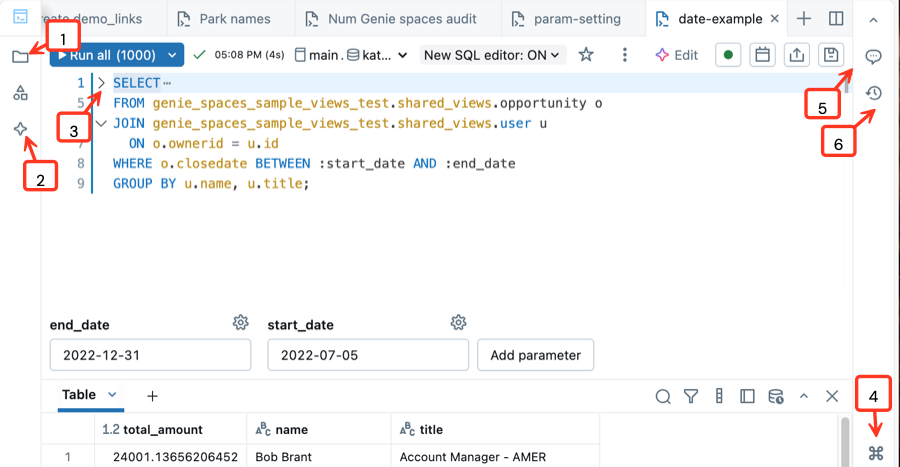
- Otevřete systém souborů pracovního prostoru: Objekty pracovního prostoru můžete otevřít a uspořádat přímo z editoru SQL.
- Pomocí integrovaného kódu Genie: Chat s Genie Code vám pomůže psát, upřesňovat nebo pochopit dotazy. Spusťte kód vygenerovaný nástrojem Genie Code v bočním panelu.
- Sbalení částí kódu: Klikněte na šipku sbalení vlevo od bloku kódu pro selektivní skrytí a rozbalení částí kódu. To může usnadnit práci s velkými soubory.
- Otevřete paletu příkazů: Paleta příkazů obsahuje běžné akce, klávesové zkratky, vlastní motivy a odkazy, které vám pomůžou rychle najít, co potřebujete. Po otevření vyhledejte pomocí panelu hledání konkrétní nástroje a klávesové zkratky.
- Komentář k kódu: Přidání komentářů do kódu za účelem vylepšení spolupráce
- Zkontrolovat historii verzí: Zkontrolujte nedávné změny dotazu.
Práce s editorem SQL
Následující stránky pokrývají hlavní úkoly, které můžete v SQL editoru vykonávat:
| Task | Description |
|---|---|
| Zápis dotazů | Připojte se k výpočetním prostředkům, procházejte datové prostředky a vytvářejte dotazy. |
| Spouštění a sdílení dotazů | Spouštějte dotazy s jedním příkazem nebo více příkazy, sdílejte je a upravujte je společně v reálném čase. |
| Zobrazení výsledků dotazu | Prozkoumání, vizualizace, stahování a filtrování výsledků dotazu |
| Použití parametrů | Použijte pojmenované parametry a nakonfigurujte widgety parametrů. |
| Sql ve vlastním formátu | Přizpůsobení možností automatického formátování SQL |
| Klávesové zkratky | Referenční informace o běžných klávesových zkratkách |
Zkopírování ID starší verze dotazu
Pokud chcete získat ID starší verze dotazu pro dotaz, který jste migrovali do nového editoru SQL, zkopírujte ho z nabídky Soubor . Id starší verze dotazu může být užitečné pro volání rozhraní API nebo jiné integrace, které na něj odkazují.
- Otevřete dotaz v novém editoru SQL.
- Klikněte na
 . V horní části editoru klikněte na nabídku Kebab.
 - Klikněte na Soubor>Kopírovat ID staršího dotazu.