Poznámka:
Přístup k této stránce vyžaduje autorizaci. Můžete se zkusit přihlásit nebo změnit adresáře.
Přístup k této stránce vyžaduje autorizaci. Můžete zkusit změnit adresáře.
Poznámka:
Pokud je váš pracovní prostor povolený pro bezserverové výpočetní prostředky, historie dotazů obsahuje také všechny dotazy SQL a Python spuštěné na bezserverových výpočetních prostředcích pro poznámkové bloky a úlohy. Viz Připojení k výpočetním prostředkům bez serveru.
Informace dostupné na této obrazovce vám pomohou odstraňovat problémy s dotazy.
Tato část popisuje, jak pracovat s historií dotazů pomocí uživatelského rozhraní. Pokud chcete pracovat s historií dotazů pomocí rozhraní API, přečtěte si téma Historie dotazů.
Zobrazení historie dotazů
Pokud jste vlastníkem dotazu, můžete zobrazit předchozí spuštění dotazu. Ostatní uživatelé můžou zobrazit spuštění dotazu, pokud mají alespoň přístup k SQL Warehouse, který dotaz spustil.
Chcete-li zobrazit předchozí spuštění dotazu:
- Klikněte na
 Historie dotazů na bočním panelu
 - Volitelně můžete použít filtry v horní části stránky k filtrování seznamu podle uživatele, rozsahu kalendářních dat, výpočetních prostředků, doby trvání, stavu dotazu, typu příkazu, ID příkazu a značek dotazů.
Poznámka:
Dotazy SQL služby Databricks sdílené uživatelem s oprávněními Spustit jako vlastníka k jinému uživateli s oprávněními CAN RUN se zobrazí v historii dotazů uživatele, který dotaz spouští, a ne uživatele, který dotaz sdílel.
Zobrazení podrobností dotazu
Pokud chcete zobrazit podrobnosti o dotazu, jako je úplný příkaz dotazu, zdroj dotazů, doba trvání, počet vrácených řádků a výkon vstupně-výstupní operace nebo podrobnosti o spuštění.
Přistupte k historii dotazů, jak je uvedeno v předchozí části.
Klikněte na text dotazu, který chcete zobrazit. Vpravo se otevře souhrnný panel.
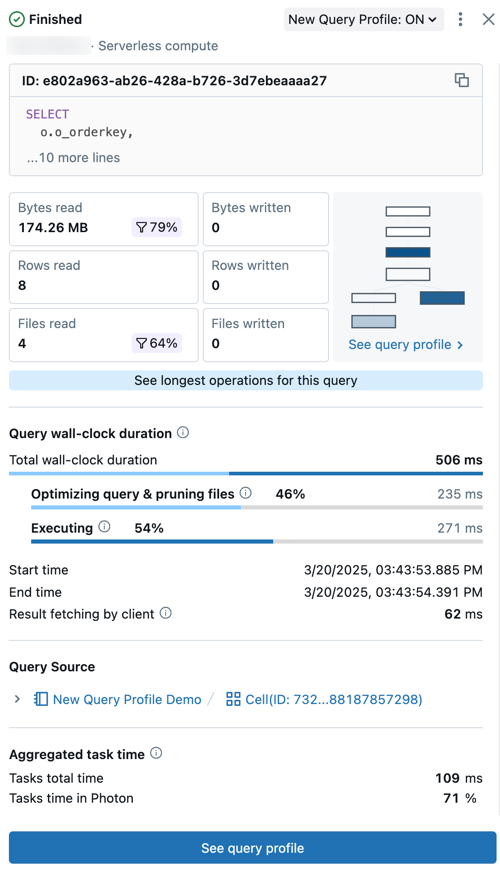
- Stav dotazu: Dotaz je označen svým aktuálním stavem: Ve frontě, Probíhá, Dokončeno, Selhalo nebo Zrušeno.
- Podrobnosti o uživatelích a výpočetních prostředcích: Podívejte se na podrobnosti o uživatelském jménu, typu výpočetních prostředků a modulu runtime pro spuštění tohoto dotazu.
- ID: Toto je univerzální jedinečný identifikátor (UUID) přidružený k danému spuštění dotazu.
- Dotazovací příkaz: Tato část obsahuje kompletní dotazovací příkaz. Pokud je dotaz příliš dlouhý na to, aby se zobrazil v náhledu, klikněte na ... více řádků pro zobrazení celého textu.
- Metriky dotazu: Oblíbené metriky pro analýzu dotazů jsou zobrazeny pod textem dotazu. Ikony filtrů, které se objevují u některých metrik, indikují procento dat odstraněných během skenování.
- Viz profil dotazu: Náhled na profil dotazu jako orientovaný acyklický graf (DAG) je zobrazen v tomto shrnutí. To může být užitečné při rychlém odhadu složitosti dotazů a toku provádění. Klikněte na Zobrazit profil dotazu pro otevření podrobného DAG.
- Podívejte se na nejdelší operátory pro tento dotaz: Kliknutím na toto tlačítko otevřete panel Top operátoři. Tento panel zobrazuje nejdéle běžící operátory v dotazu.
- Skutečná doba trvání dotazu: Celkový čas uplynulý mezi zahájením plánování a dokončením vykonání dotazu je prezentován jako souhrn. Podrobný rozpis plánování, optimalizace dotazů a vyřezávání souborů a čas provádění se zobrazí pod souhrnem.
- Zdroj dotazu: Klikněte na název uvedeného objektu a přejdete na zdroj dotazu.
- Agregovaný čas úkolu: Prohlédněte si kombinovaný čas, který trvalo spuštění dotazu napříč všemi jádry všech uzlů. Může být výrazně delší než doba měřená na hodinách, pokud je více úkolů prováděno paralelně. Může být kratší než trvání podle hodin, pokud úlohy čekaly na dostupné uzly.
- Vstup/výstup (V/V): Umožňuje zobrazit podrobnosti o načtených a zapsaných datech během provádění dotazu.
Pro více podrobných informací o výkonu dotazu, včetně jeho plánu provádění, klikněte na Zobrazit profil dotazu v dolní části stránky. Další podrobnosti najdete v Profilu dotazu.
Ukončení spuštěného dotazu
Ukončení dlouhotrvajícího dotazu spuštěného vámi nebo jiným uživatelem:
Přistupte k historii dotazů, jak je uvedeno v předchozí části.
Klikněte na text dotazu.
Vedle položky Stav klikněte na zrušit.
Poznámka:
Zrušení se zobrazí pouze při spuštění dotazu.
Dotaz se ukončí a jeho stav se změní na Zrušeno.
Poznámka:
Příkazy, které používají výpočetní prostředky kanálů Lakeflow, lze zrušit pouze v uživatelském rozhraní Pipelines.
Přístup k systémové tabulce historie dotazů
Systémové tabulky Azure Databricks zahrnují tabulku historie dotazů (system.query.history), kde privilegovaní uživatelé můžou zobrazit záznamy historie tabulkových dotazů z vašeho účtu. Ve výchozím nastavení mají k systémovým tabulkám vašeho účtu přístup jenom správci. Informace o povolení a přístupu k systémové tabulce historie dotazů najdete v tématu Referenční informace o systémové tabulce historie dotazů.