Poznámka:
Přístup k této stránce vyžaduje autorizaci. Můžete se zkusit přihlásit nebo změnit adresáře.
Přístup k této stránce vyžaduje autorizaci. Můžete zkusit změnit adresáře.
Pomocí profilu dotazu můžete vizualizovat podrobnosti provádění dotazu. Profil dotazu vám pomůže při řešení potíží s kritickými body výkonu během provádění dotazu. Příklad:
- Můžete vizualizovat jednotlivé operátory dotazů a související metriky, jako je čas strávený, počet zpracovaných řádků, zpracovávané řádky a spotřeba paměti.
- Na první pohled můžete identifikovat nejpomalejší část provádění dotazu a posoudit dopady úprav dotazu.
- Běžné chyby můžete zjistit a opravit v příkazech SQL, jako je například explodování spojení nebo úplné prohledávání tabulek.
Požadavky
Pokud chcete zobrazit profil dotazu, musíte být buď vlastníkem dotazu, nebo musíte mít alespoň oprávnění CAN MONITOR ve službě SQL Warehouse, která dotaz spustila.
Zobrazení profilu dotazu
Profil dotazu můžete zobrazit z historie dotazů pomocí následujícího postupu:
Klikněte na
 Historie dotazů na bočním panelu
Klikněte na název dotazu. Na pravé straně obrazovky se zobrazí panel podrobností dotazu.
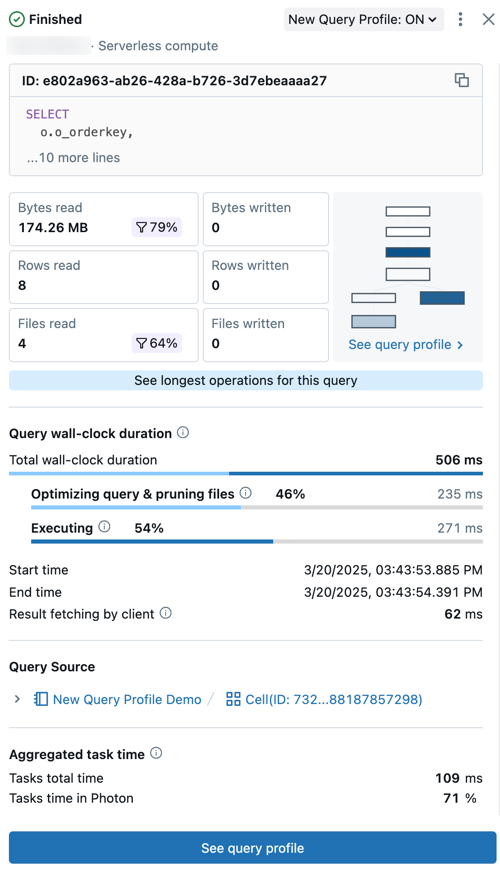
Souhrn dotazu zahrnuje:
- Stav dotazu: Dotaz je označen svým aktuálním stavem: Ve frontě, Probíhá, Dokončeno, Selhalo nebo Zrušeno.
- Podrobnosti o uživatelích a výpočetních prostředcích: Podívejte se na podrobnosti o uživatelském jménu, typu výpočetních prostředků a modulu runtime pro spuštění tohoto dotazu.
- ID: Toto je univerzální jedinečný identifikátor (UUID) přidružený k danému spuštění dotazu.
- Dotazovací příkaz: Tato část obsahuje kompletní dotazovací příkaz. Pokud je dotaz příliš dlouhý na to, aby se zobrazil v náhledu, klikněte na ... více řádků pro zobrazení celého textu.
- Metriky dotazu: Oblíbené metriky pro analýzu dotazů jsou zobrazeny pod textem dotazu. Ikony filtrů, které se objevují u některých metrik, indikují procento dat odstraněných během skenování.
- Viz profil dotazu: V tomto souhrnu se zobrazí náhled profilu dotazu řízeného acyklického grafu (DAG). To může být užitečné při rychlém odhadu složitosti dotazů a toku provádění. Klikněte na Zobrazit profil dotazu pro otevření podrobného DAG.
- Podívejte se na nejdelší operátory pro tento dotaz: Kliknutím na toto tlačítko otevřete panel Top operátoři. Tento panel zobrazuje nejdéle běžící operátory v dotazu.
- Doba trvání dotazu v reálném čase: Celkový čas, který uplynul od zahájení plánování po dokončení provádění dotazu, je uveden jako souhrn. Podrobný rozpis plánování, optimalizace dotazů a vyřezávání souborů a čas provádění se zobrazí pod souhrnem.
- Zdroj dotazu: Klikněte na název uvedeného objektu a přejdete na zdroj dotazu.
- Agregovaný čas úkolu: Prohlédněte si kombinovaný čas, který trvalo spuštění dotazu napříč všemi jádry všech uzlů. Může být výrazně delší než doba měřená na hodinách, pokud je více úkolů prováděno paralelně. Může být kratší než trvání podle hodin, pokud úlohy čekaly na dostupné uzly.
- Vstup/výstup (V/V): Umožňuje zobrazit podrobnosti o načtených a zapsaných datech během provádění dotazu.
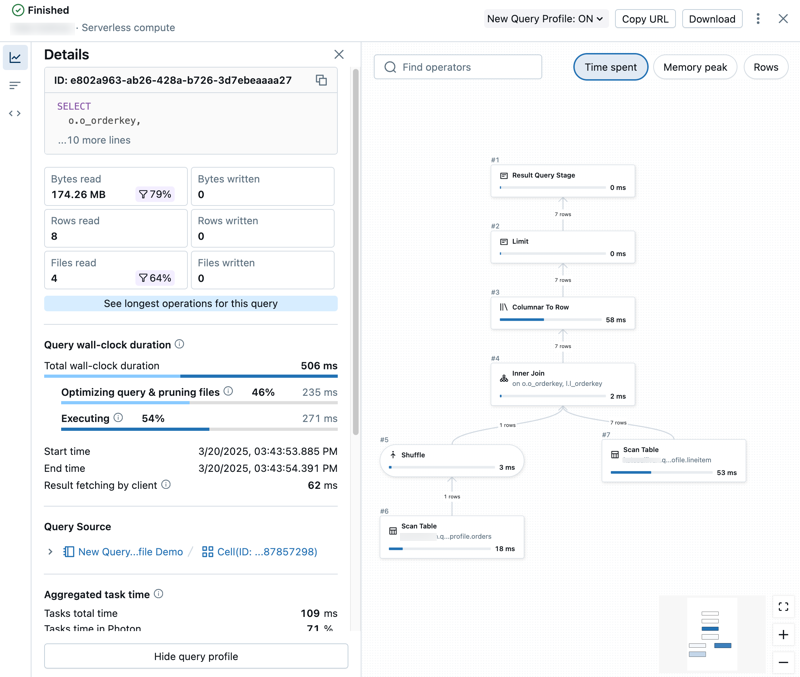
Klikněte na Zobrazit profil dotazu. Na pravé straně obrazovky se otevře panel Podrobností .
Poznámka:
Pokud profil dotazu není k dispozici, není pro tento dotaz k dispozici žádný profil. Profil dotazu není k dispozici pro dotazy, které se spouštějí z mezipaměti dotazů. Pokud chcete obejít mezipaměť dotazů, proveďte triviální změnu dotazu, například změnu nebo odebrání
LIMIT.
Zobrazení podrobností profilu dotazu
Podrobný profil dotazu zahrnuje souhrnné metriky na levé straně panelu a zobrazení grafu operátorů vpravo.
Prozkoumání metrik dotazů
Na levé straně profilu dotazu jsou následující karty:
 Podrobnosti: Otevře panel Podrobnosti, který zobrazuje metriky souhrnu dotazu.
 Horní operátory: Otevře panel horních operátorů, který zobrazuje nejnákladnější operátory používané ve vašem dotazu. To může být užitečné pro identifikaci příležitostí optimalizace.
 : Otevře panel Text dotazu , který zobrazuje celý text dotazu.
Poznámka:
Některé nefotónové operace jsou prováděny jako skupina a sdílejí společné metriky. V tomto případě mají všechny operace stejnou hodnotu jako nadřazený operátor pro danou metriku.
Prozkoumejte DAG
Pravá polovina profilu dotazu zobrazuje směrovaný acyklický graf (DAG) dotazu. Zobrazení grafu zobrazuje metriky, jako je čas strávený, špička paměti a řádky. Kliknutím na každou metriku změníte zobrazenou reportovací metriku.
S DAG můžete pracovat následujícími způsoby:
- Pomocí panelu hledání můžete zvýraznit různé operátory nebo sloupce.
- Přiblížení nebo oddálení fokusu na různých částech DAG
- Kliknutím na operátory zobrazíte podrobné metriky a popisy. Na panelu na pravé straně grafu se zobrazují podrobnosti o operaci.
U dotazů SQL databricks můžete také zobrazit profil dotazu v uživatelském rozhraní Sparku. Klikněte na  poblíž horní části stránky a potom klikněte na Otevřít v uživatelském rozhraní Sparku.
Ve výchozím nastavení jsou metriky pro některé operace skryté. Tyto operace pravděpodobně nejsou příčinou kritických bodů výkonu. Chcete-li zobrazit informace o všech operacích a zobrazit další metriky, klikněte v horní části stránky na , poté klikněte na Povolit podrobný režim.
Běžné operace
Nejběžnějšími operacemi jsou:
- Skenování: Data byla načtena ze zdroje dat a výstupem byly řádky.
- Spojení: Řádky z více relací byly sloučeny, propletené do jedné sady řádků.
- sjednocení: Řádky z více relací, které používají stejné schéma, byly sloučeny do jedné sady řádků.
- Přeuspořádání: Data byla redistribuována nebo znovu rozdělena. Operace přeskupení jsou nákladné na zdroje, protože přesouvají data mezi výkonnými uzly v clusteru.
-
Hash / Sort: Řádky byly seskupeny podle klíče a vyhodnoceny pomocí agregační funkce, jako je
SUM,COUNTneboMAXv rámci každé skupiny. -
Filtr: Vstup se filtruje podle kritéria, např. pomocí
WHEREklauzule, a vrátí se podmnožina řádků.
Přehledy výkonu
Při spuštění dotazů může Azure Databricks vrátit přehledy výkonu, které identifikují příležitosti ke zlepšení výkonu dotazů. Profil dotazu zobrazí přehledy na dvou místech:
- Na panelu podrobností dotazu se zobrazí souhrn nejvýraznějších přehledů seřazených podle jejich předpokládaného efektu na celkovou dobu trvání úkolu.
- Karta Performance Insights v podrobném profilu dotazu zobrazuje úplné podrobnosti jednotlivých přehledů.
Seznam podporovaných přehledů a jejich významu najdete v tématu Query Performance Insights.
Optimalizace s využitím Genie Code
Pokud dotaz obsahuje přehledy, na které můžete pracovat, vyberte Optimalizovat a otevřete Genie Code. Pokud chcete získat přehled, který vyžaduje změnu dotazu, Genie Code dotaz přepíše a zobrazí změny pro vaše schválení. Pro přehled, který zahrnuje změny tabulek nebo výpočtů, Genie Code shrnuje doporučené akce jako text ve formátu prostého jazyka.
Další informace o práci s Genie Code najdete v tématu Genie Code.
Sdílení profilu dotazu
Sdílení profilu dotazu s jiným uživatelem:
- Umožňuje zobrazit historii dotazů.
- Klikněte na název dotazu.
- Pokud chcete dotaz sdílet, máte dvě možnosti:
- Pokud má druhý uživatel oprávnění CAN MANAGE pro dotaz, můžete s nimi sdílet adresu URL profilu dotazu. Klikněte na Share (Sdílet). Adresa URL se zkopíruje do schránky.
- Pokud jiný uživatel nemá oprávnění CAN MANAGE nebo není členem pracovního prostoru, můžete si profil dotazu stáhnout jako objekt JSON. Stažení. Soubor JSON se stáhne do místního systému.
Import profilu dotazu
Import formátu JSON pro profil dotazu:
Umožňuje zobrazit historii dotazů.
Klikněte na
. V pravém horním rohu vyberte Importovat profil dotazu (JSON).V prohlížeči souborů vyberte soubor JSON, který s vámi někdo sdílí, a klikněte na Otevřít. Soubor JSON se nahraje a zobrazí se profil dotazu.
Při importu profilu dotazu se dynamicky načte do relace prohlížeče a neuchovává se v pracovním prostoru. Pokaždé, když ho chcete zobrazit, musíte ho znovu naimportovat.
Importovaný profil dotazu zavřete kliknutím na X v horní části stránky.
Přístup k profilu dotazu
K profilu dotazu se dostanete také v následujících částech uživatelského rozhraní:
V editoru SQL: Během a po spuštění dotazu se v dolní části stránky zobrazí odkaz na uplynulý čas a počet vrácených řádků. Kliknutím na tento odkaz otevřete panel podrobností dotazu. Klikněte na Zobrazit profil dotazu.

Poznámka:
Pokud máte nový editor SQL povolený (Public Preview), zobrazí se odkaz jako v poznámkovém bloku.
Z poznámkového bloku: Pokud je váš poznámkový blok připojený ke službě SQL Warehouse nebo výpočetním prostředkům bez serveru, můžete k profilu dotazu přistupovat pomocí odkazu pod buňkou, která dotaz obsahuje. Kliknutím na Zobrazit výkon otevřete historii spuštění. Kliknutím na příkaz otevřete panel podrobností dotazu.

Z uživatelského rozhraní kanálů Lakeflow: Z karty Historie dotazů v uživatelském rozhraní kanálu můžete získat přístup k historii a profilu dotazu. Zobrazit historii dotazů Accessu pro kanály.
Z uživatelského rozhraní úloh: Přístup k profilům dotazů pro úlohy spuštěné ve službě SQL Warehouse a bezserverové výpočetní prostředky. Úlohy spouštěné na bezserverových výpočetních prostředcích najdete v tématu Zobrazení podrobností dotazu pro spuštění úloh a zjistěte, jak zobrazit podrobnosti dotazu v uživatelském rozhraní úloh.
Další kroky
- Zjistěte, jak získat přístup k metrikám dotazů pomocí rozhraní API historie dotazů
- Další informace o historii dotazů