Poznámka:
Přístup k této stránce vyžaduje autorizaci. Můžete se zkusit přihlásit nebo změnit adresáře.
Přístup k této stránce vyžaduje autorizaci. Můžete zkusit změnit adresáře.
Nový SQL editor Databricks vám umožní zobrazovat, vizualizovat, stahovat, kopírovat a filtrovat výsledky dotazů s exporty do CSV, TSV a Excel až do 5GB.
Zobrazení výsledků dotazu
Výstup z každého příkazu můžete porovnat s více výslednými výrazy. Když spustíte několik příkazů SQL z jednoho okna pro úpravy, můžete pomocí uživatelského rozhraní v podokně Výstup v dolní části stránky procházet různé sady výsledků.
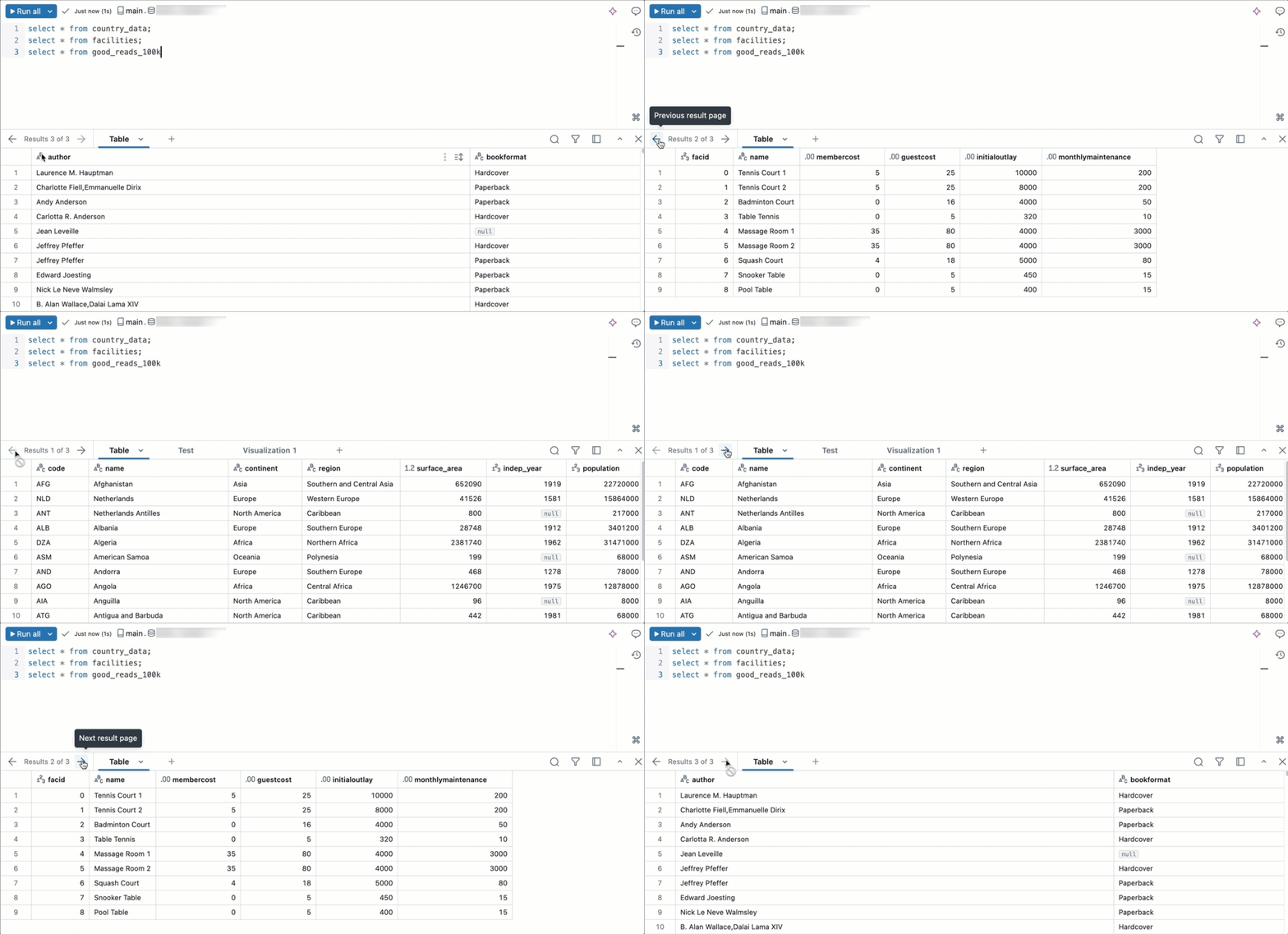
Výsledky dotazu můžete procházet a zkoumat pomocí podokna výsledků. Podokno výsledků obsahuje následující funkce pro zkoumání výsledků.
Visualizations
Kliknutím na  otevřete Editor vizualizací. Vizualizace vám můžou pomoct prozkoumat sadu výsledků. Úplný seznam dostupných typů vizualizací najdete v tématu Typy vizualizací poznámkového bloku a editoru SQL .
Kliknutím na  na kartě vizualizace zobrazíte další možnosti.
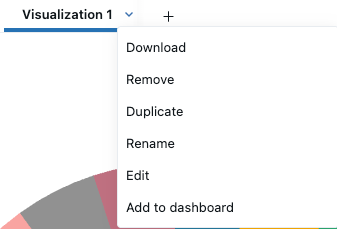
- Kliknutím na Download stáhněte data znázorněná ve vizualizaci jako soubor CSV, TSV nebo Excel.
- Kliknutím na odebrat vizualizaci odstraníte.
- Kliknutím na Duplikovat naklonujete kartu výsledků.
- Kliknutím na Přejmenovat vizualizaci znovu pojmenujete.
- Kliknutím na Upravit můžete vizualizaci upravit.
- Kliknutím na Přidat na řídicí panel zkopírujete dotaz a vizualizaci do nového řídicího panelu AI/BI.
- Vyberte Vytvořit nový řídicí panel nebo Přidat do existujícího řídicího panelu.
- Vytvořit nový řídicí panel: Vytvoří nový řídicí panel, který obsahuje všechny vizualizace přidružené k dotazu. Zobrazí se výzva k výběru názvu nového řídicího panelu. Nový řídicí panel se uloží do domovské složky.
- Přidat k existujícímu řídicímu panelu: Přidá dotaz a přidružené vizualizace do existujícího řídicího panelu. Pomocí rozevírací nabídky vyberte řídicí panel, do kterého se má přidat sada dat a vizualizace.
Zobrazit náhled souborů ve sloupcích FILE
V tabulce výsledků se hodnota ve sloupci FILE typu objeví jako klikatelný odkaz, který ukazuje cestu souboru. Klikněte na odkaz pro otevření náhledového panelu.
Chcete-li zobrazit úplná metadata hodnoty jako JSON místo odkazu, klikněte na  v záhlaví sloupce a vyberte možnost Formát > Žádný.
Obrázky a textové soubory, jako je JSON, se zobrazují přímo v panelu. Pokud editor nemůže zobrazit typ souboru, stáhněte si místo toho soubor z panelu.
Náhled čte obsah souboru, takže potřebujete přístup jak k souboru, tak k tabulce. Pro sloupec FILE EXTERNAL potřebujete oprávnění READ VOLUME k podkladovému svazku. O tom, jak je řízen přístup k souborům, viz Metadata a přístup k obsahu.
Stáhnout a zkopírovat výsledky
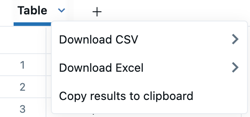
Výsledky si můžete stáhnout jako soubor CSV nebo Excel. Kliknutím na na kartě Tabulka zobrazíte možnosti stažení. Výsledky můžete také kopírovat do svého schránky pomocí tohoto menu.
Můžete si stáhnout až přibližně 5 GB výsledků ve formátu CSV, TSV nebo Excel. Stažený soubor může být o něco větší nebo menší než 5GB, protože Databricks uplatní limit před generováním finálního souboru.
Note
Pokud nemůžete stáhnout dotaz, správce pracovního prostoru zakázal stahování pro váš pracovní prostor.
Pokud chcete z výsledků dotazu zkopírovat menší výběr řádků, vyberte řádky v tabulce výsledků, klikněte pravým tlačítkem myši a vyberte Kopírovat.
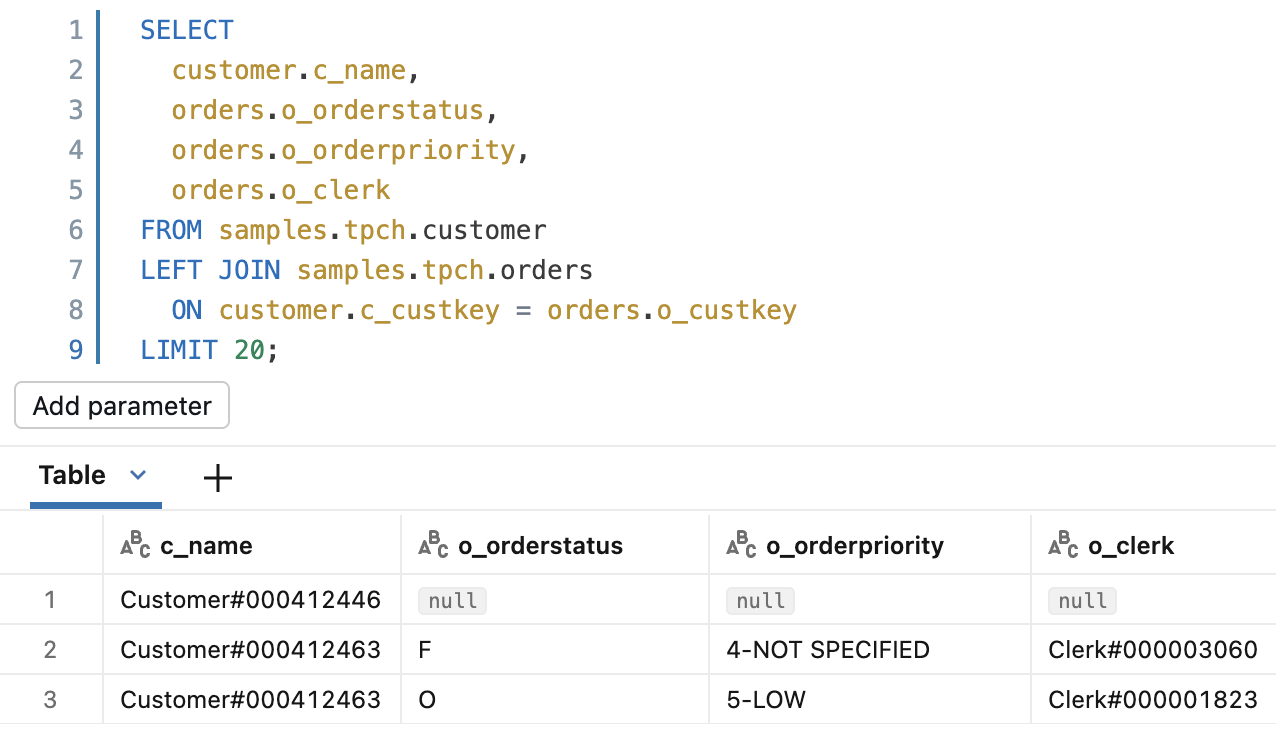
Když zobrazíte, stáhnete nebo zkopírujete výsledky dotazu, hodnoty NULL se zobrazí jako literální řetězec null místo prázdných buněk. Pro reprezentaci NULL hodnot jako prázdných buněk místo toho zabalte sloupce do prázdného COALESCE řetězce, například COALESCE(column_name, ''). Sloupce, které nejsou řetězcového typu, je nutné nejprve přetypovat na řetězec, například COALESCE(cast(column_name as string), '').
Před COALESCE |
Po datu COALESCE |
|---|---|
|
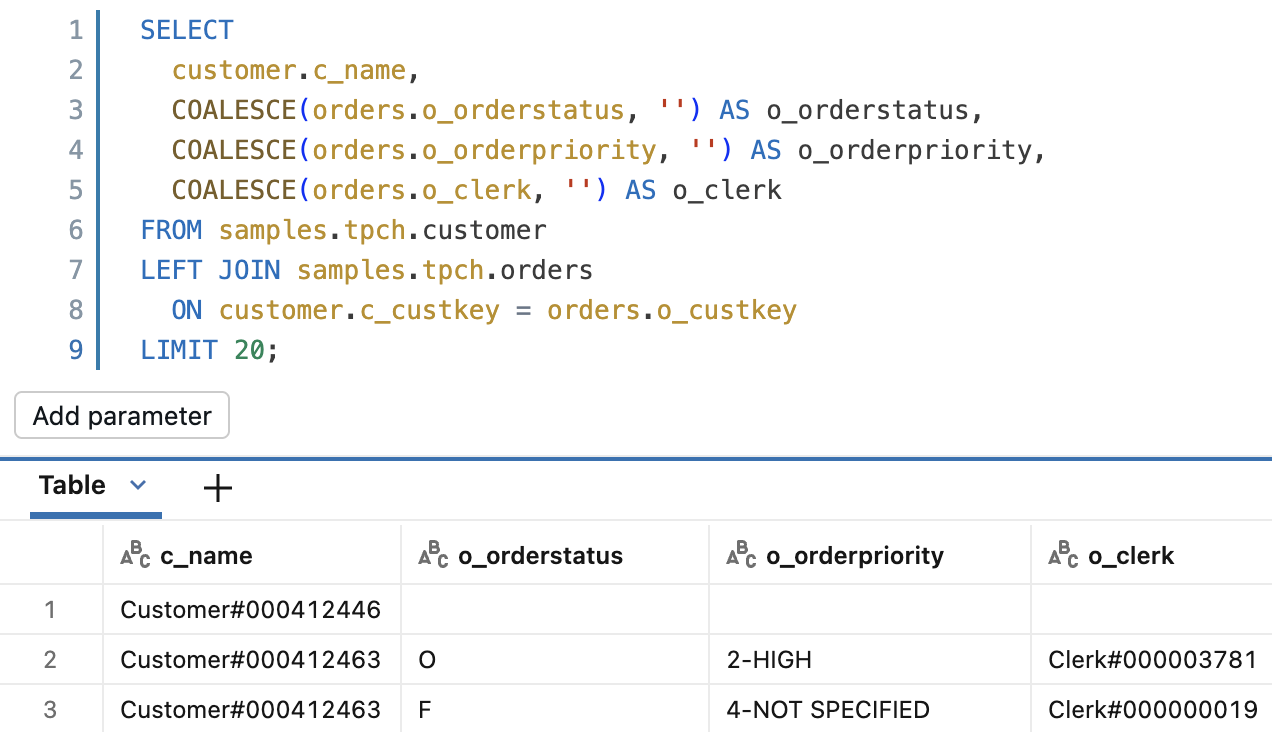
|
Filtry
Filtry umožňují omezit sadu výsledků po spuštění dotazu. Filtry můžete použít k selektivnímu zobrazení různých podmnožina dat. Pomocí Genie Code můžete přidat filtr výsledků.
Přidání filtru:
- Klikněte na
 Ikona filtru.
 - Zadejte text, který popisuje typ filtru, který chcete použít. Na sadu výsledků se použije pojmenovaný filtr.
Úprava filtru:
- Klikněte na název filtru.
- Pomocí rozevíracích nabídek a textových polí upravte nastavení filtru.
- (Volitelné) Vyberte Rozlišování velikosti písmen pro nastavení filtru jako citlivý na velikost písmen.
- (Volitelné) Chcete-li přidat další filtr, klikněte na přidat podmínku OR .
Podporované typy filtrů
Následující tabulka uvádí typy filtrů podporované v novém editoru SQL. Druhý sloupec označuje, jestli filtr funguje také ve starším editoru SQL.
| Typ filtru | Podporováno ve starší verzi editoru |
|---|---|
| Rovná se | Ano |
| Nerovná se | Ne |
| Je jedním z | Ano |
| Není jedním z | Ne |
| Obsahuje | Ano |
| Neobsahuje | Ne |
| Začíná na | Ano |
| Nezačíná na | Ne |
| končí na | Ne |
| Nekončí na | Ne |
| Je null | Ne |
| Není nulový. | Ne |
| Je větší než | Ne |
| Větší nebo rovno | Ne |
| Méně než | Ne |
| Menší nebo rovno | Ne |
| Mezi | Ano |
| před | Ne |
| Po | Ne |
| Je true | Ano |
| Je false | Ano |
| PODMÍNKY OR | Ne |