Poznámka:
Přístup k této stránce vyžaduje autorizaci. Můžete se zkusit přihlásit nebo změnit adresáře.
Přístup k této stránce vyžaduje autorizaci. Můžete zkusit změnit adresáře.
Tato stránka vysvětluje, jak se připojit ke službě SQL Warehouse, procházet soubory a data a psát dotazy v novém editoru Sql Databricks.
Připojení k výpočetním prostředkům
Ke spouštění dotazů musíte mít k SQL Warehouse alespoň oprávnění CAN USE. K zobrazení dostupných možností můžete použít rozevírací seznam v horní části editoru. Pokud chcete seznam filtrovat, zadejte do vyhledávacího pole text.
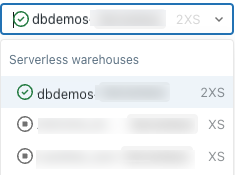
Pokud máte výchozí SQL Warehouse, editor SQL ho při vytváření dotazu automaticky použije. Pokud není nastavený žádný výchozí sklad, vyberete z abecedního seznamu dostupných skladů. Následné dotazy používají poslední vybraný sklad. Pokud chcete nastavit výchozí sklad, přečtěte si téma Nastavení výchozího skladu na úrovni uživatele.
Ikona vedle SQL Warehouse označuje stav:
- Běžící

- Zastavený

Note
Pokud v seznamu nejsou žádné sklady SQL, obraťte se na správce pracovního prostoru.
Vybraný SQL Warehouse se automaticky restartuje při spuštění dotazu. Další způsoby, jak spustit SQL Warehouse, najdete v tématu Spuštění SQL Warehouse .
Procházení assetů a získání nápovědy
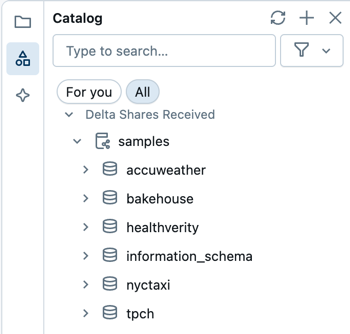
V levém podokně v editoru SQL můžete najít soubory pracovního prostoru, zobrazit datové objekty a získat pomoc od Genie Code.
Procházení souborů pracovního prostoru
Klikněte na  a otevřete složku uživatele pracovního prostoru. Můžete přejít na všechny soubory pracovního prostoru, ke kterým máte přístup z této části uživatelského rozhraní.
Procházení datových objektů
Pokud máte oprávnění ke čtení metadat, prohlížeč schématu v editoru SQL zobrazuje dostupné databáze a tabulky. Datové objekty můžete procházet také z průzkumníka katalogu .
Databázové objekty řízené katalogem Unity můžete procházet v Průzkumníku katalogu bez aktivního výpočetního výkonu. Pokud chcete prozkoumat data v hive_metastore a dalších katalogech, které nejsou spravovány katalogem Unity, musíte se připojit k výpočetním prostředkům s příslušnými oprávněními. Viz správa dat pomocí Unity Catalog.
Note
Pokud v prohlížeči schématu nebo v Průzkumníku katalogu neexistují žádné datové objekty, obraťte se na správce pracovního prostoru.
Kliknutím na  blízko horní části prohlížeče schématu aktualizujte schéma. Na panelu hledání můžete zadat text, který filtruje prostředky podle názvu. Klikněte na
  Ikona filtru pro filtrování objektů podle typu.
Kliknutím na název objektu v prohlížeči zobrazíte další podrobnosti o objektu. Například kliknutím na název schématu zobrazíte tabulky v tomto schématu. Kliknutím na název tabulky zobrazíte sloupce v této tabulce.
Získání nápovědy od Genie Code
Klikněte na  Ikona Genie Code pro otevření okna chatu s Genie Code Klikněte na navrženou otázku nebo zadejte vlastní otázku pro interakci s Genie Code.
Vytvoření dotazu
Zadáním textu můžete vytvořit dotaz v editoru SQL. Prvky můžete vložit z prohlížeče schématu a odkazovat na katalogy a tabulky.
Zadejte dotaz v editoru SQL.
Editor SQL podporuje automatické dokončování. Při psaní navrhuje automatické dokončování. Pokud je například platným dokončením v umístění kurzoru sloupec, automatické dokončování navrhne název sloupce. Pokud zadáte
select * from table_name as t where t., automatické dokončování rozpozná, žetje alias protable_namea navrhne sloupce uvnitřtable_name. K odkazování na fragmenty dotazů můžete použít také automatické dokončování.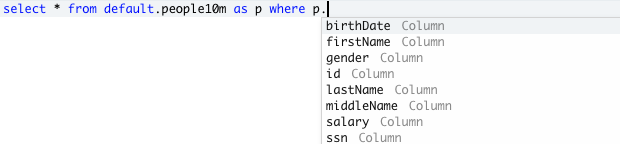
(Volitelné) Po dokončení úprav klikněte na Uložit. Ve výchozím nastavení se dotaz uloží do domovské složky uživatele. Pokud chcete dotaz uložit do jiného umístění, vyberte cílovou složku a klikněte na Přesunout.
Note
Nové dotazy se automaticky nazývají Nový dotaz s časovým razítkem vytvoření, které je v názvu připojené. Ve výchozím nastavení se nové dotazy vytvořené bez konkrétního kontextu složky vytvoří ve složce Koncepty ve vašem domovském adresáři. Když se nové dotazy uloží nebo přejmenují, odeberou se z Konceptů.
Dotazování zdrojů dat
Zdroj dotazu můžete identifikovat pomocí plně kvalifikovaného názvu tabulky v samotném dotazu nebo výběrem kombinace katalogu a schématu z rozevíracích selektorů spolu s názvem tabulky v dotazu. Plně kvalifikovaný název tabulky v dotazu přepíše selektory katalogu a schématu v editoru SQL. Pokud název tabulky nebo sloupce obsahuje mezery, uzavřete tyto identifikátory do znaků ` (obrácené uvozovky) ve vašich SQL dotazech.
Note
Maximální počet výsledků vrácených v tabulce je 64 000 řádků nebo 10 MB podle toho, co je menší.
Následující příklady ukazují, jak dotazovat různé objekty podobné tabulce, které můžete uložit do katalogu.
Dotaz na standardní tabulku nebo zobrazení
Následující příklad dotazuje tabulku z samples katalogu.
SELECT
  o_orderdate,
  o_orderkey,
  o_custkey,
  o_totalprice,
  o_shippriority
FROM
  samples.tpch.orders
Dotazovat zobrazení metriky
Následující příklad dotazuje zobrazení metrik, které jako zdroj používá tabulku z katalogu ukázek. Vyhodnocuje tři uvedené míry a agregace nad Order Month a Order Status. Vrátí výsledky seřazené podle Order Month. Pokud chcete vytvořit podobné zobrazení metrik v pracovním prostoru, přečtěte si kurz: Vytvoření zobrazení metriky s propojeními a modelováním dat.
Všechna vyhodnocení metriky musí být obalena funkcí MEASURE. Viz measure agregační funkce.
SELECT
 `Order Month`,
 `Order Status`,
 MEASURE(`Order Count`),
 MEASURE(`Total Revenue`),
 MEASURE(`Total Revenue per Customer`)
FROM
 orders_metric_view
GROUP BY ALL
ORDER BY 1 ASC;
Optimalizace dotazu pomocí Genie Code
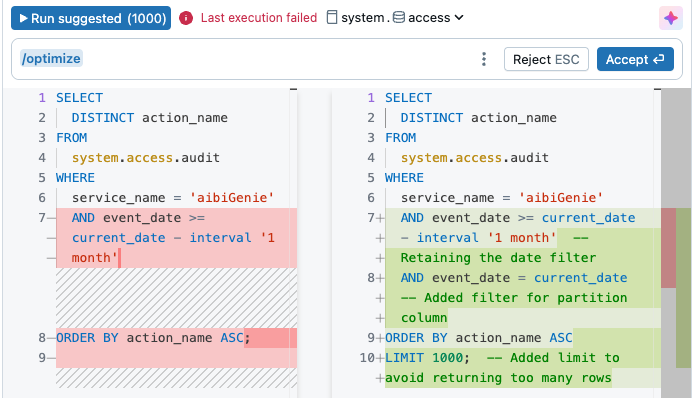
Klikněte na Ikona Genie Code na pravé straně editoru vám při psaní dotazů poskytne průběžnou nápovědu a návrhy. Příkaz /optimize /slash vyzve Genie Code k vyhodnocení a optimalizaci dotazů. Další informace najdete v tématu Optimalizace kódu Python, PySpark a SQL.
Úprava několika karet dotazu
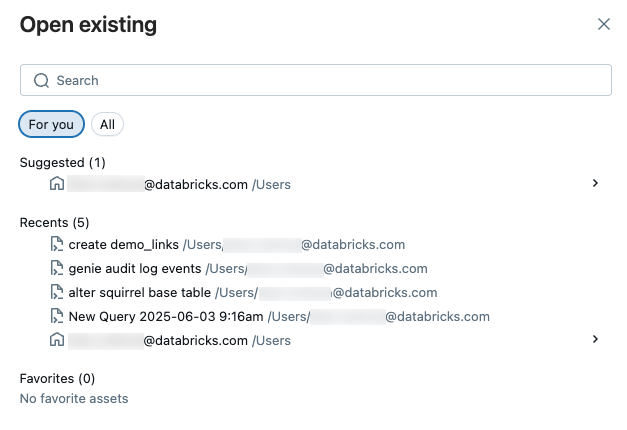
Editor SQL ve výchozím nastavení používá karty, abyste mohli otevírat a upravovat více dotazů současně. Pokud chcete otevřít novou kartu, klikněte na +a pak vyberte Vytvořit nový dotaz nebo Otevřít existující dotaz. Kliknutím na Otevřít existující dotaz zobrazíte seznam dotazů. Karta Pro vás nabízí pečlivě vybraný seznam doporučení na základě vašeho využití. Pomocí karty Vše vyhledejte libovolný dotaz, ke kterému máte přístup.
Uložení dotazu
Obsah dotazů v novém editoru SQL se průběžně automaticky vyloží. Tlačítko Uložit určuje, zda by se měl koncept obsahu dotazu aplikovat na související prostředky, jako jsou pracovní postupy nebo historická upozornění. Pokud je dotaz sdílený s přihlašovacími údaji pro Spustit jako vlastník, může změny rozšířit pouze vlastník dotazu pomocí tlačítko Uložit. Pokud je přihlašovací údaje nastavené na Spustit jako prohlížeč, může dotaz uložit libovolný uživatel s alespoň CAN MANAGE oprávněním.
Správa zdrojového kódu dotazu
Soubory dotazů SQL Databricks (přípona: .dbquery.ipynb) se podporují ve složkách Databricks v Gitu. Pomocí složky Gitu můžete řídit soubory dotazů a sdílet je v jiných pracovních prostorech se složkami Gitu, které přistupují ke stejnému úložišti Git. Pokud se rozhodnete odhlásit z nového editoru SQL po potvrzení nebo klonování dotazu ve složce Git Databricks, odstraňte tuto složku Gitu a znovu ji odstraňte, abyste se vyhnuli neočekávanému chování.