Poznámka:
Přístup k této stránce vyžaduje autorizaci. Můžete se zkusit přihlásit nebo změnit adresáře.
Přístup k této stránce vyžaduje autorizaci. Můžete zkusit změnit adresáře.
Genie Code vám pomůže psát, ladit a pochopit kód v poznámkových blocích Azure Databricks pomocí výzev v přirozeném jazyce, příkazů lomítka a automatického dokončování založeného na AI.
Co Genie Code dělá v noteboocích
Genie Code je asistent umělé inteligence, se kterým komunikujete konverzačním způsobem v Azure Databricks. Popis úlohy v angličtině a Genie Code generuje Python kód nebo dotazy SQL, vysvětluje složitý kód a opravuje chyby automaticky. Genie Code používá metadata katalogu Unity k pochopení tabulek, sloupců, popisů a oblíbených datových prostředků ve vaší společnosti a poskytování přizpůsobených odpovědí.
Genie Code vám může pomoct s následujícími úkoly:
- Vygenerujte kód.
- Ladění kódu, včetně identifikace a navrhování oprav chyb
- Transformace, optimalizace a refaktorování kódu
- Vysvětlit kód
- Pomůže vám najít relevantní informace v dokumentaci k Azure Databricks.
Informace o modelech, které pohánějí Genie Code, najdete v tématu Funkce umělé inteligence založené na partnerech. Obecné informace o Genie Code naleznete v tématu Genie Code.
Spouštění kódu v Genie Code na bezserverových výpočetních prostředcích
Kód můžete spustit přímo na bočním panelu Genie Code. Genie Code ve výchozím nastavení používá bezserverové výpočetní prostředky, což je výchozí výpočetní výkon v Databricks.
Pokud jste na stránce, která už má vybraný výpočetní prostředek (například poznámkové bloky nebo editor SQL), Genie Code místo toho tento výpočetní výkon automaticky použije. Informace o typech výpočetních prostředků najdete v tématu Výpočty.
Pokud nemáte přístup k bezserverovým výpočetním prostředkům, musíte mít k dispozici výpočetní instanci ke spuštění kódu na panelu Kód Genie.
Klávesové zkratky příkazů Genie Code pro poznámkové bloky
V poznámkovém bloku je Genie Code k dispozici v panelu Genie Code nebo přímo v buňce kódu. Genie Code můžete také zmínit v komentáři poznámkového bloku, abyste získali nápovědu ve vlákně komentáře. Viz komentáře kódu.
Pokud chcete použít Genie Code přímo v buňce kódu, stiskněte Cmd+I v systému MacOS nebo Ctrl+I na Windows. V buňce se zobrazí textové pole. Můžete zadat otázku nebo komentář v angličtině a pak stisknout Enter (ne Shift+Enter, jako byste spustili buňku), aby Genie Code vygeneroval odpověď.
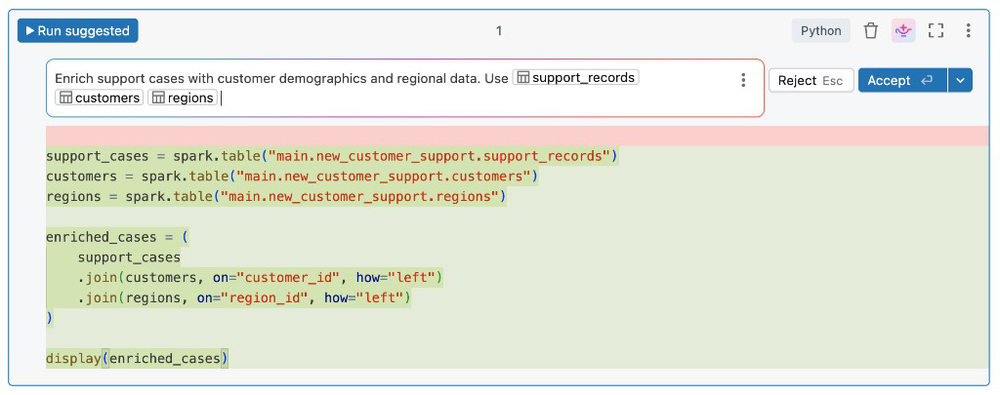
Použití lomítkových příkazů pro výzvy
Příkazy lomítka jsou zkratkou pro vytváření běžných příkazů.
| Text výzvy | Co dělá Genie Code |
|---|---|
/ |
Zobrazí běžné příkazy. |
/doc |
Komentuje kód v rozdílovém zobrazení. |
/explain |
Poskytuje vysvětlení kódu v buňce. |
/fix |
Navrhuje opravu jakýchkoli chyb kódu v zobrazení rozdílů. |
/findTables |
Vyhledá relevantní tabulky na základě metadat katalogu Unity. Pokud chcete najít funkce nebo tabulky funkcí, zmiňte v dotazu "funkce" nebo "tabulky funkcí". Viz Funkce a tabulky funkcí pomocí Genie Code. |
/findQueries |
Vyhledá relevantní dotazy na základě metadat katalogu Unity. |
/optimize |
Navrhuje vylepšení výkonu pro dotazy SQL. |
/prettify |
Formátuje dotazy SQL pro čitelnost. |
Pokud použijete /fix nebo /doc, v okně rozdílu vyberte Přijmout pro přijetí navrhovaných změn nebo Odmítnout k zachování původního kódu. Pokud navrhovaný kód přijmete, kód se nespustí automaticky. Před spuštěním kódu si ho můžete prohlédnout. Pokud vygenerovaný kód není to, co jste chtěli, zkuste to znovu přidáním dalších podrobností nebo informací do komentáře. Podívejte se na Tipy ke zlepšení odpovědí Genie Code.
Získejte podrobné vysvětlení fragmentů kódu. Pomocí výzvy /explain uveďte termíny, jako je "be concise" nebo "explain code line-by-line", a požádejte o požadovanou úroveň podrobností. Můžete také požádat Genie Code, aby do kódu přidal komentáře.
Při automatickém dokončování kódu může být výkon v podokně Genie Code vyšší než v buňce poznámkového bloku.
Kód Genie se automaticky zavře, pokud přijmete nebo odmítnete kód, který vygeneroval.
Referenční tabulky ve výzvě pomocí @
Pokud chcete rychle odkazovat na tabulky ve výzvách Genie Code, použijte symbol @ @.
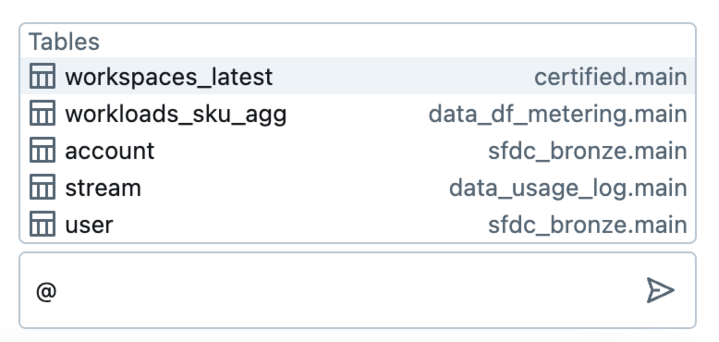
Získání nápovědy k kódu
Genie Code pomáhá s kódem, a to jak s SQL, tak s Python:
- Vícestupňové úpravy napříč buňkami a soubory z jednoho promptu. Viz Použití kódu Genie pro datové vědy.
- Automatické dokončování založené na umělé inteligenci v poznámkových blocích Databricks, editoru SQL a editoru souborů
- Filtrování dat pomocí výzev v přirozeném jazyce
- Ladění kódu s Diagnostikovat chybu
Získejte návrhy pro inline kód: příklady Python a SQL
Při psaní se návrhy automaticky zobrazí. Stiskněte Tab a přijměte návrh. Pokud chcete návrh aktivovat ručně, stiskněte Option+Shift+Space (v macOS) nebo Control+Shift+Space (na Windows).

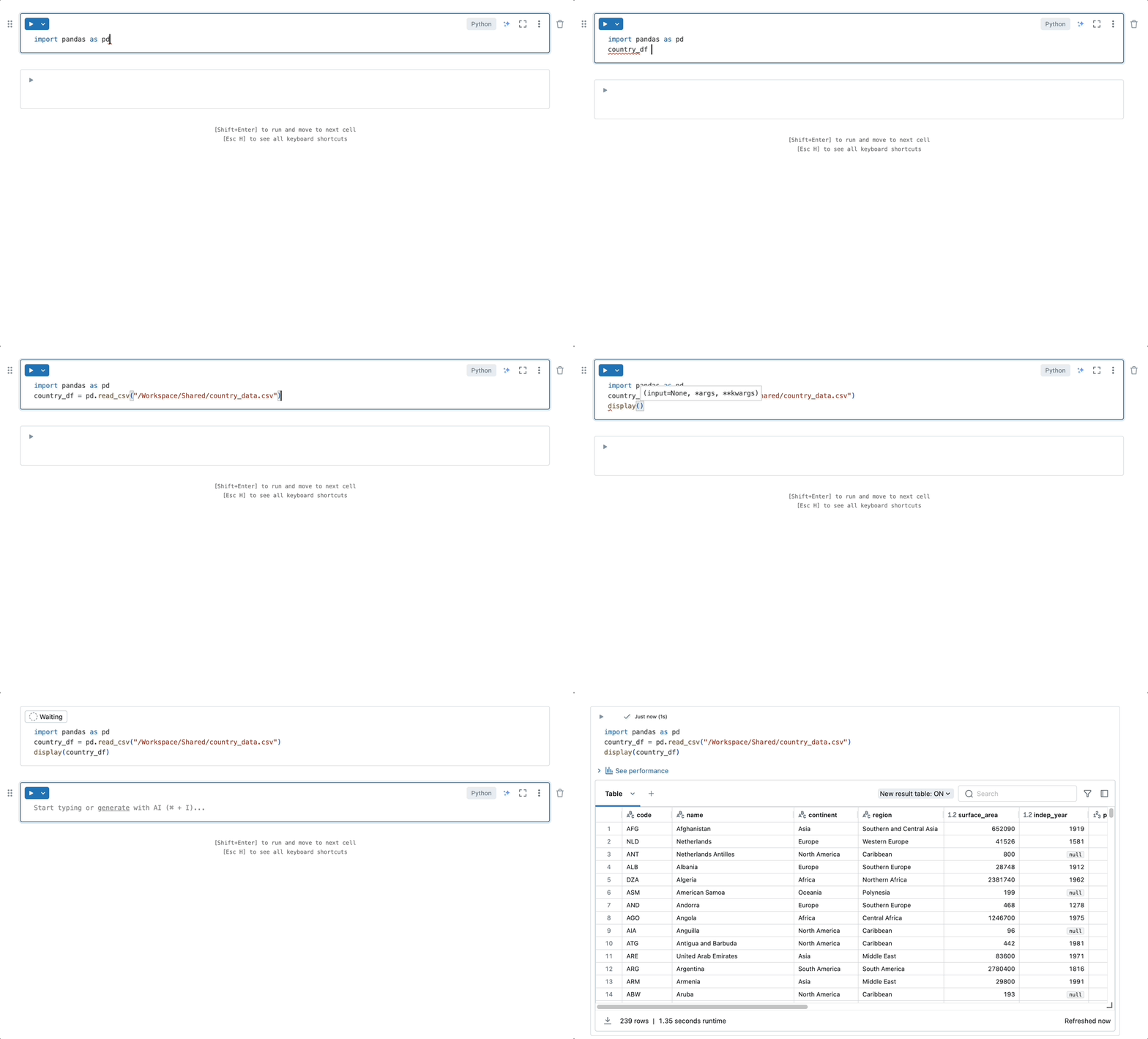
Automatické dokončování založené na umělé inteligenci může také generovat kód z komentářů:

Filtrování dat pomocí výzev přirozeného jazyka
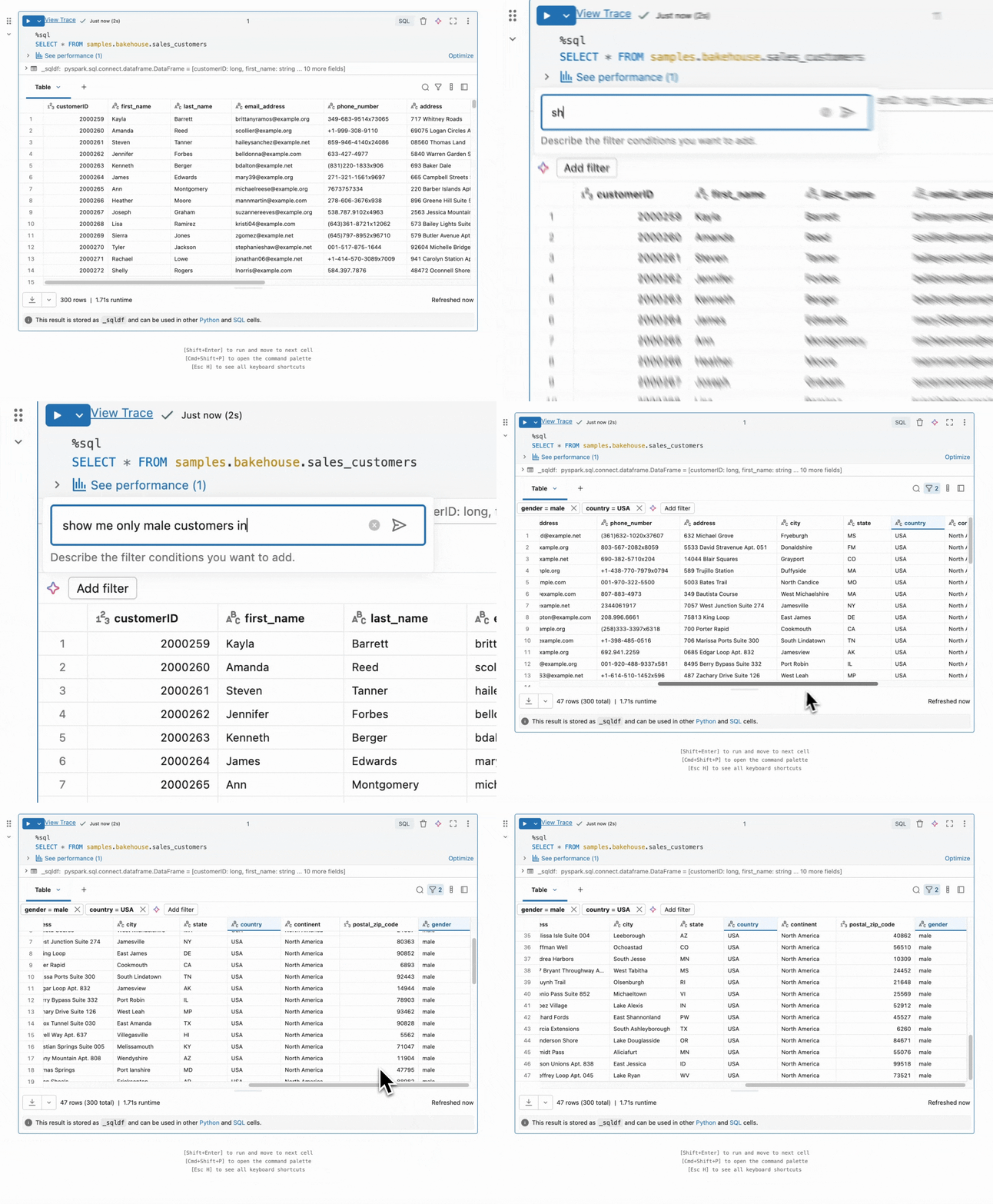
Pomocí kódu Genie můžete filtrovat výstupy dat pomocí výzev přirozeného jazyka.
Pokud chcete filtrovat výstupy v přirozeném jazyce, klikněte ve výstupní tabulce na ikonu Filtru a zadejte výzvu. Například v následujícím animovaném příkladu můžete zobrazit výzvu "Show me only male in the USA" (Zobrazit pouze muže v USA).
rychlá oprava
Když kód vrátí chyby, rychlá oprava automaticky doporučí opravy základních chyb, které je možné opravit v rámci jedné řádkové změny.
Kliknutím na Přijmout a spusťte doporučenou opravu a pokračujte ve spouštění kódu, jak je znázorněno na následujícím snímku obrazovky:

kód Debug: příklady Python a SQL
Pokud chcete použít Genie Code k opravě kódu, udělejte některou z těchto věcí:
- Položte otázku v podokně Genie Code.
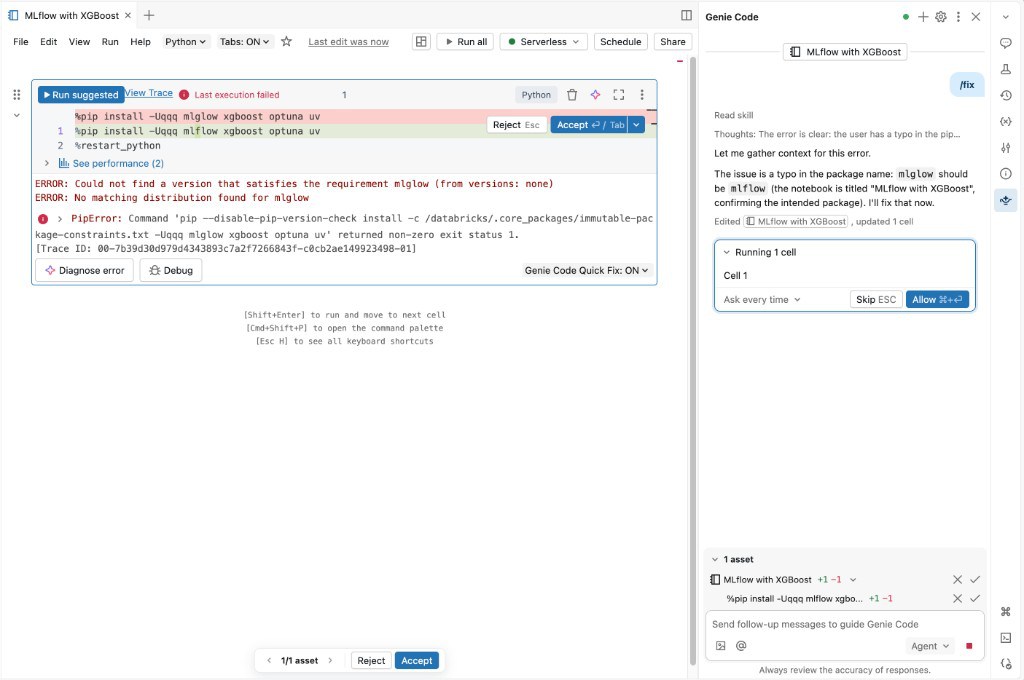
- Klikněte na tlačítko Diagnostikovat chybu, které se objeví ve výsledcích buňky, pokud nastane chyba.
- Kliknutím na Ladit můžete interaktivně procházet řádkový kód, nastavit zarážky, kontrolovat proměnné a analyzovat provádění programu.
Na následujících kartách najdete příklady diagnostické chyby v kódu Python a SQL.
Python
SQL
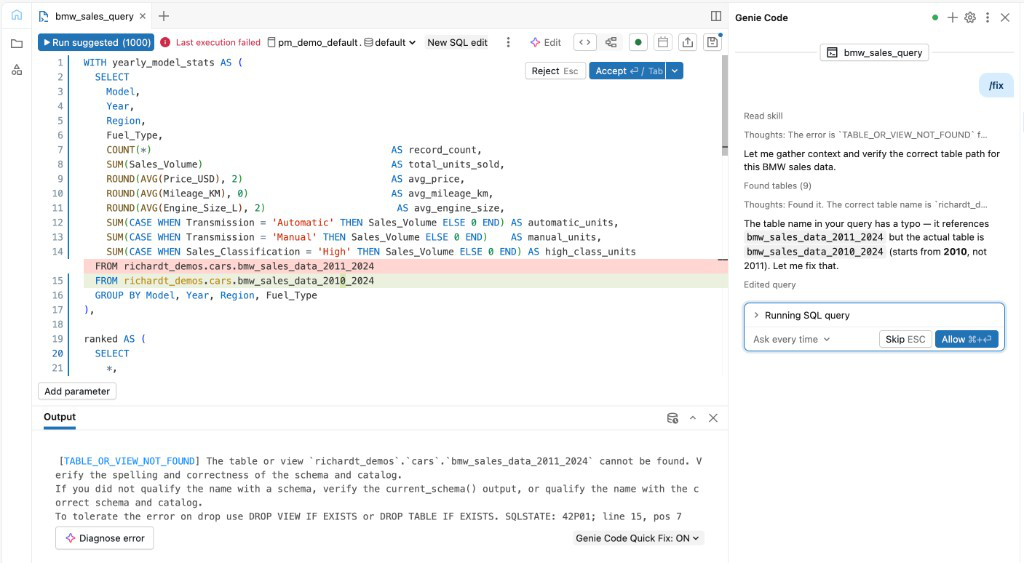
Když kliknete na Diagnostikovat chybu, Genie Code se automaticky spustí /fix.
Ladění chyb prostředí
Genie Code může pomoct diagnostikovat a navrhovat opravy chyb prostředí, včetně chyb instalace knihovny.
Pokud na bočním panelu prostředí dojde k chybě instalace,  se zobrazí v pravém dolním rohu. Klikněte na Pokud chcete otevřít podokno Kód Genie, ve kterém běží Genie Code
 /repairEnvironment , které pomáhá diagnostikovat a opravit problém.
Můžete také otevřít protokoly pip a potom kliknutím na diagnostikovat chybu spustit /repairEnvironment příkaz v podokně Kód Genie.
Pro řešení problémů s prostředím a GPU v noteboích připojených k AI Runtime viz Use Genie Code with AI Runtime.
Optimalizovat Python, PySpark a kód SQL
Pomocí příkazového řádku lomítko /optimize vyhodnoťte a optimalizujte Python, PySpark a kód SQL.
- V buňce poznámkového bloku nebo editoru SQL klikněte na
 Genie Code icon.
 - Do pole výzvy zadejte
/optimizea klikněte na tlačítko Generovat . - Pokud chcete použít návrhy optimalizace z Genie Code, klikněte na Přijmout.

Tady je, jak /optimize pomáhá s kódem:
- Upozornění před spuštěním: Žlutá podtržení zvýrazňuje příležitosti k optimalizaci dotazu před provedením, například když nefiltrujete sloupec oddílu. Najeďte myší na podtržený text a zobrazte návrhy optimalizace.
- Analýza po spuštění: Po spuštění kódu klikněte na tlačítko Optimalizovat .
-
Návrhy na úrovni tabulky: Například když uživatelé vytvoří tabulku, obdrží doporučení
CREATE TABLE CLUSTER BY AUTO.
Další zdroje informací
Následující články obsahují další informace o používání kódu Genie: