Poznámka:
Přístup k této stránce vyžaduje autorizaci. Můžete se zkusit přihlásit nebo změnit adresáře.
Přístup k této stránce vyžaduje autorizaci. Můžete zkusit změnit adresáře.
Important
Tato funkce je ve verzi Public Preview.
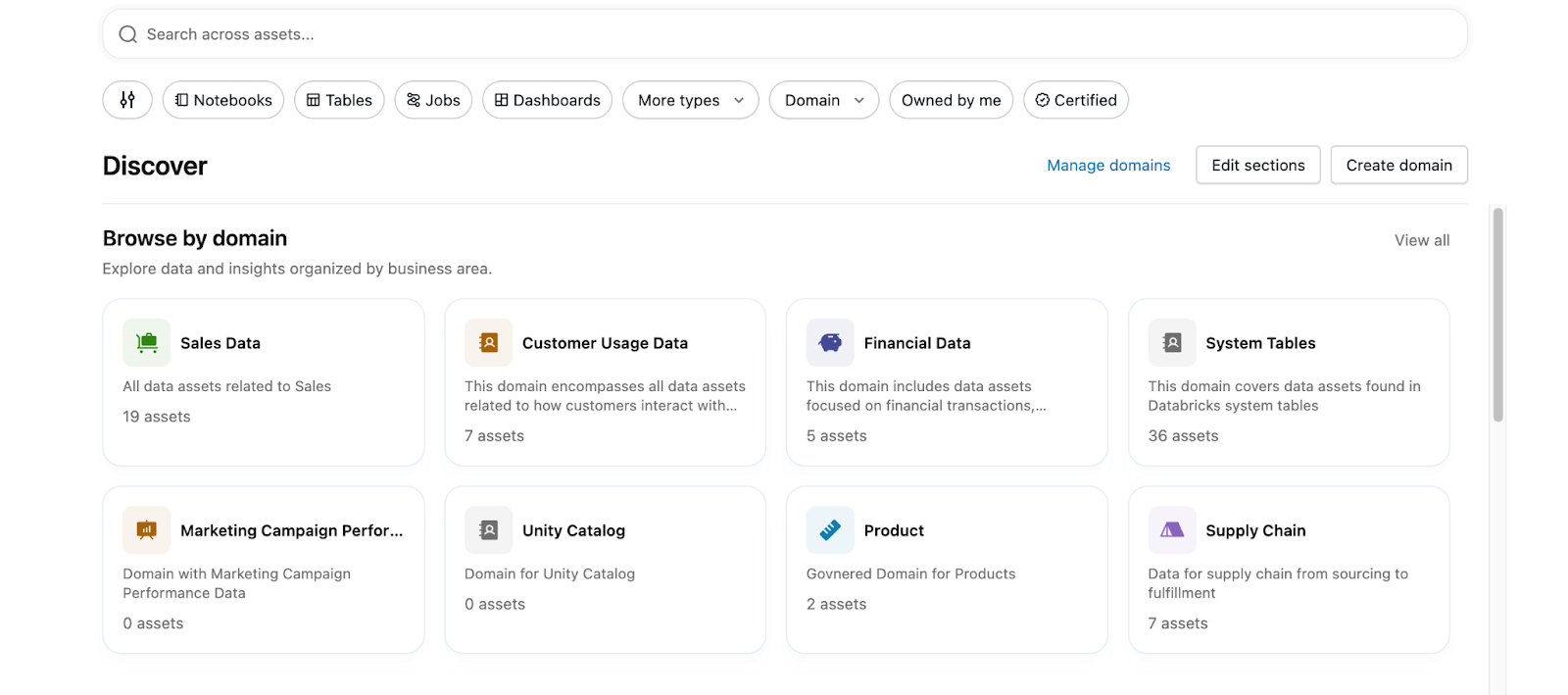
Domény a subdomény jsou organizační vrstvy, které seskupují datová aktiva podle obchodního účelu. Kurátoři vytvářejí a spravují domény, aby spotřebitelům usnadnili procházet a nacházet data na stránce Discover způsobem, který je v souladu s vaším podnikáním.
Tato stránka popisuje, jak kurátoři vytvářejí, spravují a přizpůsobují domény. Pro zážitek spotřebitele z prohlížení dat podle domény viz stránka Objevit.
Co jsou domény?
Domény jsou organizační vrstva, která seskupuje datové produkty a prostředky podle řídicích značek. Domény pomáhají uživatelům snadněji najít data, která souvisejí s jejich potřebami. Pokud chcete přidat prostředek do domény, přidejte do prostředku odpovídající řízenou značku. Velké domény je možné dále rozdělit na subdomény a rozdělit prostředky podle konkrétnějších obchodních oblastí.
Domény a subdomény také organizují stránky podle obchodních oblastí. Každá doména má vlastní sadu Stránek a Stránka patří přesně jedné doméně nebo subdoméně.
Co jsou subdomény?
Subdoména je druhá úroveň hierarchie v rámci domény. Subdomény umožňují rozdělit velkou doménu (například Finance) do konkrétnějších obchodních oblastí (například Audit, Daň nebo FP&A) bez vytváření dalších domén nejvyšší úrovně.
Při práci se subdoménami platí následující pravidla:
- Jedna úroveň vnoření. Doména může obsahovat mnoho subdomén, ale subdomény nemohou obsahovat vlastní subdomény.
- Jedna nadřazená položka na subdoménu. Každá subdoména patří přesně do jedné nadřazené domény.
- M:N pro prostředky. Prostředek může patřit do více domén a subdomén.
- Položky subdomény se zobrazují v nadřazené doméně. Subdomény filtrují aktiva v rámci své mateřské domény – neskrývají v ní aktiva.
- Postaveno na spravovaných značkách se sdílenou předponou. Subdomény používají
{parentDomainTag}/{subdomainName}konvenci pojmenování (napříkladFinance/Tax). Značka nadřazené domény je samostatná a liší se od značky subdomény: označení prostředku značkouFinance/Taxautomaticky neznamená jeho označení značkouFinance.
Povolit nebo zakázat domény
Poznámka:
Domény jsou konceptem na úrovni účtu, který využívá řízené značky. Domény, které konfigurujete, platí pro celý účet, ne pro vybrané pracovní prostory.
Pokud chcete povolit stránku Zjišťování s doménami, musí správce účtu povolit obě následující ukázky:
- Domény a stránka Objevit: Povolené pro každý účet.
- Stránka Objevování: Povolena pro každý pracovní prostor zvlášť.
Viz Manage Azure Databricks preview.
Kurátorská oprávnění
Uživatelé komunikují se stránkou Discover jako se dvěma personami: kurátory, kteří vytvářejí a doplňují domény, spravují stránky a přizpůsobují stránku Discover , a spotřebitele, kteří prohlížejí výsledky a hledají potřebná data.
Přizpůsobení stránky Discover a správa domén a stránek v nich vyžaduje MANAGE DISCOVERY oprávnění. Správci účtů a správci pracovního prostoru mají ve výchozím nastavení toto oprávnění. Správci účtů mohou udělovat oprávnění ostatním uživatelům na úrovni účtu, domény nebo subdomény.
Domény umožňují uživatelům procházet data způsobem, který je v souladu s tím, jak rozumí vaší firmě ve vaší organizaci. Každá stránka oblasti také umožňuje kurátorům vytvářet na této stránce vlastní kolekce, aby mohli dále vést a zdůraznit nejlepší zdroje v dané oblasti.
Správa oprávnění zjišťování
Správci účtů mohou uživatelům udělovat oprávnění MANAGE DISCOVERY , aby mohli působit jako správci. Povolení můžete udělit ve třech rozsahech, od nejširšího po nejužší:
| Scope | Kurátor s tímto grantem to zvládne |
|---|---|
| Účet | Každá doména a subdoména v účtu a jejich stránky. |
| Doména | Konkrétní doména, všechny její subdomény a jejich stránky. |
| Subdomain | Specifická subdoména a její stránky. |
Správci účtů a pracovních prostor drží úroveň MANAGE DISCOVERY účtu ve výchozím nastavení.
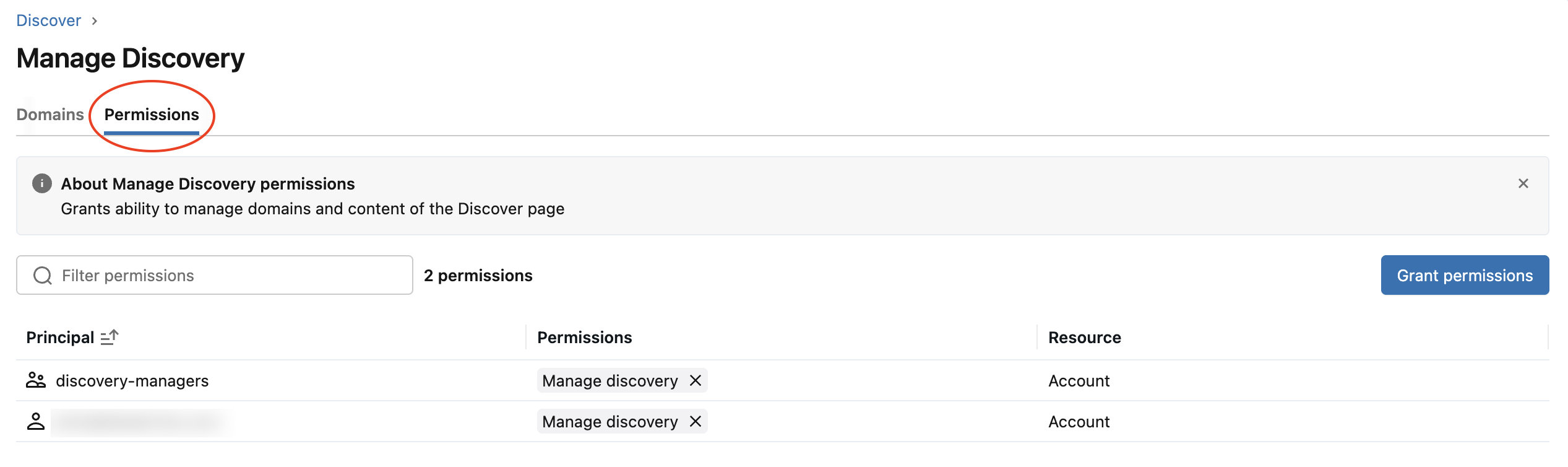
Na úrovni účtu udělit grant MANAGE DISCOVERY :
- Na stránce Discover klikněte na
 V místní nabídce vyberte možnost Spravovat domény.
 - Klikněte na kartu Oprávnění .
- Kliknutím na Udělit oprávnění udělte oprávnění odpovídajícímu objektu.
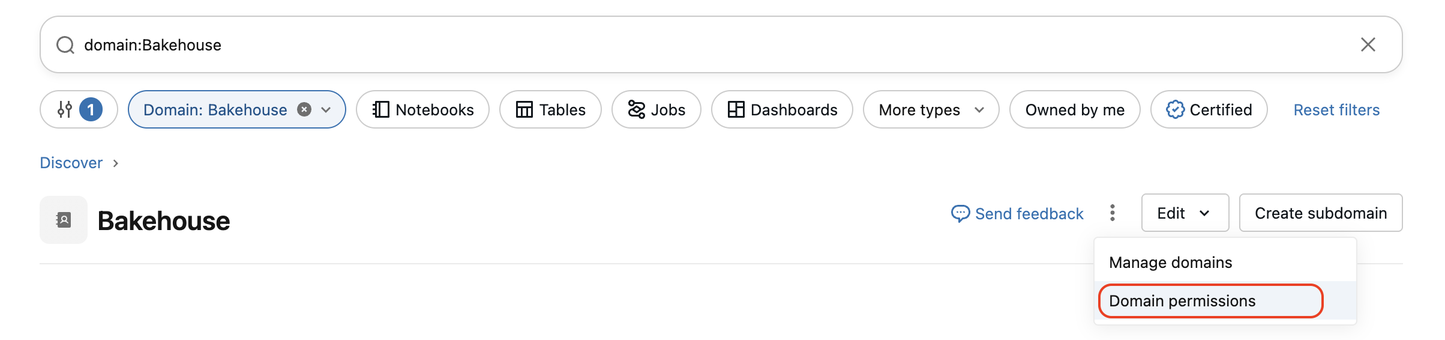
Na úrovni domény nebo subdomény udělit následující MANAGE DISCOVERY :
- Na stránce Objevit otevřete doménu. Pro omezení grantu na subdoménu otevřete subdoménu přímo na stránce domény.
- Klikněte na . Menu přetečení a vyberte Oprávnění domény.
- Kliknutím na Udělit oprávnění udělte oprávnění odpovídajícímu objektu.
Vytvoření domény
Domény jsou založené na řídicích značkách. Pokud chcete vytvořit doménu, můžete ji buď namapovat na existující značku, nebo vytvořit řízenou značku se stejným názvem. Pokud například chcete vytvořit doménu Marketing, musíte vytvořit značku řízenou marketingem. Značky obsahující lomítko (/) se nedají použít k vytvoření domény nejvyšší úrovně. Lomítko je vyhrazené pro konvenci pojmenování subdomény. Viz Vytvoření subdomény.
Warning
Data značek se ukládají jako prostý text a replikují se globálně. Nepoužívejte názvy značek, hodnoty nebo popisovače, které můžou ohrozit zabezpečení vašich prostředků. Nepoužívejte například názvy značek, hodnoty nebo popisovače, které obsahují osobní nebo citlivé informace.
Metadata domény se také replikují globálně. Nepoužívejte ID domény, popisy, titulky ani jiná metadata, která můžou ohrozit zabezpečení vašich prostředků. Nepoužívejte například ID domény, popisy nebo titulky, které obsahují osobní nebo citlivé informace.
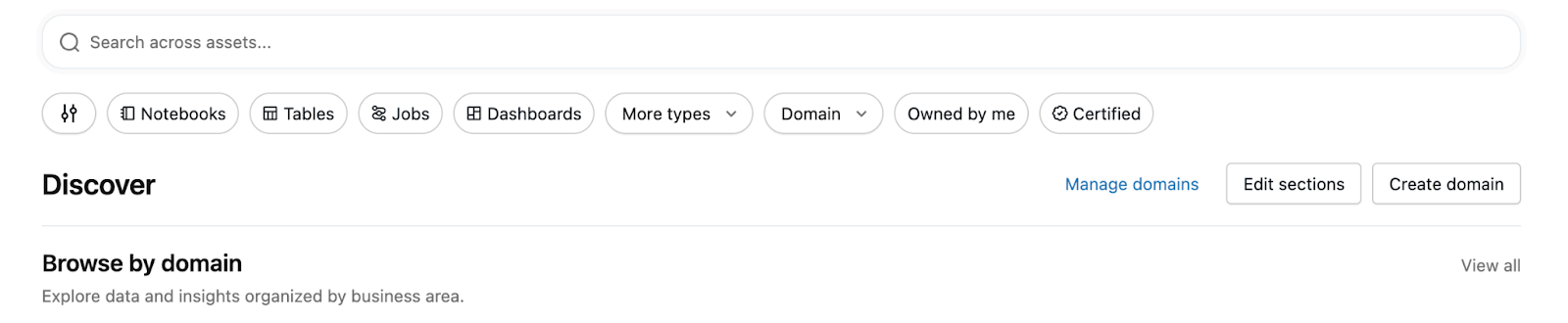
V pravém horním rohu stránky Zjišťování klikněte na Vytvořit doménu.
V modálu Vytvořit doménu vyberte existující řízenou značku nebo vytvořte novou a vyplňte následující pole:
- Podnadpis: Zobrazí se na kartě domény.
- Popis: Přehled domény
- Technický vlastník (volitelné): Kdo zodpovídá za technické aspekty domény.
- Vlastník firmy (volitelné): Kdo zodpovídá za obchodní aspekty domény.
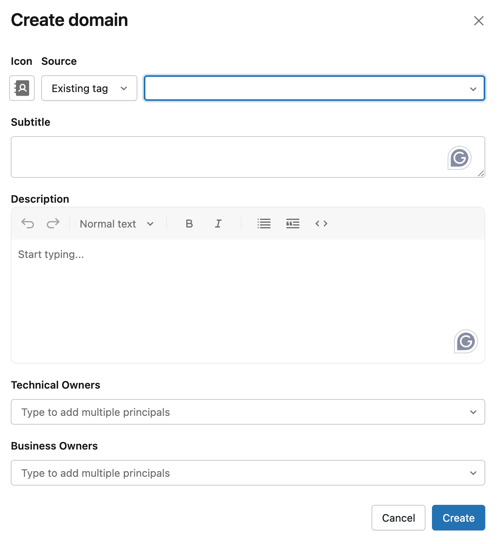
Klikněte na Vytvořit pro vytvoření domény a přidání odpovídající karty návrhu domény na stránce Objevit.
Když vytvoříte doménu, je ve stavu návrhu. Stav konceptu je indikován ikonou umístěnou vedle titulu. Návrhy domén jsou viditelné pouze uživatelům s oprávněním
MANAGE DISCOVERY.Volitelně můžete kliknout na Upravit oddíly a přidat prostředky a přizpůsobit rozložení domény.
Chcete-li zpřístupnit doménu příjemcům, klepněte na tlačítko Upravit oddíly na stránce domény a potom klepněte na tlačítko Publikovat. Po publikování můžou uživatelé doménu použít jako filtr ve vyhledávacím prostředí.
Vytvoření subdomény
Subdomény jsou založené na stejném primitivu řízené značky jako domény, ale dodržují požadovaný {parentDomainTag}/{subdomainName} vzor pojmenování.
Na stránce Zjišťování otevřete nadřazenou stránku domény.
V pravém horním rohu klikněte na Vytvořit subdoménu .
V modálu Vytvořit subdoménu vyberte jednu z těchto možností:
-
Vytvořte značku: Zadejte název, který chcete pojmenovat svoji subdoménu. Azure Databricks automaticky opatří nový tag předponou s klíčem tagu nadřazené domény (například zadáním
Taxv doméně Finance vytvoříte tagFinance/Tax). Samotný název subdomény nemůže obsahovat lomítko (/); subdomény podporují pouze jednu úroveň vnoření. -
Použít existující značku: Vyberte řízenou značku, která už odpovídá
{parentDomainTag}/...vzoru. Výběrový seznam zobrazuje pouze značky, které mají stejnou předponu jako nadřazený objekt. Značku, která je již určena jako doména nebo subdoména, nelze znovu použít.
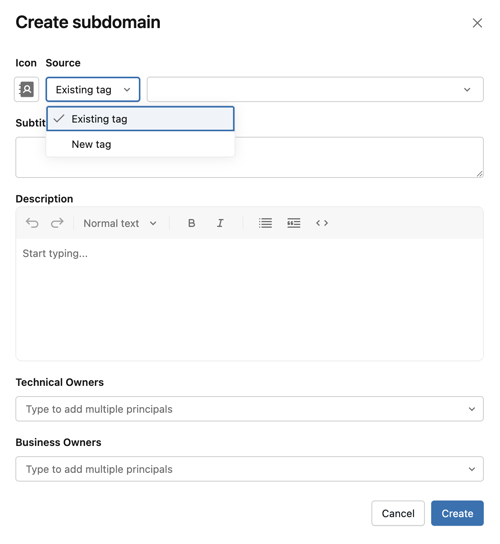
-
Vytvořte značku: Zadejte název, který chcete pojmenovat svoji subdoménu. Azure Databricks automaticky opatří nový tag předponou s klíčem tagu nadřazené domény (například zadáním
Volitelně vyplňte pole subdomény:
- Podnadpis: Zobrazí se na kartě subdomény.
- Popis: Přehled subdomény.
- Technický vlastník: Může se lišit od technického vlastníka nadřazené domény.
- Vlastník firmy: Může se lišit od vlastníka firmy nadřazené domény.
Kliknutím na Vytvořit vytvoříte subdoménu ve stavu konceptu.
Chcete-li subdoménu zpřístupnit příjemcům, klepněte na tlačítko Upravit oddíly na stránce subdomény a potom klepněte na tlačítko Publikovat.
Úprava domény nebo subdomény
- Na stránce Discover klikněte na V místní nabídce vyberte možnost Spravovat domény.
- U domény nebo subdomény, kterou chcete upravit, klikněte na Nabídka kebab na pravé straně.
- Klikněte na Upravit doménu.

Odstranění domény nebo subdomény
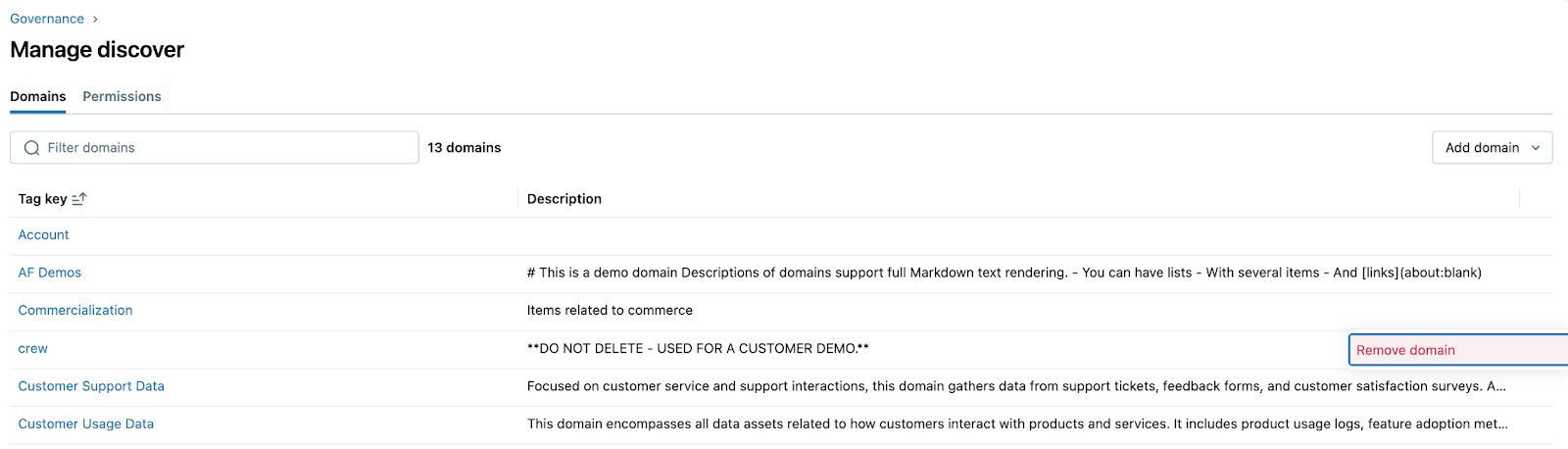
- Na stránce Discover klikněte na V místní nabídce vyberte možnost Spravovat domény.
- U domény nebo subdomény, kterou chcete odstranit, klikněte vpravo na nabídku .
- Klikněte na Odebrat doménu.
Přiřazení prostředků k doméně
Existuje několik způsobů, jak přidat prostředky do domény:
- Přidejte je přímo ze stránky domény.
- Použijte odpovídající řízený tag k prostředkům.
Ze stránky domény
- Jděte na stránku Objevte a klikněte na doménu, do které chcete přidat zdroje.
- V pravém horním rohu klikněte na Přidat do domény . Musíte mít oprávnění k přidání přiřazené značky k položce, kterou se pokoušíte přidat do domény.
- V modálním okně Výběr aktiva vyberte aktivum, které chcete přidat do domény, a klikněte na Přidat.
- Selektor prostředků umožňuje procházet a vyhledávat prostředky v celém pracovním prostoru a katalogu.
- V závislosti na typu prostředků, které chcete přidat, můžete přepínat mezi pracovním prostorem (pro prostředky, jako jsou řídicí panely a agenti Genie) a Katalogem (pro prostředky, jako jsou tabulky a zobrazení metrik).
- Do domény můžete přidat jednu položku najednou.
- Pokud se prostředek úspěšně přidal, zobrazí se v oddílu Naposledy přidané .
Označováním prostředků
Pokud chcete přiřadit prostředek (například katalog, schéma, tabulku nebo řídicí panel) k doméně, můžete ho také označit řídicí značkou, která odpovídá doméně. Značky můžete použít u tabulek, řídicích panelů a agentů Genie. Viz Použití značek na zabezpečené objekty v katalogu Unity.
Přiřaďte položky k subdoméně
Přiřazení položek k subdoméně funguje stejně jako přiřazení k doméně, ale používá štítek subdomény.
- Na stránce subdomény: Otevřete stránku subdomény a klikněte na Přidat do domény. Musíte mít oprávnění k přiřazení značky subdomény k prostředku.
-
Označováním prostředků: Použijte u prostředku řídicí značku subdomény (například
Finance/Tax).
Protože značka nadřazené domény a značka poddomény jsou na sobě nezávislé, opatření prostředku značkou Finance/Tax jej automaticky neopatří také značkou Finance. Položky v subdoméně se však stále zobrazují ve výsledcích procházení a vyhledávání v nadřazené doméně.
Přizpůsobte rozložení stránky Discover, domény a subdomény
Warning
Vlastní data sekcí se replikují globálně. Nepoužívejte názvy, titulky ani jiná metadata, která by mohla ohrozit zabezpečení vašich prostředků. Nepoužívejte například názvy nebo titulky, které obsahují osobní nebo citlivé informace.
Klikněte na Upravit sekce vpravo nahoře na stránce Discover, na libovolné stránce domény nebo poddomény. Tím přejdete do stavu konceptu stránky, kde můžete přizpůsobit existující oddíly, vytvářet vlastní oddíly, odstraňovat vlastní oddíly, skrýt výchozí oddíly a měnit pořadí oddílů na stránce.
Pokud chcete vytvořit nový oddíl, klikněte na + Oddíl.
V modálu Vytvořit oddíl přidejte název a podnadpis a pak vyberte, jak definovat prostředky oddílu:
- Vyhledávací dotaz: Oddíl automaticky vyplní prostředky odpovídající vámi definovanému vyhledávacímu dotazu. Výsledky se automaticky řadí podle relevance a signálů používání; konkrétní položky můžete připnout, aby se zobrazovaly nahoře. Viz Připnout nebo změnit pořadí prostředků v oddílu.
- Ruční výběr: Vyberte pevně danou sadu položek a sami určete jejich pořadí. Viz Připnout nebo změnit pořadí prostředků v oddílu.
Uživatelé procházející doménu nebo stránku Discover musí mít buď oprávnění
BROWSE, neboVIEW, aby viděli položky v této sekci.
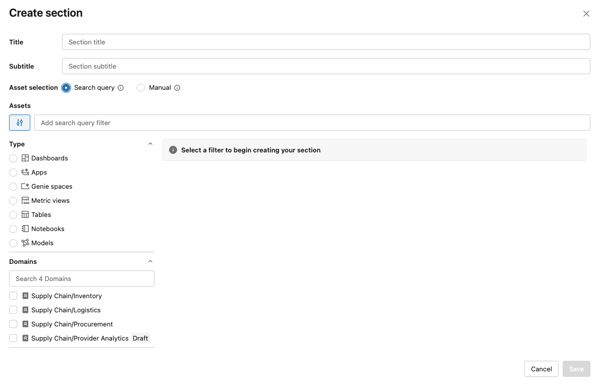
- Klikněte na Uložit a potom klikněte na publikovat a aktualizujte aktuální rozložení stránky Zjišťování , domény nebo subdomény pro vaši organizaci.
Aby se na nadřazené stránce domény zobrazila karta subdomény, musí být nadřazená stránka znovu publikovaná – otevřete nadřazenou doménu, klikněte na Upravit oddíly a pak na Publikovat.
Připnout nebo změnit pořadí prostředků v sekci
Způsob fungování pořadí prostředků v oddílu závisí na typu oddílu. V ručně vybrané sekci přeuspořádáte vybrané položky. V sekci vyhledávacího dotazu připnete konkrétní položky, abyste je posunuli nad automaticky hodnocené výsledky.
Změňte pořadí položek v ručně vybrané sekci
V ručně vybrané sekci vyberete každou položku, která se tam zobrazí, a sami určíte její pořadí.
Otevřete ručně vybraný oddíl v režimu úprav nebo vytvořte oddíl.
V modálním okně pro úpravu oddílu pomocí šipek nahoru a dolů vedle každé vybrané položky určete pořadí, v jakém se zobrazují.
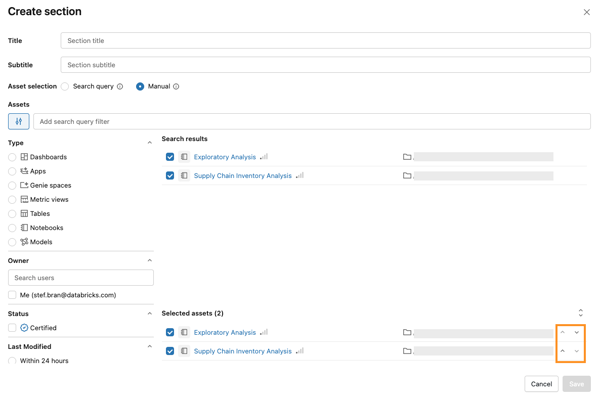
Klikněte na Uložit (nebo Uložit jako koncept) a potom publikujte , aby byl oddíl viditelný pro uživatele.
Připněte položky v části vyhledávacího dotazu
V části vyhledávacího dotazu se prostředky automaticky vyberou podle dotazu a automaticky se seřadí. Konkrétní položky můžete připnout, aby se zobrazovaly nahoře před automaticky řazenými výsledky.
Otevřete oddíl vyhledávacího dotazu v režimu úprav nebo ho vytvořte.
V modálním okně pro úpravu oddílu se zobrazí všechny assety, které odpovídají vyhledávacímu dotazu. Na kartě položky, kterou chcete připnout, klikněte na ikonu připnutí v pravém dolním rohu. Asset se přesune na začátek výsledků oddílu.
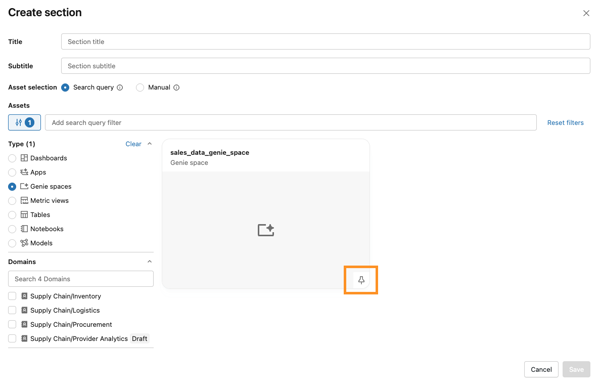
Klikněte na Uložit a pak na Publikovat.
Limitations
- Omezení celkového počtu domén a subdomén, které můžete vytvořit pro jednotlivé účty (kombinované), najdete v tématu Omezení prostředků.
- Omezení počtu značek, které můžete použít, najdete v tématu Omezení prostředků.
- Subdomény podporují pouze jednu úroveň vnoření. Subdoména nemůže obsahovat vlastní subdomény.
- Subdomény je nutné vytvářet a spravovat na stránce Správa funkce Discover na úrovni pracovního prostoru. Správa subdomény na úrovni účtu není v této verzi dostupná.