Poznámka:
Přístup k této stránce vyžaduje autorizaci. Můžete se zkusit přihlásit nebo změnit adresáře.
Přístup k této stránce vyžaduje autorizaci. Můžete zkusit změnit adresáře.
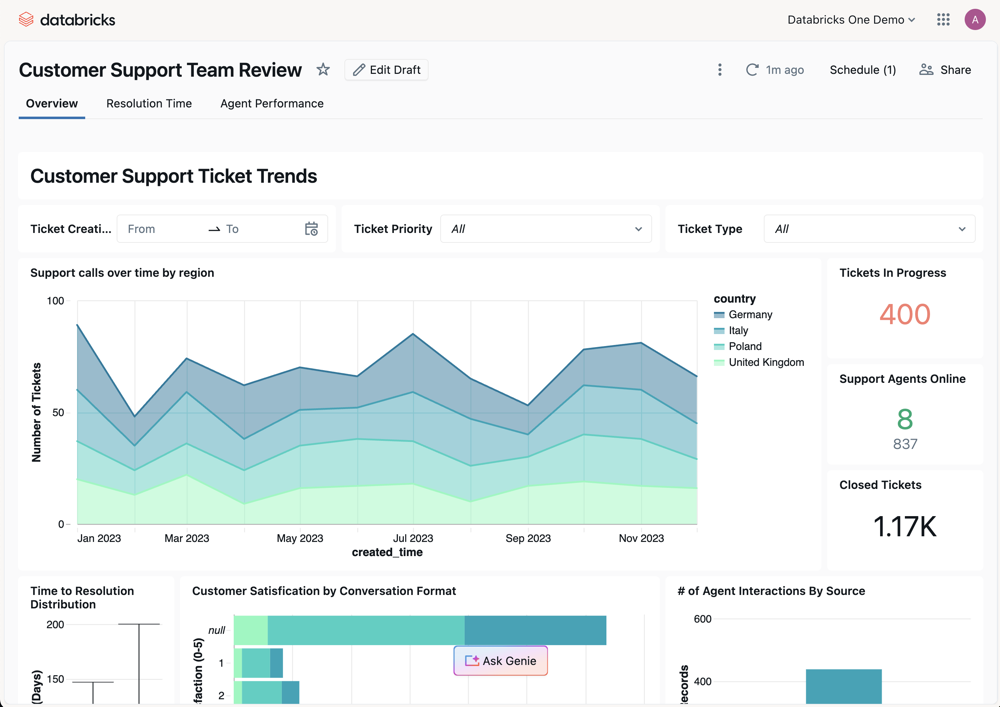
Databricks One je uživatelské rozhraní navržené pro firemní uživatele, které jim poskytuje jeden intuitivní vstupní bod pro interakci s daty a AI v Azure Databricks, aniž by museli procházet technické koncepty, jako jsou clustery, dotazy, modely nebo poznámkové bloky.
Přehled
Databricks One je zjednodušené rozhraní Databricks dostupné všem uživatelům Azure Databricks. Je sestavená pro firemní uživatele, aby mohli využívat prostředky vytvořené pro ně v Azure Databricks.
Databricks One umožňuje podnikovým uživatelům:
Můžete zobrazit řídicí panely AI/BI a pracovat s nimi, abyste mohli sledovat klíčové ukazatele výkonu (KPI) a analyzovat metriky.
Ptejte se na data v přirozeném jazyce pomocí Genie.
Používejte vlastní aplikace Databricks, které kombinují analýzy, AI a pracovní postupy.
Databricks One je k dispozici na dvou úrovních:
- Úroveň pracovního prostoru: Vymezeno na jeden pracovní prostor.
- Úroveň účtu (beta verze): Jednotné zobrazení ve všech pracovních prostorech ve vašem účtu Azure Databricks.
Databricks na úrovni účtu One
Důležité
Tato funkce je v beta verzi. Správci pracovního prostoru můžou řídit přístup k této funkci ze stránky Previews . Podívejte se na Správa náhledů Azure Databricks.
Databricks One je k dispozici na úrovni účtu a poskytuje jednotné zobrazení prostředků ve všech pracovních prostorech ve vašem účtu Azure Databricks. Viz Databricks One na úrovni účtu.
Databricks One na úrovni pracovního prostoru
Kdo má přístup k Databricks One na úrovni pracovního prostoru
Přístup k Databricks One na úrovni pracovního prostoru je řízen členstvím a oprávněními v rámci pracovního prostoru.
- Pokud chcete uživateli udělit přístup k pracovnímu prostoru, přečtěte si téma Přiřazení uživatele k pracovnímu prostoru.
- Pokud chcete spravovat uživatelská oprávnění, přečtěte si téma Správa nároků.
Následující tabulka uvádí, které uživatelské rozhraní každý nárok uděluje:
| Entitlement | Uživatelské rozhraní Databricks One | Uživatelské rozhraní pracovního prostoru Lakehouse |
|---|---|---|
| Přístup uživatelů | ✓ | |
| Přístup k pracovnímu prostoru | ✓ | ✓ |
| Přístup k Databricks SQL | ✓ | ✓ |
Vzhledem k tomu, že nároky jsou přídatné, uživatelé s pouze přístupem spotřebitelů ve výchozím nastavení přistávají na Databricks One. Uživatelé s dalšími nároky mají přístup k Databricks One i uživatelskému rozhraní pracovního prostoru Lakehouse a můžou mezi nimi přepínat. Pokud chcete nastavit přístup uživatelů jako výchozí pro nové uživatele, přečtěte si téma Změna výchozího přístupu k pracovnímu prostoru pro přístup uživatelů. Úplný přehled o přístupu uživatelů najdete v tématu Co je přístup uživatelů?.
Otevřít Databricks One
Pokud je jediným nárokem uživatele Consumer access, přistanou po přihlášení na domovskou stránku Databricks One.
Pokud má uživatel jiné nároky, může použít ikonu aplikace pro přepínání  V pravém horním rohu pracovního prostoru se může pohybovat mezi těmito dvěma uživatelskými rozhraními.
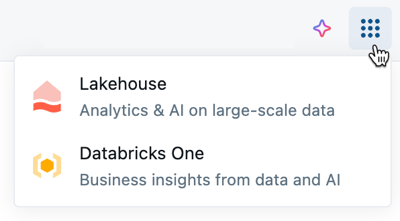
Případně můžou uživatelé přejít do uživatelského rozhraní Databricks One přidáním /one do adresy URL pracovního prostoru, například:
https://<WORKSPACE_URL>/one?o=<WORKSPACE_ID>
Interakce s datovými aktivy
Můžete zobrazit a pracovat s prostředky, které s vámi někdo sdílí. Kliknutím na prostředek ho otevřete a interagujte s ním. Pokud chcete asset označit jako oblíbený, klikněte na ikonu hvězdičky vedle názvu aktiva. Oblíbená aktiva je možné filtrovat na stránkách seznamů.
Panel vyhledávání
Pomocí panelu hledání můžete najít prostředky nebo pokládat otázky k datům v přirozeném jazyce:
Hledat: Vyhledejte aktiva, která byla s vámi sdílena podle názvu.
Požádat: Když je funkce Ask zapnutá, můžete pomocí panelu hledání pracovat s Genie.
Pokud chat není povolený, klikněte na Zeptat se na panelu hledání a vyberte prostor Genie. Vyhledávací panel se připojí k danému prostoru a interpretuje vaši otázku pomocí Genie Code.
Chat
Důležité
Tato funkce je v beta verzi. Správci pracovního prostoru můžou řídit přístup k této funkci ze stránky Previews . Podívejte se na Správa náhledů Azure Databricks.
Chat je jednotné rozhraní na celé obrazovce pro kladení otázek na data v přirozeném jazyce. Chat využívá Genie v režimu agenta k využití existujících řídicích panelů, dotazů a prostorů Genie k zodpovězení otázek. Uživatelé musí mít k používání chatu oprávnění CAN USE ve službě SQL Warehouse. Podívejte se na Chat v Databricks One.
Pro tebe
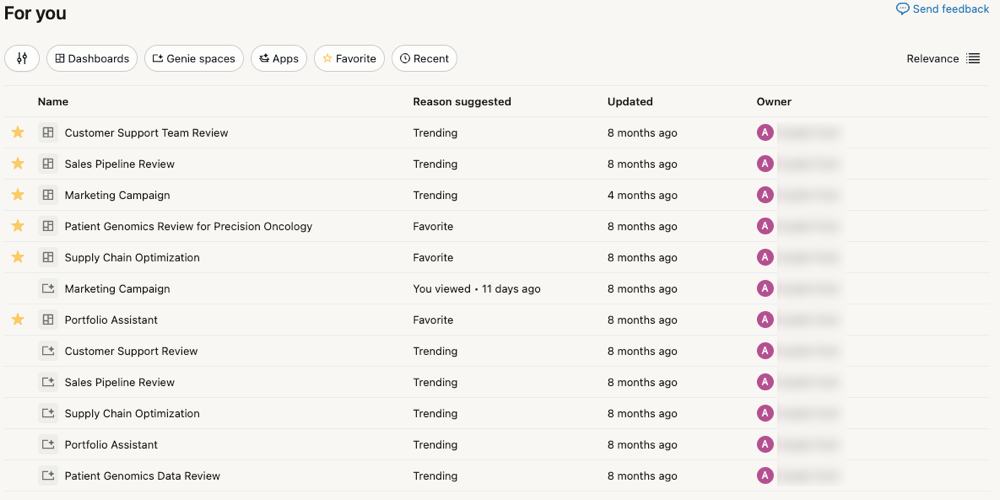
Část Pro vás na domovské stránce Databricks One zobrazuje přizpůsobená doporučení k prostředkům na základě vaší aktivity a aktivity ostatních uživatelů ve vašem pracovním prostoru, mezi které patří:
- Nedávno otevřené: Zdroje, které jste nedávno otevřeli.
- Oblíbené: Prostředky, které jste označili hvězdičkou.
- Nedávno sdílené: Prostředky, které s vámi někdo nedávno sdílel.
- Trend: Prostředky, které jsou oblíbené mezi podobnými uživateli v pracovním prostoru.
Domény
Důležité
Tato funkce je v beta verzi. Správci pracovního prostoru můžou řídit přístup k této funkci ze stránky Previews . Podívejte se na Správa náhledů Azure Databricks.
Kliknutím na Domény na domovské stránce Databricks One můžete procházet prostředky uspořádané podle domény. Domény seskupují prostředky podle obchodního kontextu, což usnadňuje hledání dat relevantních pro vaši práci bez procházení hierarchií katalogu. Kliknutím na kartu domény zobrazíte prostředky, které obsahuje. Viz Objevte stránku a domény.
Seznam stránek
Když hledáte z domovské stránky Databricks One, výsledky se otevřou na stránce výpisu. Stránky se seznamem zobrazují prostředky, které s vámi někdo sdílí, a poskytují možnosti pro filtrování a procházení.
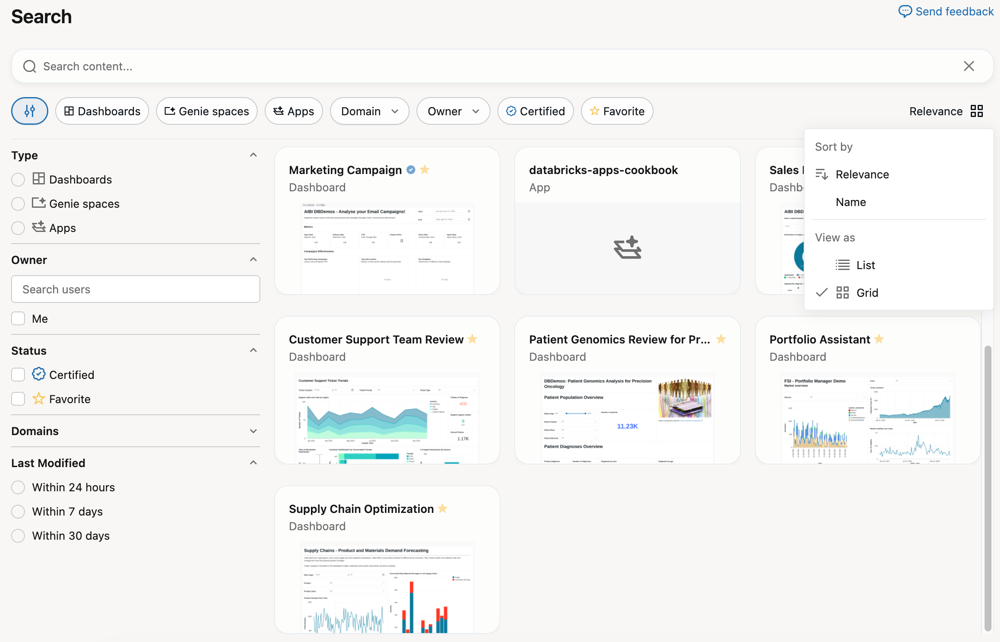
Můžete použít tlačítka filtru pod panelem hledání. Pokud chcete zobrazit všechny možnosti filtrování, klikněte na  Na levé straně. Otevře se nabídka s následujícími kategoriemi:
- Typ: Kliknutím na přepínač rádiových tlačítek zobrazíte pouze řídicí panely nebo prostory Genie. Změňte tlačítko tak, aby se zobrazily oba typy prostředků.
- Vlastník: Pomocí filtru vlastníka vyhledejte prostředek podle ID uživatele Databricks.
- Stav: Pomocí zaškrtávacích políček můžete zobrazit jenom prostředky, které byly označeny jako Certifikované nebo které jste označili jako oblíbené.
- Domény: Pomocí filtru domény můžete zobrazit jenom prostředky, které patří do konkrétní domény. Domény seskupují prostředky podle řízených značek a umožňují prohlížet data podle obchodního kontextu. Viz Stránka zjišťování a domény.
- Naposledy změněno: Pomocí přepínačů vyberte aktiva, která byla změněna v rámci zvoleného období.
Na pravé straně klikněte na Relevance a změňte pořadí řazení a vzhled stránky.
- Seřadit podle: Volba relevance pro inteligentní řazení prostředků podle toho, co je pro vás nejrelevantnější. Zvolte Název a zobrazte výpisy podle názvu v abecedním pořadí.
- Zobrazit jako: Kliknutím na Seznam zobrazíte seznam položek. Kliknutím na Mřížku zobrazíte prostředky s náhledem miniatur.
Poznámka:
Aplikace Databricks se nedají prohledávat. Kliknutím na Procházet aplikace otevřete stránku se seznamem, která zobrazuje všechny aplikace Databricks, které s vámi někdo sdílí.
Otevřené prostředky
Když kliknete na prostředek, otevře se ve známém prostředí pro daný objekt (například řídicí panel).
- Pokud máte pouze práva pro zobrazení, zdroj se otevře v Databricks One.
- Pokud máte oprávnění k vytváření, klikněte na Upravit koncept a upravte ho v uživatelském rozhraní pracovního prostoru Lakehouse.