Poznámka:
Přístup k této stránce vyžaduje autorizaci. Můžete se zkusit přihlásit nebo změnit adresáře.
Přístup k této stránce vyžaduje autorizaci. Můžete zkusit změnit adresáře.
Genie je uživatelské rozhraní navržené pro firemní uživatele, které jim poskytuje jediný intuitivní vstupní bod pro interakci s daty a AI v Azure Databricks, aniž by museli procházet technické koncepty, jako jsou výpočty, dotazy, modely nebo poznámkové bloky.
Note
Genie se dříve jmenovala Databricks One. Pokud hledáte Genie Code nebo Co je Genie Space, podívejte se na tyto stránky.
Přehled
Genie je zjednodušené rozhraní Databricks dostupné všem uživatelům Azure Databricks. Je sestavená pro firemní uživatele, aby mohli využívat prostředky vytvořené pro ně v Azure Databricks.
Genie umožňuje uživatelům:
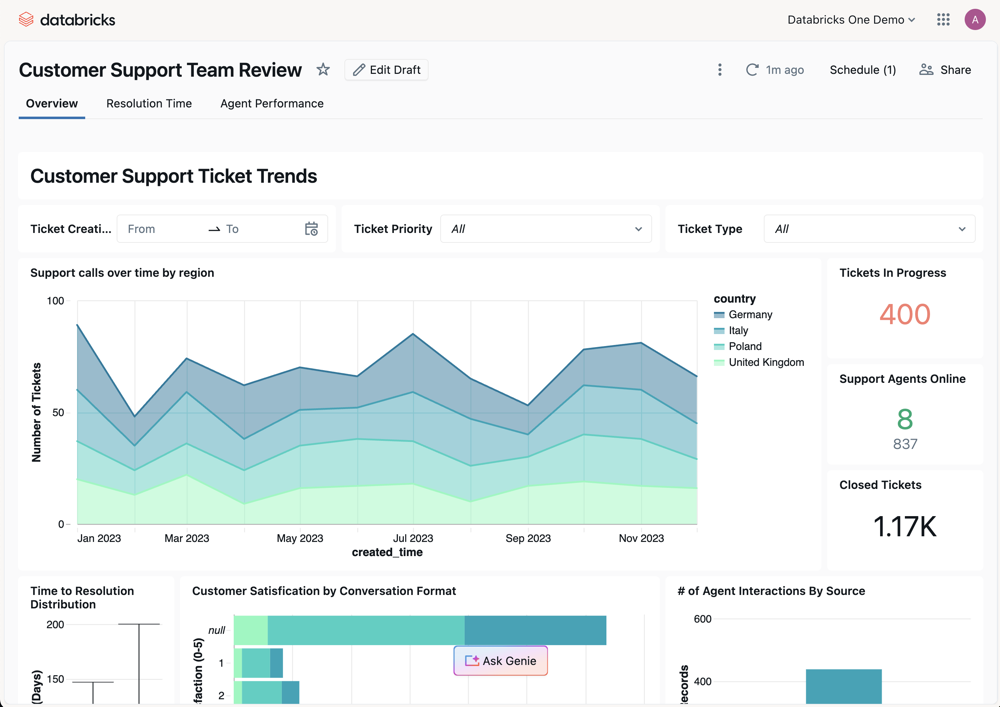
Můžete zobrazit řídicí panely AI/BI a pracovat s nimi, abyste mohli sledovat klíčové ukazatele výkonu (KPI) a analyzovat metriky.
Ptejte se na data v přirozeném jazyce.
Používejte vlastní aplikace Databricks, které kombinují analýzy, AI a pracovní postupy.
Genie je k dispozici na dvou úrovních:
- Úroveň pracovního prostoru: Vymezeno na jeden pracovní prostor.
- Account-level: Jednotné zobrazení ve všech pracovních prostorech ve vašem účtu Azure Databricks.
Genie na úrovni účtu
Genie je k dispozici na úrovni účtu a poskytuje jednotné zobrazení prostředků ve všech pracovních prostorech ve vašem účtu Azure Databricks. Podívejte se na Genie na úrovni účtu.
Genie na úrovni pracovního prostoru
Kdo má přístup k Genie na úrovni pracovního prostoru
Přístup k Genie na úrovni pracovního prostoru se řídí členstvím v pracovním prostoru a oprávněními.
- Pokud chcete uživateli udělit přístup k pracovnímu prostoru, přečtěte si téma Přiřazení uživatele k pracovnímu prostoru.
- Pokud chcete spravovat uživatelská oprávnění, přečtěte si téma Správa nároků.
Následující tabulka uvádí, které uživatelské rozhraní každý nárok uděluje:
| Entitlement | Uživatelské rozhraní Genie | Uživatelské rozhraní pracovního prostoru Lakehouse |
|---|---|---|
| Přístup uživatelů | ✓ | |
| Přístup k pracovnímu prostoru | ✓ | ✓ |
| Přístup k Databricks SQL | ✓ | ✓ |
Vzhledem k tomu, že nároky jsou přídatné, uživatelé, kteří mají automaticky pouze přístup Konsument, se dostanou na stránku Genie. Uživatelé s dalšími nároky mají přístup k uživatelskému rozhraní Pracovního prostoru Genie i Lakehouse a můžou mezi nimi přepínat. Pokud chcete nastavit přístup uživatelů jako výchozí pro nové uživatele, přečtěte si téma Změna výchozího přístupu k pracovnímu prostoru pro přístup uživatelů. Úplný přehled o přístupu uživatelů najdete v tématu Co je přístup uživatelů?.
Otevřete Genie na úrovni pracovního prostoru
Pokud má uživatel pouze nárok na Přístup uživatele, dostane se po přihlášení na domovskou stránku Genie.
Pokud má uživatel jiné nároky, může použít ikonu aplikace pro přepínání  V pravém horním rohu pracovního prostoru se může pohybovat mezi těmito dvěma uživatelskými rozhraními.
Alternativně můžou uživatelé přejít do uživatelského rozhraní Genie přidáním /one do adresy URL svého pracovního prostoru, například:
https://<WORKSPACE_URL>/one?o=<WORKSPACE_ID>
Interakce s datovými aktivy
Můžete zobrazit a pracovat s prostředky, které s vámi někdo sdílí. Kliknutím na prostředek ho otevřete a interagujte s ním. Pokud chcete asset označit jako oblíbený, klikněte na ikonu hvězdičky vedle názvu aktiva. Oblíbená aktiva je možné filtrovat na stránkách seznamů.
Panel vyhledávání
Pomocí panelu hledání můžete najít prostředky nebo pokládat otázky k datům v přirozeném jazyce:
Hledat: Vyhledejte aktiva, která byla s vámi sdílena podle názvu.
Požádat: Když je funkce Ask zapnutá, můžete pomocí panelu hledání pracovat s Genie.
Pokud chat není povolený, klikněte na Zeptat se na panelu hledání a vyberte Genie Space. Vyhledávací panel se připojí k danému prostoru a interpretuje vaši otázku pomocí Genie Code.
Chat
Důležité
Tato funkce je ve verzi Public Preview.
Chat je jednotné rozhraní na celé obrazovce pro kladení otázek na data v přirozeném jazyce. Chat využívá Genie v režimu agenta k využití existujících řídicích panelů, dotazů a Genie Spaces k zodpovězení otázek. Můžete také připojit externí zdroje dat, jako je Disk Google nebo SharePoint, a umožnit tak chatu přístup k firemním dokumentům. Viz Chat v Genie.
Pro tebe
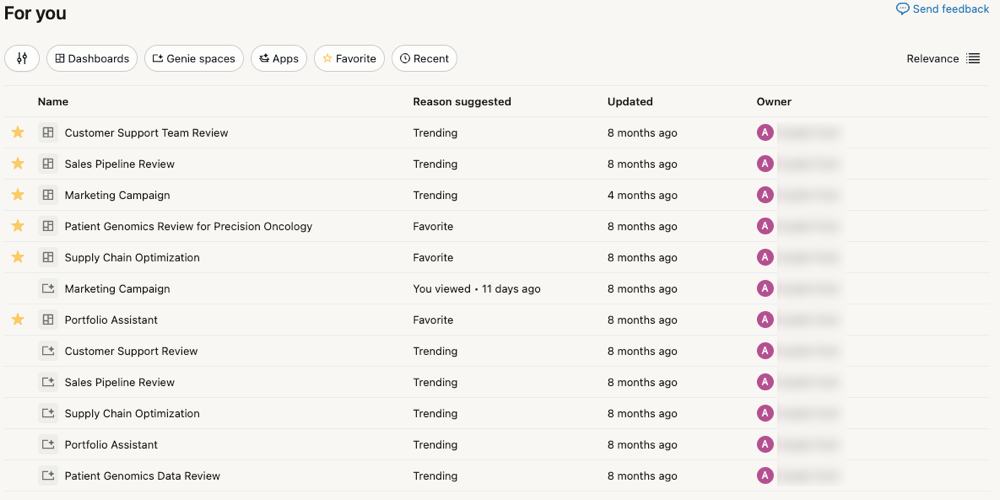
Oddíl Pro vás na domovské stránce Genie zobrazuje přizpůsobená doporučení k prostředkům na základě vaší aktivity a aktivity ostatních uživatelů ve vašem pracovním prostoru, mezi které patří:
- Nedávno otevřené: Zdroje, které jste nedávno otevřeli.
- Oblíbené: Prostředky, které jste označili hvězdičkou.
- Nedávno sdílené: Prostředky, které s vámi někdo nedávno sdílel.
- Trend: Prostředky, které jsou oblíbené mezi podobnými uživateli v pracovním prostoru.
Domains
Důležité
Tato funkce je v beta verzi. Správci pracovního prostoru můžou řídit přístup k této funkci ze stránky Previews . Viz Manage Azure Databricks preview.
Kliknutím na Domény na domovské stránce Genie můžete procházet prostředky uspořádané podle domény. Domény seskupují prostředky podle obchodního kontextu, což usnadňuje hledání dat relevantních pro vaši práci bez procházení hierarchií katalogu. Kliknutím na kartu domény zobrazíte prostředky, které obsahuje. Viz Objevte stránku a domény.
Naplánované úkoly
Důležité
Tato funkce je v beta verzi. Správci pracovního prostoru můžou řídit přístup k této funkci ze stránky Previews . Viz Manage Azure Databricks preview.
Kliknutím na Naplánované úkoly na levém bočním panelu můžete vytvářet a spravovat naplánované úkoly chatu. Viz Chat v Genie.
Seznam stránek
Když hledáte z domovské stránky Genie, výsledky se otevřou na stránce výpisu. Stránky se seznamem zobrazují prostředky, které s vámi někdo sdílí, a poskytují možnosti pro filtrování a procházení.
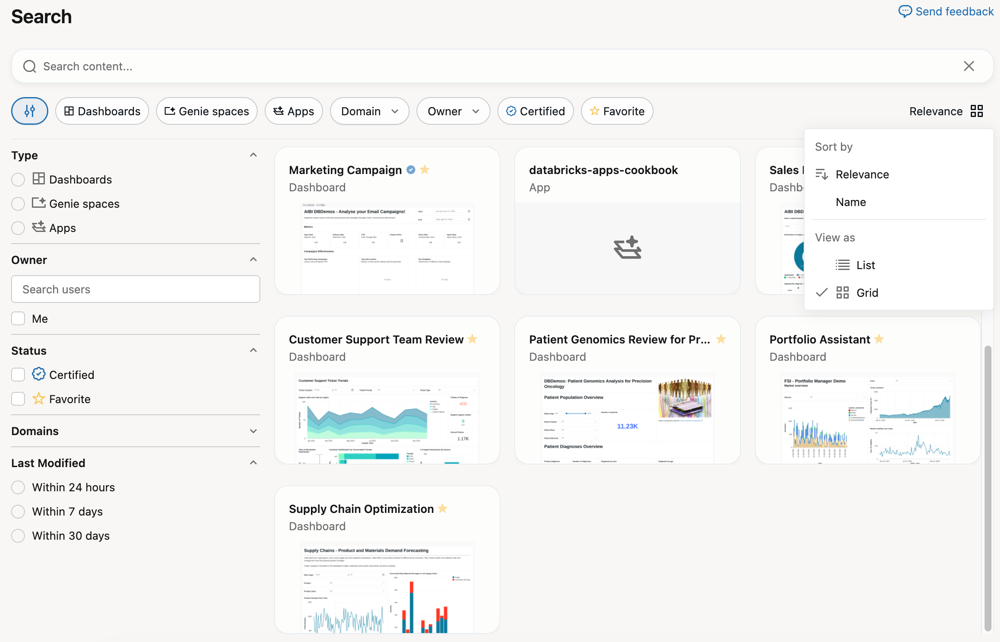
Můžete použít tlačítka filtru pod panelem hledání. Pokud chcete zobrazit všechny možnosti filtrování, klikněte na  Na levé straně. Otevře se nabídka s následujícími kategoriemi:
- Typ: Kliknutím na přepínač zobrazíte pouze řídicí panely nebo Genie Spaces. Změňte tlačítko tak, aby se zobrazily oba typy prostředků.
- Vlastník: Pomocí filtru vlastníka vyhledejte prostředek podle ID uživatele Databricks.
- Stav: Pomocí zaškrtávacích políček můžete zobrazit jenom prostředky, které byly označeny jako Certifikované nebo které jste označili jako oblíbené.
- Domény: Pomocí filtru domény můžete zobrazit jenom prostředky, které patří do konkrétní domény. Domény seskupují prostředky podle řízených značek a umožňují prohlížet data podle obchodního kontextu. Viz Objevte stránku a domény.
- Naposledy změněno: Pomocí přepínačů vyberte aktiva, která byla změněna v rámci zvoleného období.
Na pravé straně klikněte na Relevance a změňte pořadí řazení a vzhled stránky.
- Seřadit podle: Volba relevance pro inteligentní řazení prostředků podle toho, co je pro vás nejrelevantnější. Zvolte Název a zobrazte výpisy podle názvu v abecedním pořadí.
- Zobrazit jako: Kliknutím na Seznam zobrazíte seznam položek. Kliknutím na Mřížku zobrazíte prostředky s náhledem miniatur.
Otevřené prostředky
Když kliknete na prostředek, otevře se ve známém prostředí pro daný objekt (například řídicí panel).
- Pokud máte pouze práva k prohlížení, prostředek se otevře v prostředí Genie.
- Pokud máte oprávnění k vytváření, klikněte na Upravit koncept a upravte ho v uživatelském rozhraní pracovního prostoru Lakehouse.