Poznámka
Přístup k této stránce vyžaduje autorizaci. Můžete se zkusit přihlásit nebo změnit adresáře.
Přístup k této stránce vyžaduje autorizaci. Můžete zkusit změnit adresáře.
Skóre zabezpečení v programu Microsoft Defender for Cloud vám může pomoct zlepšit stav zabezpečení cloudu. Bezpečnostní skóre agreguje závěry zabezpečení do jednoho skóre, abyste mohli na první pohled posoudit aktuální situaci v oblasti zabezpečení. Čím vyšší je skóre, tím nižší je zjištěná úroveň rizika.
Když v předplatném zapnete Defender for Cloud, ve výchozím nastavení se v předplatném použije standard MCSB (Cloud Security Benchmark). Začne posouzení prostředků v rozsahu oproti standardu MCSB.
MCSB vydává doporučení na základě zjištění posouzení. Bezpečnostní skóre ovlivňují pouze integrovaná doporučení z MCSB. V současné době stanovení priority rizika nemá vliv na skóre zabezpečení.
Poznámka:
Do výpočtů se skóre zabezpečení nejsou zahrnutá doporučení označená příznakem Preview . Tato doporučení byste měli napravit všude, kde je to možné, aby po skončení období preview přispěly k vašemu skóre. Doporučení náhledu jsou označená ikonou:  .
.
Zobrazení skóre zabezpečení
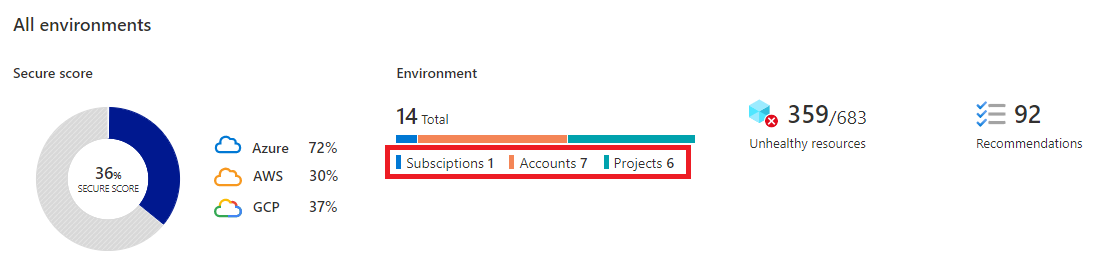
Když zobrazíte řídicí panel Přehled Defenderu pro cloud, můžete zobrazit skóre zabezpečení pro všechna vaše prostředí. Řídicí panel zobrazuje skóre zabezpečení jako procentuální hodnotu a obsahuje podkladové hodnoty.
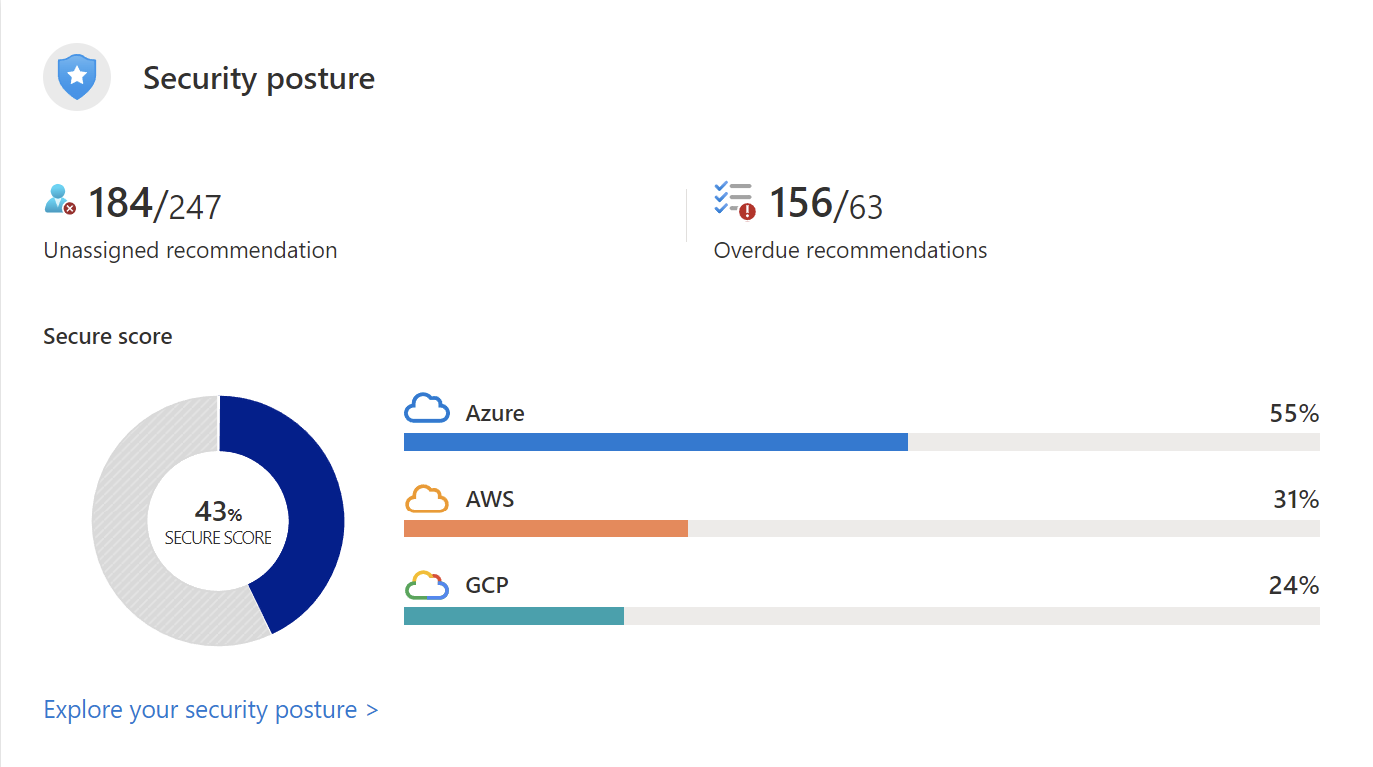
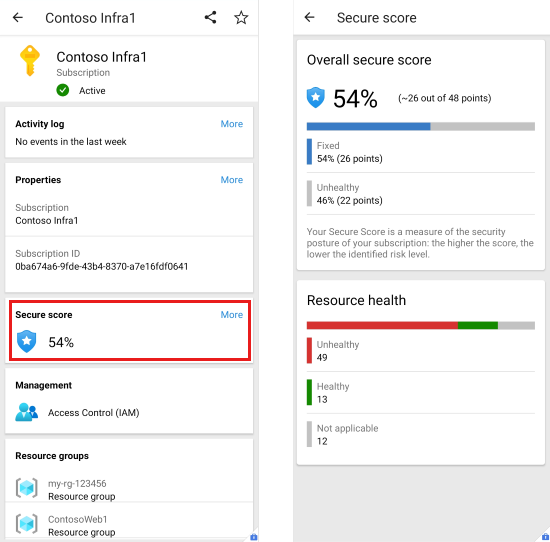
Mobilní aplikace Azure zobrazuje skóre zabezpečení jako procentuální hodnotu. Klepnutím na něj zobrazíte podrobnosti, které vysvětlují skóre.
Prozkoumání stavu zabezpečení
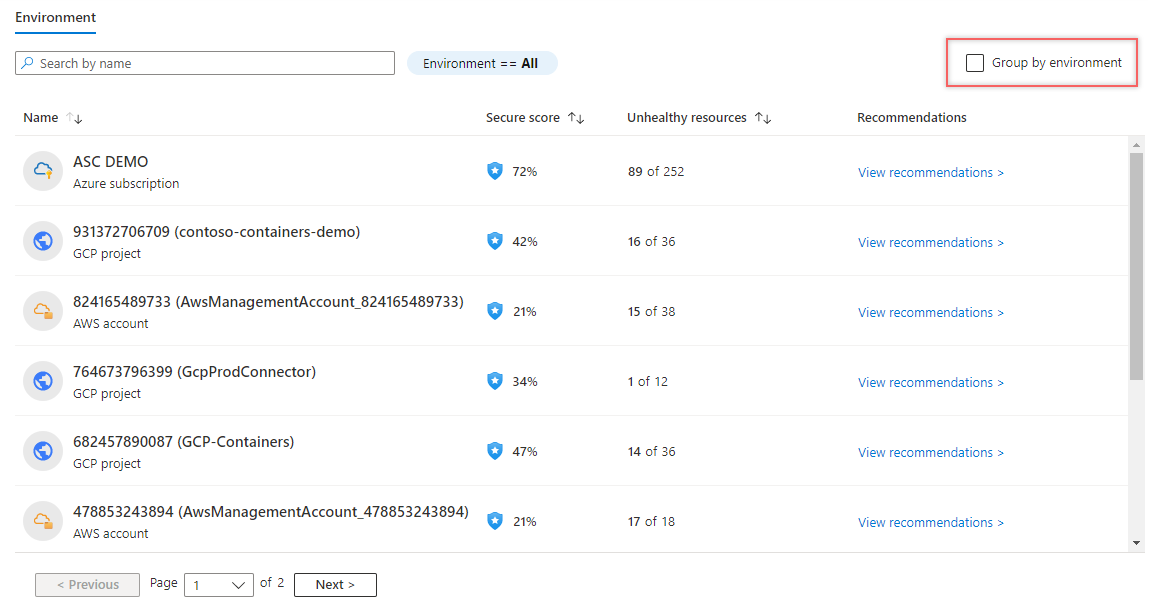
Na stránce Stav zabezpečení v Defenderu pro cloud se zobrazuje celkové skóre zabezpečení pro vaše prostředí a pro každé prostředí zvlášť.
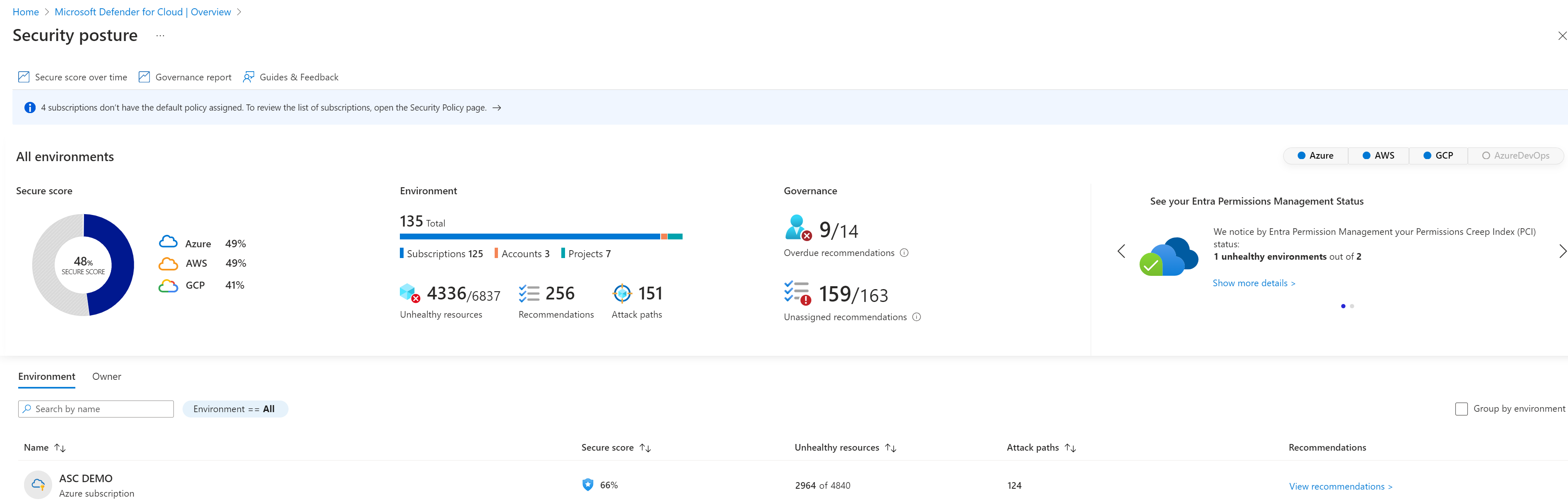
Na této stránce můžete zobrazit předplatná, účty a projekty, které ovlivňují celkové skóre, informace o prostředcích, které nejsou v pořádku, a relevantní doporučení. Můžete filtrovat podle prostředí, jako je Azure, Amazon Web Services (AWS), Google Cloud Platform (GCP) a Azure DevOps. Pak můžete přejít k podrobnostem o každém předplatném Azure, účtu AWS a projektu GCP.
Výpočet skóre zabezpečení
Na stránce Doporučení v defenderu pro cloud se na kartě Doporučení pro skóre zabezpečení zobrazuje, jak ovládací prvky dodržování předpisů v rámci MCSB přispívají k celkovému skóre zabezpečení.
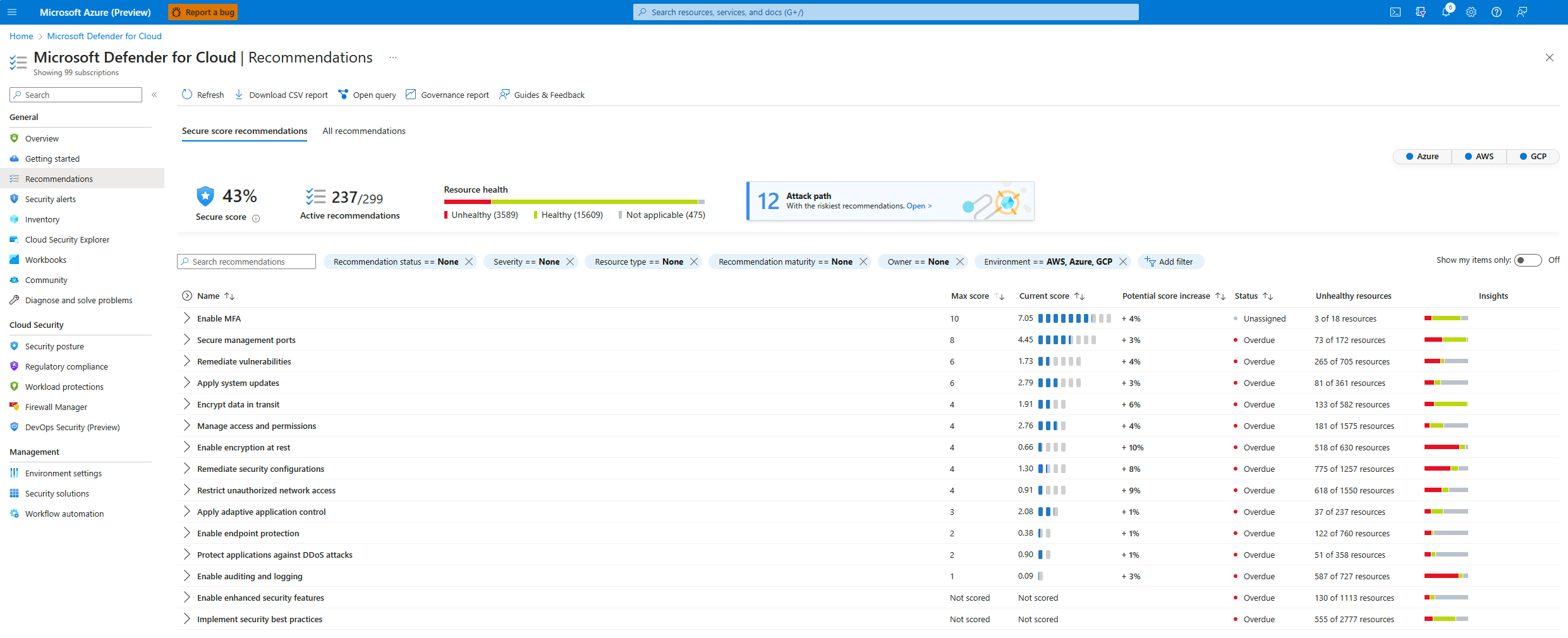
Defender for Cloud vypočítá každý ovládací prvek každých osm hodin pro každé předplatné Azure nebo pro každý cloudový konektor AWS nebo GCP.
Důležité
Doporučení v rámci ovládacího prvku se aktualizují častěji než samotný ovládací prvek. Můžete najít nesrovnalosti mezi počtem prostředků podle doporučení a počtu prostředků na ovládacím prvku.
Příklad skóre pro ovládací prvek
Následující příklad se zaměřuje na doporučení k skóre zabezpečení pro nápravu ohrožení zabezpečení.
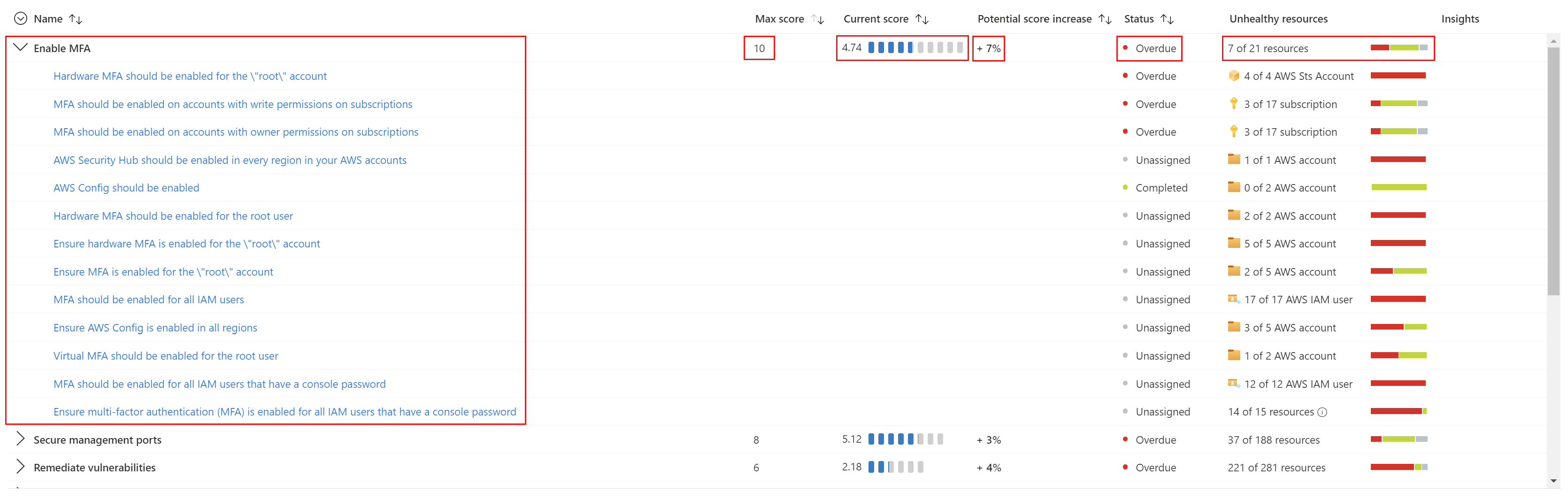
Tento příklad ukazuje následující pole v doporučeních.
| Pole | Podrobnosti |
|---|---|
| Náprava ohrožení zabezpečení | Seskupení doporučení pro zjišťování a řešení známých ohrožení zabezpečení. |
| Maximální skóre | Maximální počet bodů, které můžete získat dokončením všech doporučení v rámci ovládacího prvku. Maximální skóre ovládacího prvku označuje relativní význam tohoto ovládacího prvku a je pevné pro každé prostředí. Pomocí hodnot v tomto sloupci určete, na kterých problémech se má nejprve pracovat. |
| Aktuální skóre | Aktuální skóre pro tento ovládací prvek. Aktuální skóre = [Skóre na prostředek] * [Počet prostředků, které jsou v pořádku] Každý ovládací prvek přispívá k celkovému skóre. V tomto příkladu ovládací prvek přispívá k aktuálnímu celkovému skóre 3,33 bodů. |
| Potenciální zvýšení skóre | Zbývající body, které máte k dispozici v rámci ovládacího prvku. Pokud opravíte všechna doporučení v tomto ovládacím prvku, zvýší se skóre o 4 %. Potenciální zvýšení skóre = [Skóre na prostředek] * [Počet prostředků, které nejsou v pořádku] |
| Přehledy | Další podrobnosti o jednotlivých doporučeních, například: -
Doporučení ve verzi Preview: Toto doporučení má vliv na skóre zabezpečení jenom v případě, že je obecně dostupné.-  Oprava: Tento problém můžete vyřešit.
-  Vynucení: Automaticky nasaďte zásadu, která tento problém vyřeší pokaždé, když někdo vytvoří nevyhovující prostředek.
-  Odepřít: Zabrání vytvoření nových prostředků s tímto problémem.
 |
Rovnice pro výpočet skóre
Tady je postup výpočtu skóre.
Řízení zabezpečení
Rovnice pro určení skóre pro bezpečnostní prvek je:

Aktuální skóre jednotlivých ovládacích prvků je míra stavu prostředků v rámci ovládacího prvku. Každý jednotlivý bezpečnostní prvek přispívá k skóre zabezpečení. Každý prostředek, který je ovlivněn doporučením v rámci ovládacího prvku, přispívá k aktuálnímu skóre ovládacího prvku. Skóre zabezpečení nezahrnuje prostředky nalezené v doporučeních ve verzi Preview.
V následujícím příkladu je maximální skóre 6 děleno 78, protože to je součet prostředků, které jsou v pořádku a nejsou v pořádku. Takže, 6 / 78 = 0,0769. Vynásobením počtu zdravých zdrojů (4) vznikne aktuální skóre: 0,0769 * 4 = 0,31.

Jedno předplatné nebo konektor
Rovnice pro určení skóre zabezpečení pro jedno předplatné nebo konektor je:

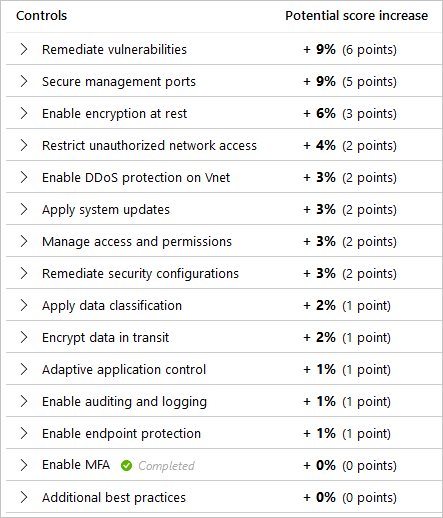
V následujícím příkladu je k dispozici jedno předplatné nebo konektor se všemi dostupnými bezpečnostními prvky (potenciální maximální skóre 60 bodů). Skóre ukazuje 29 bodů z možných 60. Zbývajících 31 bodů se odráží v údajích potenciálního zvýšení skóre bezpečnostních prvků.
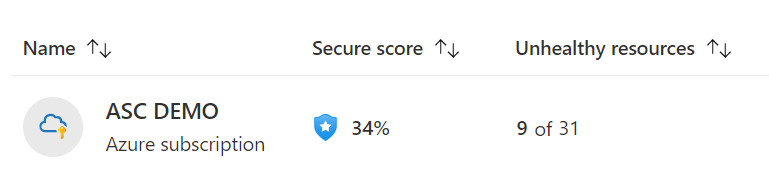
Tato rovnice je stejná rovnice pro spojnici s pouhým předplatným slova nahrazeným spojnicemi slov.
Více předplatných a konektorů
Rovnice pro určení skóre zabezpečení pro více předplatných a konektorů je:

Kombinované skóre pro více předplatných a konektorů zahrnuje váhu pro každé předplatné a konektor. Defender for Cloud určuje relativní váhy vašich předplatných a konektorů na základě faktorů, jako je počet prostředků. Aktuální skóre každého předplatného a konektoru se vypočítá stejným způsobem jako u jednoho předplatného nebo spojnice, ale pak se použije váha, jak je znázorněno v rovnici.
Když zobrazíte více předplatných a konektorů, skóre zabezpečení vyhodnotí všechny prostředky ve všech povolených zásadách a seskupí je. Seskupování ukazuje, jak společně ovlivňují maximální skóre každého ovládacího prvku zabezpečení.
Kombinované skóre není průměr. Jedná se spíše o vyhodnocený stav všech prostředků napříč všemi předplatnými a konektory. Pokud přejdete na stránku Doporučení a přidáte potenciální dostupné body, zjistíte, že je to rozdíl mezi aktuálním skóre (22) a maximálním dostupným skóre (58).
Vylepšení skóre zabezpečení
MCSB se skládá z řady kontrolních mechanismů dodržování předpisů. Každý ovládací prvek je logická skupina souvisejících doporučení zabezpečení a odráží vaše ohrožené oblasti útoku.
Pokud chcete zjistit, jak dobře vaše organizace zabezpečuje jednotlivé oblasti útoku, zkontrolujte skóre jednotlivých bezpečnostních prvků. Skóre se zlepší jenom v případech, kdy opravíte všechna doporučení.
Pokud chcete získat všechny možné body kontroly zabezpečení, musí všechny vaše prostředky splňovat všechna doporučení zabezpečení v rámci ovládacího prvku zabezpečení. Defender for Cloud má například několik doporučení, jak zabezpečit porty pro správu. Všechny je musíte napravit, abyste udělali rozdíl ve vašem skóre zabezpečení.
Bezpečnostní skóre můžete vylepšit některou z těchto metod:
- Aplikujte doporučení zabezpečení ze seznamu doporučení. Každé doporučení můžete opravit ručně pro každý prostředek nebo pomocí možnosti Opravit (pokud je k dispozici) rychle vyřešit problém u více prostředků.
- Vynucujte nebo zamítejte doporučení ke zlepšení skóre a ujistěte se, že vaši uživatelé nevytvírají prostředky, které negativně ovlivňují vaše skóre.
Bezpečnostní skóre – ovládací prvky
Následující tabulka obsahuje seznam bezpečnostních prvků v programu Microsoft Defender for Cloud. U každého ovládacího prvku uvidíte maximální počet bodů, které můžete přidat do skóre zabezpečení, pokud opravíte všechna doporučení uvedená v ovládacím prvku pro všechny vaše prostředky.
| Bezpečnostní skóre | Řízení zabezpečení |
|---|---|
| 10 |
Povolení MFA: Defender pro cloud umisťuje vysokou hodnotu vícefaktorového ověřování. Tato doporučení vám pomůžou zabezpečit uživatele vašich předplatných. Vícefaktorové ověřování můžete povolit třemi způsoby a dodržovat tato doporučení: výchozí nastavení zabezpečení, přiřazení pro jednotlivé uživatele a zásady podmíněného přístupu. |
| 8 | Zabezpečené porty pro správu: Útoky hrubou silou často cílí na porty pro správu. Pomocí těchto doporučení můžete snížit riziko používání nástrojů, jako je přístup k virtuálním počítačům za běhu a skupiny zabezpečení sítě. |
| 6 | Použít aktualizace systému: Nenabíjené aktualizace neopouští nepatchovaná ohrožení zabezpečení a výsledky v prostředích, která jsou náchylná k útokům. Pomocí těchto doporučení můžete udržovat provozní efektivitu, snížit ohrožení zabezpečení a poskytovat uživatelům stabilnější prostředí. K nasazení aktualizací systému můžete použít Azure Update Manager ke správě oprav a aktualizací pro vaše počítače. |
| 6 | Náprava ohrožení zabezpečení: Když nástroj pro posouzení ohrožení zabezpečení hlásí ohrožení zabezpečení programu Defender for Cloud, program Defender for Cloud zobrazí závěry a související informace jako doporučení. Tato doporučení použijte k nápravě zjištěných ohrožení zabezpečení. |
| 4 | Náprava konfigurací zabezpečení: Chybně nakonfigurované IT prostředky mají vyšší riziko útoku. Tato doporučení použijte k posílení identifikovaných chybných konfigurací ve vaší infrastruktuře. |
| 4 | Správa přístupu a oprávnění: Základní součástí programu zabezpečení je zajistit, aby vaši uživatelé měli jenom potřebný přístup k provádění svých úloh: model přístupu s nejnižšími oprávněními. Pomocí těchto doporučení můžete spravovat požadavky na identitu a přístup. |
| 4 | Povolit šifrování neaktivních uložených dat: Pomocí těchto doporučení se ujistěte, že zmírníte chybné konfigurace týkající se ochrany uložených dat. |
| 4 | Šifrování přenášených dat: Tato doporučení vám pomůžou zabezpečit data, která se pohybují mezi komponentami, umístěními nebo programy. Taková data jsou náchylná k útokům typu man-in-the-middle, odposlouchávání a napadení relací. |
| 4 |
Omezení neoprávněného přístupu k síti: Azure nabízí sadu nástrojů, které vám pomůžou poskytovat vysoké standardy zabezpečení pro přístup napříč vaší sítí. Tato doporučení použijte ke správě adaptivního posílení zabezpečení sítě v defenderu pro cloud, ujistěte se, že jste nakonfigurovali Azure Private Link pro všechny relevantní služby paaS (platforma jako služba), povolili Azure Firewall ve virtuálních sítích a další. |
| 3 | Použití adaptivního řízení aplikací: Adaptivní řízení aplikací je inteligentní, automatizované a ucelené řešení pro řízení, které aplikace můžou běžet na vašich počítačích. Pomáhá také posílit zabezpečení počítačů proti malwaru. |
| 2 | Ochrana aplikací před útoky DDoS: Pokročilá řešení zabezpečení sítí v Azure zahrnují Azure DDoS Protection, Azure Web Application Firewall a doplněk Azure Policy pro Kubernetes. Tato doporučení vám pomůžou chránit aplikace pomocí těchto nástrojů a dalších. |
| 2 |
Povolení ochrany koncových bodů: Defender for Cloud kontroluje koncové body vaší organizace, jestli neobsahují aktivní řešení detekce hrozeb a odpovědi, jako je Microsoft Defender for Endpoint nebo některá z hlavních řešení zobrazených v tomto seznamu. Pokud není povolené žádné řešení detekce a reakce u koncových bodů (EDR), použijte tato doporučení k nasazení programu Microsoft Defender for Endpoint. Defender for Endpoint je součástí plánu Defender for Servers. Další doporučení v tomto ovládacím prvku vám pomůžou nasadit agenty a nakonfigurovat monitorování integrity souborů. |
| 0 | Povolení auditování a protokolování: Podrobné protokoly jsou klíčovou součástí vyšetřování incidentů a mnoha dalších operací řešení potíží. Doporučení v tomto ovládacím prvku se zaměřují na zajištění toho, abyste povolili diagnostické protokoly všude, kde jsou relevantní. |
| 0 | Povolte vylepšené funkce zabezpečení: Pomocí těchto doporučení povolte všechny plány Defenderu pro cloud. |
| 0 | Implementace osvědčených postupů zabezpečení: Tato kolekce doporučení je důležitá pro zabezpečení vaší organizace, ale nemá vliv na skóre zabezpečení. |