Poznámka:
Přístup k této stránce vyžaduje autorizaci. Můžete se zkusit přihlásit nebo změnit adresáře.
Přístup k této stránce vyžaduje autorizaci. Můžete zkusit změnit adresáře.
Tento článek vysvětluje, jak správcům a vývojářům udělit přístup k projektům Microsoft Dev Box. Pomocí řízení přístupu na základě role v Azure (Azure RBAC) přiřaďte předdefinované role DevCenter na úrovni projektu.
Dev Box má následující předdefinované role:
| Role | Description |
|---|---|
| Správce projektu DevCenter | – Zobrazení síťových připojení připojených k vývojovému centru – Zobrazení definic vývojových polí připojených k vývojovému centru – Vytvářejte, zobrazujte, aktualizujte a odstraňujte fondy dev boxů v projektu |
| Uživatel DevCenter Dev Boxu | – Zobrazit pooly v rámci projektu – Vytvoření vývojových polí – Připojení k vývojovému boxu - Správa vývojových prostředí, která vytvořila - Odstranit vývojová pole, která vytvořili |
V vývojářském centru můžete vytvořit několik projektů Microsoft Dev Box, které odpovídají konkrétním požadavkům jednotlivých týmů. Pomocí předdefinované role správce projektu DevCenter můžete delegovat správu projektu na člena týmu. Správci projektu můžou pomocí síťových připojení a definic vývojových polí nakonfigurovaných na úrovni dev center vytvářet a spravovat fondy vývojových boxů v rámci projektu.
Členové týmu musí mít přístup ke konkrétnímu projektu Microsoft Dev Box, aby mohli vytvářet dev boxy. Pomocí předdefinované role uživatele DevCenter Dev Boxu přiřaďte oprávnění uživatelům nebo skupinám služby Active Directory. Roli přiřadíte na úrovni projektu v Microsoft Dev Boxu.
Požadavky
- Abyste mohli vytvářet přiřazení rolí v projektu, musíte mít účet Azure s oprávněním.
- Musíte mít vývojové centrum a alespoň jeden projekt.
Požadována oprávnění
Abyste mohli vytvářet přiřazení rolí, potřebujete oprávnění k vytváření přiřazení rolí v cílovém prostředku. Konkrétně:
Požadované akce oprávnění:
- Microsoft.Authorization/roleAssignments/write
- Microsoft.Authorization/roleAssignments/read (pro ověření)
- Microsoft.Authorization/roleDefinitions/read (pro výpis dostupných rolí)
Doporučené předdefinované role, které zahrnují tyto akce:
- Vlastník
- Správce uživatelských přístupů
Pokud vaše organizace používá vlastní role, ujistěte se, že tato role zahrnuje Microsoft.Authorization/roleAssignments/write pro zamýšlený obor.
Přiřazení role správce projektu DevCenter
Pokud chcete udělit oprávnění správce projektu uživatele v Microsoft Dev Boxu, přiřaďte roli správce projektu DevCenter na úrovni projektu.
Přihlaste se do Azure Portalu.
Do vyhledávacího pole zadejte projekty. V seznamu výsledků vyberte Projekty.
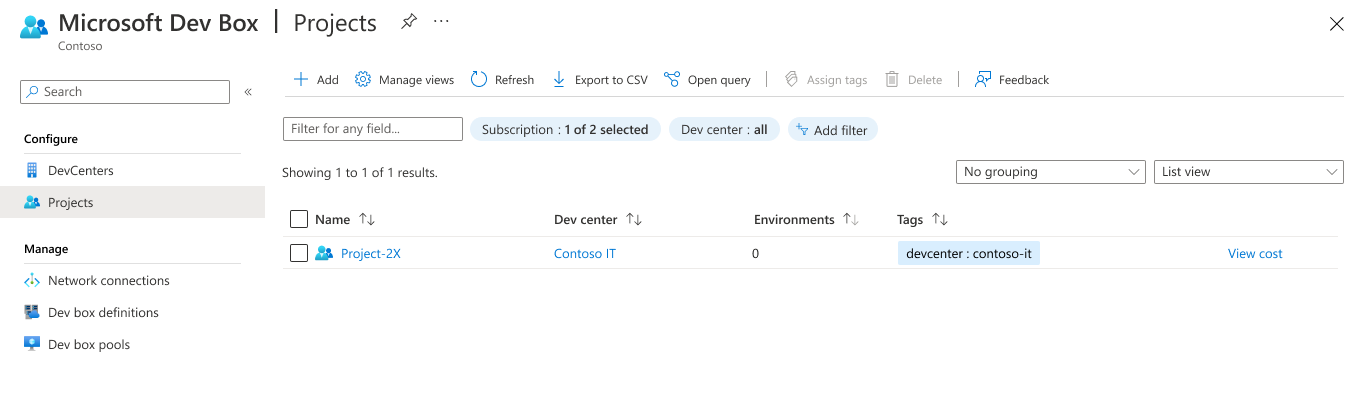
Vyberte projekt, ke kterému chcete členům týmu udělit přístup.

Na levé straně vyberte Řízení přístupu (IAM).

Vyberte Přidat>Přiřadit roli.
Přiřaďte následující roli. Podrobný postup najdete v tématu Přiřazování rolí Azure s využitím webu Azure Portal.
Setting Hodnota Role Vyberte DevCenter Project Admin. Přiřazení přístupu k Vyberte Uživatele, skupinu nebo principál služby. Members Vyberte uživatele nebo skupiny, které potřebují přístup správce k projektu. 
Uživatelé teď můžou projekt spravovat a vytvářet v něm fondy vývojových boxů.
Důležité
Uživatel, který má přiřazenou roli uživatele Dev Boxu nebo roli správce projektu, může vytvořit vývojové pole.
Ověřte přiřazení role: Na stránce Řízení přístupu (IAM) projektu potvrďte, že se nový člen zobrazí pro roli správce projektu DevCenter.
Přiřazení role uživatele DevCenter Dev Boxu
Pokud chcete uživateli udělit přístup k vytváření a správě vývojových polí v Microsoft Dev Boxu, přiřaďte roli uživatele DevCenter Dev Boxu na úrovni projektu.
Přihlaste se do Azure Portalu.
Do vyhledávacího pole zadejte projekty. V seznamu výsledků vyberte Projekty.
Vyberte projekt, ke kterému chcete členům týmu udělit přístup.
V nabídce vlevo vyberte Řízení přístupu (IAM).
Vyberte Přidat>Přiřadit roli.
Přiřaďte následující roli. Podrobný postup najdete v tématu Přiřazování rolí Azure s využitím webu Azure Portal.
Setting Hodnota Role Vyberte uživatele DevCenter Dev Boxu. Přiřazení přístupu k Vyberte Uživatele, skupinu nebo principál služby. Members Vyberte uživatele nebo skupiny, ke kterým chcete mít přístup k projektu. 
Uživatelé teď můžou zobrazit projekt a všechny fondy v něm. Uživatelé vývojových boxů můžou vytvářet vývojové boxy z libovolného fondu a spravovat je z vývojářského portálu.
Poznámka:
Microsoft Dev Box podporuje pracovní a školní účty. Nepodporuje použití účtů hostů ani osobních účtů.
Důležité
Po dokončení procesu vytváření je vývojové prostředí automaticky spuštěno a běží. Vývojová pole účtují náklady vždy, když jsou spuštěné.
Řešení problémů
- Šíření přiřazení role může trvat minutu; aktualizujte portál a chvíli počkejte, než to zkusíte znovu.
- Pokud se zobrazí chyba autorizace, ověřte, že váš účet má oprávnění Microsoft.Authorization/roleAssignments/write na úrovni projektu nebo nadřazené úrovni.
- Pokud se uživateli po úspěšném přiřazení nezobrazí projekt nebo fondy, zkontrolujte, jestli se přiřazení provedlo ve správném oboru (vs. předplatné nebo skupina zdrojů) a jestli má uživatel podporovaný typ účtu.
Vyčistěte zdroje
Pokud jste vytvořili testovací přiřazení rolí, která už nepotřebujete:
- V podokně Řízení přístupu (IAM) projektu vyhledejte přiřazení role.
- Vyberte Odebrat a potvrďte.