V tomto rychlém startu se dozvíte, jak zřídit a nasadit prostředky aplikace pro Azure pomocí šablony rozhraní příkazového řádku pro vývojáře Azure (azd) a jenom několika příkazů azd. šablony azd jsou standardní úložiště kódu, která zahrnují zdrojový kód vaší aplikace, a soubory konfigurace a infrastruktury azd pro zřizování Azure prostředků. Další informace o šablonách azd a o tom, jak můžou urychlit proces zřizování a nasazení Azure najdete v tématu Co jsou Azure šablony rozhraní příkazového řádku pro vývojáře?.
Výběr a nasazení šablony
V následujících krocích použijete následující šablonu ke zřízení a nasazení aplikace na Azure:
Šablonu, která odpovídá vašim preferencím, můžete také vybrat z webu galerie šablon Awesome AZD . Bez ohledu na to, kterou šablonu použijete, skončíte kódem šablony ve vývojovém prostředí a budete moct spouštět příkazy pro sestavení, opětovné nasazení a monitorování aplikace v Azure.
Standardní azd init výběr toku a šablony zobrazují jenom standardní šablony. Šablony specifické pro rozšíření v galerii Awesome AZD se v těchto seznamech nezobrazují. Pokud chcete inicializovat šablonu specifickou pro rozšíření, postupujte podle dokumentace k rozšíření nebo šabloně.
Pokračujte výběrem upřednostňovaného prostředí:
Místní vývojové prostředí je skvělou volbou pro tradiční vývojové pracovní postupy. Úložiště šablon naklonujete do svého zařízení a spustíte příkazy proti místní instalaci azd.
Požadavky
Inicializace projektu
Ve Průzkumníkovi souborů nebo v terminálu vytvořte nový prázdný adresář a přejděte do něj.
azd init Spusťte příkaz a zadejte šablonu, kterou chcete použít jako parametr:
azd init --template todo-nodejs-mongo
azd init --template todo-python-mongo
azd init --template todo-csharp-cosmos-sql
azd init --template todo-java-mongo-aca
Po zobrazení výzvy zadejte název prostředí, například azdquickstart, který nastaví předponu názvu pro skupinu prostředků, která se vytvoří pro obsahování prostředků Azure.
Co je název prostředí v azd?
Po zadání prostředí azd naklonuje projekt šablony do počítače a inicializuje projekt.
Zřízení a nasazení prostředků aplikace
azd auth login Spusťte příkaz a azd spustíte prohlížeč, abyste mohli dokončit proces přihlášení.
azd auth login
azd up Spusťte příkaz:
azd up
Po přihlášení k Azure se zobrazí výzva k zadání následujících informací:
| Parametr |
Popis |
Azure Location |
Umístění Azure, kde budou vaše prostředky nasazeny. |
Azure Subscription |
Předplatné Azure, ve kterém budou vaše prostředky nasazeny. |
Vyberte požadované hodnoty a stiskněte enter. Příkaz azd up za vás zpracovává následující úlohy pomocí konfiguračních souborů šablony a souborů infrastruktury:
- Vytvoří a nakonfiguruje všechny potřebné prostředky Azure (
azd provision), včetně:
- Zásady přístupu a role pro váš účet
- Komunikace mezi službami se spravovanými identitami
- Baluje a nasadí kód (
azd deploy)
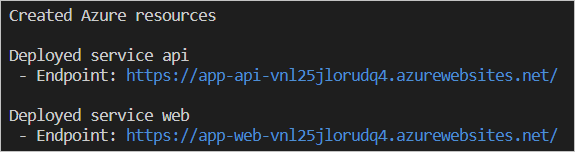
azd up Po úspěšném dokončení příkazu se v rozhraní příkazového řádku zobrazí dva odkazy pro zobrazení prostředků vytvořených:
- Aplikace toDo API
- Front-end webové aplikace toDo
Poznámka:
Můžete volat azd up tolikrát, kolikrát chcete zřizovat a nasazovat aktualizace do aplikace.
Nasazení může selhat kvůli prostředku, který nelze nasadit v vybrané oblasti. Protože se jedná o rychlé spuštění, je bezpečné odstranit adresář .azure a zkusit azd up znovu. Po zobrazení výzvy vyberte jinou oblast. V pokročilejším scénáři můžete selektivně upravovat soubory v adresáři .azure a měnit oblast.
Rozhraní příkazového řádku pro vývojáře Azure poskytuje rozšíření Visual Studio Code, které zjednodušuje práci s funkcemi azd. Ke spouštění azd příkazů můžete například použít rozhraní palety příkazů. Abyste mohli dokončit kroky dopředu, budete muset nainstalovat rozšíření rozhraní příkazového řádku Azure pro vývojáře Visual Studio Code.
Instalace rozšíření rozhraní příkazového řádku pro vývojáře Azure
Otevřete Visual Studio Code.
V nabídce Zobrazení vyberte Rozšíření.
Do vyhledávacího pole zadejte Azure Developer CLI.

Vyberte Nainstalovat a počkejte na dokončení procesu instalace.
Inicializace nové aplikace
Otevřete prázdný adresář v Visual Studio Code.
V nabídce Zobrazení vyberte Paleta příkazů....
Vyhledejte příkaz Azure Developer CLI (azd): Initialize app (init) a stiskněte enter. Příkaz azd up dává azd pokyn ke zřízení a nasazení prostředků aplikace.

Zvolte pracovní postup Vybrat šablonu .

Vyhledejte webovou aplikaci React s rozhraním API Node.js a MongoDB na Azure šablonu a stisknutím klávesy Enter ji vyberte.
Visual Studio Code naklonuje šablonu azd. Šablona obsahuje infrastrukturu infra jako soubory kódu ve složce a ukázkovou aplikaci ve src složce. Infrastruktura jako soubory kódu zřizují požadované prostředky na Azure vyžadované aplikací při nasazení.
Vyhledejte webovou aplikaci React s rozhraním API Python a MongoDB v šabloně Azure a stisknutím klávesy Enter ji vyberte.
Visual Studio Code naklonuje šablonu azd. Šablona obsahuje infrastrukturu infra jako soubory kódu ve složce a ukázkovou aplikaci ve src složce. Infrastruktura jako soubory kódu zřizují požadované prostředky na Azure vyžadované aplikací při nasazení.
Vyhledejte webovou aplikaci React s rozhraním API jazyka C# a MongoDB v šabloně Azure a stisknutím klávesy Enter ji vyberte.
Visual Studio Code naklonuje šablonu azd. Šablona obsahuje infrastrukturu infra jako soubory kódu ve složce a ukázkovou aplikaci ve src složce. Infrastruktura jako soubory kódu zřizují požadované prostředky na Azure vyžadované aplikací při nasazení.
Vyhledejte webovou aplikaci Containerized React s rozhraním JAVA API a MongoDB v šabloně Azure a stisknutím klávesy Enter ji vyberte.awesome-azd.
Visual Studio Code naklonuje šablonu azd. Šablona obsahuje infrastrukturu infra jako soubory kódu ve složce a ukázkovou aplikaci ve src složce. Infrastruktura jako soubory kódu zřizují požadované prostředky na Azure vyžadované aplikací při nasazení.
Po naklonování šablony Visual Studio Code otevře terminál s výzvou k zadání názvu prostředí. Zadejte krátký název svého výběru, například azdvscode , a stiskněte enter.
Enter a new environment name: [? for help] azdvscode
Název prostředí ovlivňuje pojmenování prostředků zřízených v Azure a vytvoří složku v adresáři šablony .azure pro uložení určitých nastavení prostředí.
Zřízení a nasazení prostředků aplikace
Otevřete paletu příkazů a vyhledejte příkaz Azure Developer CLI (azd): Package, Provision and Deploy(up) a stiskněte enter. Příkaz azd up dává azd pokyn ke zřízení a nasazení prostředků aplikace.
Visual Studio Code otevře okno terminálu, ve kterém se zobrazí průběh procesu zřizování a nasazení.
azd používá nastavení předplatného a umístění, které jste vybrali během init procesu při nasazování prostředků.
Poznámka:
Proces zřizování a nasazení může trvat několik minut.
Po dokončení procesu nasazení vyberte odkaz ve výstupním okně poskytovaném pomocí azd, abyste spustili svůj web v prohlížeči.
Codespaces jsou skvělou volbou pro vývojáře, kteří dávají přednost práci v kontejnerizovaných cloudových prostředích a vyhněte se místní instalaci nástrojů nebo závislostí.
Nastavení Codespace
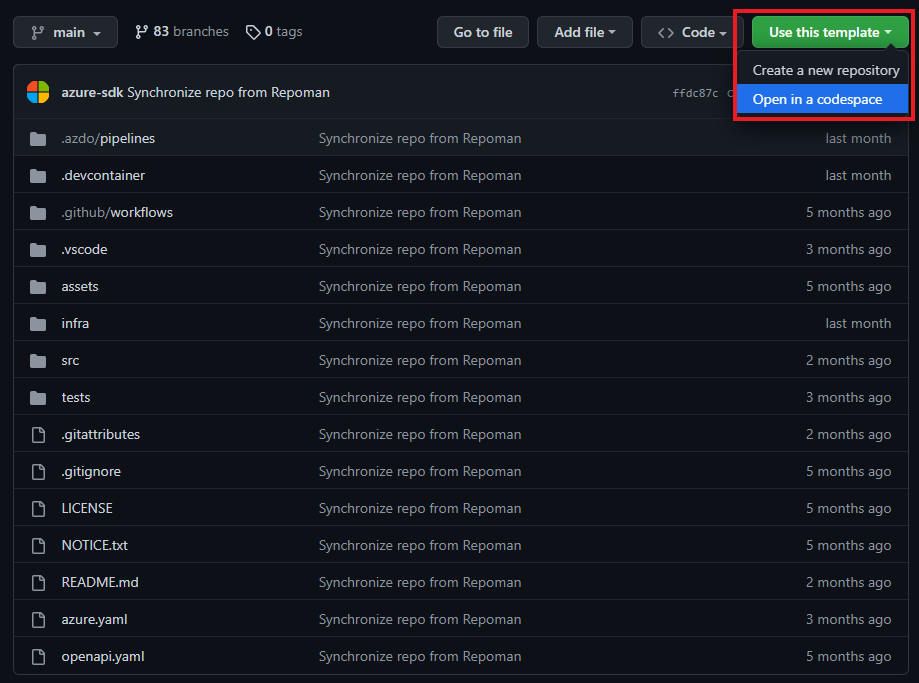
- Nad seznamem souborů klepněte na tlačítko Použít tuto šablonu>Otevřít v codespace.
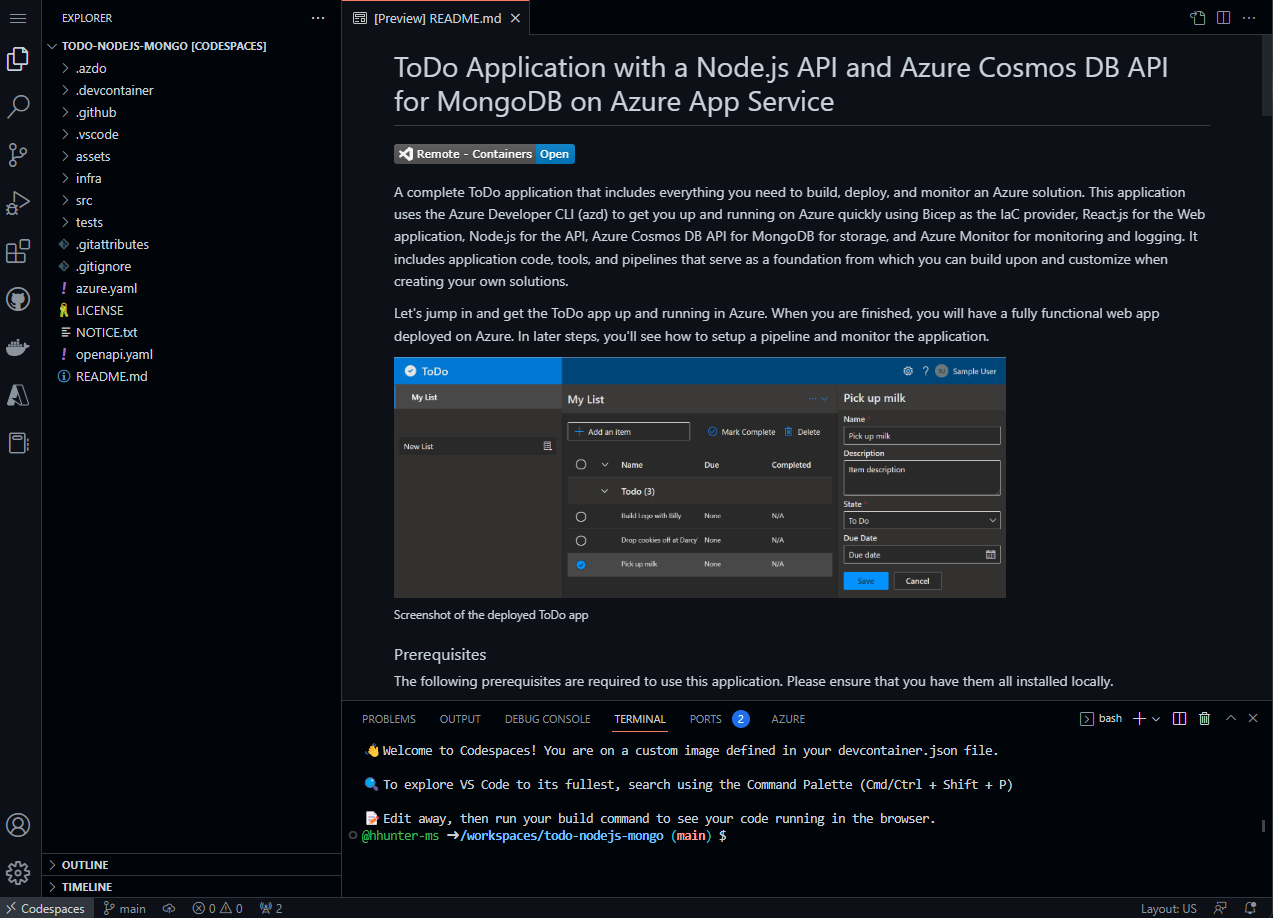
V Codespaces jsou pro vás nainstalované všechny požadavky, včetně rozšíření azd Visual Studio Code.
Spustit šablonu
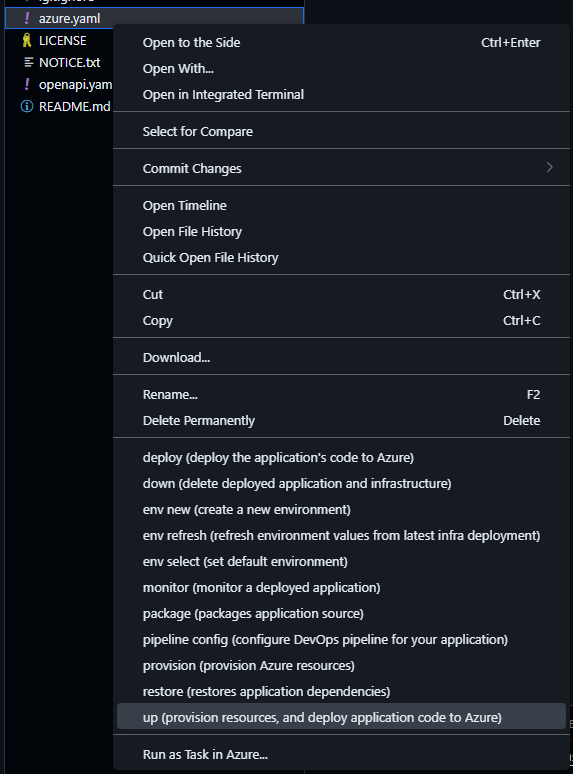
Po vytvoření Codespace klikněte pravým tlačítkem na azure.yaml v kořenovém adresáři. V možnostech vyberte spustit (zřídit prostředky a nasadit kód do Azure).
Po spuštění azd up příkazu se zobrazí výzva k zadání následujících informací a přihlášení pomocí webového prohlížeče a ověřovacího kódu:

| Parametr |
Popis |
Environment Name |
Předpona pro skupinu prostředků, která se vytvoří pro uložení všech Azure prostředků. Co je název prostředí v azd? Vždy můžete vytvořit nové prostředí pomocí azd env newnástroje . |
Azure Location |
Umístění Azure, kde budou vaše prostředky nasazeny. |
Azure Subscription |
Předplatné Azure, ve kterém budou vaše prostředky nasazeny. |
Dokončení tohoto procesu může nějakou dobu trvat, protože azd up příkaz zpracovává následující úlohy:
- Vytvoří a nakonfiguruje všechny potřebné prostředky Azure (
azd provision).
- Konfiguruje zásady přístupu a role pro váš účet.
- Implementuje komunikaci mezi službami se spravovanými identitami.
- Balí a nasazuje kód (
azd deploy).
Po zadání nezbytných parametrů a dokončení příkazu azd up se v terminálu CodeSpaces zobrazí dva odkazy na portál Azure portal pro zobrazení vytvořených prostředků:
- Aplikace toDo API
- Front-end webové aplikace toDo
Co se stalo?
Po úspěšném dokončení azd up příkazu:
- Prostředky Azure, na které se odkazuje v souboru
README.md, byly zřízeny v rámci Azure předplatného, které jste určili po spuštění azd up. Tyto prostředky Azure teď můžete zobrazit prostřednictvím portálu Azure.
- Aplikace byla vytvořena a nasazena do Azure. Pomocí výstupu příkazu obsahujícího adresu URL webové aplikace můžete otevřít plně funkční aplikaci.
Poznámka:
- Můžete volat
azd up tolikrát, kolikrát chcete, abyste zřídili a nasadili svou aplikaci.
- Spuštění a ladění, které potřebuje otevření webového prohlížeče, není aktuálně podporováno kvůli známému omezení s GitHub Codespaces. Pro lepší prostředí doporučujeme používat Codespaces v Desktopu.
DevContainer je image Dockeru, která obsahuje všechny požadavky, které potřebujete k práci se šablonou azd na místním počítači. Jsou skvělou volbou pro vývojáře, kteří dávají přednost kontejnerizovaným prostředím, která stále běží na místním zařízení místo cloudové služby, jako je GitHub Codespaces.
Požadavky
Inicializace projektu
Otevřete terminál, vytvořte nový prázdný adresář a přejděte do něj.
Spuštěním následujícího příkazu inicializujete projekt:
azd init --template todo-nodejs-mongo
azd init --template todo-python-mongo
azd init --template todo-csharp-cosmos-sql
azd init --template todo-java-mongo-aca
Po spuštění azd init příkazu se zobrazí výzva k zadání následujících informací:
| Parametr |
Popis |
Environment Name |
Předpona pro skupinu prostředků, která se vytvoří pro uložení všech Azure prostředků. Co je název prostředí v azd? Vždy můžete vytvořit nové prostředí pomocí azd env newnástroje . |
Otevření devContaineru
- Otevřete projekt v editoru VS Code.
- Stiskněte klávesu F1 a zvolte:
Remote-Containers: Rebuild and Reopen in Container
Spustit up příkaz
Spusťte následující příkaz:
azd up
Po spuštění azd up příkazu se zobrazí výzva k zadání následujících informací:
| Parametr |
Popis |
Azure Location |
Umístění Azure, kde budou vaše prostředky nasazeny. |
Azure Subscription |
Předplatné Azure, ve kterém budou vaše prostředky nasazeny. |
Spuštění azd up příkazu může nějakou dobu trvat, protože provede následující kroky:
- Vytvoří a nakonfiguruje všechny potřebné prostředky Azure (
azd provision), včetně:
- Zásady přístupu a role pro váš účet
- Komunikace mezi službami se spravovanými identitami
- Baluje a nasadí kód (
azd deploy)
Po zadání potřebných parametrů a příkazu azd up se v rozhraní příkazového řádku zobrazí dva odkazy na portál Azure pro zobrazení vytvořených prostředků:
- Aplikace toDo API
- Front-end webové aplikace toDo
Poznámka:
Aplikaci můžete spustit azd up tolikrát, kolikrát chcete zřídit a nasadit do stejné oblasti a se stejnými konfiguračními hodnotami, které jste zadali při prvním spuštění.
Uvolnění prostředků
Pokud už prostředky vytvořené v tomto článku nepotřebujete, spusťte následující příkaz, abyste aplikaci vypnuli:
azd down
Pokud chcete přenasadit do jiného regionu, odstraňte .azure adresář před dalším spuštěním azd up. V pokročilejším scénáři můžete selektivně upravovat soubory v adresáři .azure a měnit oblast.
Požádat o pomoc
Informace o tom, jak nahlásit chybu, požádat o pomoc nebo navrhnout novou funkci pro rozhraní příkazového řádku vývojářů Azure, najdete na stránce řešení problémů a podpora.
Další kroky