Poznámka:
Přístup k této stránce vyžaduje autorizaci. Můžete se zkusit přihlásit nebo změnit adresáře.
Přístup k této stránce vyžaduje autorizaci. Můžete zkusit změnit adresáře.
V tomto rychlém startu prozkoumáte a přizpůsobíte šablonu Azure Developer CLI. Šablona hello-azd poskytuje jednoduchý výchozí bod pro vytváření a nasazování aplikací do Azure pomocí Azure Developer CLI (azd). Tento rychlý průvodce rozšiřuje koncepty, které byly demonstrovány v článku Rychlý průvodce – nasazení šablony azd.
Požadavky
K dokončení tohoto rychlého startu v prohlížeči budete potřebovat:
- Přístup ke službě GitHub Codespaces
Případně můžete tento rychlý start dokončit pomocí místních nástrojů:
- Azure Developer CLI nainstalované na místním počítači
- Visual Studio Code nebo váš editor podle výběru
- Desktop Docker nainstalovaný na místním počítači
Prozkoumání struktury šablony Azure Developer CLI
azd Šablony jsou standardní úložiště kódu s dalšími zahrnutými prvky. Všechny azd šablony sdílejí podobnou strukturu souborů na azd základě konvencí:
-
infrasložka – Obsahuje veškeré soubory kódu infrastruktury v Bicep nebo Terraform pro šablonuazd.azdspustí tyto soubory a vytvoří prostředky Azure vyžadované vaší aplikací. -
srcsložka – Obsahuje zdrojový kód aplikace.azdbalí a nasazuje kód na základě konfigurací vazure.yaml. -
azure.yamlsoubor – Konfigurační soubor, který mapuje složky zdrojového kódu v projektu na prostředky Azure definované veinfrasložce pro nasazení. Můžete například definovat službu api a webovou front-end službu v samostatných složkách a mapovat je na různé prostředky Azure pro nasazení. -
.azuresložka – Obsahuje základní konfigurace Azure, jako je umístění pro nasazení prostředků.
Například většina azd šablon odpovídá následující struktuře složek:
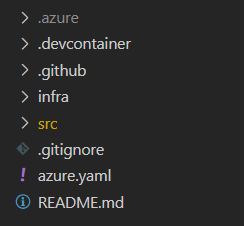
Další podrobnosti o struktuře azd.
Nastavení ukázkové šablony
hello-azd je ukázková šablona navržená tak, aby předváděla azd základní funkce, které můžete nasadit do Azure pomocí jediného příkazu. Šablona poskytuje přátelské uživatelské rozhraní s informacemi o azd a malým ukázkovým nástrojem, který umožňuje nahrávat a zobrazovat podpůrné lístky.
Šablona podporuje následující funkce:
- Balení a nasazení kontejnerizované aplikace pro Azure Container Apps.
- Vytvoří prostředky Azure potřebné aplikací, jako je databáze Azure Cosmos DB.
- Pomocí příkazu můžete automaticky nakonfigurovat kanál CI/CD.
azd pipeline config
Při nastavování šablony postupujte takto:
Otevřete úložiště šablon hello-azd na GitHubu.
Vyberte tlačítko Kód a pak vyberte Codespaces.
Vytvořte nový Codespace pro spuštění plně nakonfigurovaného vývojového prostředí v prohlížeči. Možná budete muset chvíli počkat, než se prostředí inicializuje.
Po načtení prostředí Codespaces inicializujte
azdšablonu pomocíazd initpříkazu:azd init -t hello-azdPo zobrazení výzvy zadejte název
azdprostředí, napříkladhelloazd.
Prozkoumání šablony
Když máte šablonu otevřenou ve zvoleném nástroji, můžete procházet strukturu složek a prozkoumat, jak azd šablony fungují:
srcRozbalte složku a zobrazte zdrojový kód aplikace.- Tato
hello-azdšablona obsahuje kontejnerizovanou aplikaci .NET, která poskytuje jednoduché uživatelské rozhraní pro informace oazdukázkových datech lístků a jejich správu.azdpodporuje také další jazyky, jako je JavaScript a Python. - Po spuštění
azd upse aplikace zabalí jako image kontejneru a nasadí se do Azure Container Apps.
- Tato
Rozbalte složku
infraa prozkoumejte soubory s infrastrukturním kódem.Tato šablona používá soubory Bicep (
.bicep) k vytváření prostředků Azure, ale můžete také použít Terraform (.tf).Soubor
main.bicepvytvoří prostředky Azure odkazováním na další moduly Bicep veinfrasložce, jako je účet Azure Storage:// Omitted... // Create a storage account module storage './core/storage/storage-account.bicep' = { name: 'storage' scope: rg params: { name: !empty(storageAccountName) ? storageAccountName : '${abbrs.storageStorageAccounts}${resourceToken}' location: location tags: tags containers: [ { name: 'attachments' } ] } } // Omitted...
V kořenovém adresáři šablony otevřete
azure.yamlsoubor a zobrazte základní konfigurace šablon:Šablona definuje jednu službu s názvem
aca.Konfigurace
acaslužby dáváazdpokyn k zabalení a nasazení zdrojového kódu ve složcesrcdo Azure kontejnerové aplikace, kterou zřídily moduly Bicep, které jste prozkoumali dříve.Konfigurace
dockerdávají pokynazdk zabalení a nasazení aplikace jako kontejneru.metadata: template: hello-azd-dotnet # Specifies the template being used name: azd-starter # Name of the project services: aca: # Define the Azure Container App service project: ./src # Path to the source code language: csharp # Programming language host: containerapp # Hosting service docker: path: ./Dockerfile # Location of the Dockerfile
Aktualizace šablony
V šabloně můžete provádět změny, které ovlivní nasazenou aplikaci a prostředky. V tomto příkladu provedete v aplikaci dvě malé změny a prozkoumáte nasazené výsledky:
- Aktualizace uvítacího textu záhlaví aplikace na vlastní zprávu
- Aktualizujte vytvořený účet úložiště tak, aby se místo jednoho vytvořily dva kontejnery objektů blob.
Pokud chcete provést tyto změny, proveďte následující kroky:
src > Components > PagesVe složce otevřete komponentuHome.razor.Text záhlaví Hello, Azure Developer CLI! v horní části stránky nahraďte jinou zprávou, jako je Hello, přizpůsobená šablona. Změny uložte.
<MudText Typo="Typo.h2" GutterBottom="true">Hello, customized template!</MudText>infraVe složce otevřetemain.bicepsoubor.Vyhledejte blok kódu v Bicep kolem řádku 75, který vytvoří úložiště a kontejner pro blob.
// Create a storage account
module storage './core/storage/storage-account.bicep' = {
  name: 'storage'
  scope: rg
  params: {
    name: !empty(storageAccountName) ? storageAccountName : '${abbrs.storageStorageAccounts}${resourceToken}'
    location: location
    tags: tags
    containers: [
      {
        name: 'attachments'
      }
    ]
  }
}
Nahraďte kód následujícím fragmentem kódu:
// Create a storage account
module storage './core/storage/storage-account.bicep' = {
  name: 'storage'
  scope: rg
  params: {
    name: !empty(storageAccountName) ? storageAccountName : '${abbrs.storageStorageAccounts}${resourceToken}'
    location: location
    tags: tags
    containers: [
      {
        name: 'attachments'
      },
      {
        name: 'archive'
      }
    ]
  }
}
Spusťte šablonu
Po provedení změn pomocí azd up příkazu zřiďte a nasaďte prostředky aplikace:
Otevřete terminál v adresáři projektu.
Pokud chcete šablonu zřídit a nasadit, spusťte
azd uppříkaz:azd upTento příkaz:
- Zabalení aplikace pro nasazení
- Zřízení požadovaných prostředků Azure
- Nasazení aplikace s aktualizovanými změnami
- Tisk adresy URL nasazené aplikace
Pokud chcete aktualizovanou aplikaci zobrazit živě, otevřete adresu URL vytištěnou v protokolech výstupu
azdkonzoly v prohlížeči.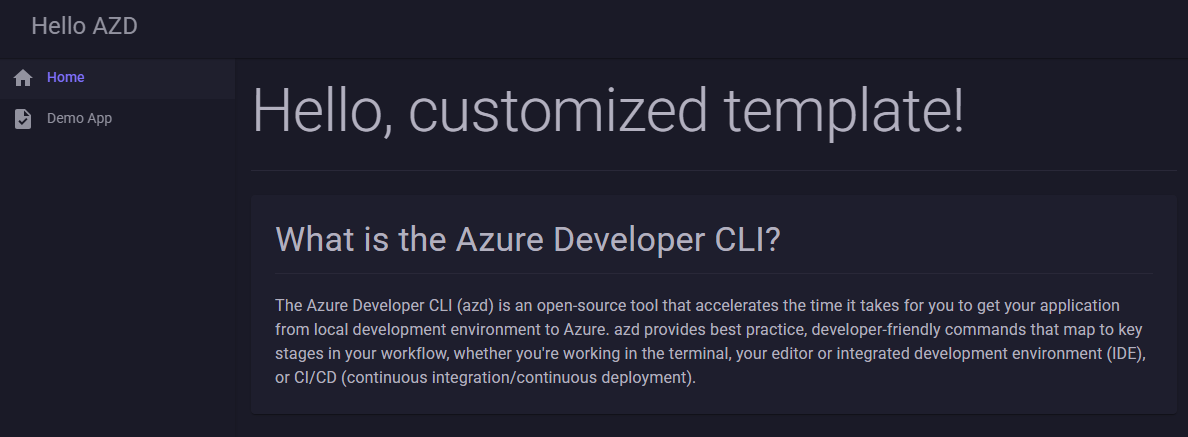
Pokud chcete zobrazit dva vytvořené kontejnery objektů blob, přejděte na webu Azure Portal k vytvořenému účtu úložiště.
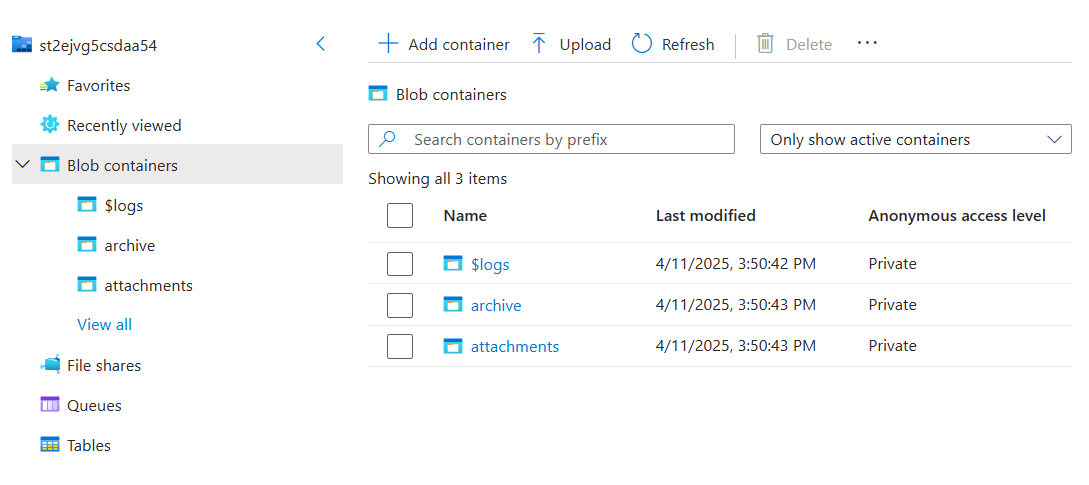
Závěr
V tomto rychlém startu jste prozkoumali strukturu hello-azd šablony, přizpůsobili jste její aplikaci a infrastrukturu a nasadili jste ji do Azure pomocí Azure Developer CLI. Pokud chcete pokročilejší scénáře, prozkoumejte další šablony nebo se podrobněji ponořte do azd dokumentace.