Poznámka:
Přístup k této stránce vyžaduje autorizaci. Můžete se zkusit přihlásit nebo změnit adresáře.
Přístup k této stránce vyžaduje autorizaci. Můžete zkusit změnit adresáře.
Modernizace v GitHub Copilotu poskytuje prostředí založené na agentech s podporou AI, které automatizuje kompletní pracovní postupy aktualizace Javy od začátku do konce – od analýzy projektu a generování plánu až po transformaci kódu, ověření sestavení a odstraňování zranitelností CVE.
Podporované scénáře upgradu
- Upgradujte sadu Java Development Kit (JDK) na Java 11, 17, 21 nebo 25.
- Upgradujte Spring Boot až na verzi 4.0.
- Upgradujte Spring Framework až na verzi 7.x.
- Upgradujte Java EE na Jakarta EE, až na Jakarta EE 11.
- Upgradujte Azure SDK pro Java.
- Upgradujte JUnit.
- Upgradujte závislosti třetích stran na zadanou verzi.
Požadavky
- Účet GitHub s povoleným GitHub Copilot. Potřebujete plán Free, Pro, Pro+, Business nebo Enterprise.
- Java JDK pro zdrojové i cílové verze sady JDK.
- Maven nebo Gradle pro sestavování projektů Java.
- Projekt jazyka Java spravovaný pomocí Gitu, Mavenu nebo Gradle.
- Pro projekty založené na Mavenu: přístup k veřejnému úložišti Maven Central.
- Nejnovější verze Visual Studio Code.
- GitHub Copilot v Visual Studio Code. Pokyny k nastavení najdete v tématu Nastavení GitHub Copilot v Visual Studio Code. Nezapomeňte se přihlásit ke svému účtu GitHub v rámci Visual Studio Code.
- GitHub Copilot modernizace. Po instalaci restartujte Visual Studio Code.
- Nejnovější verze IntelliJ IDEA.
- GitHub Copilot. Další pokyny najdete v tématu Nastavování GitHub Copilot v IntelliJ IDEA. Nezapomeňte se přihlásit ke svému GitHub účtu v IntelliJ IDEA.
- GitHub Copilot modernizace. Po instalaci restartujte IntelliJ IDEA. Pokud nemáte nainstalovaný GitHub Copilot, můžete přímo nainstalovat aktualizaci GitHub Copilot.
- Pro efektivnější využití modernizace GitHub Copilot: v nastavení IntelliJ IDEA vyberte konfigurační okno Tools>GitHub Copilot a poté vyberte Auto-approve a Trust MCP Tool Annotations. Další informace najdete v tématu Konfigurace nastavení GitHub Copilot pro zlepšení prostředí IntelliJ.
Nainstalujte rozhraní příkazového řádku GitHub Copilot:
npm install -g @github/copilotNainstalujte zásuvný modul GitHub Copilot pro modernizaci:
copilot plugin marketplace add microsoft/modernize-java
copilot plugin install modernize-java@modernize-java
Poznámka:
Účet Azure se vyžaduje jenom pro nasazení prostředků do Azure a není potřeba při použití GitHub Copilot modernizace k provádění změn kódu.
Pokud používáte Gradle, podporuje se pouze obálka Gradle verze 5 nebo novější.
Jazyk DSL (Domain Specific Language) Kotlin se nepodporuje.
Vyberte projekt Java, který chcete upgradovat.
Pro účely tohoto kurzu zvolte jedno z následujících ukázkových úložišť:
- Maven: uportal-messaging
- Gradle: docraptor-java
Spusťte aktualizaci
Proces upgradu spustíte pomocí následujících kroků:
Otevřete vybraný projekt Java v Visual Studio Code.
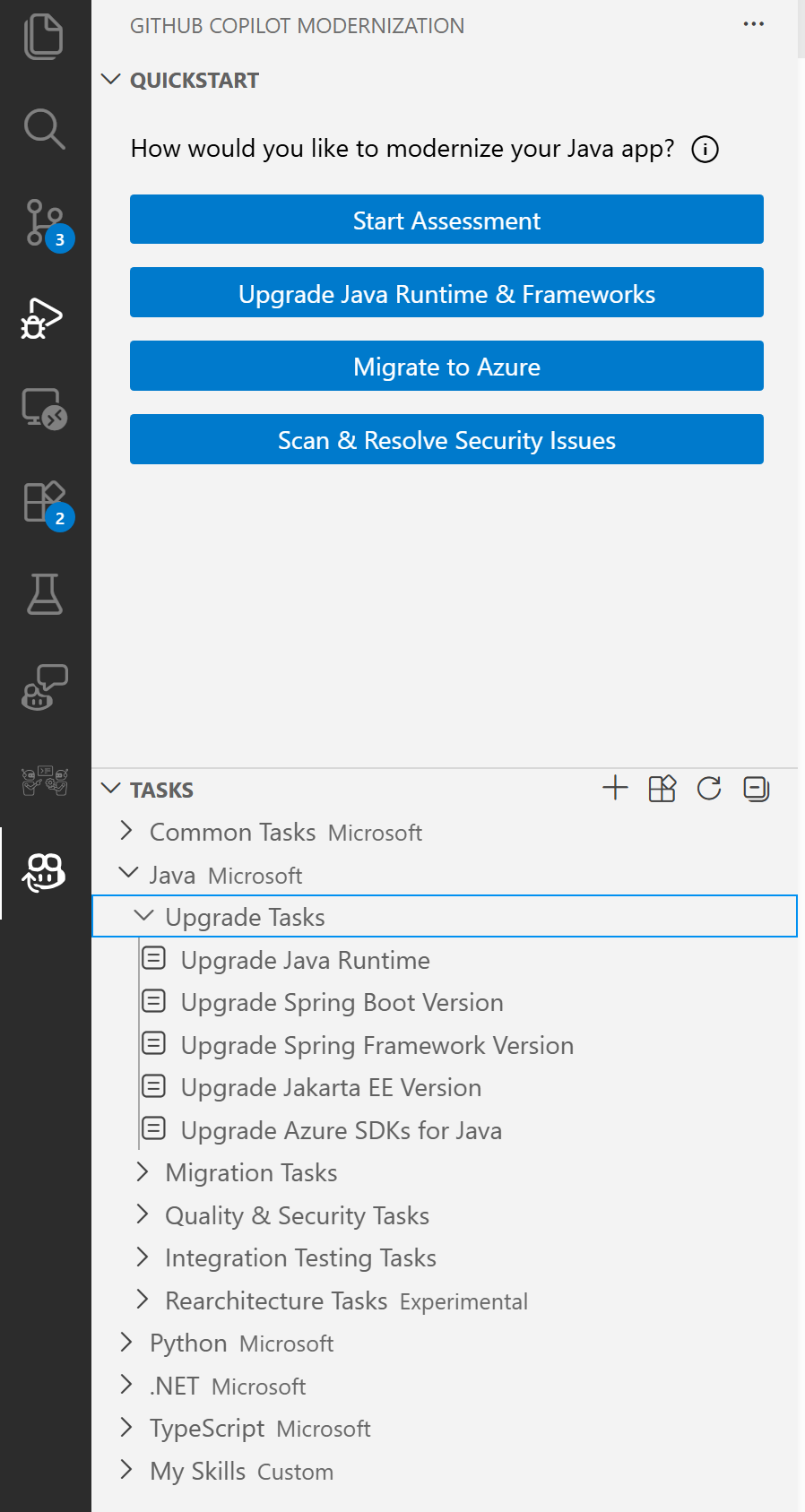
Na bočním panelu otevřete panel modernizace GitHub Copilot, abyste zobrazili stránku QuickStart.
Vyberte Aktualizovat Java Runtime a frameworky.
Tato akce otevře Copilot Chat GitHubu v režimu agenta a automaticky spustí proces upgradu.
Návod
Můžete také vybrat konkrétní úlohu ze stromu Tasks pod panelem QuickStart (například Upgrade Spring Boot Version nebo Upgrade Jakarta EE Version) a spustit tak cílenou aktualizaci.
Alternativně můžete psát přímo do chatu GitHub Copilot Chat v režimu agenta – například "Upgraduj můj projekt v Javě na Javu 21" – a spustit upgrade.
Proces upgradu spustíte pomocí následujících kroků:
Otevřete vybraný projekt Java v IntelliJ IDEA.
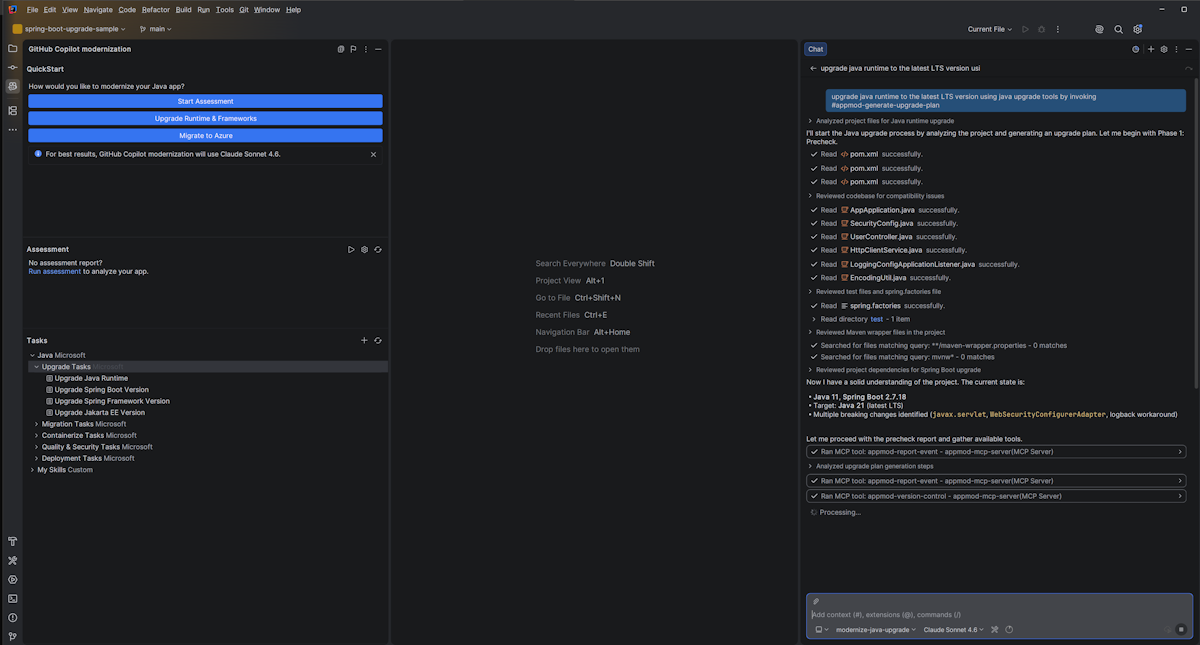
Na bočním panelu otevřete panel modernizace GitHub Copilot, abyste zobrazili stránku QuickStart.
Vyberte Aktualizovat runtime a frameworky.
Tato akce otevře Copilot Chat GitHubu v režimu agenta a automaticky spustí proces upgradu.
Návod
Můžete také zadat přímo Copilot Chat GitHubu pomocí režimu agenta – například "Upgrade projektu Java na Java 21" – a zahájit upgrade.
Proces upgradu spustíte pomocí následujících kroků:
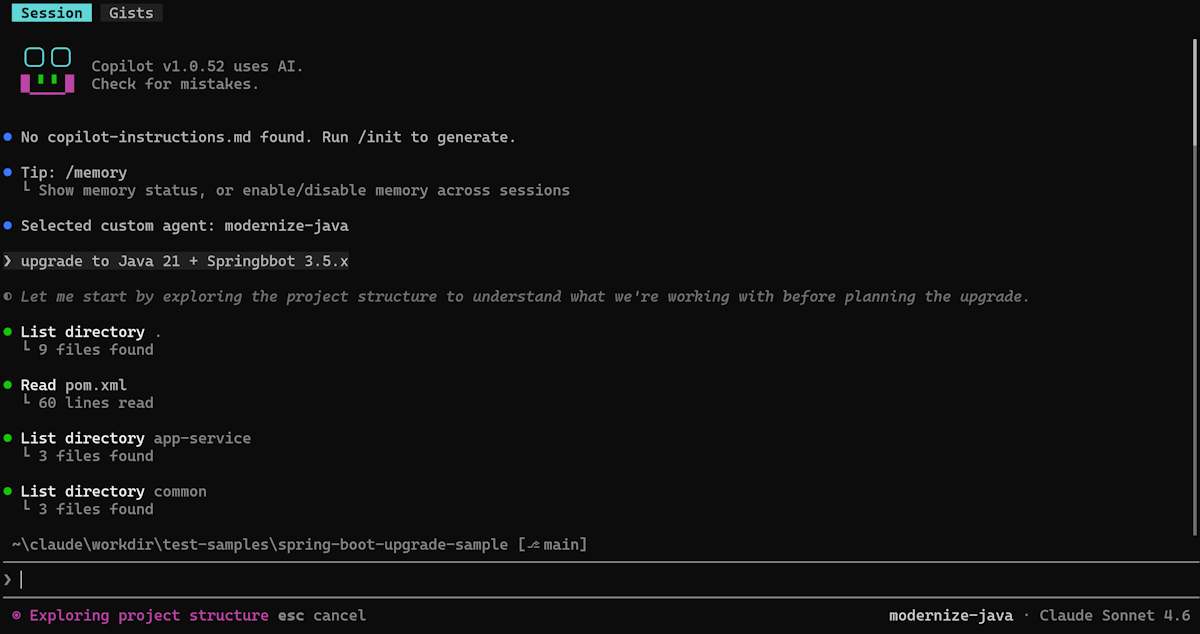
Otevřete terminál a přejděte do adresáře projektu Java.
Spusťte příkaz upgrade:
copilot --model claude-sonnet-4.6 --agent modernize-java:modernize-javaPo spuštění agenta zadejte požadavek na upgrade:
upgrade to Java 21 + Spring Boot 3.5.x
Vyberte cíle aktualizace
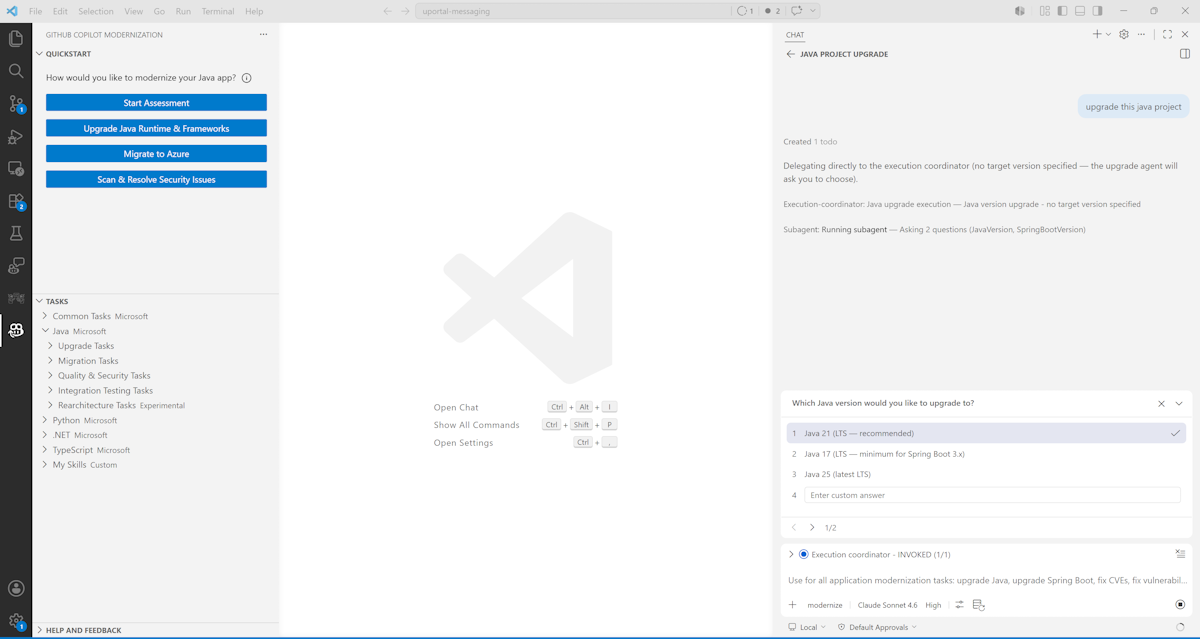
Po spuštění upgradu vás agent vyzve k výběru cílových verzí. Zvolte požadovanou Java verzi a případně verzi Spring Boot pro váš projekt.
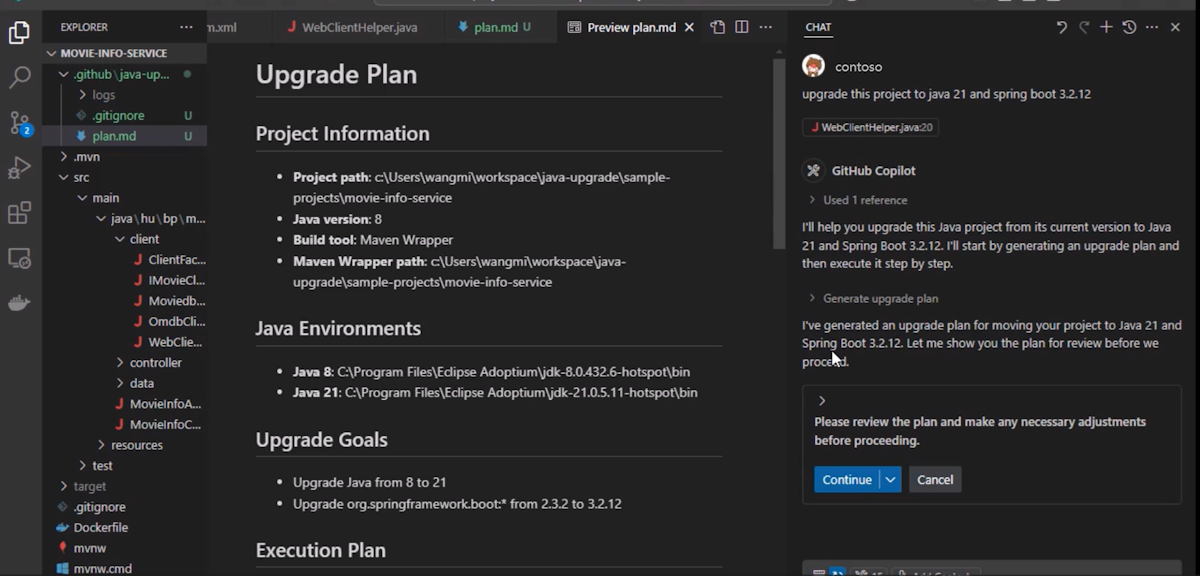
Kontrola a úprava plánu aktualizace
GitHub Copilot pomocí modernizace analyzuje projekt v jazyce Java v aktuálním pracovním prostoru, včetně jeho JDK, nástrojů sestavení a závislostí. Nástroj vygeneruje plan.md soubor, který obsahuje:
- Dostupné nástroje — rozpoznaná JDK a nástroje pro sestavení ve vašem prostředí.
- Pokyny – uživatelsky specifikovaná omezení pro proces upgradu
- Možnosti – pracovní větev a konfigurace testu.
- Cíle aktualizace – zdrojové a cílové verze pro každou komponentu.
- Technologický stack – analýza kompatibility závislostí s uvedením důvodů nekompatibility.
- Odvozené upgrady – další upgrady vyžadované primárními cíli (například migrace oboru názvů javax → jakarta při upgradu na Spring Boot 3.x).
- Analýza dopadu – podrobný rozpis změn závislostí, změny zdrojového kódu, změny konfigurace, změny CI/CD a rizika.
- Kroky upgradu – seřazené kroky migrace s odůvodněním a ověřovacími kritérii
Zkontrolujte plán a v případě potřeby proveďte změny a pak pokračujte. Informace o dalším přizpůsobení najdete v tématu Přizpůsobení plánu upgradu.
Návod
Ujistěte se, že plán odpovídá vašim požadovaným cílům upgradu – například Java 8 na Java 21, Spring Boot 1.5 až 3.5.
Provedení upgradu
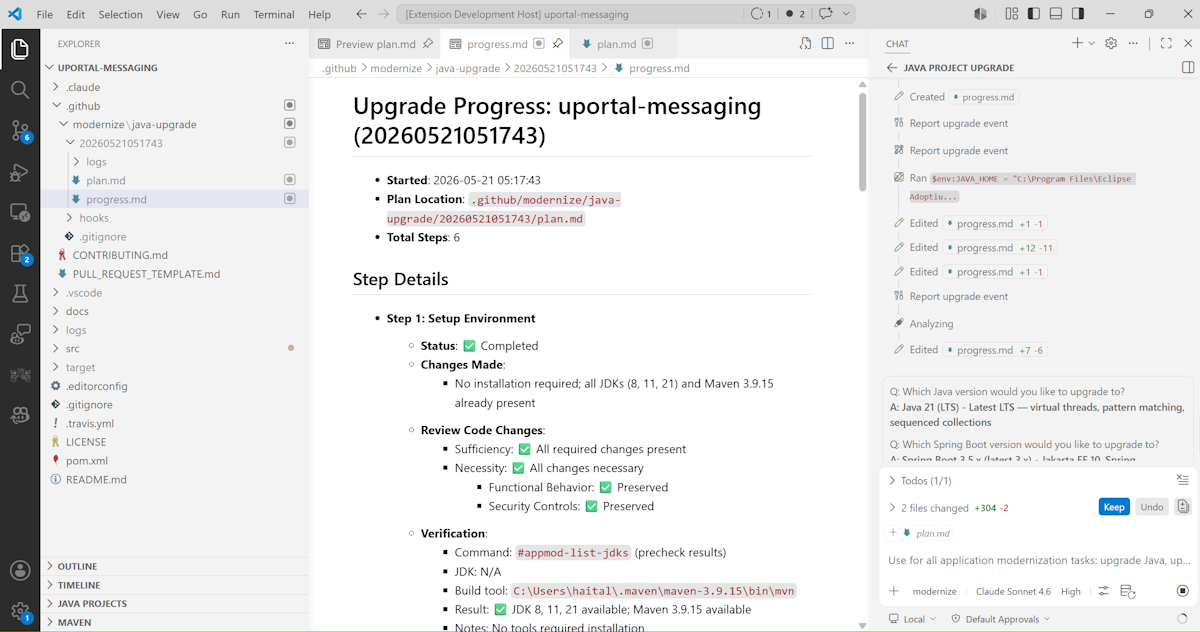
Jakmile plán potvrdíte, agent automaticky pokračuje fází transformace kódu. V rámci tohoto procesu provádí následující úlohy:
- Upraví kód a konfigurační soubory, aby se zajistila kompatibilita s cílovými verzemi.
- Provádí ověření sestavení, aby se potvrdilo, že se projekt v každém kroku úspěšně zkompiluje.
- Provede ověření testu, pokud je v možnostech plánu povoleno.
Agent prochází jednotlivé kroky upgradu, dokud se všechny kroky úspěšně nedokončí. Průběh můžete kdykoli monitorovat kontrolou progress.md souboru v editoru.
Ověření a oprava CVE
Po dokončení kroků transformace kódu agent automaticky prohledá závislosti a vyhledá v nich známé zranitelnosti a expozice (CVE). Pokud jsou nalezena CVE, agent je odstraní aktualizací dotčených závislostí – bez nutnosti ručního zásahu. Poslední ověřovací krok se pak spustí, aby se ověřilo, že se vše po opravách zranitelností CVE stále sestaví a projde testy.
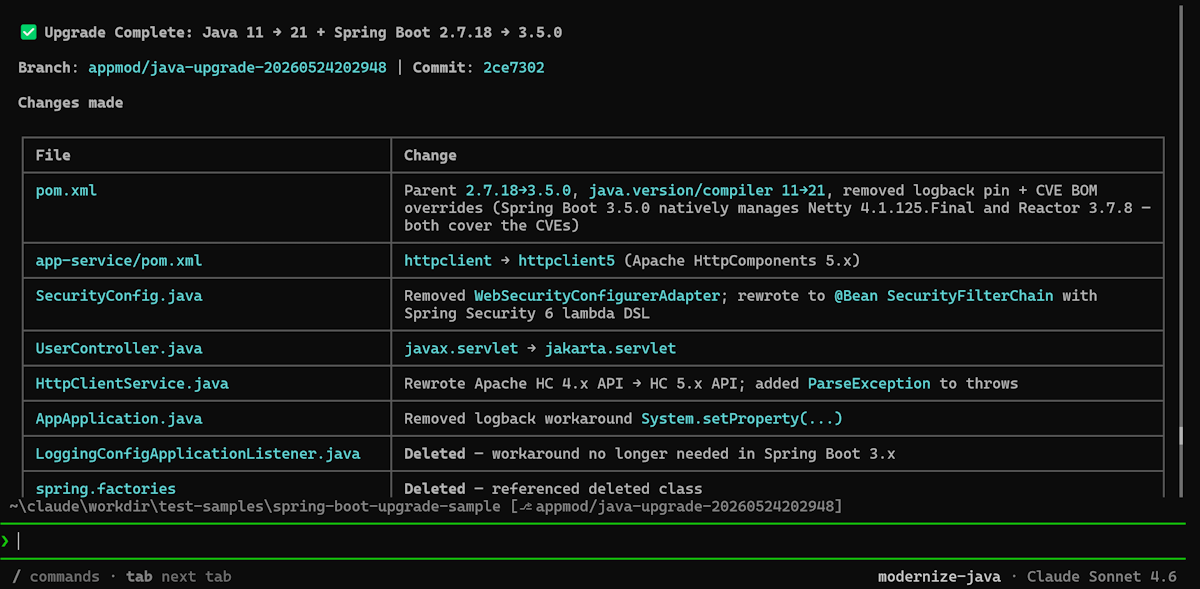
Zobrazení souhrnu
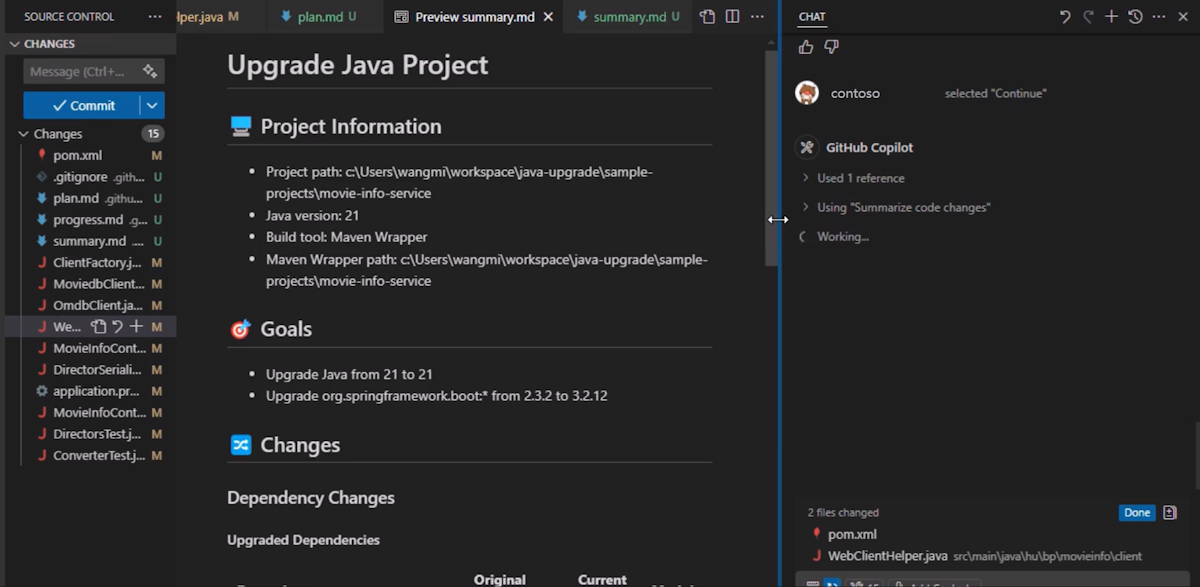
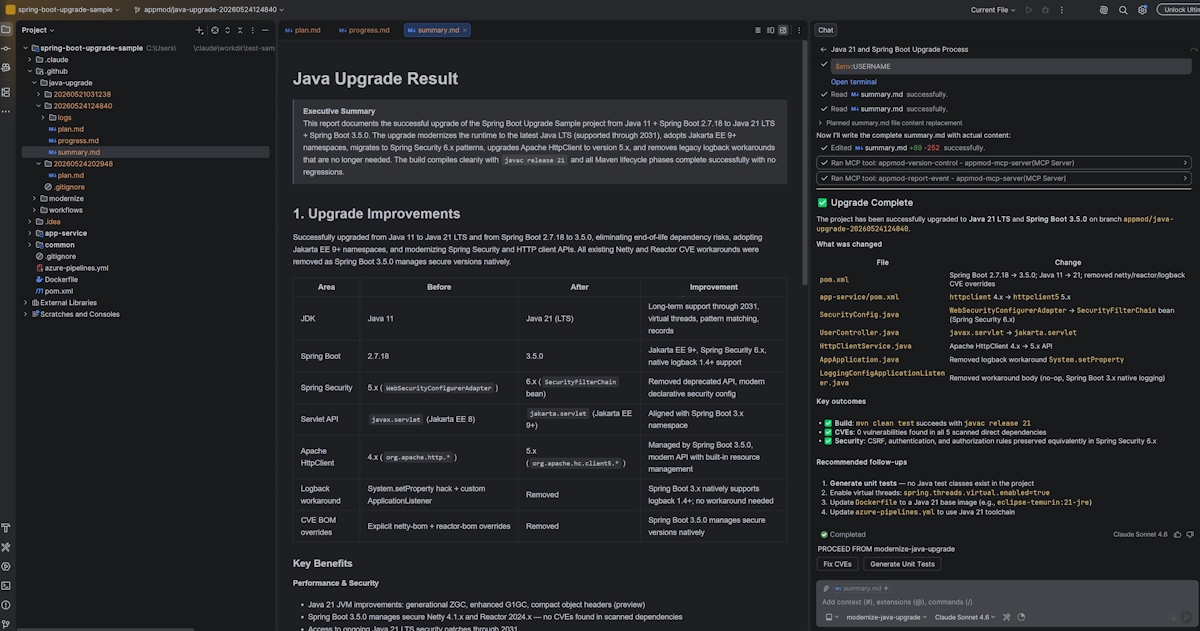
Po upgradu nástroj vygeneruje soubor summary.md , který zahrnuje:
- Souhrn — jednoodstavcový přehled toho, co bylo aktualizováno, a jaký to mělo výsledek.
- Vylepšení po upgradu – srovnávací tabulka před a po s hlavními výhodami
- Sestavení a ověření – stav sestavení a výsledky testů.
- Omezení – všechny neopravené problémy, které zůstávají po upgradu.
- Doporučené další kroky – navrhované následné akce, jako je generování testů jednotek nebo řešení zbývajících nefixovaných CVE.
- Další podrobnosti – metadata projektu, změny kódu a výsledky kontroly CVE
Další krok
Quickstart: generování testů jednotek pomocí modernizace GitHub Copilot