Poznámka:
Přístup k této stránce vyžaduje autorizaci. Můžete se zkusit přihlásit nebo změnit adresáře.
Přístup k této stránce vyžaduje autorizaci. Můžete zkusit změnit adresáře.
Tento komplexní průvodce popisuje pokročilé možnosti posouzení v modernizaci GitHub Copilotu, které vám pomůžou maximalizovat hodnotu procesu posouzení modernizace aplikace.
Posouzení aplikací je kritickým prvním krokem na vaší cestě modernizace. Tento článek popisuje celý pracovní postup posouzení, který vám pomůže efektivně pracovat se sestavami posouzení, konfigurovat posouzení pro různé scénáře a spravovat data posouzení během procesu modernizace.
Mezi klíčové funkce patří:
- Více zpráv při každém spuštění: Každý běh hodnocení vygeneruje samostatnou zprávu. K předchozím sestavám můžete přistupovat ze seznamu sestav, abyste mohli sledovat historii posouzení a porovnávat výsledky v průběhu času.
-
Dvě položky posouzení pro různé účely: Modernizace GitHub Copilotu nabízí dva způsoby, jak zahájit posouzení:
- Doporučené hodnocení: Rychlé spuštění posouzení výběrem z doporučených domén bez ruční konfigurace
- Vlastní posouzení: Nakonfigurujte konkrétní vlastnosti posouzení tak, aby se analýza přizpůsobila vašim přesným potřebám.
Doporučené hodnocení
Doporučené posouzení poskytuje zjednodušený způsob, jak spustit posouzení bez ruční konfigurace. Tento přístup je ideální, když chcete rychle vyhodnotit připravenost aplikace na běžné scénáře migrace.
Pokud chcete spustit doporučené posouzení, postupujte následovně:
- V části RYCHLÝ START v podokně modernizace GitHub Copilotu vyberte Spustit posouzení nebo Otevřít řídicí panel posouzení.
- Vyberte Doporučené posouzení.
- V seznamu doporučených možností vyberte domény, které chcete posoudit. Každá doména představuje běžný scénář migrace s předkonfigurovaným nastavením.
- Vyberte OK a spusťte posouzení.
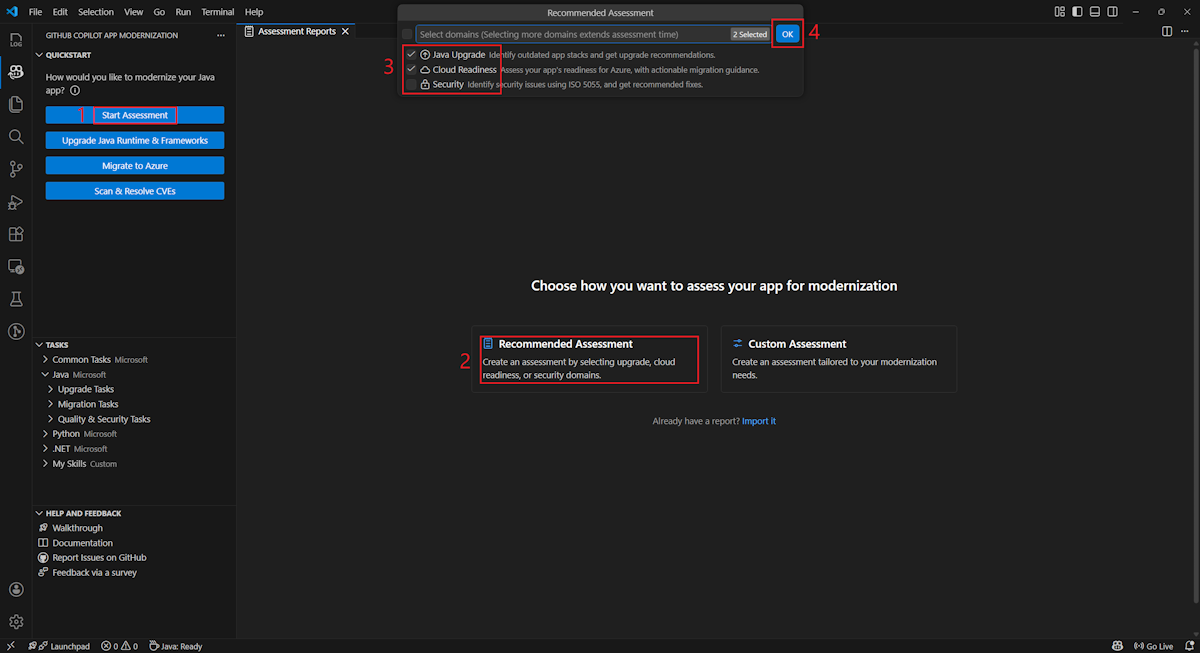
Po dokončení vyhodnocení proces vygeneruje novou zprávu a přidá ji do seznamu zpráv. Sestavu můžete zobrazit tak, že ji vyberete ze seznamu.
Vlastní posouzení
Vlastní hodnocení umožňuje přizpůsobit analýzu hodnocení vašim konkrétním potřebám při migraci. Tento přístup použijte, když potřebujete jemně odstupňovanou kontrolu nad konfigurací posouzení.
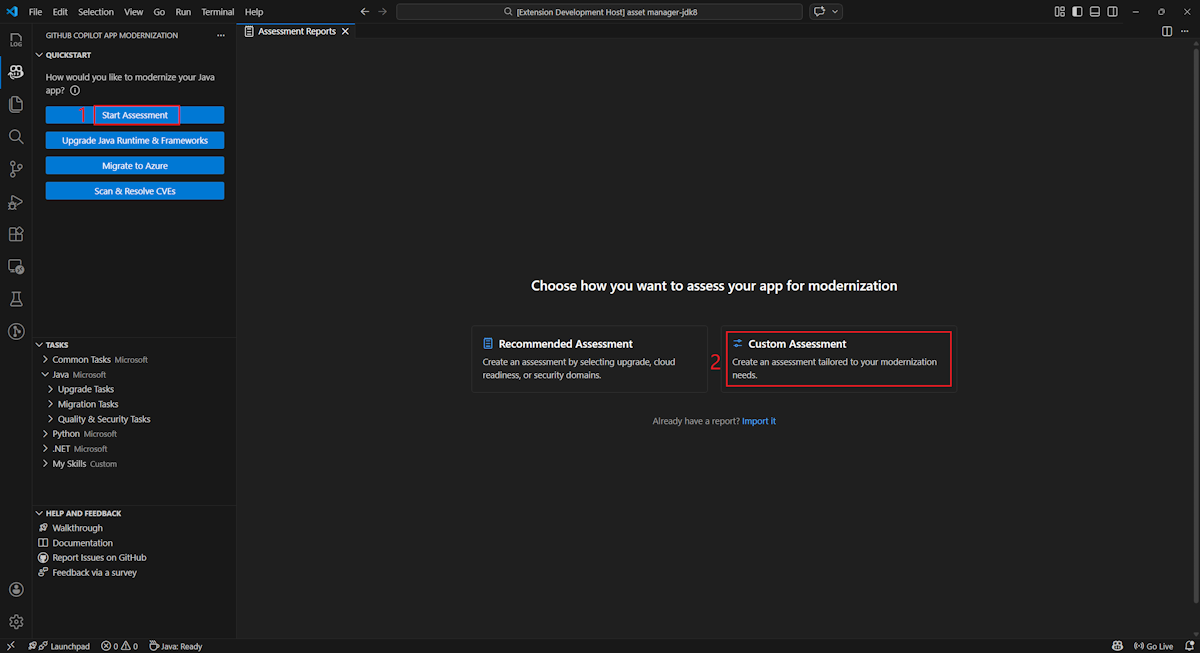
Ke konfiguraci a spuštění vlastního posouzení použijte následující kroky:
- V části RYCHLÝ START v podokně modernizace GitHub Copilotu vyberte Spustit posouzení nebo Otevřít řídicí panel posouzení.
- Vyberte možnost Vlastní hodnocení.
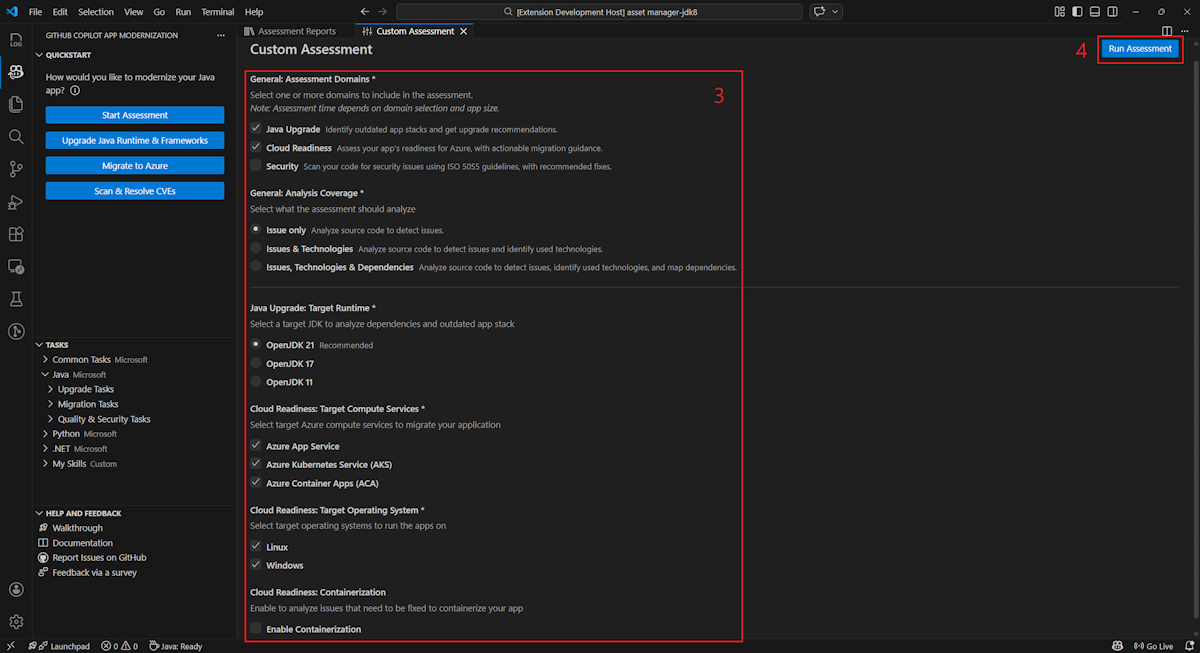
- Nakonfigurujte vlastnosti posouzení, jak je popsáno v následující části.
- Vyberte Spustit a spusťte hodnocení.
Vlastnosti konfigurace
Formulář konfigurace vlastního posouzení se skládá z obecných nastavení a nastavení specifických pro doménu. Ve formuláři se zobrazí nastavení specifická pro doménu na základě vámi vybraných domén posouzení.
Obecné: Domény posouzení
Vyberte jednu nebo více domén, které chcete zahrnout do posouzení. Doba posouzení závisí na výběru domény a velikosti aplikace.
| Domain (Doména) | Description |
|---|---|
| Aktualizace Javy | Identifikujte zastaralé zásobníky aplikací a získejte doporučení k upgradu. |
| Připravenost na cloud | Posouzení připravenosti vaší aplikace pro Azure s využitím použitelných pokynů k migraci |
| Security | Pomocí pokynů ISO 5055 vyhledejte v kódu problémy se zabezpečením s doporučenými opravami. |
Obecné: Pokrytí analýzou
Vyberte, co má posouzení analyzovat.
| Hodnota | Description |
|---|---|
| Pouze problémy | Analyzujte zdrojový kód a detekujte problémy. |
| Problémy & technologie | Analyzujte zdrojový kód, abyste zjistili problémy a identifikovali používané technologie. |
| Problémy, technologie a závislosti | Analyzujte zdrojový kód a detekujte problémy, identifikujte používané technologie a mapujte závislosti. |
Upgrade Javy: Cílové běhové prostředí
Toto nastavení se ve formuláři zobrazí, když vyberete doménu Java Upgrade. Vyberte cílovou sadu JDK pro analýzu závislostí a zastaralého zásobníku aplikací.
| Hodnota | Description |
|---|---|
| OpenJDK 25 | Osvědčené postupy pro migraci na OpenJDK 25 (Doporučeno) |
| OpenJDK 21 | Osvědčené postupy pro migraci na OpenJDK 21 |
| OpenJDK 17 | Osvědčené postupy pro migraci na OpenJDK 17 |
| OpenJDK 11 | Osvědčené postupy pro migraci na OpenJDK 11 |
Připravenost na cloud: Cílové výpočetní služby
Formulář zobrazí toto nastavení, když vyberete doménu Připravenost na cloud . Vyberte cílové výpočetní služby Azure pro migraci vaší aplikace. Zvolte více cílů, pokud jste se nerozhodli, který z nich chcete použít. Poté můžete porovnat cíle ve zprávě o posouzení.
| Hodnota | Description |
|---|---|
| Azure App Service | Osvědčené postupy pro nasazení aplikace do služby Aplikace Azure Service |
| Služba Azure Kubernetes (AKS) | Osvědčené postupy pro nasazení aplikace do služby Azure Kubernetes Service |
| Azure Container Apps (ACA) | Osvědčené postupy pro nasazení aplikace do Azure Container Apps |
Připravenost na cloud: Cílový operační systém
Formulář zobrazí toto nastavení, když vyberete doménu Připravenost na cloud . Vyberte cílové operační systémy, na kterých chcete aplikace spouštět.
| Hodnota | Description |
|---|---|
| Linux | Osvědčené postupy pro migraci aplikací na platformu Linux |
| Windows | Osvědčené postupy pro migraci aplikací na platformu Windows |
Připravenost na cloud: Kontejnerizace
Formulář zobrazí toto nastavení, když vyberete doménu Připravenost na cloud . Povolte analýzu problémů, které je potřeba opravit pro kontejnerizaci aplikace.
| Hodnota | Description |
|---|---|
| Povolení kontejnerizace | Osvědčené postupy pro kontejnerizaci aplikací |
Examples
Následující příklady popisují některé běžné scénáře konfigurace:
Příklad: Chcete migrovat aplikace do AKS jako linuxové kontejnery a chcete pochopit, jaké problémy je potřeba opravit. Použijte následující konfiguraci:
- Domény posouzení: Výběr připravenosti na cloud
- Rozsah analýzy: Vyberte Pouze problém
- Cílové výpočetní služby: Výběr služby Azure Kubernetes Service (AKS)
- Cílový operační systém: Vyberte Linux.
- Kontejnerizace: Vyberte možnost Povolit kontejnerizaci
Příklad 2: Chcete migrovat aplikace do App Service Linux a chcete pochopit, jaké problémy je potřeba opravit. Použijte následující konfiguraci:
- Domény posouzení: Výběr připravenosti na cloud
- Pokrytí analýzy: Výběr pouze problému
- Cílové výpočetní služby: Výběr služby Azure App Service
- Cílový operační systém: Vyberte Linux.
Příklad 3: Chcete modernizovat aplikace na sadu JDK 25 a chcete pochopit, jaké problémy je potřeba opravit. Použijte následující konfiguraci:
- Domény posouzení: Výběr upgradu Javy
- Pokrytí analýzy: Výběr pouze problému
- Cílový modul runtime: Vyberte OpenJDK 25
Po dokončení posouzení nástroj vygeneruje novou sestavu a přidá ji do seznamu sestav. Interaktivní řídicí panel se otevře automaticky a poskytuje komplexní výsledky analýzy. Jakmile nakonfigurujete více cílů služeb Azure, můžete mezi nimi snadno přepínat, abyste mohli porovnat přístupy k migraci a zobrazit doporučení specifická pro službu.
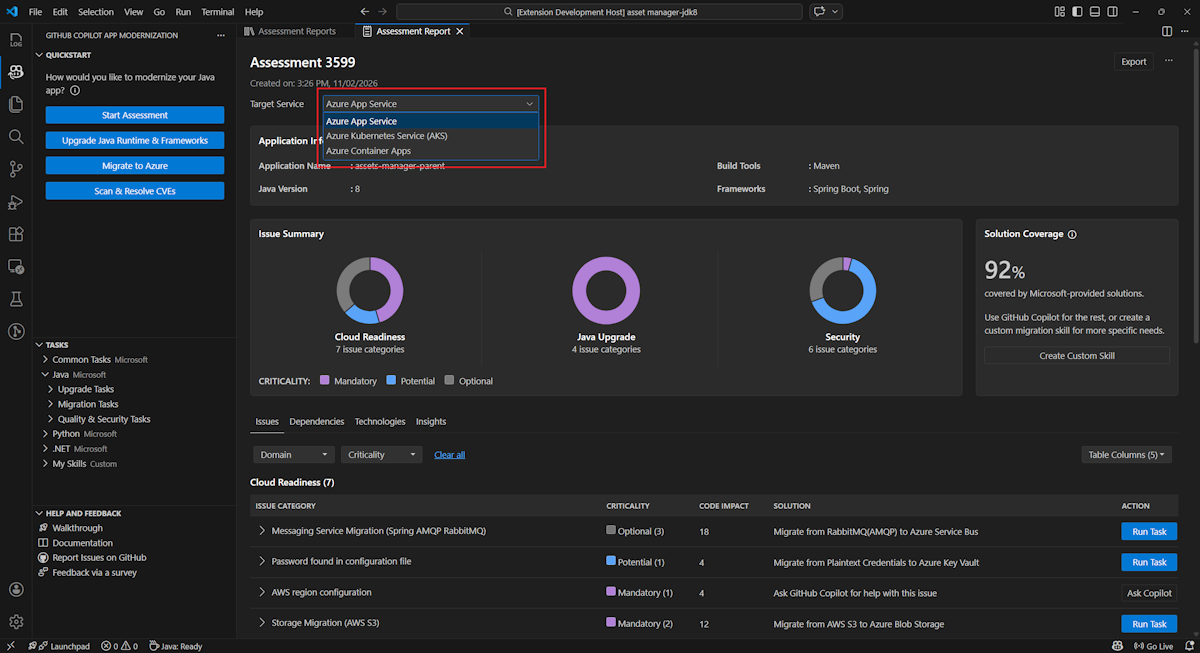
Interpretovat zprávu o posouzení
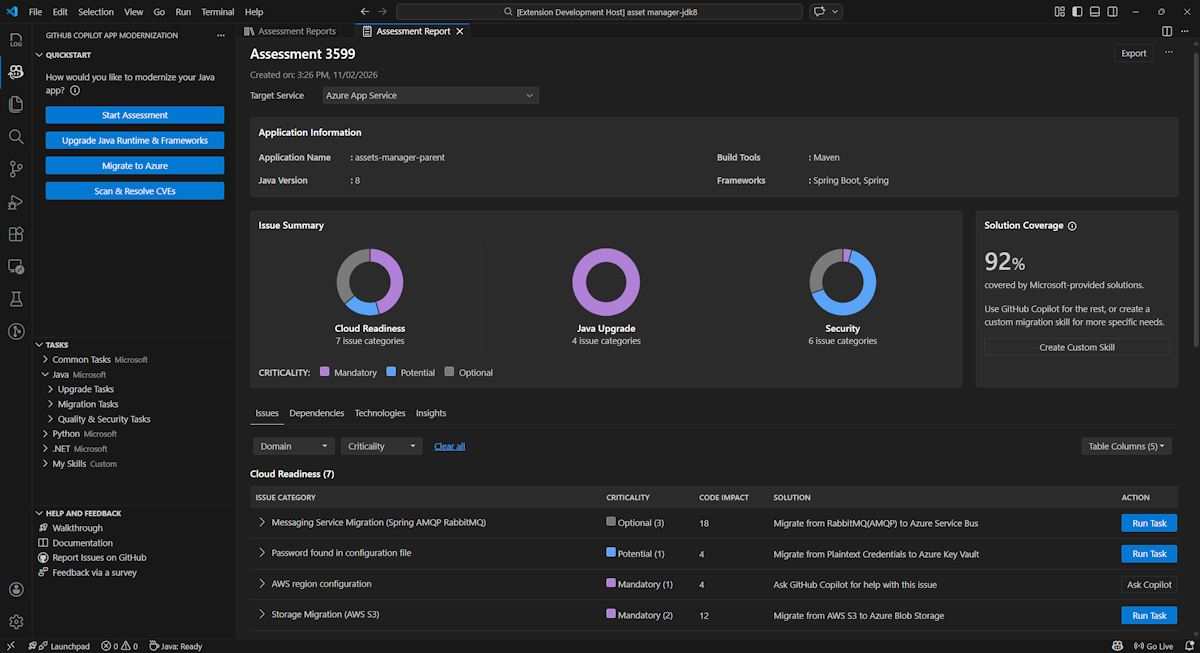
Sestava posouzení poskytuje komplexní výsledky analýzy, které vám pomůžou pochopit připravenost vaší aplikace na migraci a modernizaci Azure. Tato část vás provede strukturou sestavy a pomůže vám interpretovat závěry, abyste mohli provádět informovaná rozhodnutí o migraci.
Přehled struktury sestavy
Zpráva o hodnocení se skládá z několika klíčových částí.
- Application Information: Základní informace o aplikaci, včetně Java verze, architektur, nástrojů sestavení a struktury projektu.
- Souhrn problému: Přehled problémů s migrací zařazených do kategorií podle domény s procenty závažnosti
-
Podrobná analýza: Podrobná zpráva je rozdělena do následujících čtyř pododdílů.
- Problémy: Poskytuje stručný souhrn všech problémů, které vyžadují pozornost.
- Závislosti: Zobrazí všechny závislosti zabalené v Javě nalezené v aplikaci.
- Technologie: Zobrazí všechny vložené knihovny seskupené podle funkcí, takže můžete rychle zobrazit technologie používané v aplikaci.
- Přehledy: Zobrazí podrobnosti o souboru a informace, které vám pomůžou pochopit zjištěné technologie.
Issues
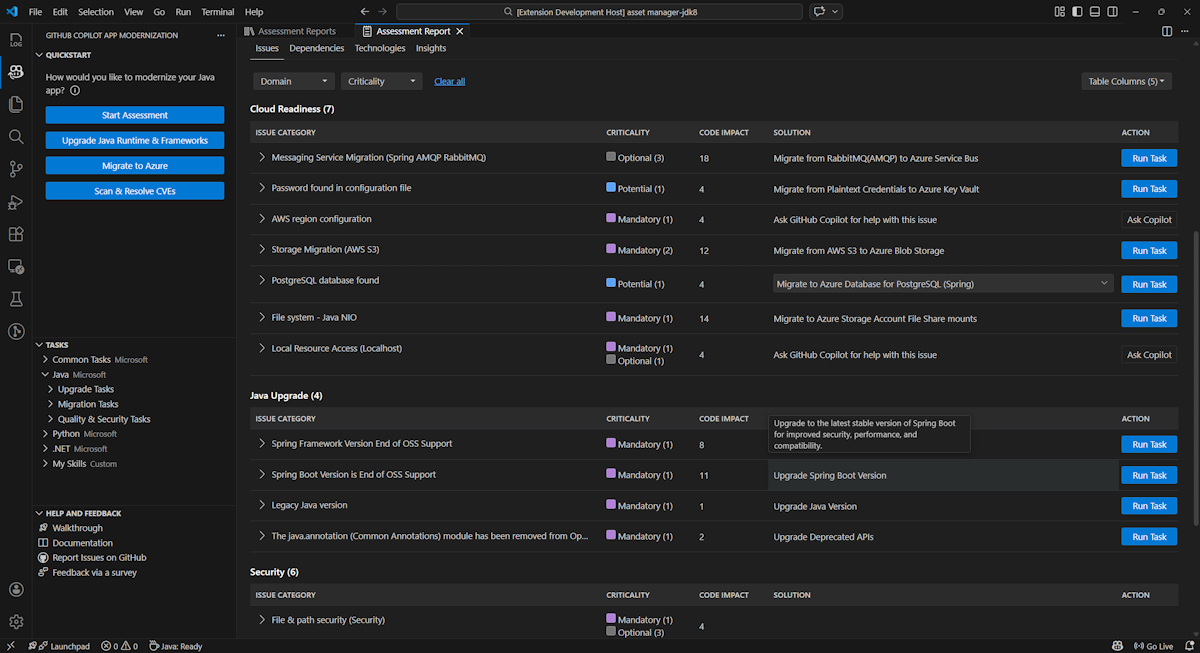
K této části se dostanete tak, že vyberete kartu Problémy . Tato karta obsahuje seznam problémů zařazených do kategorií pro různé aspekty připravenosti na cloud, upgrade v Javě a zabezpečení, které potřebujete vyřešit, abyste mohli úspěšně migrovat aplikaci do Azure. Následující tabulky popisují hodnoty Doména a Závažnost :
| Domain (Doména) | Description |
|---|---|
| Aktualizace Javy | Identifikujte zastaralé zásobníky aplikací a získejte doporučení k upgradu. |
| Připravenost na cloud | Posouzení připravenosti vaší aplikace pro Azure s využitím použitelných pokynů k migraci |
| Security | Pomocí pokynů ISO 5055 vyhledejte v kódu problémy se zabezpečením s doporučenými opravami. |
| Kritičnost | Description |
|---|---|
| Povinný | Problémy, které je potřeba opravit při migraci do Azure |
| Potenciál | Problémy, které můžou mít vliv na migraci a potřebují revizi |
| Volitelný | Problémy s malým dopadem Oprava je doporučená, ale volitelná. |
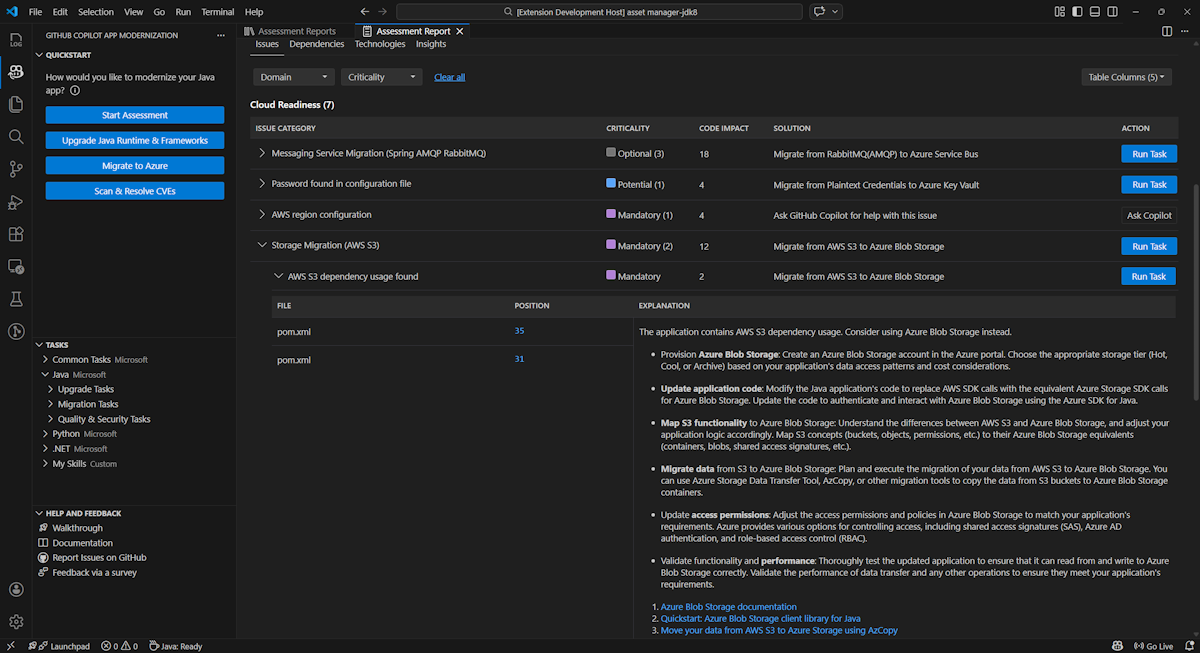
Další informace zobrazíte rozbalením jednotlivých nahlášených problémů kliknutím na jejich název. Sestava poskytuje následující informace:
- Seznam souborů, ve kterých došlo k incidentům, spolu s počtem ovlivněných řádků kódu. Pokud je soubor zdrojovým souborem jazyka Java, výběr čísla řádku v souboru vás přenese na odpovídající report zdrojového kódu.
- Podrobný popis problému. Tento popis popisuje problém, poskytuje všechna známá řešení a odkazuje na podpůrnou dokumentaci týkající se problému nebo jejich řešení.
Závislosti
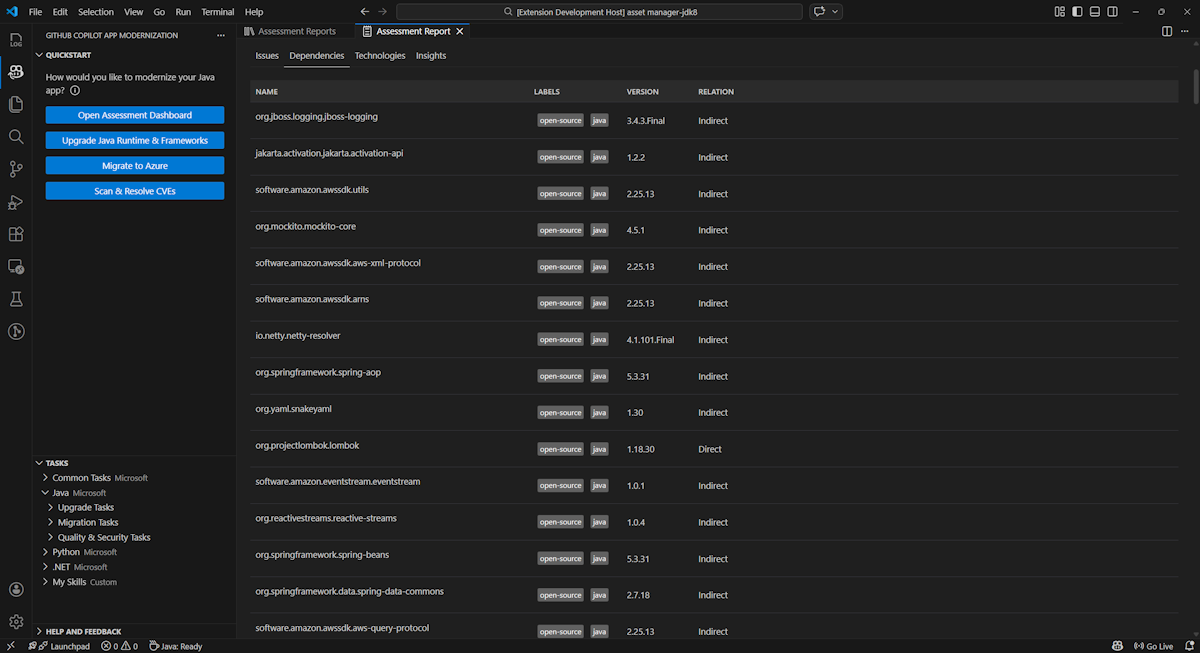
K této části se dostanete tak, že vyberete kartu Závislosti . Tato karta zobrazuje všechny závislosti zabalené v javě nalezené v aplikaci.
Technologie
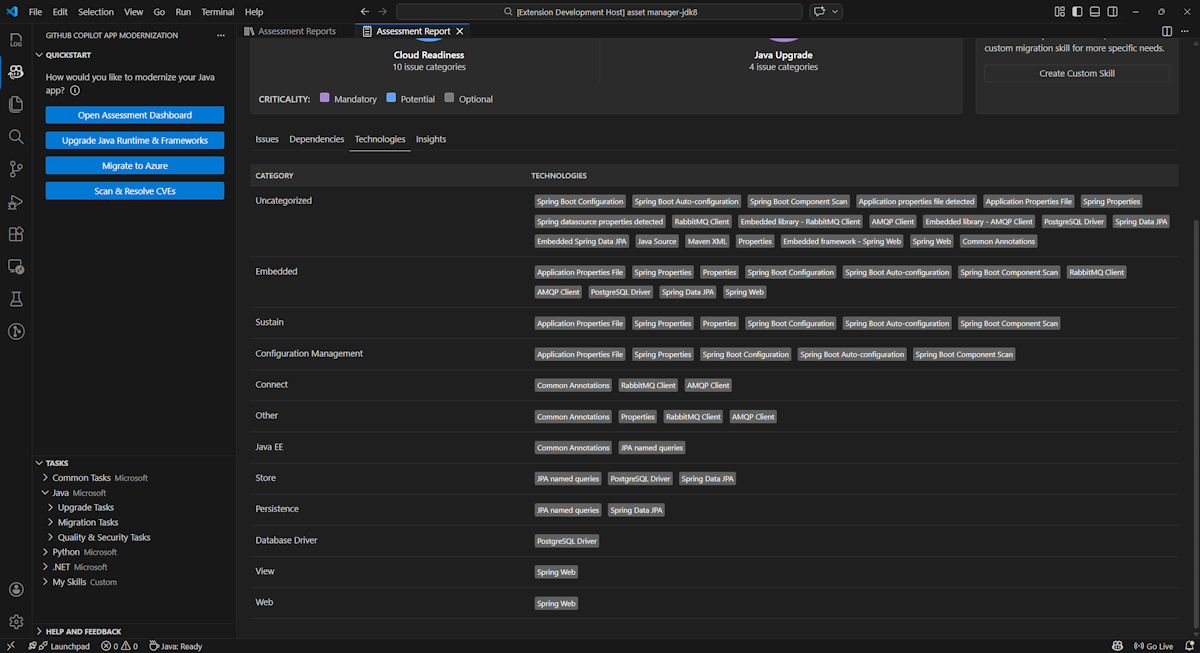
K této části se dostanete tak, že vyberete kartu Technologie . Tato karta obsahuje seznam výskytů technologií seskupených podle funkce v analyzované aplikaci. Tato zpráva poskytuje přehled technologií používaných v aplikaci a je navržena tak, aby vám pomohla rychle pochopit účel jednotlivých aplikací.
Insights
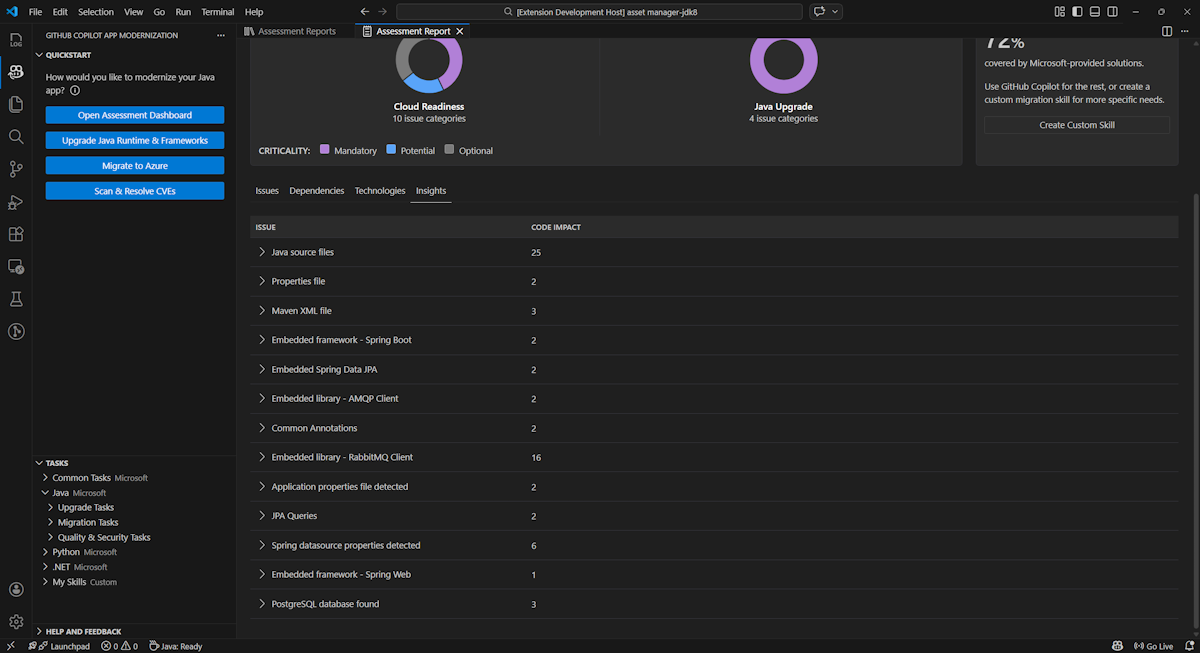
K této části se dostanete tak, že vyberete kartu Přehledy . Zobrazí podrobnosti o souboru a informace, které vám pomůžou pochopit zjištěné technologie.
Práce se zprávami o posouzení
Efektivní správa sestav umožňuje spolupráci, udržuje historii posouzení a integruje se s existujícími pracovními postupy. Každé spuštění hodnocení vygeneruje v seznamu zpráv samostatnou zprávu. Jednotlivé sestavy můžete podle potřeby importovat, exportovat nebo smazat.
Zpráva o importu posouzení
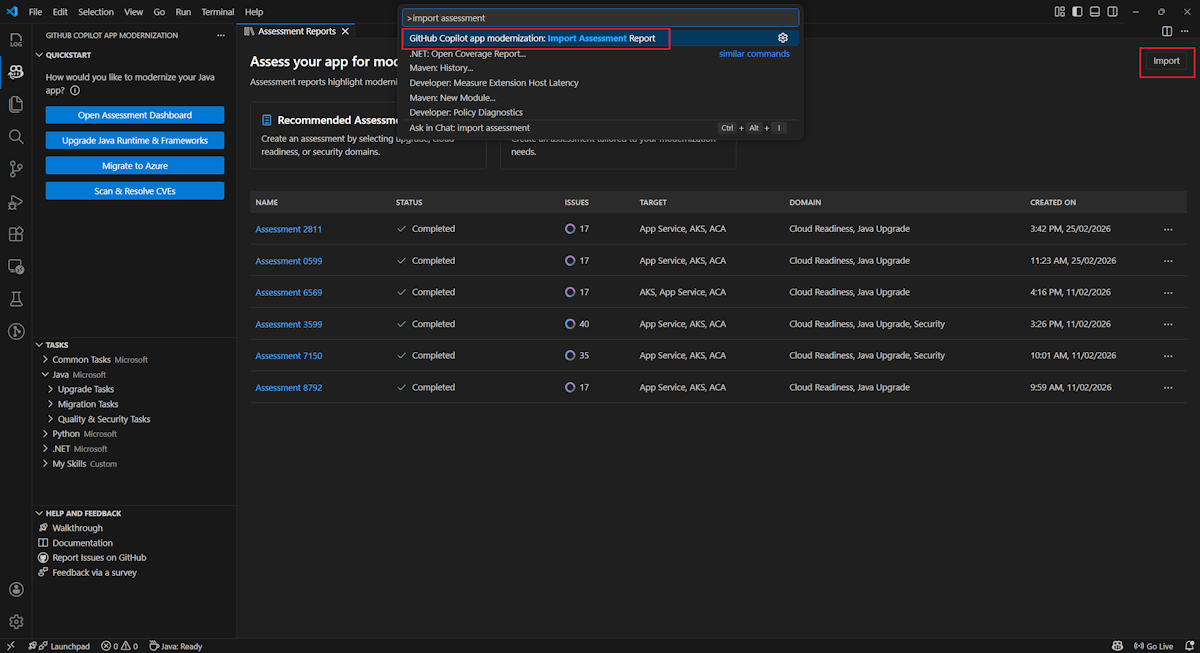
Kromě přímého spuštění posouzení v nástroji GitHub Copilot pro modernizaci můžete také importovat zprávy o posouzení. Reporty mohou pocházet z výsledků nástroje AppCAT CLI – například z report.json, exportovaného reportu modernizace z GitHub Copilotu nebo ze souboru kontextu aplikace z Dr. Migrate.
Chcete-li importovat zprávu o posouzení do GitHub Copilot modernization, vyberte na stránce se zprávami o posouzení možnost Import nebo stiskněte Ctrl+Shift+P a potom vyhledejte importovat zprávu o posouzení.
Export posouzení sestavy
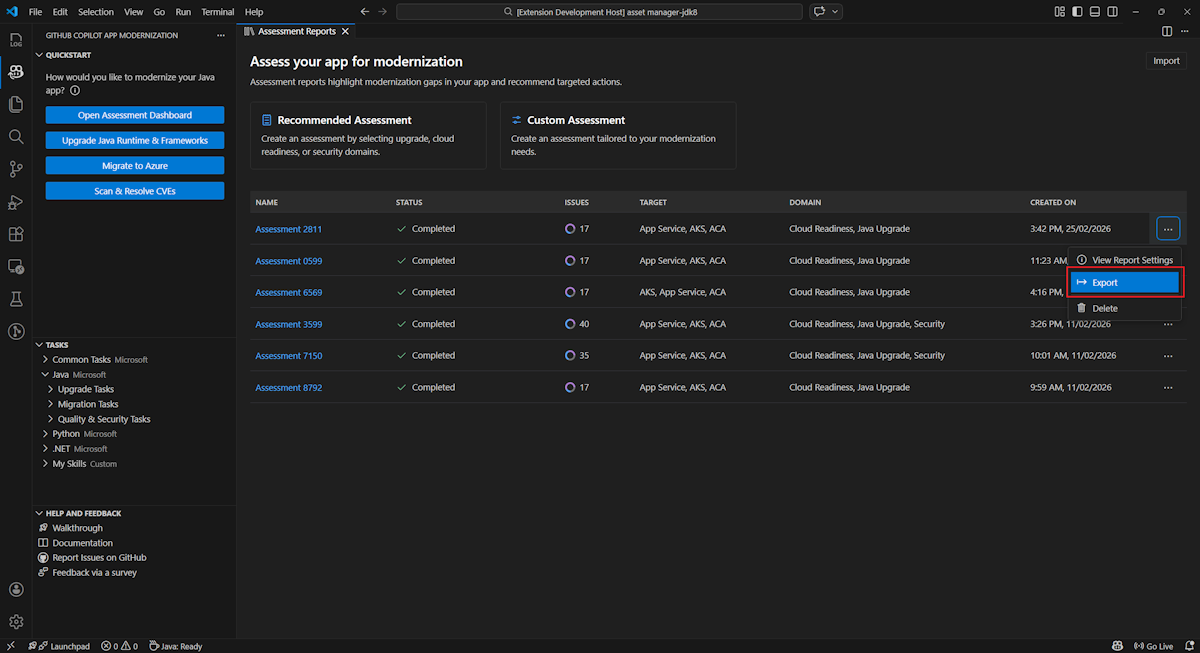
Na řídicím panelu posouzení můžete zobrazit zjištěné problémy posouzením a zvolit řešení migrace, které rozhodnutí určí. Sestavu můžete exportovat a sdílet ji s ostatními. Pokud sestavu exportujete, ostatní uživatelé nemusí sami spouštět posouzení a můžou sestavu importovat a zobrazit rozhodnutí o posouzení a migraci přímo.
Pokud chcete exportovat zprávu o vyhodnocení z modernizace v GitHub Copilotu, vyberte tlačítko ... (další akce) u cílové zprávy v seznamu zpráv a potom vyberte Exportovat.
Odstranit zprávu o posouzení
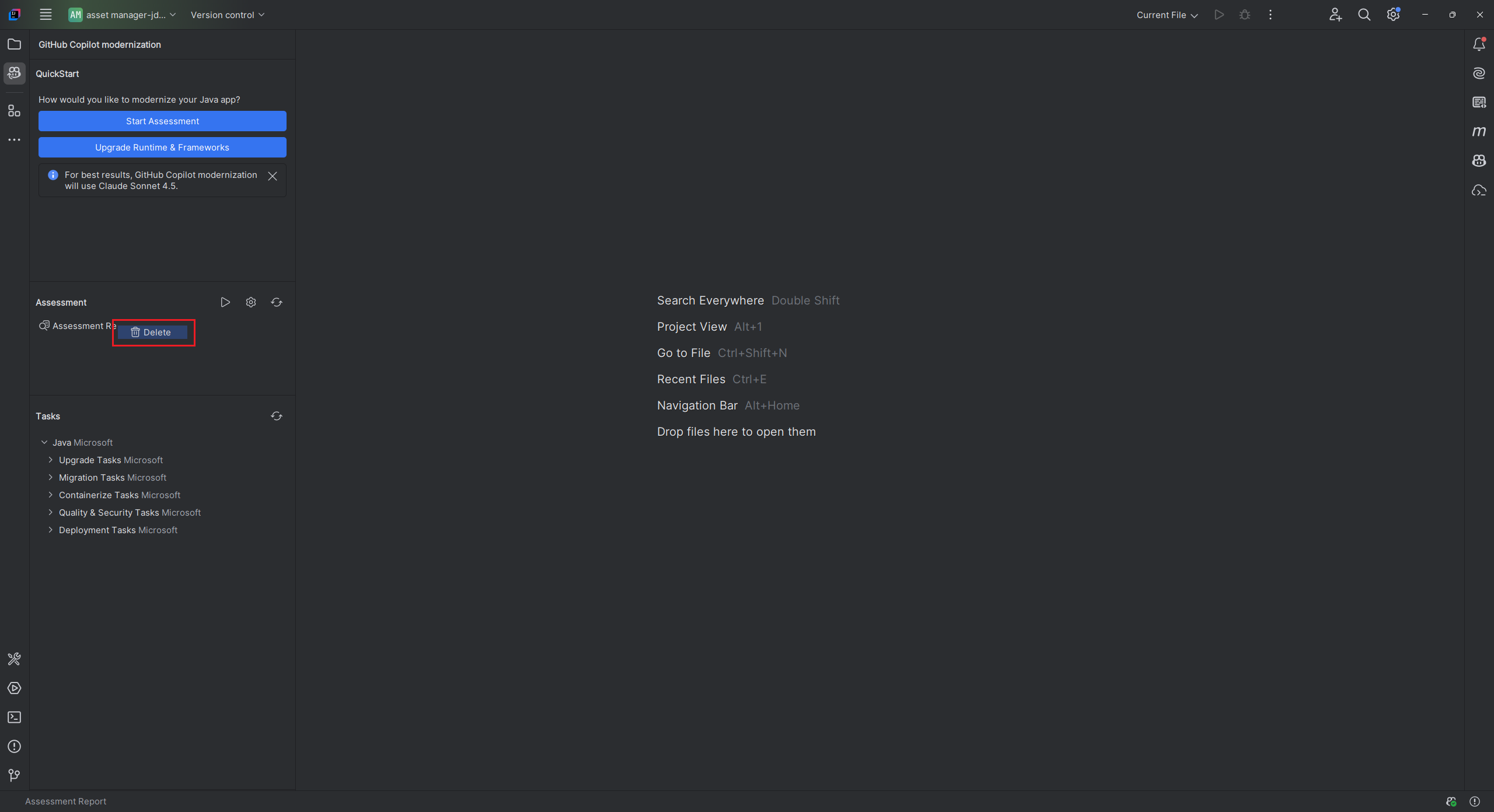
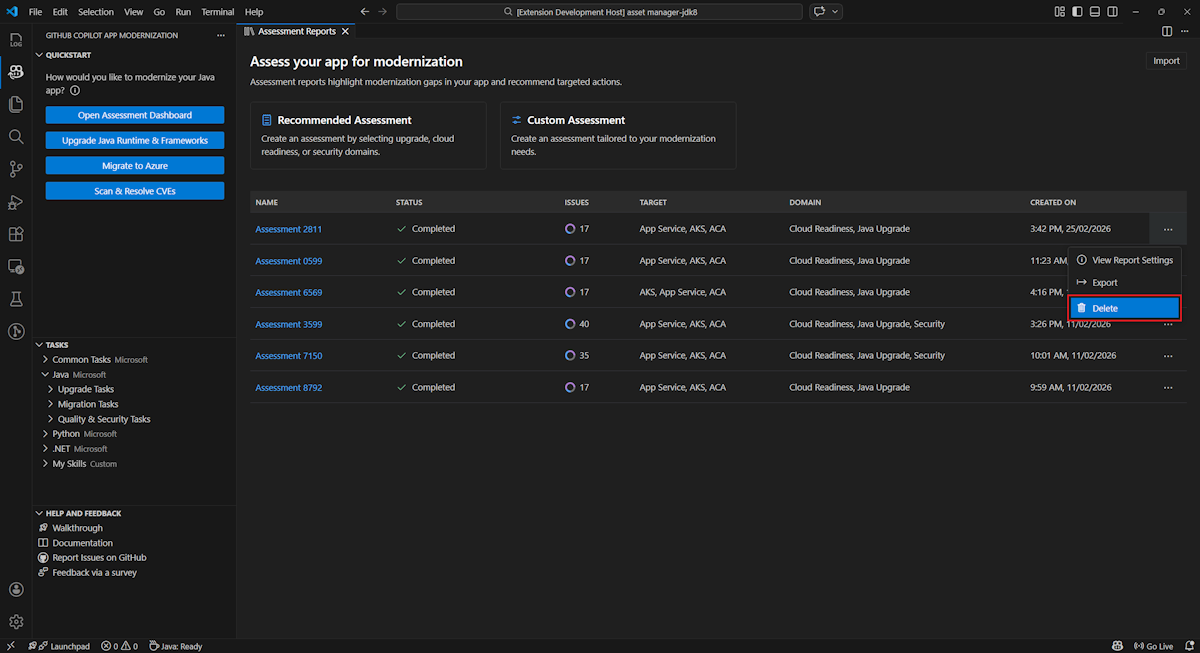
Pokud už sestavu nepotřebujete, můžete ji ze seznamu sestav odstranit.
Chcete-li odstranit hodnoticí sestavu, vyberte u cílové sestavy v seznamu sestav tlačítko ... (další akce) a potom vyberte Odstranit.
Konfigurace před spuštěním posouzení
Před spuštěním posouzení ho nakonfigurujte tak, že v podokně Posouzení modernizace GitHub Copilotu vyberete Konfigurovat posouzení.

Vlastnosti konfigurace
V současné době můžete pro hodnocení nakonfigurovat vlastnosti target, capability, os a mode.
Ve výchozím nastavení se posouzení spouští se službou Azure Kubernetes Service (AKS), Azure App Service a Azure Container Apps (ACA) jako cíli služby.
target: Výpočetní služba Azure pro spouštění aplikací. Pokud si nejste jistí, které cíle použít, zvolte více cílů. Poté můžete porovnat cíle ve zprávě o posouzení.Hodnota Description azure-aksOsvědčené postupy pro nasazení aplikace do služby Azure Kubernetes Service azure-appserviceOsvědčené postupy pro nasazení aplikace do služby Aplikace Azure Service azure-container-appsOsvědčené postupy pro nasazení aplikace do Azure Container Apps capability: cílová technologie, na kterou se mají aplikace modernizovat.Hodnota Description containerizationOsvědčené postupy pro kontejnerizaci aplikací openjdk11Osvědčené postupy pro migraci na OpenJDK 11 openjdk17Osvědčené postupy pro migraci na OpenJDK 17 openjdk21Osvědčené postupy pro migraci na OpenJDK 21 openjdk25Osvědčené postupy pro migraci na OpenJDK 25 os: cílový operační systém, na který se mají aplikace spouštět.Hodnota Description linuxOsvědčené postupy pro migraci aplikací na platformu Linux windowsOsvědčené postupy pro migraci aplikací na platformu Windows mode: režim analýzy.Hodnota Description issue-onlyAnalyzujte zdrojový kód, aby se zjistily pouze problémy. source-onlyAnalyzujte zdrojový kód a detekujte problémy i používané technologie. fullAnalyzujte zdrojový kód a zjistěte chyby i používané technologie a vypište závislosti.
Examples
Následující příklady popisují některé konfigurace:
Příklad: Chcete migrovat aplikace do AKS jako linuxové kontejnery a chcete pochopit, jaké problémy je potřeba opravit. Použijte následující konfiguraci:
appcat:
- target:
    - azure-aks
  os:
    - linux
  mode: issue-only
Příklad 2: Chcete migrovat aplikace do App Service Linux a chcete pochopit, jaké problémy je potřeba opravit. Použijte následující konfiguraci:
appcat:
- target:
    - azure-appservice
  os:
    - linux
  mode: issue-only
Příklad 3: Chcete modernizovat aplikace na sadu JDK 25 a chcete pochopit, jaké problémy je potřeba opravit. Použijte následující konfiguraci:
appcat:
- capability:
    - openjdk25
  mode: issue-only
Jakmile nástroj spustí posouzení, automaticky otevře interaktivní řídicí panel, který poskytuje komplexní výsledky analýzy.
Interpretujte zprávu o hodnocení
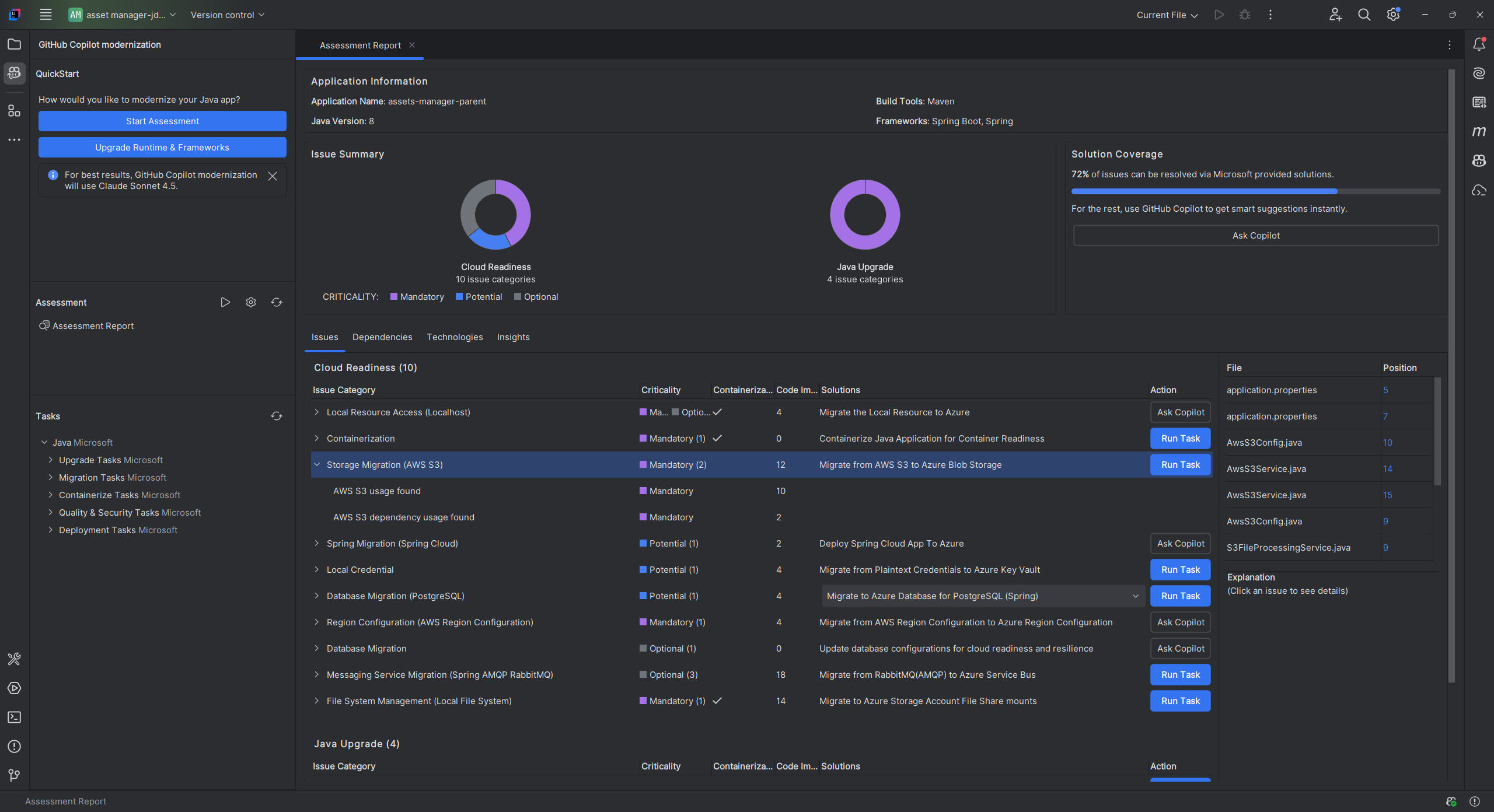
Sestava posouzení poskytuje komplexní výsledky analýzy, které vám pomůžou pochopit připravenost vaší aplikace na migraci a modernizaci Azure. Tato část vás provede strukturou sestavy a pomůže vám interpretovat závěry, aby se mohli rozhodovat o informované migraci.
Přehled struktury sestavy
Zpráva o hodnocení se skládá z několika klíčových částí.
- Informace o aplikaci: Základní informace o vaší aplikaci, včetně Java verze, architektur, nástrojů sestavení, struktury projektu a cílové služby Azure.
- Souhrn problému: Přehled problémů s migrací zařazených do kategorií podle domény s procenty závažnosti
-
Podrobná analýza: Podrobná zpráva je rozdělena do následujících čtyř podsekcí.
- Problémy: Poskytuje stručný souhrn všech problémů, které vyžadují pozornost.
- Závislosti: Zobrazí všechny závislosti zabalené v Javě nalezené v aplikaci.
- Technologie: Zobrazí všechny vložené knihovny seskupené podle funkcí, které umožňují rychle zobrazit technologie používané v aplikaci.
- Přehledy: Zobrazí podrobnosti o souboru a informace, které vám pomůžou pochopit zjištěné technologie.
Issues
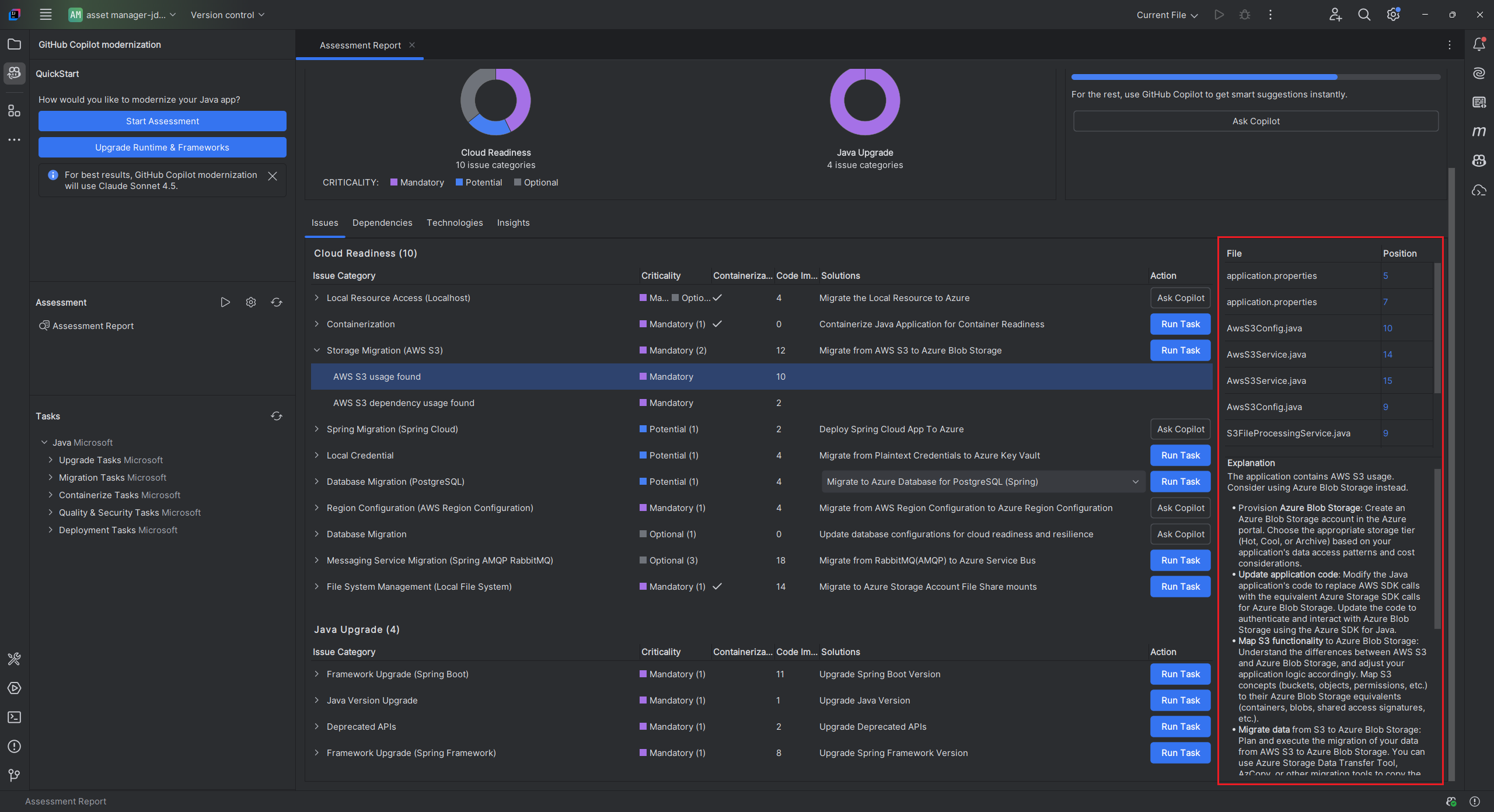
K této části se dostanete tak, že vyberete kartu Problémy . Tato karta obsahuje seznam problémů zařazených do kategorií pro různé aspekty připravenosti na cloud a upgrade v Javě, které potřebujete vyřešit, abyste mohli úspěšně migrovat aplikaci do Azure. Následující tabulky popisují hodnoty Doména a Závažnost :
| Domain (Doména) | Description |
|---|---|
| Připravenost na cloud | Vyhodnotí závislosti aplikací a navrhne služby Azure a zajistí připravenost nativní pro cloud. |
| Aktualizace Javy | Identifikuje problémy s JDK a architekturou pro upgrade verzí. |
| Kritičnost | Description |
|---|---|
| Povinný | Problémy, které je potřeba opravit při migraci do Azure |
| Potenciál | Problémy, které můžou mít vliv na migraci a potřebují revizi |
| Volitelný | Problémy s malým dopadem Oprava je doporučená, ale volitelná. |
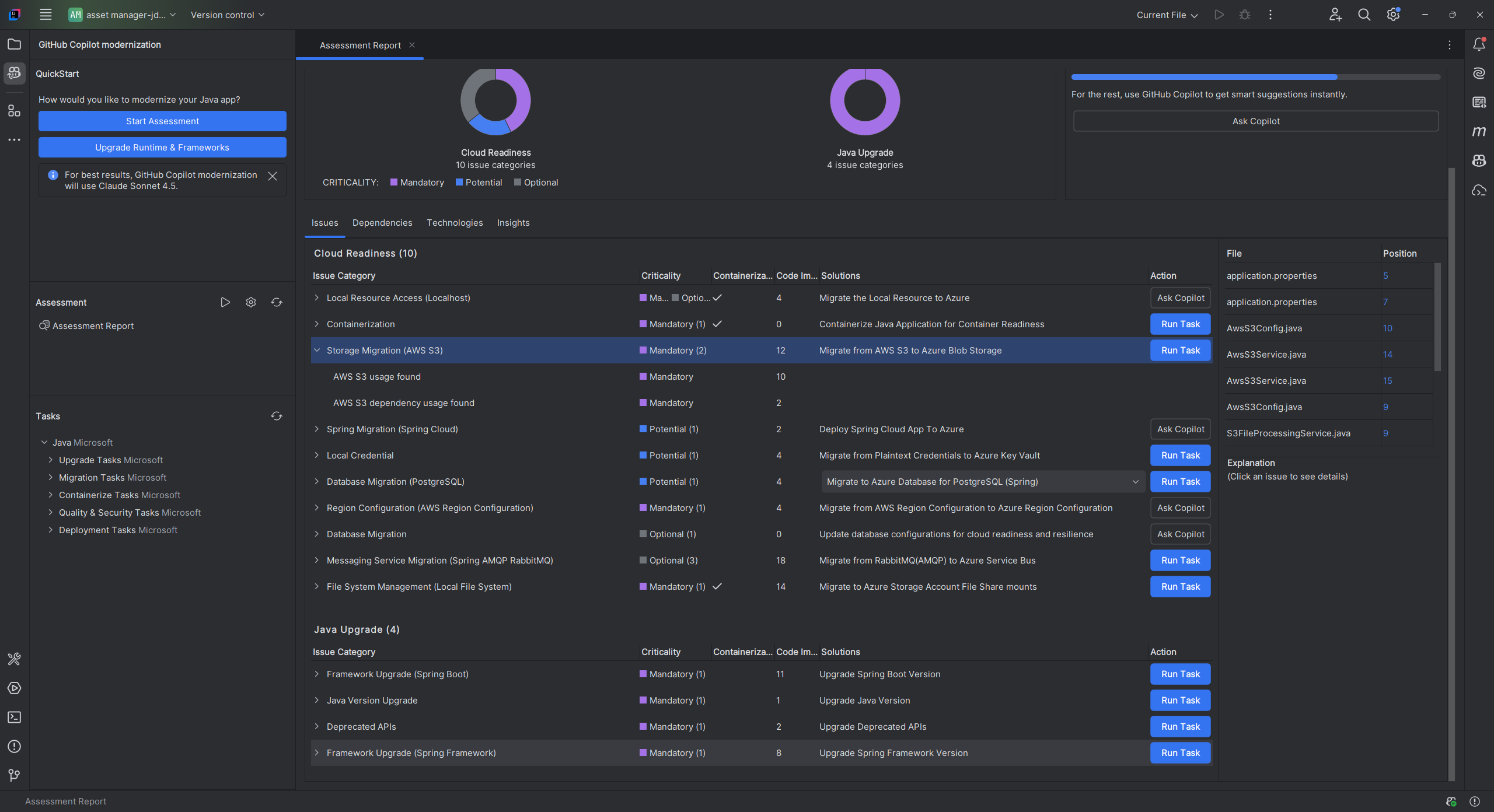
Další informace zobrazíte rozbalením jednotlivých nahlášených problémů kliknutím na jejich název. Sestava poskytuje následující informace:
- Seznam souborů, ve kterých došlo k incidentům, spolu s počtem ovlivněných řádků kódu. Pokud je soubor zdrojovým souborem jazyka Java, výběr čísla řádku v souboru vás přenese na odpovídající report zdrojového kódu.
- Podrobný popis problému. Tento popis popisuje problém, poskytuje všechna známá řešení a odkazuje na podpůrnou dokumentaci týkající se problému nebo jejich řešení.
Závislosti
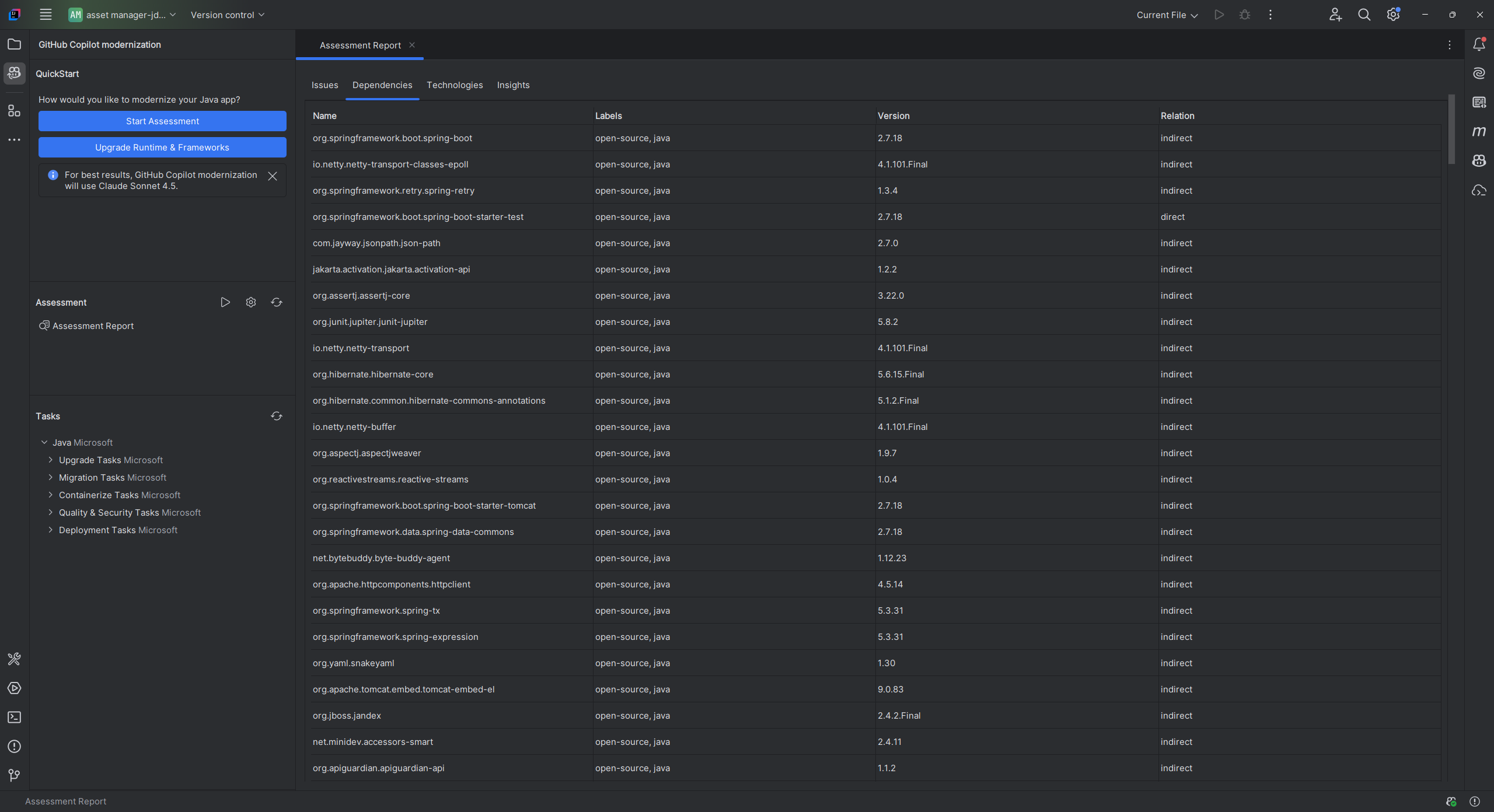
K této části se dostanete tak, že vyberete kartu Závislosti . Tato karta zobrazuje všechny závislosti zabalené v javě nalezené v aplikaci.
Technologie
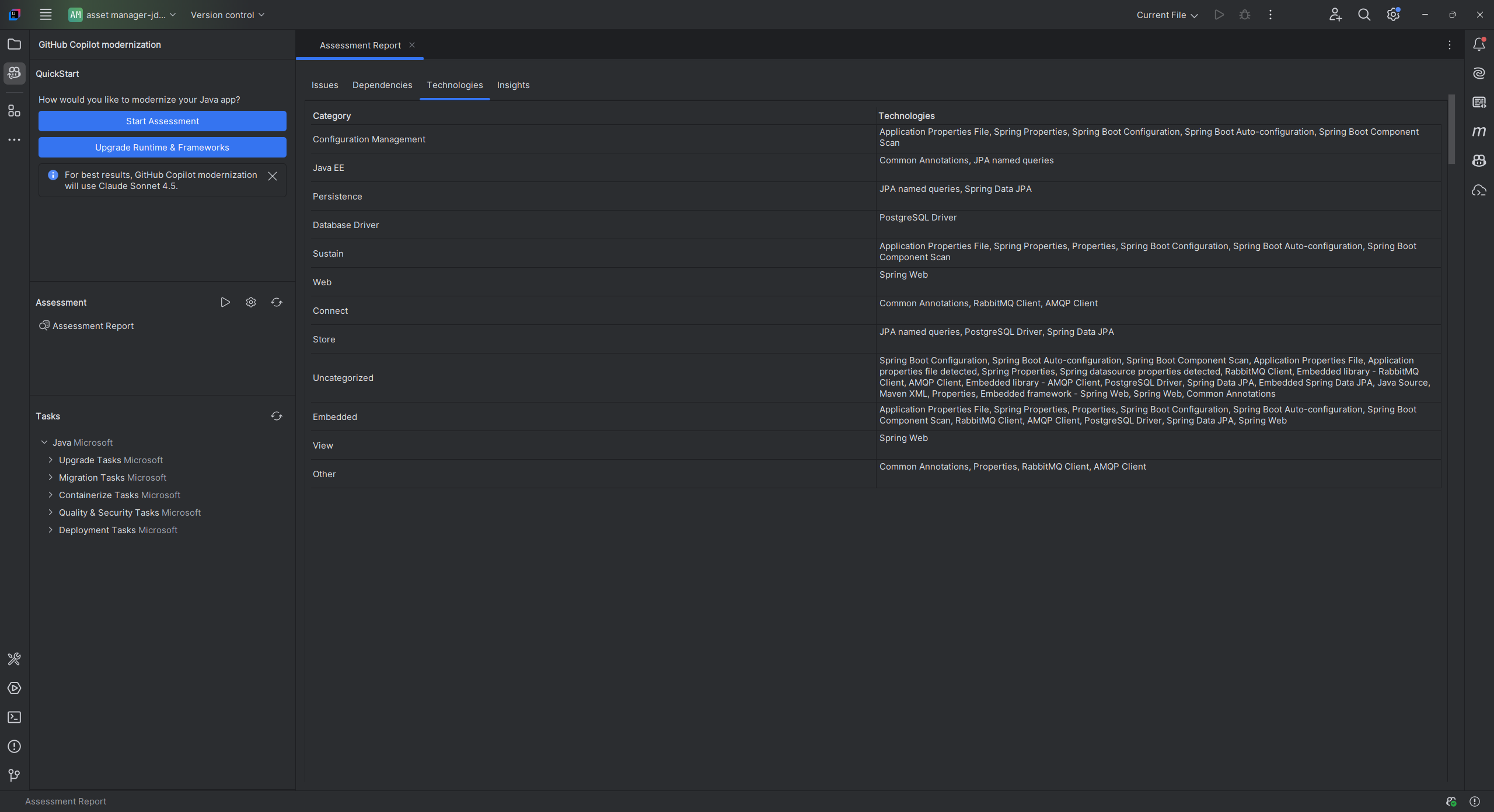
K této části se dostanete tak, že vyberete kartu Technologie . Tato karta obsahuje seznam výskytů technologií seskupených podle funkce v analyzované aplikaci. Tato zpráva poskytuje přehled technologií používaných v aplikaci a je navržena tak, aby vám pomohla rychle pochopit účel jednotlivých aplikací.
Insights
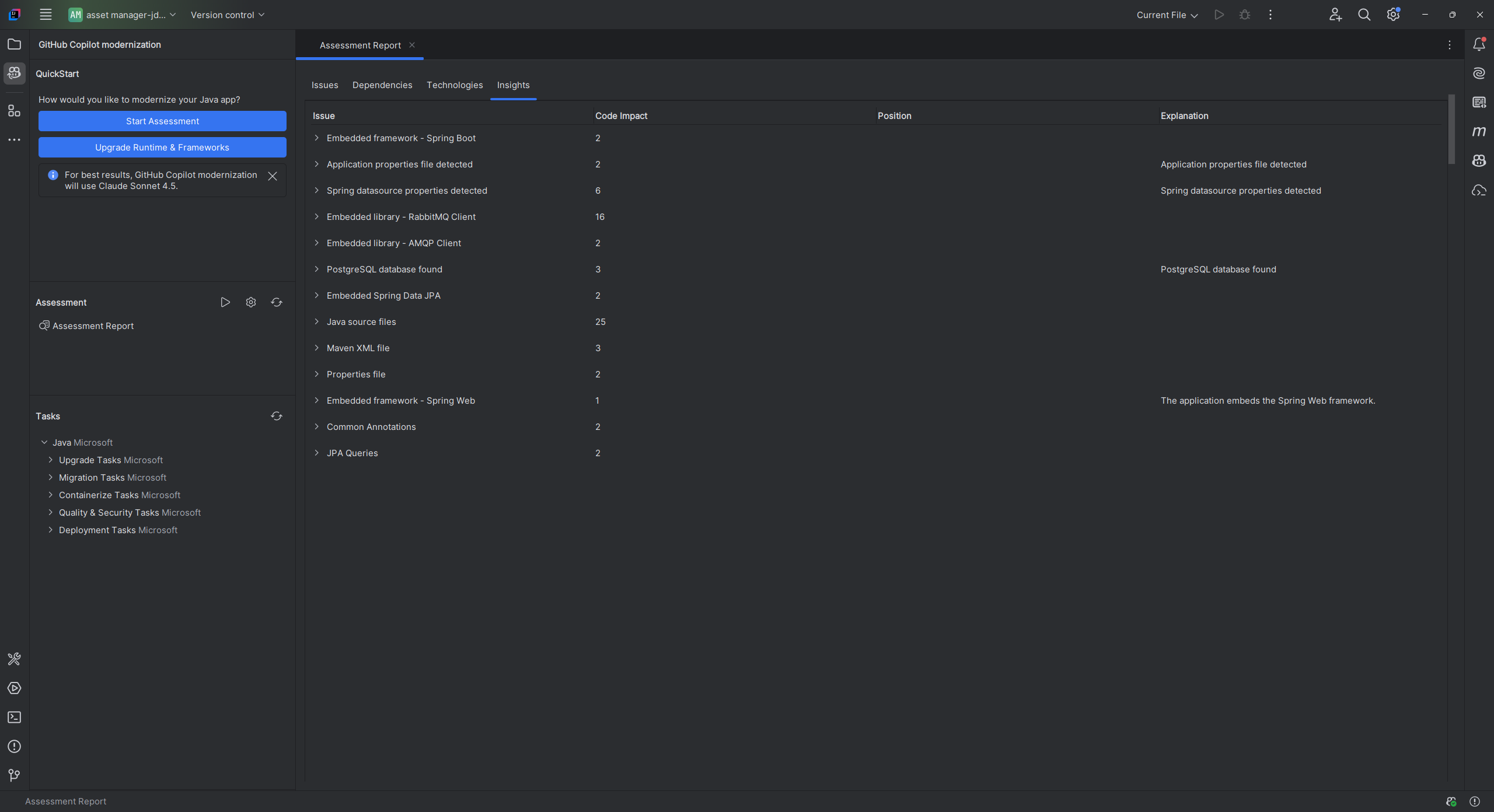
K této části se dostanete tak, že vyberete kartu Přehledy . Zobrazí podrobnosti o souboru a informace, které vám pomůžou pochopit zjištěné technologie.
Odstranit zprávu o posouzení
Pokud už sestavu nepotřebujete, můžete ji odstranit.
Pokud chcete odebrat sestavu posouzení, klikněte pravým tlačítkem myši na sestavu posouzení a pak vyberte Odstranit.