Poznámka:
Přístup k této stránce vyžaduje autorizaci. Můžete se zkusit přihlásit nebo změnit adresáře.
Přístup k této stránce vyžaduje autorizaci. Můžete zkusit změnit adresáře.
Tento článek vysvětluje, jak migrovat z tradičních metod ověřování na bezpečnější připojení bez hesla pomocí služby Azure Database for MySQL.
Žádosti o aplikace do služby Azure Database for MySQL musí být ověřeny. Azure Database for MySQL nabízí několik různých způsobů, jak se aplikace bezpečně připojit. Jedním ze způsobů je použití hesel. Pokud je to však možné, měli byste upřednostnit připojení bez hesla ve vašich aplikacích.
Porovnání možností ověřování
Když se aplikace ověří ve službě Azure Database for MySQL, poskytne pár uživatelského jména a hesla pro připojení k databázi. V závislosti na tom, kde jsou identity uložené, existují dva typy ověřování: ověřování Microsoft Entra a ověřování MySQL.
Ověřovací systém Microsoft Entra
Ověřování Microsoft Entra je mechanismus pro připojení ke službě Azure Database for MySQL pomocí identit definovaných v MICROSOFT Entra ID. Pomocí ověřování Microsoft Entra můžete spravovat identity uživatelů databáze a další služby Microsoft v centrálním umístění, což zjednodušuje správu oprávnění.
Použití ID Microsoft Entra pro ověřování poskytuje následující výhody:
- Jednotné ověřování uživatelů ve službách Azure
- Správa zásad hesel a obměně hesel na jednom místě
- Více forem ověřování, které podporuje ID Microsoft Entra, což může eliminovat potřebu ukládat hesla.
- Zákazníci můžou spravovat oprávnění k databázi pomocí externích skupin (Microsoft Entra ID).
- Ověřování Microsoft Entra používá uživatele databáze MySQL k ověřování identit na úrovni databáze.
- Podpora ověřování na základě tokenů pro aplikace připojující se ke službě Azure Database for MySQL
Ověřování MySQL
V MySQL můžete vytvářet účty. Pokud se rozhodnete použít hesla jako přihlašovací údaje pro účty, user tabulka tyto přihlašovací údaje uloží. Vzhledem k tomu, že MySQL tato hesla ukládá, musíte spravovat obměnu hesel sami.
I když se můžete připojit k Azure Database for MySQL pomocí hesel, používejte je opatrně. Buďte opatrní, abyste nikdy nezpřístupnili hesla v nezabezpečeném umístění. Každý, kdo získá přístup k heslům, se může ověřit. Uživatel se zlými úmysly má například přístup k aplikaci, pokud omylem zkontrolujete připojovací řetězec ke správě zdrojového kódu, odešlete ho nezabezpečeným e-mailem, vložíte ho do nesprávného chatu nebo pokud ho někdo bez oprávnění zobrazí. Místo toho zvažte aktualizaci aplikace tak, aby používala připojení bez hesla.
Představujeme připojení bez hesla
S připojením bez hesla se můžete připojit ke službám Azure, aniž byste museli ukládat přihlašovací údaje v kódu aplikace, jeho konfiguračních souborech nebo v proměnných prostředí.
Mnoho služeb Azure podporuje připojení bez hesla, například prostřednictvím spravované identity Azure. Tyto techniky poskytují robustní funkce zabezpečení, které můžete implementovat pomocí DefaultAzureCredential z klientských knihoven identit Azure. V tomto kurzu se dozvíte, jak aktualizovat existující aplikaci tak, aby používala DefaultAzureCredential místo alternativ, jako jsou připojovací řetězce.
DefaultAzureCredential podporuje více metod ověřování a automaticky určuje, které metody by se měly používat za běhu. Tento přístup umožňuje vaší aplikaci používat různé metody ověřování v různých prostředích (místní vývoj a produkční prostředí) bez implementace kódu specifického pro prostředí.
Pořadí a umístění, v nichž DefaultAzureCredential vyhledává přihlašovací údaje, najdete v přehledu knihovny Azure Identity. Například při práci lokálně se DefaultAzureCredential bude obvykle ověřovat pomocí účtu, který vývojář použil k přihlášení k Visual Studiu. Po nasazení aplikace do Azure DefaultAzureCredential se automaticky přepne na použití spravované identity. Pro tento přechod nejsou vyžadovány žádné změny kódu.
Pokud chcete zajistit, aby připojení byla bez hesla, musíte vzít v úvahu místní vývoj i produkční prostředí. Pokud je na kterémkoli z obou míst vyžadován připojovací řetězec, aplikace není bezheslová.
V místním vývojovém prostředí se můžete ověřit pomocí Azure CLI, Azure PowerShellu, sady Visual Studio nebo modulů plug-in Azure pro Visual Studio Code nebo IntelliJ. V takovém případě můžete místo konfigurace vlastností použít tyto přihlašovací údaje ve vaší aplikaci.
Když nasadíte aplikace do hostitelského prostředí Azure, jako je virtuální počítač, můžete v tomto prostředí přiřadit spravovanou identitu. Pak nebudete muset zadávat přihlašovací údaje pro připojení ke službám Azure.
Poznámka:
Spravovaná identita poskytuje identitu zabezpečení, která představuje aplikaci nebo službu. Identitu spravuje platforma Azure a nevyžaduje, abyste zřizovali ani střídali jakékoli tajné klíče. Další informace o spravovaných identitách najdete v přehledové dokumentaci.
Migrace existující aplikace pro použití připojení bez hesla
Následující postup vysvětluje, jak migrovat existující aplikaci tak, aby místo řešení založeného na heslech používala připojení bez hesla.
0) Příprava pracovního prostředí
Nejprve pomocí následujícího příkazu nastavte některé proměnné prostředí.
export AZ_RESOURCE_GROUP=<YOUR_RESOURCE_GROUP>
export AZ_DATABASE_SERVER_NAME=<YOUR_DATABASE_SERVER_NAME>
export AZ_DATABASE_NAME=demo
export AZ_MYSQL_AD_NON_ADMIN_USERNAME=<YOUR_AZURE_AD_NON_ADMIN_USER_DISPLAY_NAME>
export AZ_MYSQL_AD_MI_USERNAME=<YOUR_AZURE_AD_MI_DISPLAY_NAME>
export AZ_USER_IDENTITY_NAME=<YOUR_USER_ASSIGNED_MANAGEMED_IDENTITY_NAME>
export CURRENT_USERNAME=$(az ad signed-in-user show --query userPrincipalName --output tsv)
export CURRENT_USER_OBJECTID=$(az ad signed-in-user show --query id --output tsv)
Zástupné symboly nahraďte následujícími hodnotami, které se používají v tomto článku:
-
<YOUR_RESOURCE_GROUP>: Název skupiny prostředků pro vaše prostředky. -
<YOUR_DATABASE_SERVER_NAME>: Název vašeho serveru MySQL, který by měl být jedinečný v rámci Azure. -
<YOUR_AZURE_AD_NON_ADMIN_USER_DISPLAY_NAME>: Zobrazované jméno uživatele Microsoft Entra, který není správcem. Ujistěte se, že jméno patří platnému uživateli ve vašem tenantovi Microsoft Entra. -
<YOUR_AZURE_AD_MI_DISPLAY_NAME>: Zobrazovaný název uživatele Microsoft Entra pro vaši spravovanou identitu. Ujistěte se, že zadané jméno patří platnému uživateli ve vašem tenantovi Microsoft Entra. -
<YOUR_USER_ASSIGNED_MANAGEMED_IDENTITY_NAME>: Název serveru spravované identity přiřazeného uživatelem, který by měl být jedinečný v rámci Azure.
1) Konfigurace služby Azure Database for MySQL
1.1) Povolit ověřování pomocí Microsoft Entra ID
Pokud chcete používat přístup pomocí Microsoft Entra ID s Azure Database for MySQL, nejprve nastavte správce Microsoft Entra. Pouze uživatel s rolí správce Microsoft Entra může vytvářet nebo povolovat uživatele pro ověřování založené na Microsoft Entra ID.
Pokud používáte Azure CLI, spusťte následující příkaz, abyste měli jistotu, že má dostatečná oprávnění:
az login --scope https://graph.microsoft.com/.default
Spuštěním následujícího příkazu vytvořte identitu uživatele pro přiřazení:
az identity create \
    --resource-group $AZ_RESOURCE_GROUP \
    --name $AZ_USER_IDENTITY_NAME
Důležité
Po vytvoření identity přiřazené uživatelem požádejte globálního správce nebo správce privilegovaných rolí , aby této identitě udělil následující oprávnění: User.Read.All, GroupMember.Read.Alla Application.Read.ALL. Další informace najdete v části Oprávnění v ověřování služby služba Active Directory.
Spuštěním následujícího příkazu přiřaďte identitu k serveru MySQL pro vytvoření správce Microsoft Entra:
az mysql flexible-server identity assign \
    --resource-group $AZ_RESOURCE_GROUP \
    --server-name $AZ_DATABASE_SERVER_NAME \
    --identity $AZ_USER_IDENTITY_NAME
Potom spuštěním následujícího příkazu nastavte správce Microsoft Entra:
az mysql flexible-server ad-admin create \
    --resource-group $AZ_RESOURCE_GROUP \
    --server-name $AZ_DATABASE_SERVER_NAME \
    --display-name $CURRENT_USERNAME \
    --object-id $CURRENT_USER_OBJECTID \
    --identity $AZ_USER_IDENTITY_NAME
Tento příkaz nastaví jako správce Microsoft Entra aktuálně přihlášeného uživatele.
Poznámka:
Na server MySQL můžete vytvořit pouze jednoho správce Microsoft Entra. Výběr jiného správce přepíše existujícího správce Microsoft Entra nakonfigurovaného na serveru.
2) Konfigurace služby Azure Database for MySQL pro místní vývoj
2.1) Nakonfigurujte pravidlo brány firewall pro místní IP adresu
Instance služby Azure Database for MySQL jsou ve výchozím nastavení zabezpečené. Mají bránu firewall, která nepovoluje žádné příchozí připojení.
Tento krok můžete přeskočit, pokud používáte Bash, protože flexible-server create příkaz už detekoval vaši místní IP adresu a nastavil ji na serveru MySQL.
Pokud se připojujete k serveru MySQL ze subsystému Windows pro Linux (WSL) na počítači s Windows, musíte do brány firewall přidat ID hostitele WSL. Spuštěním následujícího příkazu ve WSL získejte IP adresu vašeho hostitelského počítače:
cat /etc/resolv.conf
Zkopírujte IP adresu za termínem nameservera pak pomocí následujícího příkazu nastavte proměnnou prostředí pro IP adresu WSL:
export AZ_WSL_IP_ADDRESS=<the-copied-IP-address>
Pak pomocí následujícího příkazu otevřete bránu firewall serveru pro vaši aplikaci založenou na WSL:
az mysql server firewall-rule create \
    --resource-group $AZ_RESOURCE_GROUP \
    --name $AZ_DATABASE_SERVER_NAME-database-allow-local-ip-wsl \
    --server $AZ_DATABASE_SERVER_NAME \
    --start-ip-address $AZ_WSL_IP_ADDRESS \
    --end-ip-address $AZ_WSL_IP_ADDRESS \
    --output tsv
2.2) Vytvoření uživatele bez oprávnění správce MySQL a udělení oprávnění
Dále vytvořte uživatele Microsoft Entra, který není správcem, a udělte mu všechna oprávnění k $AZ_DATABASE_NAME databázi. Název $AZ_DATABASE_NAME databáze můžete změnit tak, aby vyhovoval vašim potřebám.
Vytvořte skript SQL s názvem create_ad_user.sql pro vytvoření uživatele bez oprávnění správce. Přidejte následující obsah a uložte ho místně:
export AZ_MYSQL_AD_NON_ADMIN_USERID=$(az ad signed-in-user show --query id --output tsv)

cat << EOF > create_ad_user.sql
SET aad_auth_validate_oids_in_tenant = OFF;
CREATE AADUSER '$AZ_MYSQL_AD_NON_ADMIN_USERNAME' IDENTIFIED BY '$AZ_MYSQL_AD_NON_ADMIN_USERID';
GRANT ALL PRIVILEGES ON $AZ_DATABASE_NAME.* TO '$AZ_MYSQL_AD_NON_ADMIN_USERNAME'@'%';
FLUSH privileges;
EOF
Potom pomocí následujícího příkazu spusťte skript SQL a vytvořte Microsoft Entra uživatele bez oprávnění správce:
mysql -h $AZ_DATABASE_SERVER_NAME.mysql.database.azure.com --user $CURRENT_USERNAME --enable-cleartext-plugin --password=$(az account get-access-token --resource-type oss-rdbms --output tsv --query accessToken) < create_ad_user.sql
Teď pomocí následujícího příkazu odeberte dočasný soubor skriptu SQL:
rm create_ad_user.sql
Poznámka:
Další informace o vytváření uživatelů MySQL najdete v tématu Vytváření uživatelů v Azure Database for MySQL.
3) Přihlaste se a migrujte kód aplikace tak, aby používal připojení bez hesla.
V případě místního vývoje se ujistěte, že jste ověřeni pomocí stejného účtu Microsoft Entra, ke kterému jste přiřadili roli ve službě MySQL. Ověřte se prostřednictvím Azure CLI, Visual Studio, Azure PowerShell nebo jiných nástrojů, jako je IntelliJ.
Přihlaste se k Azure přes Azure CLI pomocí následujícího příkazu:
az login
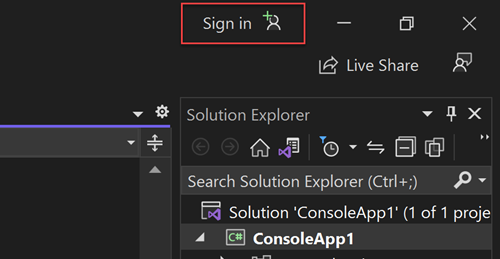
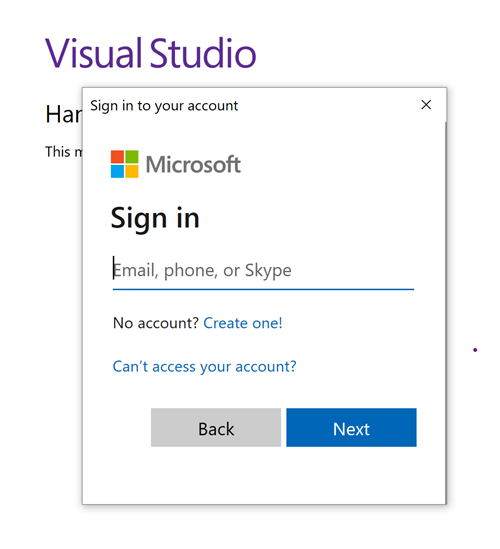

Dále pomocí následujících kroků aktualizujte kód tak, aby používal připojení bez hesla. I když jsou koncepčně podobné, každý jazyk používá různé podrobnosti implementace.
Do projektu přidejte do balíčku následující odkaz
azure-identity-extensions. Tato knihovna obsahuje všechny entity potřebné k implementaci připojení bez hesla.<dependency> <groupId>com.azure</groupId> <artifactId>azure-identity-extensions</artifactId> <version>1.0.0</version> </dependency>Povolte ověřovací plugin Azure MySQL v JDBC URL. Identifikujte místa v kódu, která v současnosti vytvářejí
java.sql.Connectionpro připojení ke službě Azure Database for MySQL. Aktualizujteurlauserv souboru application.properties tak, aby odpovídaly následujícím hodnotám:url=jdbc:mysql://$AZ_DATABASE_SERVER_NAME.mysql.database.azure.com:3306/$AZ_DATABASE_NAME?serverTimezone=UTC&sslMode=REQUIRED&defaultAuthenticationPlugin=com.azure.identity.extensions.jdbc.mysql.AzureMysqlAuthenticationPlugin&authenticationPlugins=com.azure.identity.extensions.jdbc.mysql.AzureMysqlAuthenticationPlugin user=$AZ_MYSQL_AD_NON_ADMIN_USERNAMEPoznámka:
Pokud třídu
MysqlConnectionPoolDataSourcepoužíváte jako zdroj dat v aplikaci, odebertedefaultAuthenticationPlugin=com.azure.identity.extensions.jdbc.mysql.AzureMysqlAuthenticationPluginji z adresy URL.url=jdbc:mysql://$AZ_DATABASE_SERVER_NAME.mysql.database.azure.com:3306/$AZ_DATABASE_NAME?serverTimezone=UTC&sslMode=REQUIRED&authenticationPlugins=com.azure.identity.extensions.jdbc.mysql.AzureMysqlAuthenticationPlugin user=$AZ_MYSQL_AD_NON_ADMIN_USERNAME$AZ_DATABASE_SERVER_NAMENahraďte hodnoty ,$AZ_DATABASE_NAMEa$AZ_MYSQL_AD_NON_ADMIN_USERNAMEproměnné hodnotami, které jste nakonfigurovali na začátku tohoto článku.Odeberte
passwordz adresy URL JDBC.
Místní spuštění aplikace
Po provedení těchto změn kódu spusťte aplikaci místně. Nová konfigurace převezme vaše místní přihlašovací údaje, pokud jste přihlášení k kompatibilnímu integrovanému vývojovému prostředí nebo nástroji příkazového řádku, jako je Azure CLI, Visual Studio nebo IntelliJ. Role, které jste přiřadili místnímu vývojovému uživateli v Azure umožňují aplikaci připojit se k Azure službě místně.
4) Konfigurace hostitelského prostředí Azure
Jakmile aplikaci nakonfigurujete tak, aby používala připojení bez hesla a spustila ho místně, může se stejný kód ověřit u Azure služeb po nasazení do Azure. Například aplikace nasazená do instance služby Azure App Service, která má přiřazenou spravovanou identitu, se může připojit ke službě Azure Storage.
V této části provedete dva kroky, které vaší aplikaci umožní spustit v Azure hostitelském prostředí bez hesla:
- Přiřaďte spravovanou identitu pro hostitelské prostředí Azure.
- Přiřaďte spravované identitě role.
Poznámka:
Azure také poskytuje Service Connector, který vám může pomoct propojit vaši hostitelskou službu s PostgreSQL. Pomocí konektoru Service Connector ke konfiguraci hostitelského prostředí můžete vynechat krok přiřazování rolí spravované identitě, protože konektor služby je přiřadí za vás. Následující část popisuje, jak nakonfigurovat hostitelské prostředí Azure dvěma způsoby: jedno prostřednictvím konektoru Service Connector a druhé konfigurací každého hostitelského prostředí přímo.
Důležité
Příkazy konektoru služby vyžadují Azure CLI 2.41.0 nebo vyšší.
Přiřazení spravované identity pomocí webu Azure Portal
Následující kroky ukazují, jak přiřadit spravovanou identitu přiřazenou systémem pro různé služby hostování webů. Spravovaná identita se může bezpečně připojit k jiným službám Azure pomocí konfigurací aplikací, které jste nastavili dříve.
Na hlavní stránce přehledu vaší instance služby Azure App Service vyberte v navigačním podokně identitu .
Na kartě Přiřazený systém nezapomeňte nastavit pole Stavna zapnuto. Identitu přiřazenou systémem spravuje Azure interně a zpracovává úlohy správy za vás. Podrobnosti a ID identity se ve vašem kódu nikdy nezpřístupní.
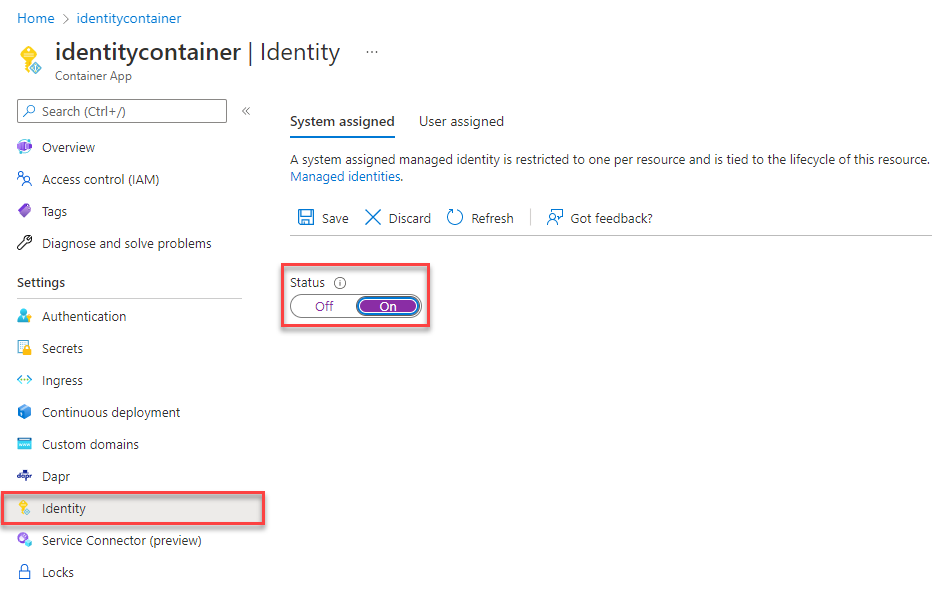
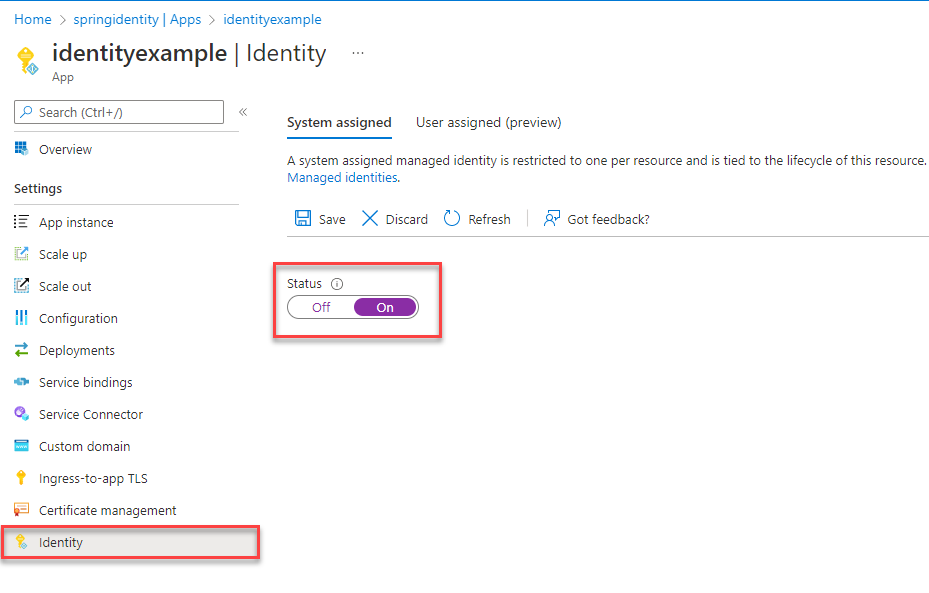
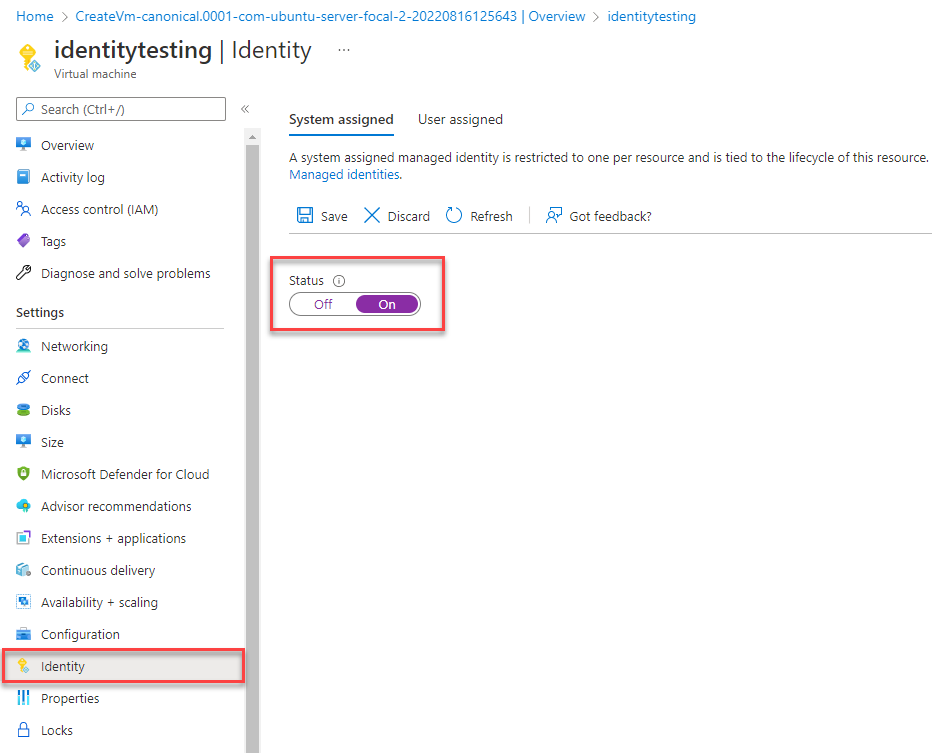
Spravovanou identitu můžete také přiřadit v hostitelském prostředí Azure pomocí Azure CLI.
Spravovanou identitu můžete přiřadit k instanci služby Azure App Service pomocí příkazu az webapp identity assign , jak je znázorněno v následujícím příkladu:
export AZ_MI_OBJECT_ID=$(az webapp identity assign \
    --resource-group $AZ_RESOURCE_GROUP \
    --name <service-instance-name> \
    --query principalId \
    --output tsv)
Přiřazení rolí ke spravované identitě
Dále udělte oprávnění spravované identitě, kterou jste přiřadili pro přístup k vaší instanci MySQL.
Tento postup vytvoří Microsoft Entra uživatele pro spravovanou identitu a udělí mu všechna oprávnění pro databázi$AZ_DATABASE_NAME. Název $AZ_DATABASE_NAME databáze můžete změnit tak, aby vyhovoval vašim potřebám.
Nejprve vytvořte skript SQL s názvem create_ad_user.sql pro vytvoření uživatele bez oprávnění správce. Přidejte následující obsah a uložte ho místně:
export AZ_MYSQL_AD_MI_USERID=$(az ad sp show --id $AZ_MI_OBJECT_ID --query appId --output tsv)

cat << EOF > create_ad_user.sql
SET aad_auth_validate_oids_in_tenant = OFF;
CREATE AADUSER '$AZ_MYSQL_AD_MI_USERNAME' IDENTIFIED BY '$AZ_MYSQL_AD_MI_USERID';
GRANT ALL PRIVILEGES ON $AZ_DATABASE_NAME.* TO '$AZ_MYSQL_AD_MI_USERNAME'@'%';
FLUSH privileges;
EOF
Potom pomocí následujícího příkazu spusťte skript SQL a vytvořte Microsoft Entra uživatele bez oprávnění správce:
mysql -h $AZ_DATABASE_SERVER_NAME.mysql.database.azure.com --user $CURRENT_USERNAME --enable-cleartext-plugin --password=$(az account get-access-token --resource-type oss-rdbms --output tsv --query accessToken) < create_ad_user.sql
Teď pomocí následujícího příkazu odeberte dočasný soubor skriptu SQL:
rm create_ad_user.sql
Otestování aplikace
Před nasazením aplikace do hostitelského prostředí je potřeba provést jednu další změnu kódu, protože se aplikace připojí k MySQL pomocí uživatele, který jste vytvořili pro spravovanou identitu.
Aktualizujte kód tak, aby používal uživatele vytvořeného pro spravovanou identitu:
properties.put("user", "$AZ_MYSQL_AD_MI_USERNAME");
Po provedení těchto změn kódu můžete aplikaci sestavit a znovu nasadit. Pak přejděte do hostované aplikace v prohlížeči. Vaše aplikace by se měla úspěšně připojit k databázi MySQL. Může trvat několik minut, než se přiřazení rolí projeví ve vašem prostředí Azure. Vaše aplikace je teď nakonfigurovaná tak, aby běžela místně i v produkčním prostředí, aniž by vývojáři museli spravovat tajné kódy v samotné aplikaci.
Další kroky
V tomto kurzu jste zjistili, jak migrovat aplikaci na připojení bez hesla.
Podrobnější informace o konceptech probíraných v tomto článku najdete v následujících zdrojích informací: