Poznámka:
Přístup k této stránce vyžaduje autorizaci. Můžete se zkusit přihlásit nebo změnit adresáře.
Přístup k této stránce vyžaduje autorizaci. Můžete zkusit změnit adresáře.
Azure Explorer, který je součástí sady Azure Toolkit for Eclipse, poskytuje vývojářům v Javě snadno použitelné řešení pro správu virtuálních počítačů ve svém účtu Azure z integrovaného vývojového prostředí (IDE) Eclipse.
Požadavky
K dokončení kroků v tomto článku budete muset nainstalovat sadu Azure Toolkit for Eclipse, která vyžaduje následující softwarové komponenty:
- Balíček Java Development Kit (JDK) podporovaný Azurem
- Integrované vývojové prostředí Eclipse
- Sada Azure Toolkit for Eclipse, další informace najdete v průvodci instalací
- Přihlaste se ke svému Azure účtu pro sadu nástrojů Azure Toolkit for Eclipse.
Poznámka:
Stránka Azure Toolkit for Eclipse na Webu Eclipse Marketplace obsahuje seznam sestavení kompatibilních s sadou nástrojů.
Zobrazení Azure Exploreru
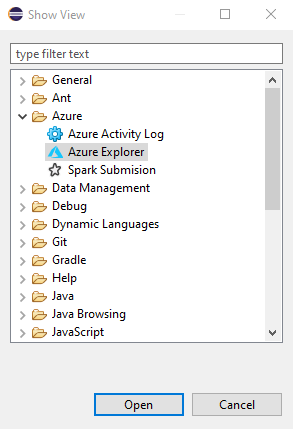
Pokud pohled Azure Explorer není v Eclipse viditelný, zobrazte jej následujícím způsobem:
Klikněte na Okno, najeďte myší na Zobrazit pohled, a potom klikněte na Jiné.
V dialogovém okně Zobrazit rozbalte Azure, vyberte Azure Explorera klikněte na Otevřít.
Vytvoření virtuálního počítače
Přihlaste se ke svému účtu Azure podle pokynů k přihlášení pro Azure Toolkit for Eclipse.
V zobrazení Azure Explorer rozbalte uzel Azure , klikněte pravým tlačítkem myši na Virtuální počítače a potom klikněte na Vytvořit virtuální počítač.

V okně Zvolit předplatné vyberte své předplatné a potom klikněte na Další.
V okně Vybrat image virtuálního počítačevyberte umístění – například USA – západ. Budete mít možnost pokračovat s doporučeným obrázkem nebo vybrat vlastní image. Pro účely tohoto rychlého startu budeme pokračovat s doporučeným obrázkem.
Pokud se rozhodnete vybrat vlastní obrázek, zadejte následující informace:
Vydavatel: Určuje vydavatele, který vytvořil image, kterou použijete k vytvoření virtuálního počítače – například Microsoft.
Nabídka: Určuje nabídku virtuálního počítače, kterou chcete použít od vybraného vydavatele – například sadu JDK.
SKU: Určuje skladovou jednotku (SKU), který má být použit z vybrané nabídky – například JDK_8.
Verze #: Určuje verzi vybrané skladové položky, kterou chcete použít.
Klikněte na tlačítko Další.
V okně Základní nastavení virtuálního počítače zadejte následující informace:
Název virtuálního počítače: Určuje název nového virtuálního počítače, který musí začínat písmenem a obsahovat pouze písmena, číslice a pomlčky.
Velikost: Určuje počet jader a paměti, které se mají přidělit virtuálnímu počítači.
Uživatelské jméno: Určuje účet správce, který se má vytvořit pro správu virtuálního počítače.
Heslo : Určuje heslo pro váš účet správce. Znovu zadejte heslo do pole Potvrdit a ověřte přihlašovací údaje.
Klikněte na tlačítko Další.
V okně Přidružené prostředky zadejte následující informace:
Skupina prostředků: Určuje skupinu prostředků pro váš virtuální počítač. Vyberte jednu z následujících možností:
- Vytvořit novou: Určuje, že chcete vytvořit novou skupinu prostředků.
- Použít existující: Určuje, že chcete vybrat skupinu prostředků, která už je přidružená k vašemu účtu Azure.
Účet úložiště: Určuje účet úložiště, který se má použít k ukládání virtuálního počítače. Můžete použít existující účet úložiště nebo vytvořit nový účet.
Virtuální síť a podsíť: Určuje virtuální síť a podsíť, ke které se bude váš virtuální počítač připojovat. Můžete použít existující síť a podsíť nebo můžete vytvořit novou síť a podsíť. Pokud vyberete Vytvořit nový, zobrazí se následující dialogové okno:
Veřejná IP adresa: Určuje externí IP adresu vašeho virtuálního počítače. Můžete vytvořit novou IP adresu, nebo pokud váš virtuální počítač nebude mít veřejnou IP adresu, můžete vybrat (Žádné).
Skupina zabezpečení sítě: Určuje volitelnou síťovou bránu firewall pro váš virtuální počítač. Můžete vybrat existující bránu firewall nebo pokud váš virtuální počítač nebude používat síťovou bránu firewall, můžete vybrat (Žádné).
Skupina dostupnosti: Určuje volitelnou sadu dostupnosti, do které může váš virtuální počítač patřit. Můžete vybrat existující sadu dostupnosti nebo vytvořit novou sadu dostupnosti, nebo pokud váš virtuální počítač nebude patřit do skupiny dostupnosti, můžete vybrat (Žádné).
Klikněte na Finish (Dokončit).
Poznámka:
Průběh vytváření můžete zkontrolovat v pravém dolním rohu pracovního prostoru Eclipse.
Restartování virtuálního počítače
Pokud chcete restartovat virtuální počítač pomocí Azure Exploreru v Eclipse, postupujte takto:
V zobrazení Azure Exploreru klikněte pravým tlačítkem myši na virtuální počítač a pak vyberte Restartovat.
V potvrzovací okně klikněte na OK.

Vypnutí virtuálního počítače
Pokud chcete vypnout spuštěný virtuální počítač pomocí Azure Exploreru v Eclipse, postupujte takto:
V zobrazení Azure Exploreru klikněte pravým tlačítkem myši na virtuální počítač a pak vyberte Vypnout.
V potvrzovací okně klikněte na OK.

Odstranění virtuálního počítače
Pokud chcete virtuální počítač odstranit pomocí Azure Exploreru v Eclipse, postupujte takto:
V zobrazení Azure Exploreru klikněte pravým tlačítkem na virtuální počítač a pak vyberte Odstranit.
V potvrzovací okně klikněte na ok.

Další kroky
Další informace o velikostech a cenách virtuálních počítačů Azure najdete v následujících zdrojích informací:
- Velikosti virtuálních počítačů Azure
- Ceny virtuálních počítačů Azure
Pokud chcete nahlásit chyby nebo požádat o nové funkce, vytvořte problémy na našem úložišti GitHub. Nebo se ptejte na Stack Overflow s tagem azure-java-tools.
Další informace o používání Javy s Azure najdete na následujících odkazech: