Poznámka:
Přístup k této stránce vyžaduje autorizaci. Můžete se zkusit přihlásit nebo změnit adresáře.
Přístup k této stránce vyžaduje autorizaci. Můžete zkusit změnit adresáře.
V této části série kurzů se naučíte nasadit kontejnerizovanou webovou aplikaci Pythonu do služby Azure App Service Web App for Containers. Tato plně spravovaná služba umožňuje spouštět kontejnerizované aplikace bez nutnosti udržovat vlastní orchestrátor kontejnerů.
App Service zjednodušuje nasazování prostřednictvím kanálů kontinuální integrace a průběžného nasazování (CI/CD), které fungují s Docker Hubem, Azure Container Registry, Azure Key Vaultem a dalšími nástroji DevOps. Tento kurz je 4. částí 5dílné série kurzů.
Na konci tohoto článku máte zabezpečenou a produkční webovou aplikaci App Service spuštěnou z image kontejneru Dockeru. Aplikace používá spravovanou identitu přiřazenou systémem k načtení image ze služby Azure Container Registry a načtení tajných kódů ze služby Azure Key Vault.
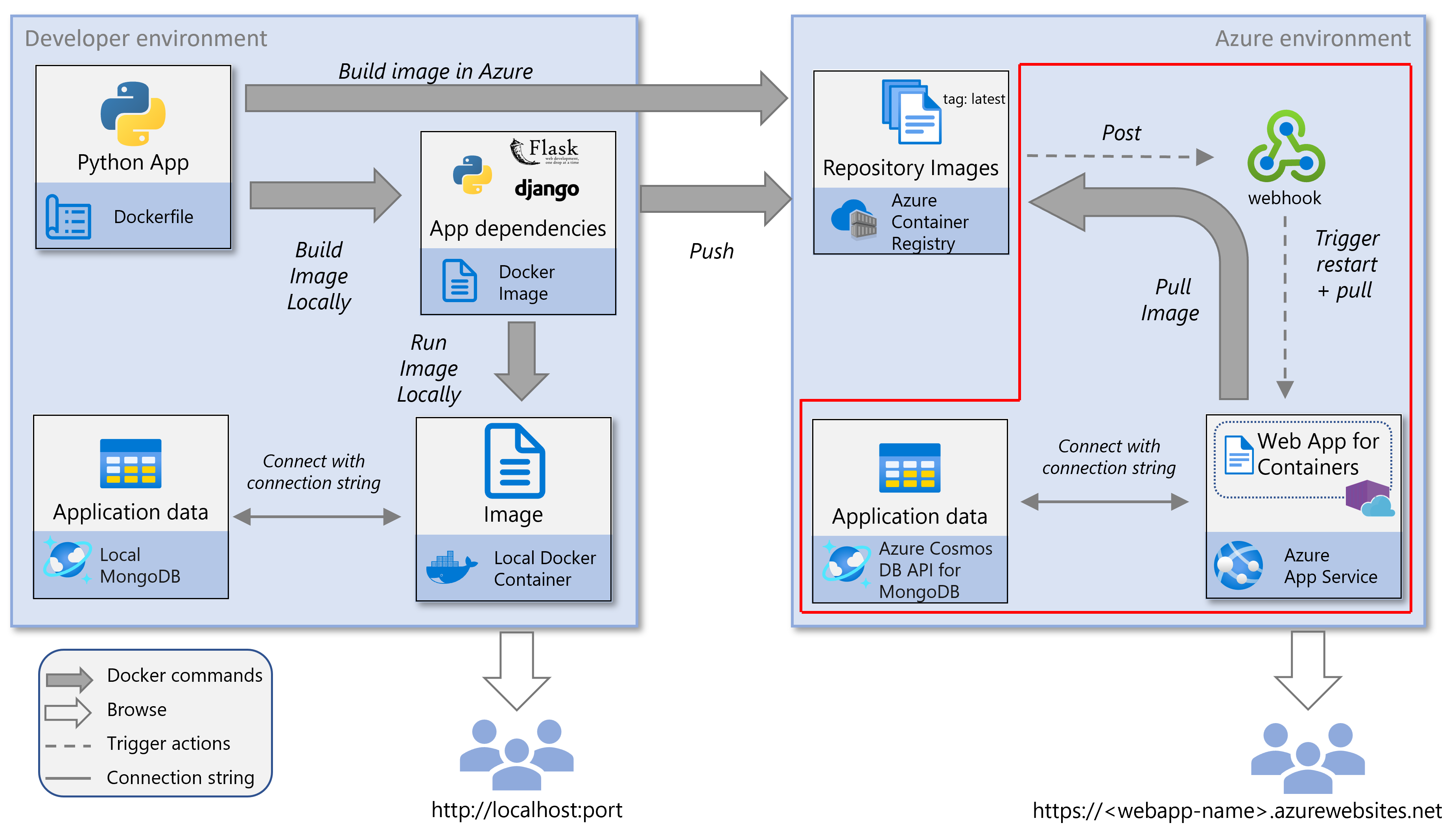
Tento diagram služby zvýrazňuje součásti popsané v tomto článku.
Příkazy Azure CLI můžete spouštět v Azure Cloud Shell nebo na místním počítači s nainstalovaným Azure CLI.
Důležitý
Pro všechny kroky založené na rozhraní příkazového řádku v tomto kurzu použijte Azure Cloud Shell, protože:
- Je již ověřen pomocí vašeho účtu Azure, takže nenarazíte na problémy s ověřováním.
- Zahrnuje všechna požadovaná rozšíření Azure CLI.
- Zajišťuje konzistentní chování bez ohledu na místní operační systém nebo prostředí.
- Nevyžaduje žádnou místní instalaci, ideální pro uživatele bez práv správce.
- Poskytuje přímý přístup ke službám Azure z portálu – nevyžaduje se nastavení místního Dockeru ani sítě.
- Vyhýbá se problémům s místním firewallem nebo konfigurací sítě.
Vytvoření služby Key Vault s autorizací RBAC
Azure Key Vault je zabezpečená služba pro ukládání tajných kódů, klíčů rozhraní API, připojovacích řetězců a certifikátů. V tomto skriptu uloží připojovací řetězec MongoDB a webovou aplikaci SECRET_KEY.
Nakonfigurujte Key Vault tak, aby používal řízení přístupu na základě role (RBAC) ke správě přístupu prostřednictvím Azure rolí místo tradičních zásad přístupu. Webová aplikace používá spravovanou identitu přiřazenou systémem k zabezpečenému načítání tajných kódů za běhu.
Poznámka
Vytvořte Key Vault brzy, abyste měli jistotu, že role můžete přiřadit dříve, než se pokusíte získat přístup k tajným kódům. Tento přístup také pomáhá vyhnout se zpožděním šíření v přiřazeních rolí. Vzhledem k tomu, že Key Vault nezávisí na službě App Service, jeho zřizování v rané fázi zvyšuje spolehlivost a sekvencování.
Pomocí příkazu az keyvault create vytvořte Azure Key Vault s povoleným RBAC.
#!/bin/bash
RESOURCE_GROUP_NAME="msdocs-web-app-rg"
LOCATION="westus"
KEYVAULT_NAME="${RESOURCE_GROUP_NAME}-kv"

az keyvault create \
  --name "$KEYVAULT_NAME" \
  --resource-group "$RESOURCE_GROUP_NAME" \
  --location "$LOCATION" \
  --enable-rbac-authorization true
Vytvořte plán služby App Service a webovou aplikaci
Plán služby App Service definuje výpočetní prostředky, cenovou úroveň a oblast vaší webové aplikace. Webová aplikace spouští vaši kontejnerizovanou aplikaci a je zřízena se spravovanou identitou přiřazenou systémem, kterou používá k bezpečné autentizaci vůči službám Azure Container Registry (ACR) a Azure Key Vault.
V tomto kroku proveďte následující úlohy:
- Vytvořte plán služby App Service
- Vytvoření webové aplikace se spravovanou identitou
- Nakonfigurujte webovou aplikaci pro nasazení pomocí konkrétní bitové kopie kontejneru
- Příprava na průběžné nasazování prostřednictvím ACR
Poznámka
Před přiřazením přístupu k ACR nebo Key Vault musíte webovou aplikaci vytvořit, protože spravovaná identita se vytvoří jenom v době nasazení. Přiřazení image kontejneru během vytváření také zajišťuje správné spuštění aplikace s zamýšlenou konfigurací.
Pomocí příkazu az appservice plan create zřiďte výpočetní prostředí pro vaši aplikaci.
#!/bin/bash APP_SERVICE_PLAN_NAME="msdocs-web-app-plan" az appservice plan create \ --name "$APP_SERVICE_PLAN_NAME" \ --resource-group "$RESOURCE_GROUP_NAME" \ --sku B1 \ --is-linuxPomocí příkazu az webapp create vytvořte webovou aplikaci. Tento příkaz také umožňuje spravovanou identitu přiřazenou systémem a nastaví image kontejneru, kterou aplikace spouští.
#!/bin/bash APP_SERVICE_NAME="msdocs-website-name" #APP_SERVICE_NAME must be globally unique as it becomes the website name in the URL `https://<website-name>.azurewebsites.net`. # Use the same registry name as in part 2 of this tutorial series. REGISTRY_NAME="msdocscontainerregistryname" #REGISTRY_NAME is the registry name you used in part 2 of this tutorial. CONTAINER_NAME="$REGISTRY_NAME.azurecr.io/msdocspythoncontainerwebapp:latest" #CONTAINER_NAME is of the form "yourregistryname.azurecr.io/repo_name:tag". az webapp create \ --resource-group "$RESOURCE_GROUP_NAME" \ --plan "$APP_SERVICE_PLAN_NAME" \ --name "$APP_SERVICE_NAME" \ --assign-identity '[system]' \ --deployment-container-image-name "$CONTAINER_NAME"Poznámka
Při spuštění tohoto příkazu se může zobrazit následující chyba:
No credential was provided to access Azure Container Registry. Trying to look up...
Retrieving credentials failed with an exception:'Failed to retrieve container registry credentials. Please either provide the credentials or run 'az acr update -n msdocscontainerregistryname --admin-enabled true' to enable admin first.'
K této chybě dochází, protože se webová aplikace pokusí použít přihlašovací údaje správce pro přístup k ACR, ale přihlašovací údaje správce jsou ve výchozím nastavení zakázané. Tuto zprávu můžete klidně ignorovat. Další krok nakonfiguruje webovou aplikaci tak, aby používala svou spravovanou identitu k ověření pomocí ACR.
Přiřaďte ověřenému uživateli roli Key Vault Secrets Officer
Aby uživatel, který spouští skript, ukládal tajné kódy do Azure Key Vault, musí mít roli Důstojník pro tajné kódy Key Vault. Tato role uděluje oprávnění k vytváření a správě tajných údajů v trezoru.
V tomto kroku skript přiřadí tuto roli aktuálně ověřenému uživateli. Tento uživatel pak může bezpečně ukládat tajné kódy aplikace, jako je připojovací řetězec MongoDB a aplikace SECRET_KEY.
Toto přiřazení role je první ze dvou přiřazení rolí souvisejících se službou Key Vault. Později se spravované identitě přiřazené systémem webové aplikace udělí přístup k načtení tajných kódů z trezoru.
Pomocí Azure RBAC zajistíte zabezpečený a auditovatelný přístup na základě identity, takže nemusíte používat pevně zakódované přihlašovací údaje.
Poznámka
Přiřaďte uživateli roli Key Vault Secrets Officerpředtím, než se pokusí uložit jakékoli tajné údaje do trezoru klíčů. K provedení tohoto přiřazení použijte příkaz az role assignment create s rozsahem omezeným na Key Vault.
Pomocí příkazu az role assignment create přiřaďte roli v oboru Key Vault.
#!/bin/bash
CALLER_ID=$(az ad signed-in-user show --query id -o tsv)
echo $CALLER_ID # Verify this value retrieved successfully. In production, poll to verify this value is retrieved successfully.

az role assignment create \
  --role "Key Vault Secrets Officer" \
  --assignee "$CALLER_ID" \
  --scope "/subscriptions/$(az account show --query id -o tsv)/resourceGroups/$RESOURCE_GROUP_NAME/providers/Microsoft.KeyVault/vaults/$KEYVAULT_NAME"
Udělení webového přístupu ke službě ACR pomocí spravované identity
Pokud chcete bezpečně načíst image z Azure Container Registry (ACR), nakonfigurujte webovou aplikaci tak, aby používala spravovanou identitu přiřazenou systémem. Pomocí spravované identity nepotřebujete přihlašovací údaje správce a můžete podporovat zabezpečené nasazení bez přihlašovacích údajů.
Tento proces zahrnuje dvě klíčové akce:
- Povolení použití spravované identity webové aplikace při přístupu k ACR
- Přiřazení role AcrPull k této identitě v cílové službě ACR
V tomto kroku pomocí příkazu az webapp identity show načtěte ID objektu zabezpečení (jedinečné ID objektu) spravované identity webové aplikace. Dále povolte použití spravované identity pro ověřování vůči ACR nastavením vlastnosti
acrUseManagedIdentityCredsnatruepomocí příkazu az webapp config set. Potom pomocí příkazu az role assignment create přiřaďte roli AcrPull spravované identitě webové aplikace. Tato role uděluje webové aplikaci oprávnění k načtení imagí z registru.#!/bin/bash PRINCIPAL_ID=$(az webapp identity show \ --name "$APP_SERVICE_NAME" \ --resource-group "$RESOURCE_GROUP_NAME" \ --query principalId \ -o tsv) echo $PRINCIPAL_ID # Verify this value retrieved successfully. In production, poll for successful 'AcrPull' role assignment using `az role assignment list`. az webapp config set \ --resource-group "$RESOURCE_GROUP_NAME" \ --name "$APP_SERVICE_NAME" \ --generic-configurations '{"acrUseManagedIdentityCreds": true}' az role assignment create \ --role "AcrPull" \ --assignee "$PRINCIPAL_ID" \ --scope "/subscriptions/$(az account show --query id -o tsv)/resourceGroups/$RESOURCE_GROUP_NAME/providers/Microsoft.ContainerRegistry/registries/$REGISTRY_NAME"
Poskytnutí přístupu k trezoru klíčů pro spravovanou identitu webové aplikace
Webová aplikace potřebuje oprávnění pro přístup k tajemstvím, jako je připojovací řetězec MongoDB a SECRET_KEY. Chcete-li tato oprávnění udělit, přiřaďte roli Key Vault Secrets User ke spravované identitě přiřazené systémem webové aplikace.
V tomto kroku pomocí jedinečného identifikátoru (ID objektu) systémem přiřazené spravované identity webové aplikace udělte webové aplikaci přístup ke Key Vaultu s rolí Key Vault Secrets User pomocí příkazu az role assignment create.
#!/bin/bash

az role assignment create \
--role "Key Vault Secrets User" \
--assignee "$PRINCIPAL_ID" \
--scope "/subscriptions/$(az account show --query id -o tsv)/resourceGroups/$RESOURCE_GROUP_NAME/providers/Microsoft.KeyVault/vaults/$KEYVAULT_NAME"
Ukládání tajných kódů ve službě Key Vault
Abyste se vyhnuli pevně zakódování tajných kódů ve vaší aplikaci, uložte připojovací řetězec MongoDB a tajný klíč webové aplikace do Azure Key Vault. Webová aplikace může bezpečně přistupovat k těmto tajným kódům za běhu prostřednictvím své spravované identity, takže přihlašovací údaje nemusíte ukládat v kódu ani konfiguraci.
Poznámka
I když tento kurz ukládá pouze připojovací řetězec a tajný klíč do trezoru klíčů, můžete volitelně uložit i další nastavení aplikace, jako je název databáze MongoDB nebo název kolekce ve službě Key Vault.
Pomocí příkazu az cosmosdb keys list načtěte připojovací řetězec MongoDB. Potom pomocí příkazu az keyvault secret set uložte připojovací řetězec i náhodně vygenerovaný tajný klíč do Key Vault.
#!/bin/bash
ACCOUNT_NAME="msdocs-cosmos-db-account-name"

MONGO_CONNECTION_STRING=$(az cosmosdb keys list \
  --name "$ACCOUNT_NAME" \
  --resource-group "$RESOURCE_GROUP_NAME" \
  --type connection-strings \
  --query "connectionStrings[?description=='Primary MongoDB Connection String'].connectionString" -o tsv)

SECRET_KEY=$(openssl rand -base64 32 | tr -dc 'a-zA-Z0-9')
# This key is cryptographically secure, using OpenSSL’s strong random number generator.

az keyvault secret set \
  --vault-name "$KEYVAULT_NAME" \
  --name "MongoConnectionString" \
  --value "$MONGO_CONNECTION_STRING"

az keyvault secret set \
  --vault-name "$KEYVAULT_NAME" \
  --name "MongoSecretKey" \
  --value "$SECRET_KEY"
Konfigurace webové aplikace pro použití tajných kódů Key Vault
Pokud chcete bezpečně přistupovat k tajným kódům za běhu, nakonfigurujte webovou aplikaci tak, aby odkazovat na tajné kódy uložené v Azure Key Vault. Pomocí odkazů na Key Vault vložte hodnoty tajných kódů do prostředí aplikace pomocí její spravované identity přiřazené systémem.
Tento přístup zabraňuje pevně zakódování tajných kódů a umožňuje aplikaci bezpečně načítat citlivé hodnoty, jako je připojovací řetězec MongoDB a tajný klíč během provádění.
Pomocí příkazu az webapp config appsettings set přidejte nastavení aplikace odkazující na tajné klíče služby Key Vault. Konkrétně nastavte nastavení aplikace
MongoConnectionStringaMongoSecretKeytak, aby odkazovala na odpovídající tajné kódy uložené v Key Vault.#!/bin/bash MONGODB_NAME="restaurants_reviews" MONGODB_COLLECTION_NAME="restaurants_reviews" az webapp config appsettings set \ --resource-group "$RESOURCE_GROUP_NAME" \ --name "$APP_SERVICE_NAME" \ --settings \ CONNECTION_STRING="@Microsoft.KeyVault(SecretUri=https://$KEYVAULT_NAME.vault.azure.net/secrets/MongoConnectionString)" \ SECRET_KEY="@Microsoft.KeyVault(SecretUri=https://$KEYVAULT_NAME.vault.azure.net/secrets/MongoSecretKey)" \ DB_NAME="$MONGODB_NAME" \ COLLECTION_NAME="$MONGODB_COLLECTION_NAME"
Povolení průběžného nasazování z ACR
Když povolíte průběžné nasazování, webová aplikace automaticky načte a spustí nejnovější image kontejneru pokaždé, když ji nasdílíte do Azure Container Registry (ACR). Tato funkce snižuje kroky ručního nasazení a pomáhá zajistit, aby vaše aplikace zůstala aktuální.
Poznámka
V dalším kroku zaregistrujete webhook v ACR, který upozorní webovou aplikaci, když se odešle nová image.
Pomocí příkazu az webapp deployment container config povolte průběžné nasazování z ACR do webové aplikace.
#!/bin/bash
az webapp deployment container config \
  --name "$APP_SERVICE_NAME" \
  --resource-group "$RESOURCE_GROUP_NAME" \
  --enable-cd true
Registrace webhooku ACR pro průběžné nasazování
Pokud chcete automatizovat nasazení, zaregistrujte webhook ve službě Azure Container Registry (ACR), který webovou aplikaci upozorní pokaždé, když se odešle nová image kontejneru. Pomocí webhooku aplikace automaticky načte a spustí nejnovější verzi.
Webhook, který nakonfigurujete v Azure Container Registry (ACR), odešle požadavek POST do koncového bodu SCM webové aplikace (SERVICE_URI), kdykoli se do msdocspythoncontainerwebapp úložiště odešle nová image. Tato akce aktivuje webovou aplikaci, která stáhne a nasadí aktualizovanou image a dokončí kanál průběžného nasazování mezi ACR a Azure App Service.
Poznámka
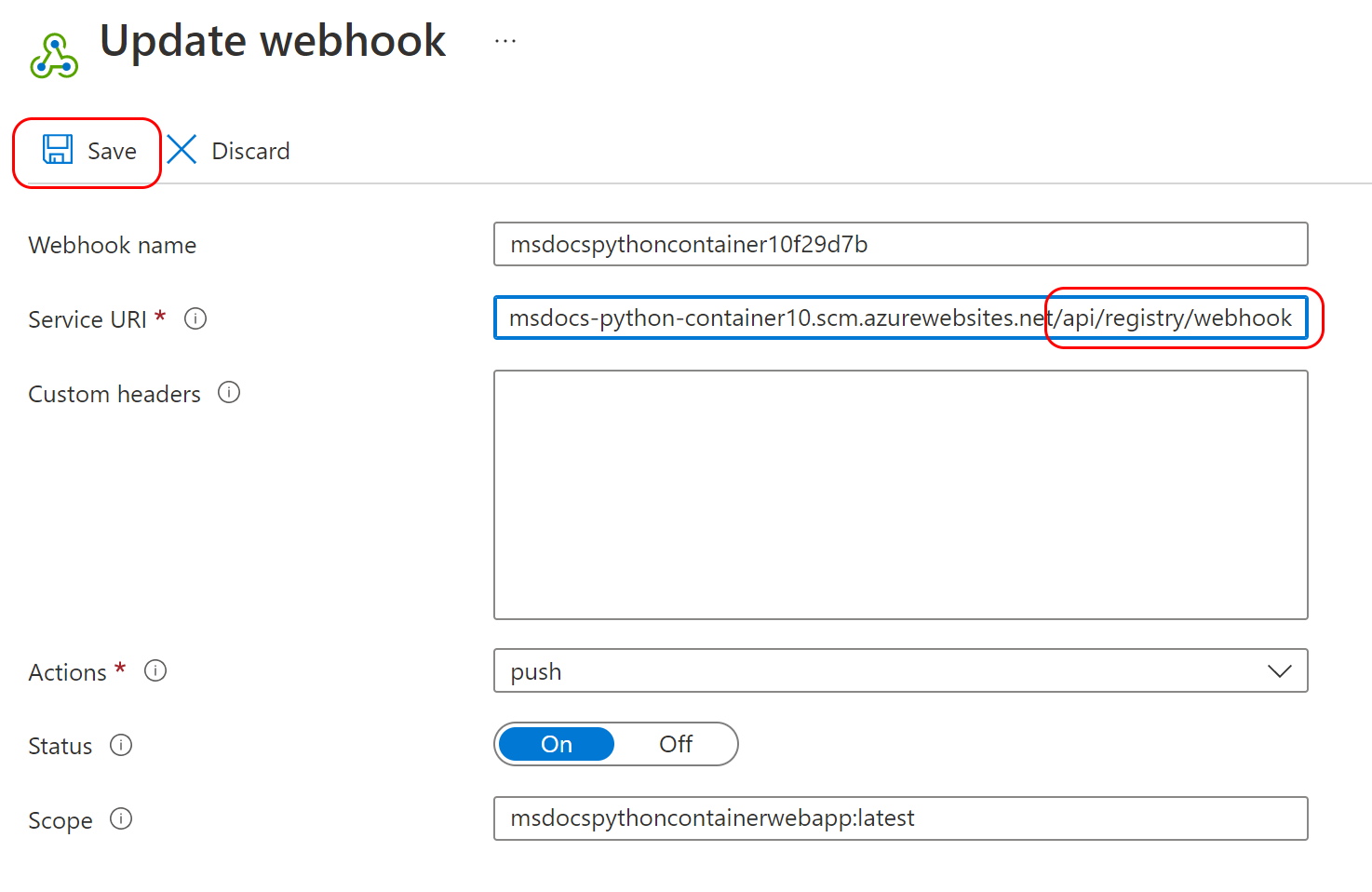
Identifikátor URI webhooku musí mít tento formát:
https://<app-name>.scm.azurewebsites.net/api/registry/webhook
Musí končit/api/registry/webhook. Pokud se zobrazí chyba identifikátoru URI, ověřte, že je cesta správná.
Pomocí příkazu az acr webhook create zaregistrujte webhook a nakonfigurujte ho tak, aby se aktivoval u
pushudálostí.#!/bin/bash CREDENTIAL=$(az webapp deployment list-publishing-credentials \ --resource-group "$RESOURCE_GROUP_NAME" \ --name "$APP_SERVICE_NAME" \ --query publishingPassword --output tsv) # Web app publishing credentials may not be available immediately. In production, poll until non-empty. SERVICE_URI="https://$APP_SERVICE_NAME:$CREDENTIAL@$APP_SERVICE_NAME.scm.azurewebsites.net/api/registry/webhook" az acr webhook create \ --name webhookforwebapp \ --registry "$REGISTRY_NAME" \ --scope msdocspythoncontainerwebapp:* \ --uri "$SERVICE_URI" \ --actions push
Procházení webu
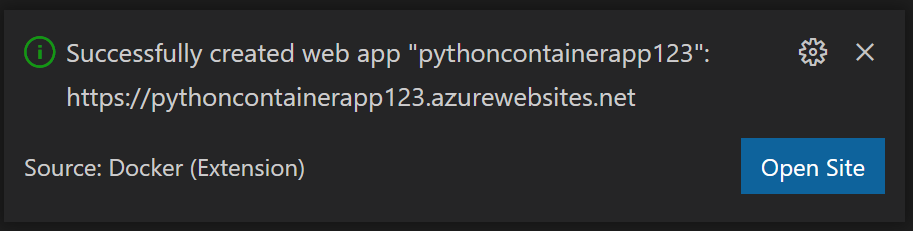
Pokud chcete ověřit, že je webová aplikace spuštěná, otevřete https://<website-name>.azurewebsites.net a nahraďte <website-name> názvem vaší služby App Service. Měla by se zobrazit ukázková aplikace pro kontrolu restaurace. První načtení může chvíli trvat.
Jakmile se web zobrazí, zkuste přidat restauraci a odeslat recenzi, abyste potvrdili, že aplikace funguje správně.
Poznámka
Příkaz az webapp browse není v Cloud Shellu podporovaný. Pokud používáte Cloud Shell, otevřete ručně prohlížeč a přejděte na adresu URL webu.
Pokud používáte Azure CLI místně, pomocí příkazu az webapp browse otevřete web ve výchozím prohlížeči:
az webapp browse --name $APP_SERVICE_NAME --resource-group $RESOURCE_GROUP_NAME
Poznámka
Příkaz az webapp browse není v Cloud Shellu podporovaný. Otevřete okno prohlížeče a místo toho přejděte na adresu URL webu.


Řešení problémů s nasazením
Pokud ukázkovou aplikaci nevidíte, vyzkoušejte následující kroky.
- V případě nasazení kontejneru a služby App Service vždy na portálu Azure zkontrolujte stránkuProtokoly / nasazení. Ověřte, že je kontejner natažený a spuštěný. Počáteční stažení a spuštění kontejneru může trvat několik okamžiků.
- Zkuste službu App Service restartovat a zjistěte, jestli se tím váš problém vyřeší.
- Pokud dojde k chybám programování, zobrazí se tyto chyby v protokolech aplikace. Na stránce webu Azure Portal pro službu App Service vyberte Diagnostikovat a řešit problémy/Protokoly aplikací.
- Ukázková aplikace spoléhá na připojení ke službě Azure Cosmos DB pro MongoDB. Ověřte, že služba App Service má nastavení aplikace se správnými informacemi o připojení.
- Ověřte, že je pro službu App Service povolena spravovaná identita a že se používá v Centru nasazení. Na stránce webu Azure Portal pro službu App Service přejděte k prostředku služby App Service Deployment Center a ověřte, že je ověřování nastavené na spravovanou identitu.
- Zkontrolujte, jestli je webhook definovaný ve službě Azure Container Registry. Webhook umožňuje službě App Service vyžádat image kontejneru. Konkrétně zkontrolujte, že identifikátor URI služby končí na /api/registry/webhook. Pokud ne, přidejte ho.
- Různé varianty Azure Container Registry mají různé funkce, včetně počtu webhooků. Pokud znovu používáte existující registr, může se zobrazit zpráva: "Byla překročena kvóta pro prostředky typu webhook pro registr SKU Basic. Další informace o různých kvótách skladových položek a procesu upgradu: https://aka.ms/acr/tiers". Pokud se tato zpráva zobrazí, použijte nový registr nebo snižte počet užitých webhooků registru .