Poznámka:
Přístup k této stránce vyžaduje autorizaci. Můžete se zkusit přihlásit nebo změnit adresáře.
Přístup k této stránce vyžaduje autorizaci. Můžete zkusit změnit adresáře.
Azure DevOps Services | Azure DevOps Server | Azure DevOps Server 2022
Balíčky Maven jsou binární soubory Java vytvořené pomocí nástroje pro sestavení Apache Maven. S informačními kanály Azure Artifacts můžete do jednoho informačního kanálu uložit více typů balíčků. Uložené balíčky se pak dají obnovit a sestavit projekt nebo sdílet s týmem a zákazníky. Informační kanály Azure Artifacts také podporují využívání balíčků z veřejných registrů, jako jsou Maven Central, Úložiště Google Maven, moduly plug-in Gradle a JitPack prostřednictvím upstreamových zdrojů.
Tento článek vás provede nastavením projektu Maven, jeho připojením k informačnímu kanálu Azure Artifacts a publikováním a obnovením balíčků Maven.
Požadavky
| produkt | Požadavky |
|---|---|
| Azure DevOps | – organizace Azure DevOps . – projekt Azure DevOps . - Stáhněte a nainstalujte Apache Maven. |
Vytvoření informačního kanálu
Pokud už informační kanál máte, můžete přejít k další části. V opačném případě vytvořte nový informační kanál následujícím způsobem:
Přihlaste se ke své organizaci Azure DevOps a přejděte k projektu.
Vyberte Artefakty, poté vyberte Vytvořit informační kanál.
Zadejte název informačního kanálu, vyberte Viditelnost , abyste definovali, kdo může zobrazit vaše balíčky, a zvolte obor informačního kanálu. Pokud chcete zahrnout balíčky z veřejných registrů, jako je Maven Central nebo Úložiště Google Maven, zaškrtněte políčko Zahrnout balíčky z běžných veřejných zdrojů.
Až budete hotovi, vyberte Vytvořit .
Připojte se k informačnímu kanálu
Teď, když máte informační kanál, musíte nastavit konfigurační soubor pro ověření v informačním kanálu. Budete také muset vytvořit osobní přístupový token pro ověření pomocí Azure DevOps. Pomocí následujícího postupu se ověřte a připojte se k informačnímu kanálu:
Vygenerujte osobní přístupový token s rozsahemčtení a zápisu>. Zkopírujte váš PAT a uložte jej do zabezpečeného umístění, protože jej budete potřebovat v následujících krocích.
Přihlaste se k Azure DevOps a přejděte do svého projektu.
Vyberte Artefakty a pak v rozevírací nabídce vyberte svůj informační kanál.
Vyberte Připojit k informačnímu kanálu a pak v levém navigačním podokně vyberte Maven .
Pokud na tomto počítači používáte Azure Artifacts s Mavenem poprvé, ujistěte se, že jste nainstalovali požadavky.
Otevřete soubor pom.xml a přidejte zadaný fragment kódu do oddílu Nastavení projektu uvnitř obou
<repositories>a<distributionManagement>oddílů. Váš pom.xml by měl vypadat nějak takto:<repositories> <repository> <id>FEED_NAME</id> <url>https://pkgs.dev.azure.com/<ORGANIZATION_NAME>/<PROJECT_NAME>/_packaging/<FEED_NAME>/maven/v1</url> <releases> <enabled>true</enabled> </releases> <snapshots> <enabled>true</enabled> </snapshots> </repository> </repositories> <distributionManagement> <repository> <id>FEED_NAME</id> <url>https://pkgs.dev.azure.com/<ORGANIZATION_NAME>/<PROJECT_NAME>/_packaging/<FEED_NAME>/maven/v1</url> <releases> <enabled>true</enabled> </releases> <snapshots> <enabled>true</enabled> </snapshots> </repository> </distributionManagement>Otevřete settings.xml na uživatelské úrovni a přidejte váš PAT do značky
<password>. Tento soubor by se měl uchovávat místně, proto se ujistěte, že ho nezapíšete do zdrojového kódu, aby se nezpřístupnily vaše přihlašovací údaje. Soubor settings.xml by měl vypadat nějak takto:<servers> <server> <id>MavenDemo</id> <username><ORGANIZATION_NAME></username> <password>[PERSONAL_ACCESS_TOKEN]</password> </server> </servers>
Publikování balíčků
Teď, když jste se ověřili v kanálu, jste připraveni publikovat a obnovit balíčky:
Pokud jste balíček ještě nevytvořili, otevřete okno příkazového řádku a přejděte do adresáře projektu, kde se nachází váš souborpom.xml , a pak spuštěním následujícího příkazu zabalte projekt. Tento příkaz zkompiluje kód, spustí zahrnuté testy a zabalí projekt do distribuovatelného formátu (například souboru JAR).
mvn packageSpuštěním následujícího příkazu z adresáře projektu publikujte balíček do informačního kanálu:
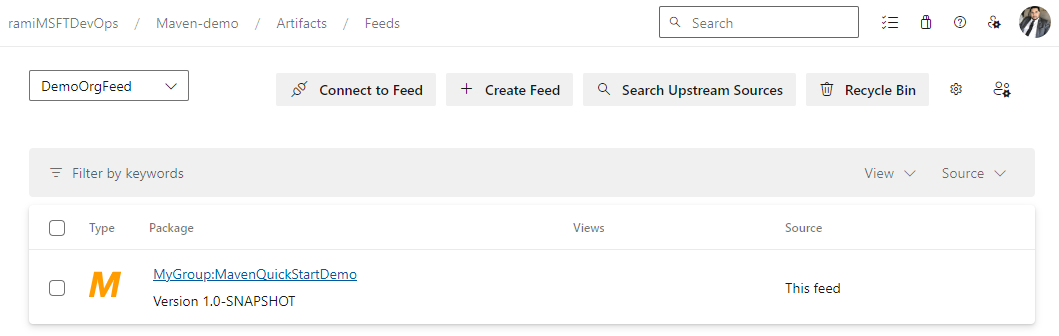
mvn deployPo úspěšném publikování balíčku bude brzy k dispozici v informačním kanálu Azure Artifacts.

Poznámka:
Pokud vaše organizace používá bránu firewall nebo proxy server, ujistěte se, že povolíte adresy URL a IP adresy domény Azure Artifacts.
Obnovení balíčků
Pokud chcete obnovit balíčky z vašeho zdroje, spusťte příkaz mvn install z adresáře projektu a nainstalujte všechny závislosti uvedené v pom.xml. Pokud balíček, který chcete nainstalovat z informačního kanálu, není ve vašem pom.xml, tady je postup, jak ho přidat a obnovit z informačního kanálu:
Přihlaste se k Azure DevOps a přejděte do svého projektu.
Vyberte Artefakty a pak v rozevírací nabídce vyberte svůj informační kanál.
Vyberte balíček, který chcete nainstalovat, přejděte na Přehled>Mavenu a zkopírujte fragment kódu závislostí. Měl by vypadat nějak takto:
<dependency>
  <groupId>MyGroup</groupId>
  <artifactId>MavenQuickStartDemo</artifactId>
  <version>1.0-SNAPSHOT</version>
</dependency>
Otevřete soubor pom.xml a vložte fragment kódu do značky
<dependencies>.Spuštěním následujícího příkazu z adresáře, ve kterém se nachází soubor pom.xml , obnovte balíčky:
mvn install