Poznámka:
Přístup k této stránce vyžaduje autorizaci. Můžete se zkusit přihlásit nebo změnit adresáře.
Přístup k této stránce vyžaduje autorizaci. Můžete zkusit změnit adresáře.
Azure DevOps Services | Azure DevOps Server | Azure DevOps Server 2022
Vytvořte Azure DevOps projekt, který nastaví úložiště zdrojového kódu a uspořádá vaši práci. Projekt můžete přizpůsobit a spravovat tak, aby splňoval vaše obchodní požadavky. Každý projekt izoluje svá data od jiných projektů. Další informace najdete v tématu O projektech a škálování organizace.
Důležité
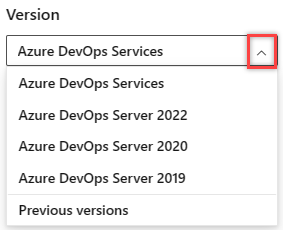
Vyberte verzi tohoto článku, která odpovídá vaší platformě a verzi. Selektor verzí je nad obsahovou tabulkou. Ookujte platformu a verzi Azure DevOps.
Poznámka:
Pokud nechcete spravovat místní server, zaregistrujte se k Azure DevOps Services a vytvořte projekt.
Návod
S touto úlohou můžete využít umělou inteligenci dále v tomto článku nebo si můžete projít Povolit asistenci umělé inteligence s Azure DevOps MCP Server začít.
Požadavky
| Kategorie | Požadavky |
|---|---|
| Organizace | Organizace. |
| Oprávnění | Člen skupiny Správci kolekce projektů nebo nastavení oprávnění "Vytvořit nové projekty" na úrovni kolekce je pro skupinu nastaveno na Povolit. Vlastníci organizace jsou automaticky členy této skupiny. |
| Kategorie | Požadavky |
|---|---|
| kolekce projektu | Kolekce projektů . |
| Oprávnění | Člen skupiny Správci kolekce projektů nebo nastavení oprávnění "Vytvořit nové projekty" na úrovni kolekce je pro skupinu nastaveno na Povolit. Vlastníci organizace jsou automaticky členy této skupiny. |
Vytvoření projektu
V rámci organizace můžete v Azure DevOps vytvořit až 1 000 projektů. Další informace najdete v tématu Sledování práce, procesu a omezení projektu.
Důležité
Když vytvoříte projekt z webového portálu, Azure DevOps ignoruje několik souborů šablon procesů. Konkrétně nejsou podporovány soubory, které by vytvořily web Report Manager. Sestavy můžete přidat později podle pokynů uvedených v Přidat sestavy do projektu týmů.
Počet projektů, které můžete vytvořit v kolekci projektů, není nijak omezený. Pro účely výkonu ale omezte číslo na 300 nebo méně. Další informace najdete v tématu Sledování práce, procesu a omezení projektu.
- Prohlížeč
- Team Explorer
- rozhraní příkazového řádku Azure DevOps
Přihlaste se ke své organizaci (
https://dev.azure.com/{Your_Organization}).Výběrem loga
 Azure DevOps otevřete stránku Projekty.
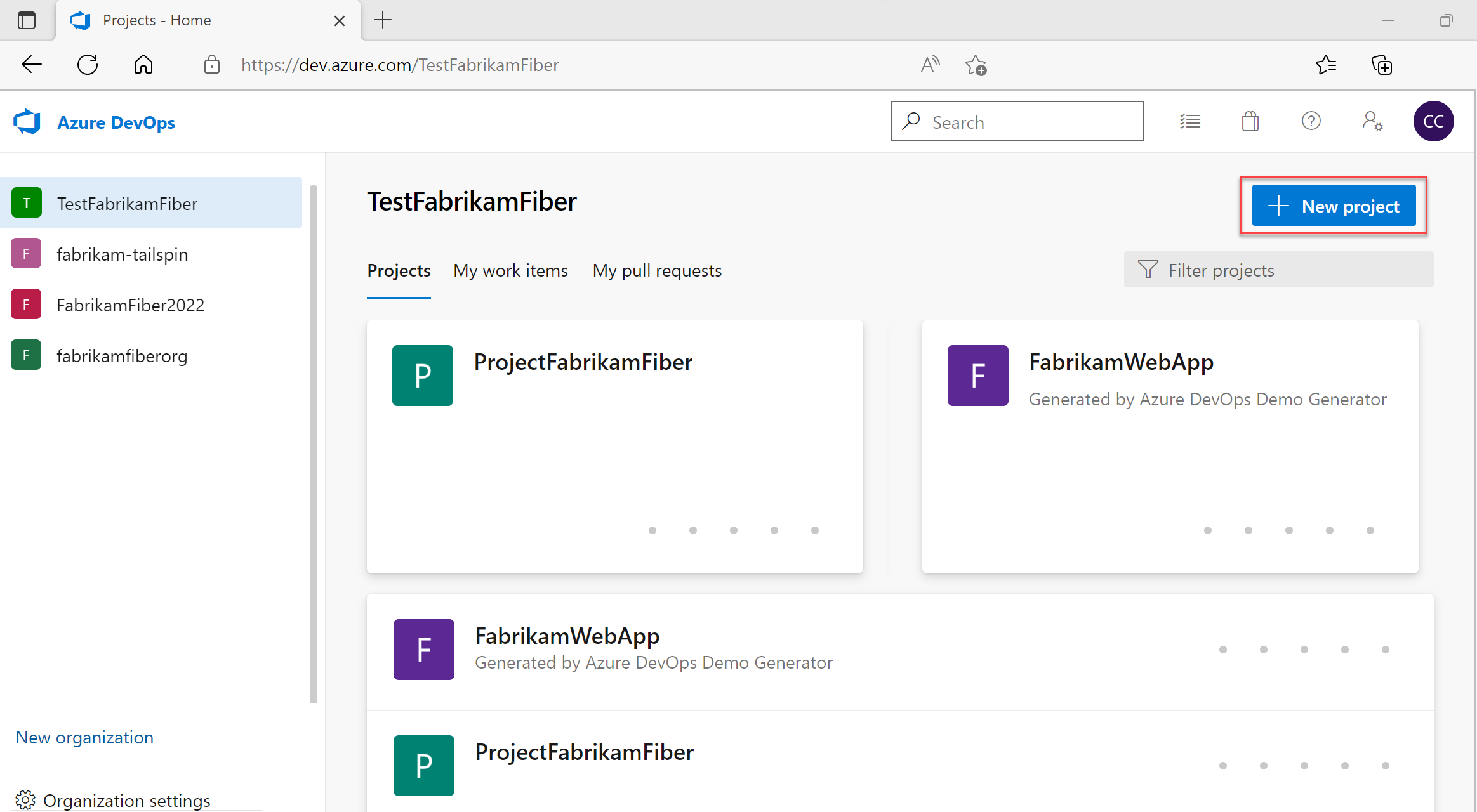
Vyberte Nový projekt.
Návod
Pokud tlačítko Nový projekt nevidíte, možná nemáte požadovaná oprávnění. Musíte být členem skupiny Správci kolekcí projektů nebo mít oprávnění Vytvořit nové projekty nastavené na Povolit.
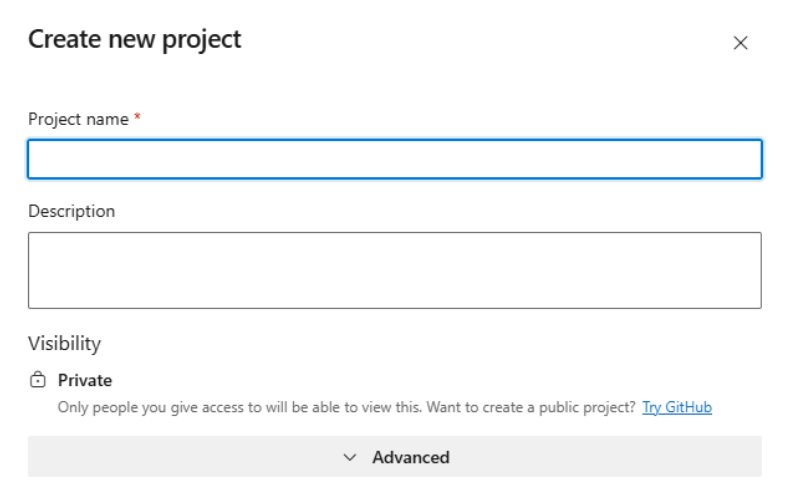
Zadejte informace do zadaného formuláře.
- Zadejte název projektu. Název projektu nemůže obsahovat speciální znaky, například
/ : \ ~ & % ; @ ' " ? < > | # $ * } { , + = [ ]nesmí začínat podtržítkem, nesmí začínat ani končit tečkou a musí mít 64 nebo méně znaků. - Zadejte volitelný popis.
- Zvolte počáteční typ správy verzí a proces pro pracovní položky. Další informace najdete v tématu Volba správného řízení verzí pro váš projekt a výběr procesu.
- Zadejte název projektu. Název projektu nemůže obsahovat speciální znaky, například
Vyberte Vytvořit. Azure DevOps zobrazí úvodní stránku projektu.
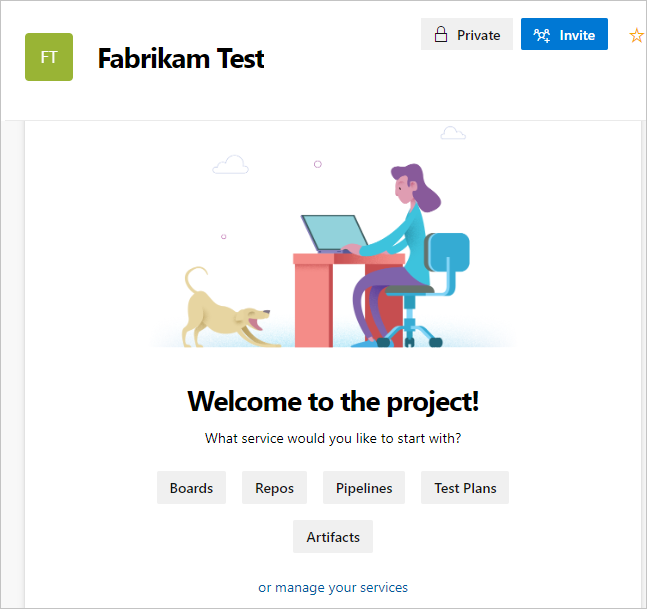
Pokračujte výběrem jedné z následujících možností:
- Pozvat: Přidejte do projektu další uživatele. Viz Přidání uživatelů do projektu nebo týmu. Můžete pozvat jenom uživatele, kteří už jsou ve vaší organizaci. Další informace najdete v tématu Přidání uživatelů do projektu.
- Panely: Přidejte pracovní položky. Viz Zobrazení a přidání pracovních položek pomocí stránky Pracovní položky.
- Repos: Naklonujte nebo importujte úložiště nebo inicializujete soubor README pro stránku souhrnu projektu. Viz Naklonovat existující Git repozitář.
- Kanály: Definujte kanál. Viz dokumentace k Azure Pipelines.
- Testovací plány: Definujte testovací plány a testovací sady. Viz Vytvoření testovacích plánů a sad testů.
- Artefakty: Zjišťování, instalace a publikování balíčků NuGet, npm a Maven Podívejte se na přehled Azure Artifacts.
- Správa služeb: Zakažte viditelnost služeb. Viz Zapnutí nebo vypnutí služby.
Přihlaste se ke své kolekci (
https://<your-devops-server>/<your-collection>).Výběrem loga
Azure DevOps otevřete stránku Projekty.Vyberte Nový projekt. Můžete také vytvořit projekt z procesu.
Návod
Pokud tlačítko Nový projekt nevidíte, možná nemáte požadovaná oprávnění. Musíte být členem skupiny Správci kolekcí projektů nebo mít oprávnění Vytvořit nové projekty nastavené na Povolit.
Zadejte informace do zadaného formuláře.
- Zadejte název projektu. Název projektu nemůže obsahovat speciální znaky, například
/ : \ ~ & % ; @ ' " ? < > | # $ * } { , + = [ ]nesmí začínat podtržítkem, nesmí začínat ani končit tečkou a musí mít 64 nebo méně znaků. - Zadejte volitelný popis.
- Zvolte počáteční typ správy verzí a proces pro pracovní položky. Další informace najdete v tématu Volba správného řízení verzí pro váš projekt a o procesech a šablonách procesů.
- Zadejte název projektu. Název projektu nemůže obsahovat speciální znaky, například
Vyberte Vytvořit. Azure DevOps zobrazí úvodní stránku.
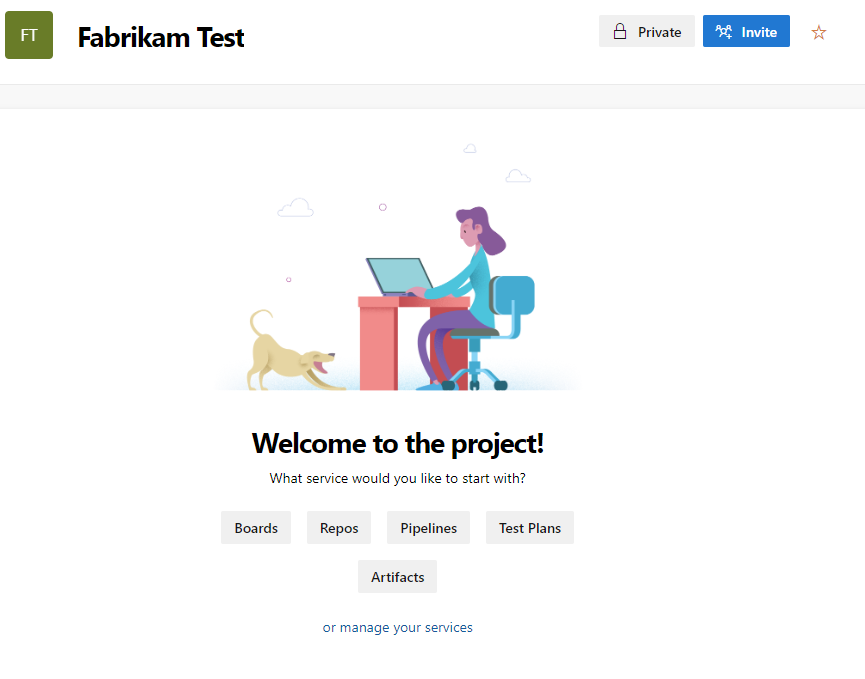
Pokračujte výběrem jedné z následujících možností:
- Pozvat: Přidejte do projektu další uživatele. Viz Přidání uživatelů do projektu nebo týmu. Můžete pozvat jenom uživatele, kteří už jsou ve vaší organizaci. Další informace najdete v tématu Přidání uživatelů do projektu.
- Panely: přidejte pracovní položky. Viz Zobrazení a přidání pracovních položek pomocí stránky Pracovní položky.
- Repos: Naklonujte nebo importujte úložiště nebo inicializujete soubor README pro stránku souhrnu projektu. Viz Naklonovat existující Git repozitář.
- Kanály: definujte kanál. Viz dokumentace k Azure Pipelines.
- Testovací plány: definujte testovací plány a testovací sady. Viz Vytvoření testovacích plánů a sad testů.
- Správa služeb: Zakažte viditelnost služeb. Viz Zapnutí nebo vypnutí služby.
Výpis projektů
- Prohlížeč
- Team Explorer
- rozhraní příkazového řádku Azure DevOps
Umožňuje zobrazit seznam projektů z webového prohlížeče.
Přihlaste se ke své organizaci (
https://dev.azure.com/{yourorganization}).Vyberte Nastavení organizace a pak vyberte Projekty.
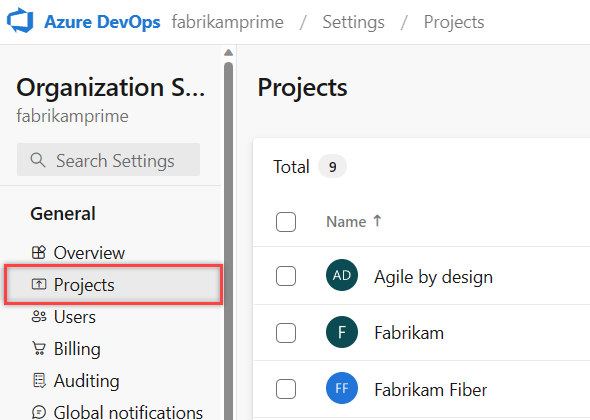
Otevřete požadovaný projekt. Další informace najdete v tématu O nastavení na úrovni uživatele, týmu, projektu nebo organizace.
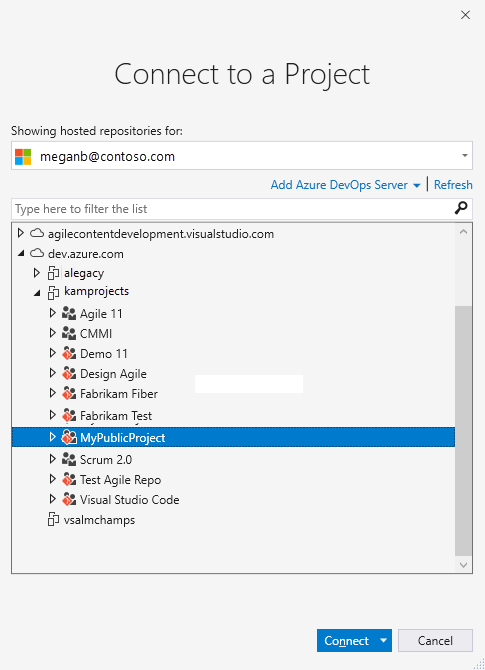
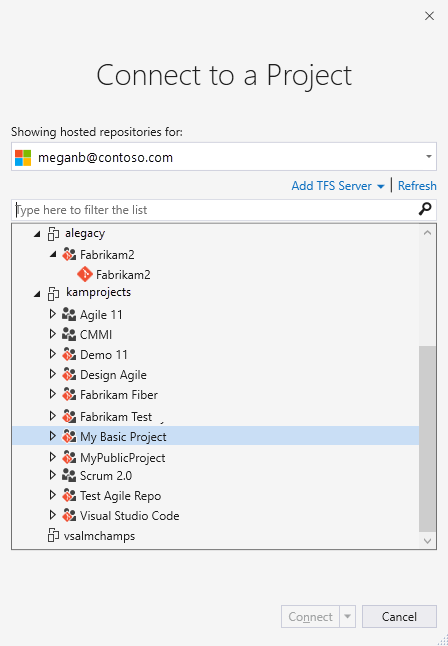
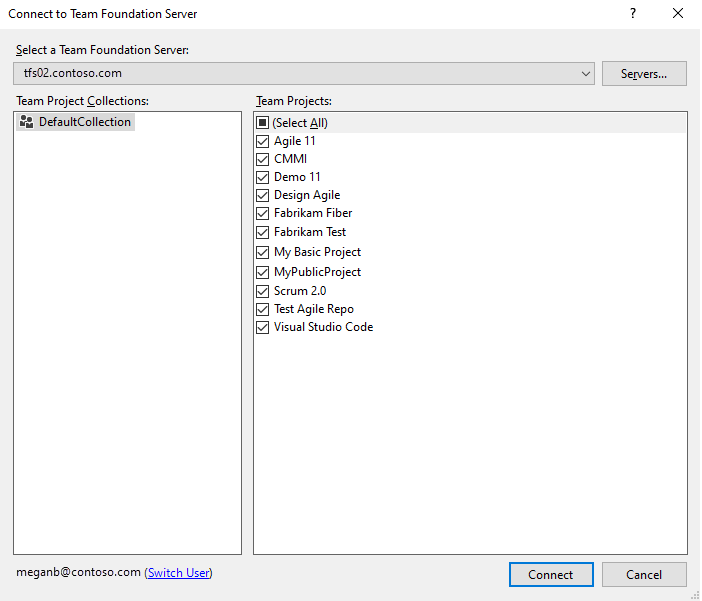
Přidání úložiště do projektu
Do projektu můžete přidat úložiště Git (distribuovaná) nebo TFVC (centralizovaná). Můžete vytvořit mnoho úložišť Git, ale jenom jedno úložiště TFVC pro projekt. Možná budete muset provést další kroky pro vyřešení oprávnění. Další informace najdete v tématu Použití úložišť Git a TFVC ve stejném projektu.
Použití AI k vytváření a konfiguraci projektů
Návod
S touto úlohou můžete využít umělou inteligenci dále v tomto článku nebo si můžete projít Povolit asistenci umělé inteligence s Azure DevOps MCP Server začít.
Pokud používáte GitHub Copilot, můžou vám Azure DevOps MCP Server pomoct vytvářet a konfigurovat projekty Azure DevOps prostřednictvím výzev v přirozeném jazyce.
Příklady výzev k vytvoření projektu
| Úkol | Příklad výzvy |
|---|---|
| Bootstrap nový projekt | Create a new Azure DevOps project for our mobile app team using the Agile process template, initialize it with a Git repo, and set up the default area and iteration paths for a 2-week sprint cadence |
| Migrace struktury projektu | We're splitting a monorepo project into separate microservice projects. Walk me through creating the new projects, moving repos, and preserving work item links across projects |
| Nastavení projektu ze šablony | I need to create standardized projects for each client engagement. Show me how to create a project with predefined teams, area paths, and iteration paths that match our delivery framework |
| Řešení potíží s vytvořením projektu | I'm getting a TF30321 error when trying to create a project with a name I used before. Explain why this happens and how to resolve it so I can reuse the name |
| Auditovat existující projekty | List all projects in my organization, show when each was created and last accessed, and identify any that might be candidates for deletion or archiving |
| Konfigurace oprávnění projektu | I just created a new project and need to set up security so that only the core team has Contributor access, external stakeholders get Stakeholder access, and the tech lead group can manage repos and pipelines |
Návod
Pokud chcete dosáhnout nejlepších výsledků, použijte tyto výzvy v režimu agenta s připojeným serverem Azure DevOps MCP. Přizpůsobte si výzvy pomocí konkrétního názvu organizace, šablony procesu nebo struktury týmu.
Další kroky
Související obsah
Nejčastější dotazy
Otázka: Návody řešení chyb souvisejících s oprávněními?
A: Pokud se zobrazí chybová zpráva s informacemi, že nemáte oprávnění k vytvoření projektu, požádejte o oprávnění na úrovni organizace. Viz Změna oprávnění na úrovni organizace nebo kolekce.
A: Pokud se zobrazí chybová zpráva s informacemi, že nemáte oprávnění k vytvoření projektu, požádejte o oprávnění na úrovni kolekce. Viz Změna oprávnění na úrovni organizace nebo kolekce. Pokud máte v kolekci nainstalované SQL Reporting Services, potřebujete také oprávnění pro přístup k sestavám pro skupinu Team Foundation Content Managers.
Jak vyřeším chybu TF30321?
Chyba TF30321: Zadaný název se již používá pro jiný projekt na Team Foundation Serveru, který označuje, že byste pro svůj projekt měli použít jiný název. Zadaný název je buď v aktivním použití, nebo je částečně odstraněn, ale není zcela odstraněn.
I když jste odstranili projekt, můžete dostat chybu se stejným názvem. Některé komponenty se můžou vytvořit nebo odstranit, i když jiné nejsou. V tomto případě nemůžete znovu použít název přidružený k projektu.
Jak mohu přidat vlastní šablonu procesu do seznamu?
Odpověď: Nahrajte šablonu pomocí Správce šablon procesů. Další informace naleznete v tématu Přizpůsobení procesu.
Otázka: Kde se nachází soubor protokolu?
A: Soubor protokolu je uložený ve složce $:\Users\uživatelské jméno\AppData\Local\Temp a označený vso_TeamProjectCreation_yyyy_mm_dd_hh_mm_ss.log.
Protokol zobrazuje každou akci prováděnou průvodcem v době selhání a může obsahovat další podrobnosti o chybě. Položky protokolu můžete zkontrolovat a najít problémy související se sítí nebo souborem vyhledáním výjimky nebo chyby.
Otázka: Jak přidám SQL Server Reporting Services?
A: Viz Přidání sestav do projektu.