Poznámka:
Přístup k této stránce vyžaduje autorizaci. Můžete se zkusit přihlásit nebo změnit adresáře.
Přístup k této stránce vyžaduje autorizaci. Můžete zkusit změnit adresáře.
služby Azure DevOps | Azure DevOps Server | Azure DevOps Server 2022
Azure Artifacts umožňuje vývojářům publikovat a stahovat balíčky NuGet z informačních kanálů nebo veřejných registrů. Informační kanály můžou být buď soukromé, takže můžete balíčky sdílet s konkrétními uživateli nebo veřejné v existujícím veřejném projektu, takže balíčky jsou přístupné komukoli na internetu, zatímco hostitelský projekt zůstane veřejný.
Tento článek vás provede vytvořením informačního kanálu, konfigurací projektu a publikováním a stahováním balíčků NuGet.
Požadavky
| produkt | Požadavky |
|---|---|
| Azure DevOps | – organizace Azure DevOps . – projekt Azure DevOps . - Stáhněte a nainstalujte nuget.exe verzi 4.8.0.5385 nebo novější. Doporučujeme NuGet 5.5.x nebo novější, který obsahuje důležité opravy chyb pro zrušení a vypršení časových limitů. |
Nastavení zprostředkovatele přihlašovacích údajů Azure Artifacts
Poskytovatel přihlašovacích údajů Azure Artifacts umožňuje zabezpečené ověřování pro přístup ke kanálům Azure Artifacts. Pokud ho chcete použít s nuget.exe, musíte ho nejdřív přidat do cesty hledání modulu plug-in NuGet. Podrobnosti najdete v tématu Instalace a zjišťování modulu plug-in. Po přidání modulu plug-in postupujte podle pokynů pro instalaci operačního systému:
Pomocí jedné z následujících metod nainstalujte Azure Artifacts zprostředkovatele přihlašovacích údajů:
Ruční instalace
Stáhněte si nejnovější verzi Microsoft.NetFx48.NuGet.CredentialProvider.zip.
Extrahujte soubor ZIP.
Zkopírujte složku
netfxz extrahovaného archivu do%UserProfile%/.nuget/plugins/. Složkanetfxse vyžaduje pro kompatibilitu nuget.exe.
Instalace pomocí pomocného skriptu
Případně můžete použít automatizovaný pomocný skript pro zjednodušenou instalaci. Ujistěte se, že máte PowerShell 5.1 nebo novější, a pak spusťte:
iex "& { $(irm https://aka.ms/install-artifacts-credprovider.ps1) } -AddNetfx"
Další podrobnosti najdete v repozitáři zprostředkovatele přihlašovacích údajů pro Azure Artifacts.
Vytvoření informačního kanálu
Přihlaste se ke své organizaci Azure DevOps a přejděte k projektu.
Vyberte Artefakty a poté vyberte Vytvořit informační kanál.
Zadejte Název informačního kanálu, zvolte možnost Viditelnost, která definuje, kdo může balíčky zobrazit, zaškrtněte Zahrnout balíčky z běžných veřejných zdrojů,, pokud chcete zahrnout balíčky ze zdrojů, jako jsou nuget.org nebo npmjs.com, a pro Rozsah, rozhodněte, jestli má být informační kanál vymezen pro váš projekt nebo celou organizaci.
Až budete hotovi, vyberte Vytvořit .
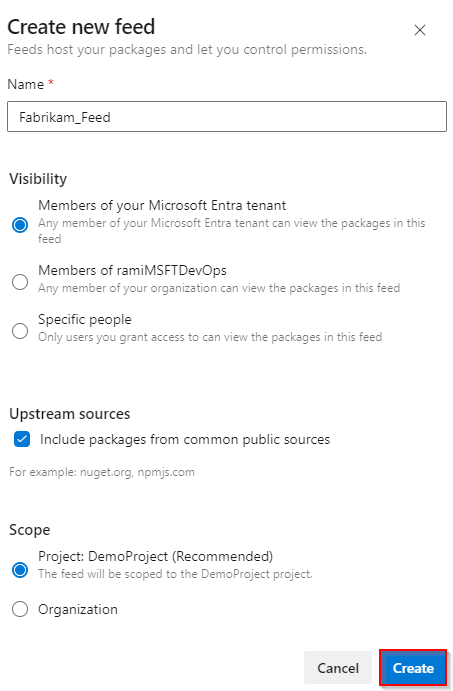
Přihlaste se k serveru Azure DevOps a přejděte do projektu.
Vyberte Artefakty a poté vyberte Vytvořit informační kanál.
Zadejte Název informačního kanálu, zvolte možnost Viditelnost, která definuje, kdo může balíčky zobrazit, zaškrtněte Zahrnout balíčky z běžných veřejných zdrojů,, pokud chcete zahrnout balíčky ze zdrojů, jako jsou nuget.org nebo npmjs.com, a pro Rozsah, rozhodněte, jestli má být informační kanál vymezen pro váš projekt nebo celou organizaci.
Až budete hotovi, vyberte Vytvořit .
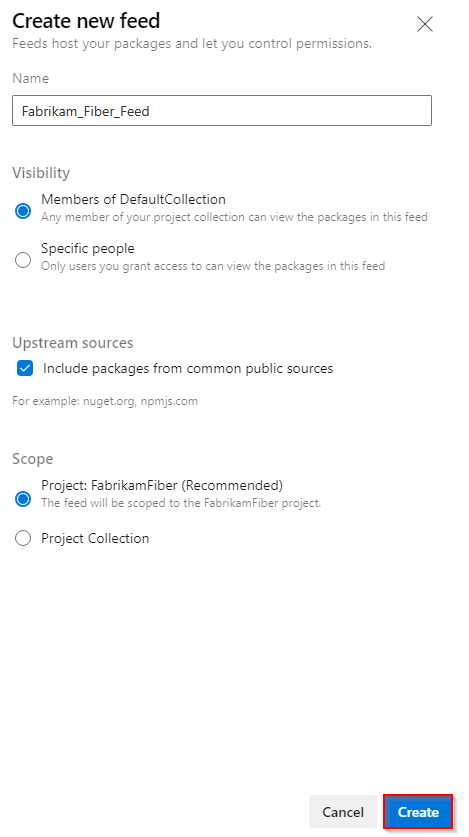
Poznámka:
Ve výchozím nastavení má služba sestavení pro projekt (například projectName Build Service (orgName)) přiřazenou roli Čtenář informačních kanálů a upstreamu (Spolupracovník), když je vytvořen nový informační kanál.
Připojit se k kanálu
Přihlaste se ke své organizaci Azure DevOps a pak přejděte do svého projektu.
Vyberte Artefakty a pak v rozevírací nabídce vyberte svůj informační kanál.
Vyberte Připojit k informačnímu kanálu a pak v levém navigačním podokně vyberte NuGet.exe . Pokud používáte Azure Artifacts s Nuget.exepoprvé, ujistěte se, že jste nainstalovali požadavky.
Postupujte podle uvedených pokynů v části Nastavení projektu a nastavte soubor nuget.config a připojte se k informačnímu kanálu Azure Artifacts.
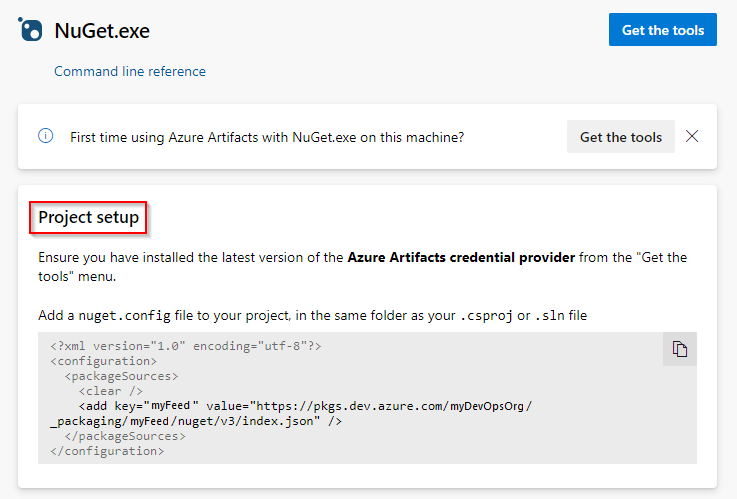
Přihlaste se k serveru Azure DevOps a přejděte do projektu.
Vyberte Artefakty a pak v rozevírací nabídce vyberte svůj informační kanál.
Vyberte Připojit k informačnímu kanálu a pak v levém navigačním podokně vyberte NuGet.exe .
Postupujte podle uvedených pokynů v části Nastavení projektu a nastavte soubor nuget.config a připojte se k informačnímu kanálu Azure Artifacts.
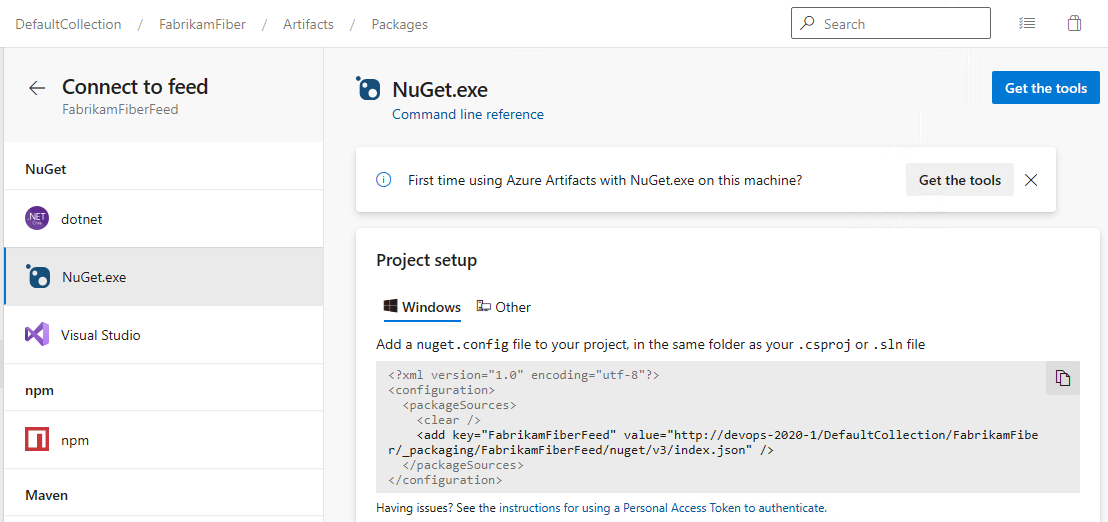
Publikujte balíčky do svého kanálu
Poznámka:
Pokud chcete publikovat balíčky do informačního kanálu, musíte být vydavatelem informačního kanálu (přispěvatelem) nebo vyšším. Další podrobnosti najdete v tématu Správa oprávnění .
Pokud chcete publikovat balíček do informačního kanálu, spusťte následující příkaz. Parametr ApiKey je povinný, ale jako hodnotu můžete použít libovolný řetězec.
nuget.exe push -Source <SOURCE_NAME> -ApiKey key <PACKAGE_PATH>
Příklady
Projektově zaměřený informační kanál
nuget.exe push -Source https://pkgs.dev.azure.com/myOrganization/MyProject/_packaging/MyFeed/nuget/v3/index.json -ApiKey AZ release/myDemoPackage.1.0.0.nupkgOrganizačně vymezený informační kanál
nuget.exe push -Source https://pkgs.dev.azure.com/myOrganization/_packaging/myFeed/nuget/v3/index.json -ApiKey AZ release/myDemoPackage.1.0.0.nupkg
Poznámka:
Je požadován ApiKey, ale při publikování do informačních kanálů Azure Artifacts můžete použít libovolnou hodnotu.
Stažení balíčků z vašeho kanálu
Pokud chcete obnovit balíčky ze zdroje, spusťte v adresáři projektu následující příkaz:
nuget.exe restore
Poznámka:
Vyhledávání balíčků v upstreamových zdrojích pomocí Průzkumníka balíčků NuGet se nepodporuje.