Poznámka:
Přístup k této stránce vyžaduje autorizaci. Můžete se zkusit přihlásit nebo změnit adresáře.
Přístup k této stránce vyžaduje autorizaci. Můžete zkusit změnit adresáře.
Azure DevOps Services | Azure DevOps Server | Azure DevOps Server 2022
Tento článek vás provede nastavením sady Visual Studio pro instalaci balíčků NuGet z informačních kanálů Azure Artifacts a NuGet.org.
Požadavky
| produkt | Požadavky |
|---|---|
| Azure DevOps | - Organizace Azure DevOps . – projekt Azure DevOps . – Informační kanál Azure Artifacts . |
| Jiný | - Stáhnout Visual Studio. |
Získání zdrojové adresy URL
Před nastavením sady Visual Studio musíte nejprve získat adresu URL zdroje informačního kanálu. Tuto adresu URL použijete v další části k přidání informačního kanálu jako zdroj balíčků v sadě Visual Studio.
Přihlaste se ke své organizaci Azure DevOps a přejděte k projektu.
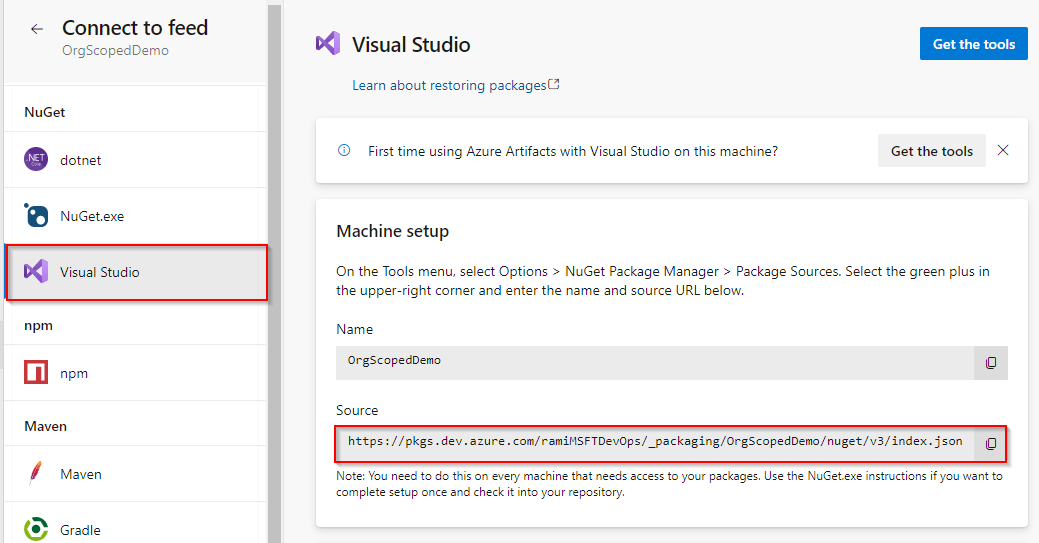
Vyberte Artefakty, v rozevírací nabídce vyberte svůj kanál a pak vyberte Připojit k kanálu.
V levém navigačním podokně vyberte Visual Studio a poté zkopírujte adresu URL Zdroj.
Nastavte Visual Studio
Nyní, když máte URL adresu zdroje vašeho informačního kanálu, postupujte podle těchto kroků k nastavení sady Visual Studio a přidání nového zdroje balíčku:
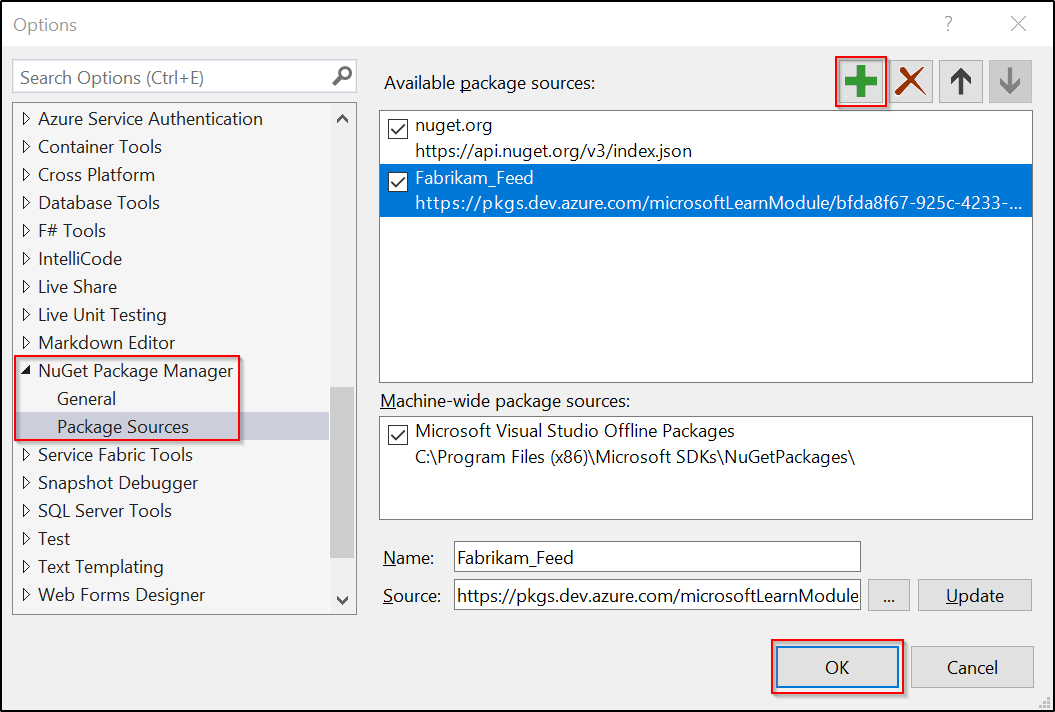
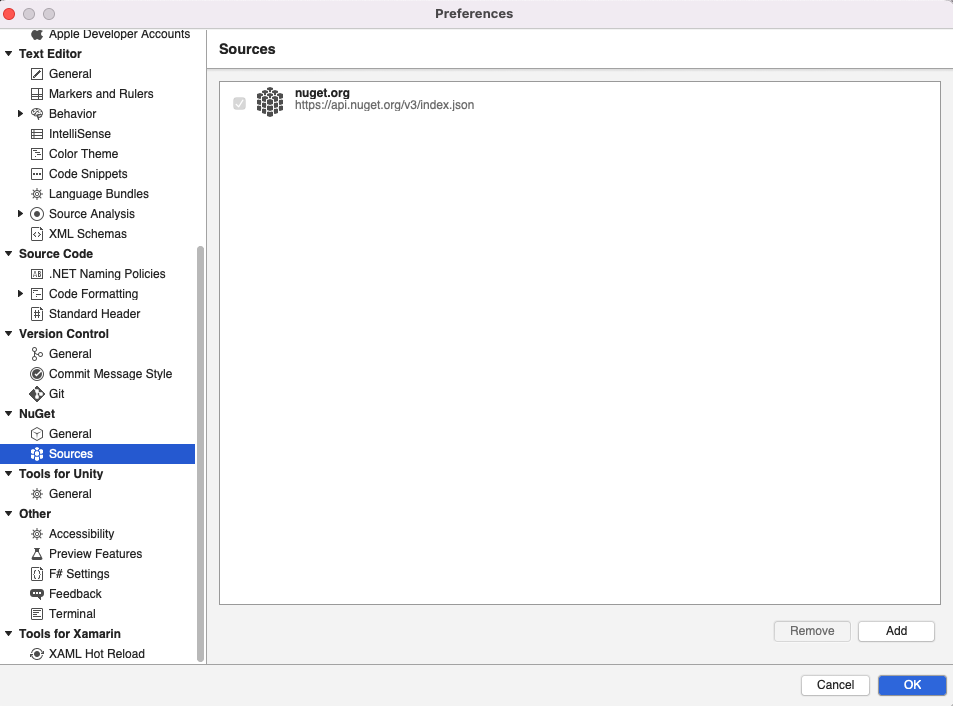
Otevřete Visual Studio a pak vyberte Tools>Options.
Vyberte Správce balíčků NuGet a pak vyberte Zdroje balíčků.
Zadejte název informačního kanálu a vložte adresu URL zdroje , kterou jste si zkopírovali dříve. Až budete hotovi, vyberte zelenou ikonu (+) a přidejte nový zdroj balíčku.
Pokud jste v informačním kanálu povolili upstreamové zdroje, zrušte zaškrtnutí nuget.org.
Až budete hotovi, vyberte OK .
Instalace balíčků z úložiště
Teď, když jste nastavili Visual Studio a přidali jste informační kanál jako zdroj balíčku, můžete vyhledávat a instalovat balíčky přímo ze Správce balíčků NuGet v aplikaci Visual Studio.
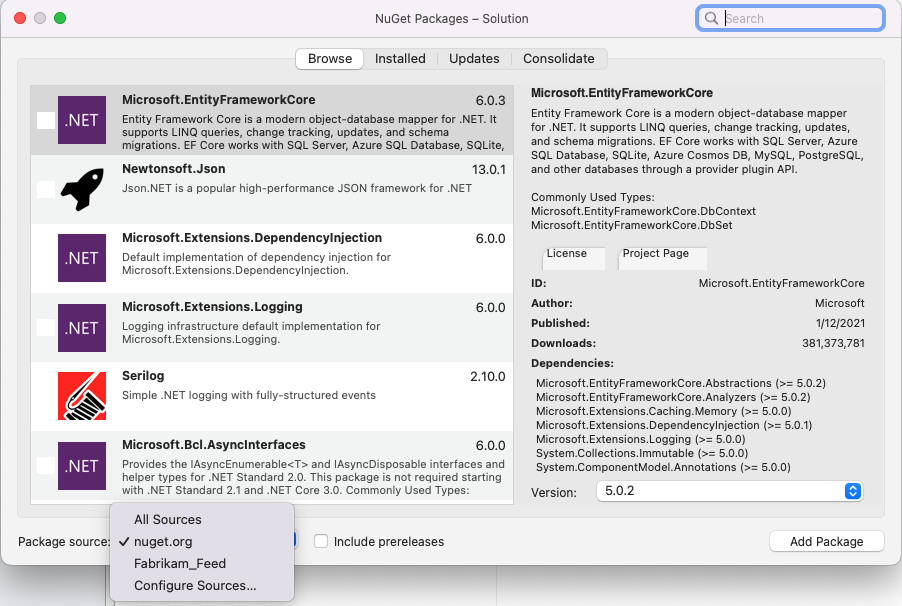
Otevřete Visual Studio a potom klikněte pravým tlačítkem na projekt v průzkumníku řešení a pak vyberte Spravovat balíčky NuGet....
Vyberte Procházet a poté vyberte svůj informační kanál ze seznamu Zdroj balíčku.
Pomocí vyhledávacího panelu můžete vyhledat a nainstalovat balíčky z vašeho zdroje.

Poznámka:
Pokud jste povolili upstreamové zdroje, balíčky, které nebyly uloženy do informačního kanálu z upstreamu, se ve výsledcích hledání nezobrazí. Balíček se uloží do informačního kanálu, když informační kanál a upstreamová čtečka (spolupracovníci) nebo vyšší ho nainstalují z upstreamu.
Instalace balíčků z NuGet.org
Balíčky můžete nainstalovat z NuGet.org několika způsoby, z nichž jedna je pomocí konzoly správce balíčků v sadě Visual Studio:
Přejděte do NuGet.org a vyhledejte balíček, který chcete nainstalovat.
Vyberte kartu správce balíčků a poté zkopírujete příkaz Install-Package.
Otevřete Visual Studio a pak vyberte Tools>Správce balíčků NuGet>Konzola Správce balíčků.
Vložte příkaz install do konzoly a stiskněte Enter.