Poznámka:
Přístup k této stránce vyžaduje autorizaci. Můžete se zkusit přihlásit nebo změnit adresáře.
Přístup k této stránce vyžaduje autorizaci. Můžete zkusit změnit adresáře.
služby Azure DevOps | Azure DevOps Server | Azure DevOps Server 2022
Tento článek vás provede instalací balíčků Pythonu z informačního kanálu Azure Artifacts pomocí rozhraní příkazového řádku NuGet.
Požadavky
| Produkt | požadavky |
|---|---|
| Azure DevOps | - Organizace Azure DevOps . – projekt Azure DevOps . - Stáhněte a nainstalujte Python. |
Vytvoření informačního kanálu
Přihlaste se ke své organizaci Azure DevOps a přejděte k projektu.
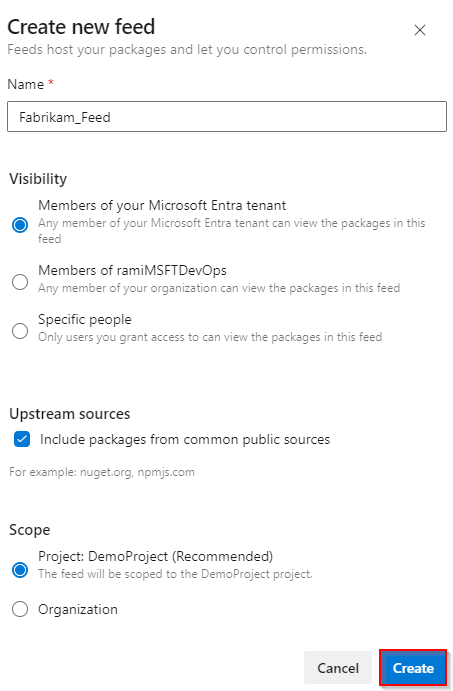
Vyberte Artefaktya pak vyberte Vytvořit informační kanál.
Zadejte název informačního kanálu.
Zvolte nastavení Viditelnost pro určení toho, kdo může zobrazit balíčky v kanálu.
Pokud chcete, aby informační kanál používal nadřazené balíčky ze zdrojů, jako jsou nuget.org nebo npmjs.com, vyberte Zahrnout balíčky z běžných veřejných zdrojů.
V části Obor zvolte, jestli je informační kanál vymezený na aktuální projekt nebo celou organizaci.
Až budete hotovi, vyberte Vytvořit.
Přihlaste se k serveru Azure DevOps a přejděte do projektu.
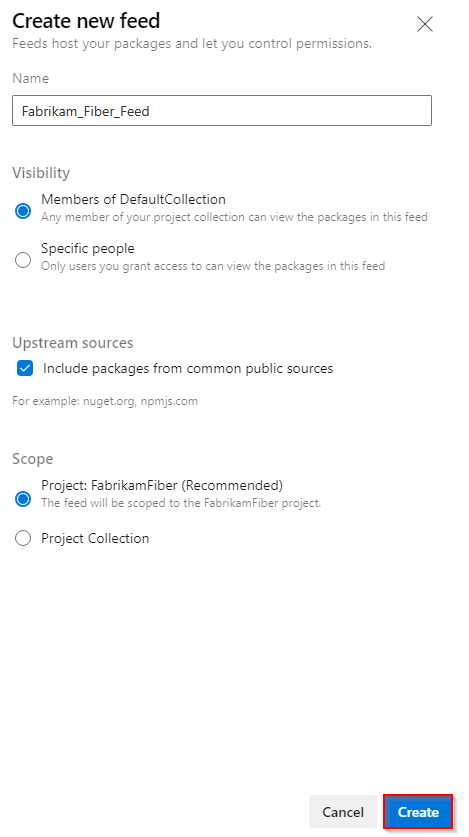
Vyberte Artefaktya pak vyberte Vytvořit informační kanál.
Zadejte název informačního kanálu.
Zvolte nastavení Viditelnost pro určení, kdo může zobrazovat balíčky v kanálu.
Pokud chcete, aby informační kanál používal nadřazené balíčky ze zdrojů, jako jsou nuget.org nebo npmjs.com, vyberte Zahrnout balíčky z běžných veřejných zdrojů.
V části Obor zvolte, jestli je informační kanál vymezený na aktuální projekt nebo celou organizaci.
Až budete hotovi, vyberte Vytvořit.
Poznámka
Když vytvoříte feed, účtu služby sestavení projektu, například projectName Build Service (orgName), se ve výchozím nastavení přiřadí role Čtenář feedu a upstreamu (spolupracovník).
Instalace balíčků
Pokud jste to ještě neudělali, postupujte podle pokynů v nastavení Project k přihlášení k informačnímu kanálu a pak pokračujte dalším krokem.
Přihlaste se ke své organizaci Azure DevOps a přejděte k projektu.
Vyberte Artefakty, a pak vyberte Připojit k kanálu.
V levé navigační oblasti vyberte pip. Pokud používáte Azure Artifacts s pipem poprvé, nezapomeňte nainstalovat požadavky tak, že vyberete Získat nástroje a postupujte podle uvedených kroků.
Přidejte do virtuálního počítače soubor pip.ini (Windows) nebo pip.conf (Mac/Linux) a vložte do něj zadaný fragment kódu. Soubor by měl vypadat podobně jako v následujícím fragmentu kódu:
[global]
index-url=https://pkgs.dev.azure.com/ORGANIZATION_NAME/PROJECT_NAME/_packaging/FEED_NAME/pypi/simple/
Spuštěním tohoto příkazu v adresáři projektu nainstalujte balíčky:
pip install
Důležitý
Abyste mohli použít artifacts-keyring, musíte mít pip verze 19.2 nebo vyšší. Další podrobnosti najdete v tématu Požadavky na využití.