Poznámka:
Přístup k této stránce vyžaduje autorizaci. Můžete se zkusit přihlásit nebo změnit adresáře.
Přístup k této stránce vyžaduje autorizaci. Můžete zkusit změnit adresáře.
služby Azure DevOps | Azure DevOps Server | Azure DevOps Server 2022
Pomocí Azure Artifacts můžete publikovat a stahovat balíčky z informačních kanálů a veřejných registrů, jako je PyPi. Tento rychlý start vás provede vytvořením informačního kanálu, konfigurací projektu a správou balíčků Pythonu v informačním kanálu Azure Artifacts.
Požadavky
| produkt | Požadavky |
|---|---|
| Azure DevOps | – organizace Azure DevOps . – projekt Azure DevOps . - Stáhněte a nainstalujte Python. |
Získání kódu
Pokud nemáte vlastní projekt Pythonu, můžete použít následující ukázkový projekt Pythonu. V opačném případě můžete přeskočit na další část:
https://github.com/Azure-Samples/azure-stack-hub-flask-hello-worldPokud chcete vytvořit wheel a zdrojovou distribuci, spusťte v adresáři projektu následující příkazy:
pip install --upgrade build
python -m build
Pokud má projekt Pythonu soubor setup.py , můžete balíček sestavit také pomocí:
python setup.py sdist bdist_wheel
Vytvoření informačního kanálu
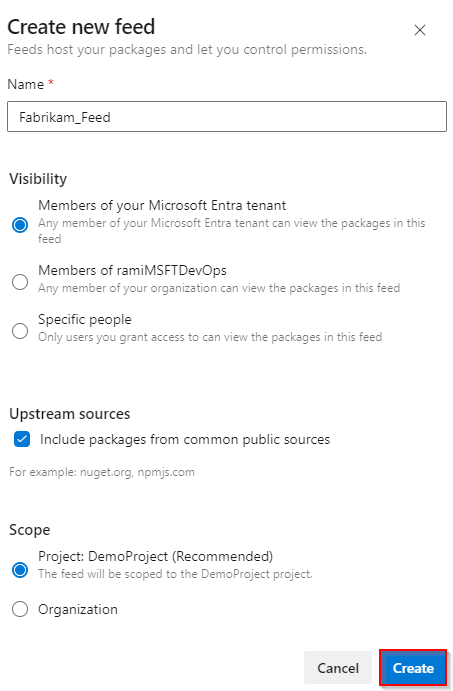
Přihlaste se ke své organizaci Azure DevOps a přejděte k projektu.
Vyberte Artefaktya pak vyberte Vytvořit informační kanál.
Zadejte název informačního kanálu.
Zvolte nastavení Viditelnost, kterým určíte, kdo může zobrazovat balíčky v kanálu.
Pokud chcete, aby informační kanál používal nadřazené balíčky ze zdrojů, jako jsou nuget.org nebo npmjs.com, vyberte Zahrnout balíčky z běžných veřejných zdrojů.
V části Obor zvolte, jestli je informační kanál vymezený na aktuální projekt nebo celou organizaci.
Až budete hotovi, vyberte Vytvořit.
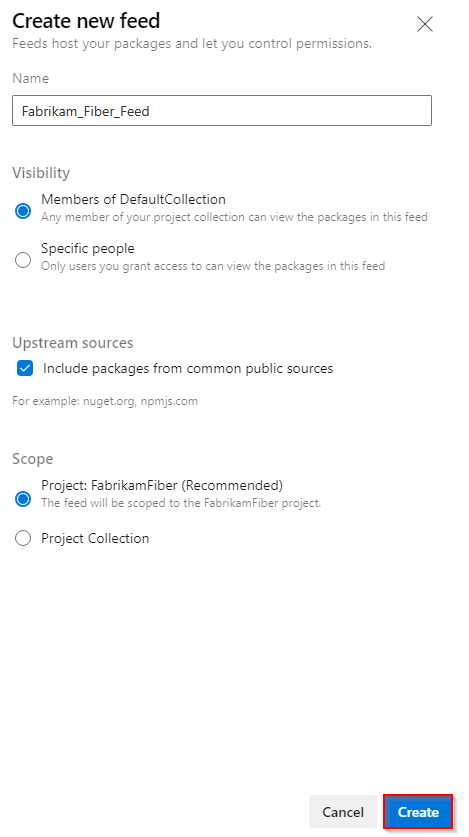
Přihlaste se k serveru Azure DevOps a přejděte do projektu.
Vyberte Artefaktya pak vyberte Vytvořit informační kanál.
Zadejte název informačního kanálu.
Zvolte nastavení Viditelnost, kterým určíte, kdo může zobrazovat balíčky v kanálu.
Pokud chcete, aby informační kanál používal nadřazené balíčky ze zdrojů, jako jsou nuget.org nebo npmjs.com, vyberte Zahrnout balíčky z běžných veřejných zdrojů.
V části Obor zvolte, jestli je informační kanál vymezený na aktuální projekt nebo celou organizaci.
Až budete hotovi, vyberte Vytvořit.
Poznámka
Při vytváření informačního kanálu se ve výchozím nastavení přiřadí účet služby sestavení projektu, jako je například projectName Build Service (orgName), roli Informační kanál a Upstream Reader (Spolupracovníci ).
Připojte se ke svému kanálu
Přihlaste se ke své organizaci Azure DevOps a přejděte k projektu.
Vyberte Artefakty, z rozevíracího seznamu zvolte svůj informační kanál a poté vyberte Připojit k informačnímu kanálu.
V části Python vyberte twine.
Pokud používáte Azure Artifacts s Twine poprvé, vyberte Získat nástroje a postupujte podle pokynů ke stažení Pythonu a instalaci Twine a úložiště klíčů artefaktů.
Ve svém domovském adresáři vytvořte soubor pypirc a vložte fragment kódu uvedený v části Nastavení projektu . Soubor by měl vypadat takto:
[distutils]
Index-servers =
    FEED_NAME

[FEED_NAME]
Repository = https://pkgs.dev.azure.com/ORGANIZATION_NAME/PROJECT_NAME/_packaging/FEED_NAME/pypi/upload/
Poznámka
Pokud váš soubor .pypirc již obsahuje přihlašovací údaje pro veřejný index PyPI, doporučujeme odebrat [pypi] oddíl, aby nedošlo k náhodnému publikování privátních balíčků do PyPI.
Publikujte balíčky do svého kanálu
Spuštěním následujícího příkazu v adresáři projektu vytvořte distribuci zdrojového kódu a kola:
python setup.py sdist bdist_wheelPokud chcete balíček publikovat, použijte následující příkaz. Nezapomeňte použít příznak -r FEED_NAME , abyste se vyhnuli náhodnému publikování do PyPI:
twine upload -r <FEED_NAME> dist/*
Nainstalujte balíčky ze svého kanálu feed
Pokud chcete z vašeho feedu nainstalovat balíčky, spusťte v adresáři projektu následující příkaz:
pip installPokud chcete nainstalovat konkrétní balíček, nahraďte zástupný text názvem balíčku z informačního kanálu:
pip install <PACKAGE_NAME>