Poznámka:
Přístup k této stránce vyžaduje autorizaci. Můžete se zkusit přihlásit nebo změnit adresáře.
Přístup k této stránce vyžaduje autorizaci. Můžete zkusit změnit adresáře.
Azure DevOps Services | Azure DevOps Server | Azure DevOps Server 2022
Visual Studio 2019 | Visual Studio 2022
Každý sloupec odpovídá poli pracovní položky. Můžete přidávat a odebírat sloupce v seznamech pracovních položek a zobrazovat tak pole, která vás zajímají. Nebo můžete sloupec přetáhnout na nové místo. Nastavení se zachová pro každou stránku, kterou přizpůsobíte, a jsou platná jenom pro vaše zobrazení.
Konkrétně můžete z následujících zobrazení seznamu provést následující akce:
Action
Přidání nebo odebrání pole sloupce
Yes
Yes
Yes
Yes
Přidání nebo odebrání nadřazeného pole
Yes
Yes
Yes
Yes
Přidání nebo odebrání souhrnného sloupce
Yes
No
No
No
Řazení podle sloupce
No
No
Yes
Yes
Tip
Na rozdíl od výsledku dotazu nemůžete seřadit backlog podle sloupce. Pomocí odkazu Vytvořit dotaz ale můžete v každém backlogu vytvořit dotaz, který můžete seřadit podle libovolného sloupce pole, který vyberete na kartě Řazení v dialogovém okně Možnosti sloupce. I když možná budete moct přidat pole pro řazení, nejsou podporována všechna pole. Například výběr nadřazeného, historie, popisu nebo jiného textového pole s formátováním má za následek zobrazení chybové zprávy, protože na těchto polích nelze řadit.
Můžete přidat většinu polí uvedených v indexu polí pracovních položek. Všechna pole definovaná v kolekci projektů nebo organizaci jsou k dispozici pro výběr, a to i pro pole, která se pro váš konkrétní projekt nepoužívají. Můžete zobrazit seznam polí definovaných pro vaši kolekci z Nastavení organizace>Proces>Pole.
Můžete přidat většinu polí uvedených v indexu polí pracovních položek. Všechna pole definovaná v kolekci projektů nebo organizaci jsou k dispozici pro výběr, a to i pro pole, která se pro váš konkrétní projekt nepoužívají. Pokud váš projekt používá model zděděného procesu, můžete zobrazit seznam polí definovaných pro vaši kolekci v Nastavení organizace>Proces>Pole.
Uchování možností sloupců
Jakmile nastavíte možnosti sloupce pro konkrétní zobrazení, nastavení se zachovají, dokud je nezměníte. Následující poznámky platí pro konkrétní zobrazení.
- Možnosti sloupců, které jste nastavili pro backlog, platí jenom pro aktivní tým a backlog. Možnosti, které jste nastavili pro backlog produktu, se liší od možností, které jste nastavili pro backlog portfolia.
- Možnosti sloupců, které nastavíte pro backlog sprintu, se zachovají pro všechny sprinty, které vyberete, dokud je nezměníte.
- Možnosti sloupce, které nastavíte pro dotaz, se při uložení dotazu zachovají.
- Možnosti sloupců, které nastavíte pro jedno z podporovaných zobrazení Pracovních položek, se zachová jenom pro konkrétní zobrazení, například Přiřazeno mně, Sledování, Zmínka atd.
Note
Nemůžete nastavit možnosti sloupců pro ostatní členy vašeho týmu ani nemůžete nastavit výchozí možnosti sloupců.
Note
Nemůžete nastavit možnosti sloupců pro ostatní členy vašeho týmu. U projektů, které používají model procesu dědičnosti, také nemůžete nastavit výchozí možnosti sloupce. U projektů, které používají místní model procesu XML, můžete nastavit výchozí možnosti sloupců pro backlogy produktů, portfolia a sprintů. Další informace naleznete v tématu Process configuration XML element reference.
Prerequisites
| Category | Requirements |
|---|---|
| Přístup k projektu | člen projektu. |
| Povolení | – Členové skupiny zabezpečení Přispěvatelé nebo Správci projektů. – Zobrazení nebo úprava pracovních položek: Zobrazit pracovní položky v tomto uzlu a Upravit pracovní položky v tomto uzlu oprávnění nastavená na Povolit. Ve výchozím nastavení má skupina Přispěvatelé toto oprávnění nastaveno na Povolit. Další informace naleznete v tématu Nastavení oprávnění ke sledování práce. |
| Úrovně přístupu | Přidání nebo úprava pracovních položek: Alespoň základní přístup. Uživatelé s přístupem účastníků pro veřejné projekty mají úplný přístup k backlogu a funkcím panelu, jako jsou uživatelé se základním přístupem. Další informace najdete ve stručné referenční příručce k přístupu pro účastníka. |
| Definované iterace | Použití podokna Plánování : Ujistěte se, že správce týmu definoval cesty iterace (sprinty) a nakonfiguroval iterace týmu. |
| Category | Requirements |
|---|---|
| Přístup k projektu | člen projektu. |
| Povolení | – Členové skupiny zabezpečení Přispěvatelé nebo Správci projektů. – Zobrazení nebo úprava pracovních položek: Zobrazit pracovní položky v tomto uzlu a Upravit pracovní položky v tomto uzlu oprávnění nastavená na Povolit. Ve výchozím nastavení má skupina Přispěvatelé toto oprávnění nastaveno na Povolit. Další informace naleznete v tématu Nastavení oprávnění ke sledování práce. |
| Úrovně přístupu | Přidání nebo úprava pracovních položek: Alespoň Základní přístup. |
| Definované iterace | Použití podokna Plánování : Ujistěte se, že správce týmu definoval cesty iterace (sprinty) a nakonfiguroval iterace týmu. |
Otevřete dialogové okno Možnosti sloupce
Začněte otevřením dialogového okna Column Options. Pokud možnost nevidíte, zvolte ... a vyberte si z uvedených možností.
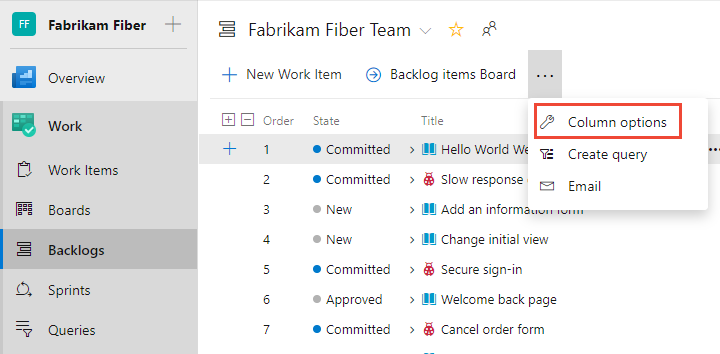
Přidání nebo odebrání sloupců
V dialogovém okně Možnosti sloupce zvolte Přidat sloupec a přidejte pole, které se nezobrazuje. Pokud chcete změnit pořadí polí, přetáhněte ho na požadované místo v sadě vybraných polí. A pokud chcete pole odebrat, zvolte tlačítko  .
.
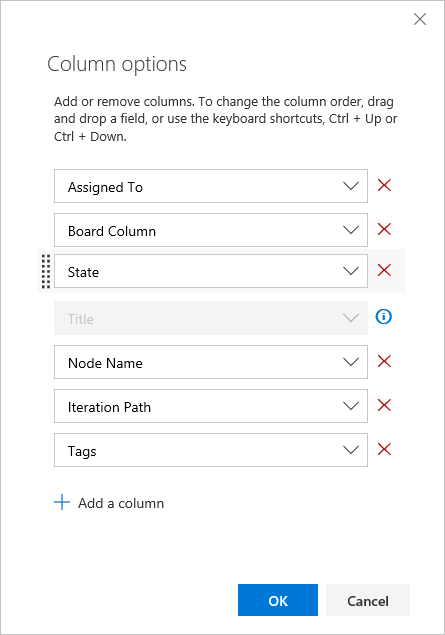
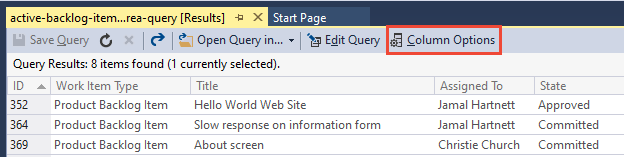
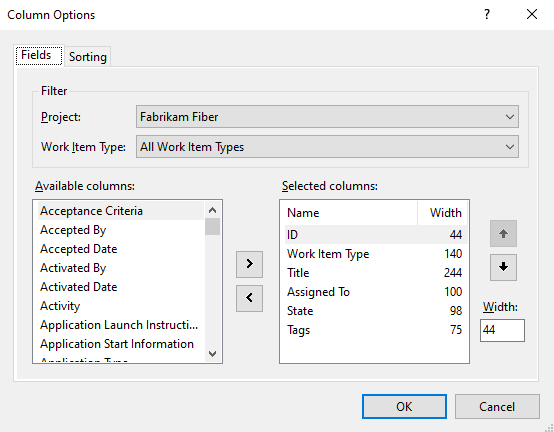
Přidání nebo odebrání souhrnných sloupců
Souhrnné sloupce můžou zobrazovat indikátory průběhu nebo součet číselných polí podřízených položek. Můžete je přidat do libovolného produktového nebo portfoliového backlogu. Další informace viz Zobrazení průběhu souhrnu nebo součtů.
Řazení podle sloupce
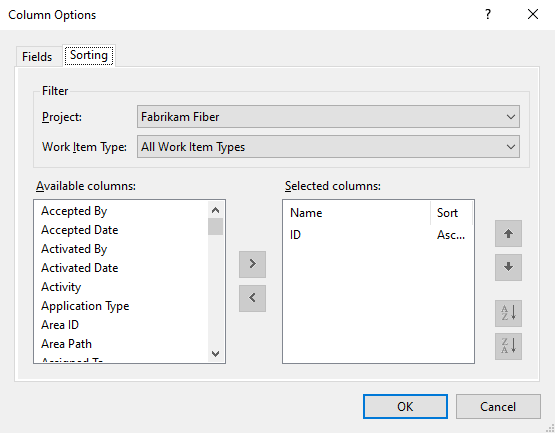
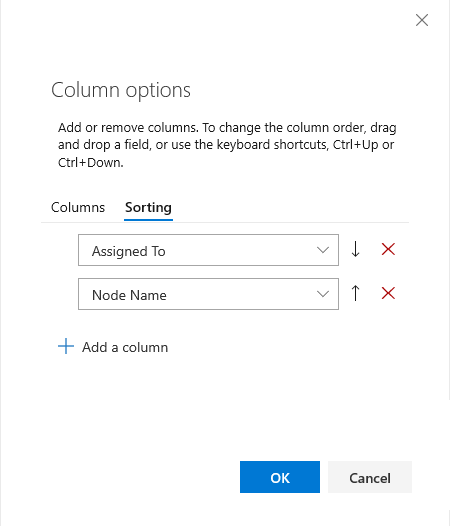
Výsledky dotazu a zobrazení Pracovních položek můžete řadit. V dialogovém okně Možnosti sloupce zvolte Řazení. Přidejte nebo odeberte pole sloupce a přetáhněte ho do požadovaného pořadí. Zvolte šipky nahoru nebo dolů a zvolte, jestli se seřadí vzestupně nebo sestupně.
Změna pořadí sloupců, šířky sloupce nebo možností řazení pomocí klávesových zkratek
Pořadí sloupců, velikost sloupce nebo možnosti řazení můžete změnit pomocí následujících klávesových příkazů:
- Pokud chcete změnit pořadí sloupců, zvolte pole a přetáhněte ho do nového umístění.
- Pokud chcete změnit velikost sloupce, zvolte oddělovač sloupců napravo od pole a přetáhněte ho na nové místo.
- Výsledky dotazu:
- Přidání pole jako sloupce pro řazení podle daného pole
- Pokud chcete řadit podle sloupce, podržte stisknutou klávesu SHIFT a vyberte pole.
- Pokud chcete pořadí řazení vrátit zpět, stiskněte shift a klikněte na pole.
- Pokud chcete řadit podle více sloupců, stiskněte SHIFT a klikněte na každý sloupec v pořadí, ve které chcete řadit.
Pro zobrazení dostupných klávesových zkratek podle stránky, na které se nacházíte, zadejte ?.