Poznámka:
Přístup k této stránce vyžaduje autorizaci. Můžete se zkusit přihlásit nebo změnit adresáře.
Přístup k této stránce vyžaduje autorizaci. Můžete zkusit změnit adresáře.
služby Azure DevOps | Azure DevOps Server | Azure DevOps Server 2022
Visual Studio 2019 | Visual Studio 2022
Každý sloupec v seznamu pracovních položek odpovídá poli pracovní položky. Pomocí možností Sloupce můžete přidávat nebo odebírat sloupce, měnit jejich pořadí a přizpůsobit seznam polím, která chcete zobrazit. Nastavení sloupce se zachová pro každou stránku a použije se jenom pro vaše zobrazení.
Následující tabulka ukazuje, kde můžete provést každou akci sloupce:
| Action | Zpoždění | Sprintové backlogy | Dotazy | Pracovní položky |
|---|---|---|---|---|
| Přidání nebo odebrání sloupců | ✅ | ✅ | ✅ | ✅ |
| Přidání nebo odebrání nadřazeného pole | ✅ | ✅ | ✅ | ✅ |
| Přidání nebo odebrání souhrnného sloupce | ✅ | ❌ | ❌ | ❌ |
| Řazení podle sloupce | ❌ | ❌ | ✅ | ✅ |
Backlogy nepodporují řazení podle sloupců. Pokud chcete položky backlogu seřadit, vyberte Vytvořit dotaz v backlogu a pak v dialogovém okně Možnosti sloupce použijte kartu Řazení. Ne všechna pole podporují řazení. Například pole Nadřazený, Historie, Popis a další pole s formátovaným textem vrátí chybu, pokud se podle nich pokusíte řadit.
Ve indexu polí pracovních položek je k dispozici většina polí, včetně polí definovaných v celé organizaci, která se ve vašem projektu nepoužívají. Pokud chcete zkontrolovat dostupná pole, přejděte do Nastavení organizace > Proces > Pole.
K dispozici je většina polí v indexu polí Pracovní položka , včetně polí definovaných v kolekci projektů, kterou váš projekt nepoužívá. Pokud váš projekt používá model zděděného procesu, zkontrolujte dostupná pole v polích procesu > nastavení > organizace.
Tip
Později v tomto článku můžete k provedení tohoto úkolu použít AI nebo si pro začátek přečíst Povolení asistence AI pomocí serveru Azure DevOps MCP.
Uchování nastavení sloupce
Možnosti sloupců se zachovají, dokud je nezměníte. Platí následující pravidla:
- Backlogy – Nastavení se vztahují na aktivní tým a úroveň backlogu. Nastavení backlogu produktů a backlogu portfolia jsou nezávislé.
- Backlog sprintu – Nastavení platí pro všechny sprinty, dokud je nezměníte.
- Dotazy – Nastavení se zachovají při uložení dotazu.
- Pracovní položky – Nastavení se zachovají jenom pro jednotlivá zobrazení (například Přiřazeno mně, Sledování nebo Zmínka).
Note
Nemůžete nastavit možnosti sloupců pro ostatní členy týmu nebo nastavit výchozí možnosti sloupce.
Note
Nelze nastavit možnosti sloupců pro ostatní členy týmu. U projektů, které používají model zděděného procesu, nemůžete nastavit výchozí možnosti sloupce. U projektů, které používají místní model procesu XML, můžete nastavit výchozí hodnoty pro backlogy produktů, portfolia a sprintů. Další informace naleznete v tématu Process configuration XML element reference.
Prerequisites
| Category | Requirements |
|---|---|
| Přístup k projektu | člen projektu. |
| Povolení | – Členové skupiny zabezpečení Přispěvatelé nebo Správci projektů. – Zobrazení nebo úprava pracovních položek: Zobrazit pracovní položky v tomto uzlu a Upravit pracovní položky v tomto uzlu oprávnění nastavená na Povolit. Ve výchozím nastavení má skupina Přispěvatelé toto oprávnění nastaveno na Povolit. Další informace naleznete v tématu Nastavení oprávnění ke sledování práce. |
| Úrovně přístupu | Přidání nebo úprava pracovních položek: Alespoň základní přístup. Uživatelé s přístupem účastníků pro veřejné projekty mají úplný přístup k backlogu a funkcím panelu, jako jsou uživatelé se základním přístupem. Další informace najdete ve stručné referenční příručce k přístupu pro účastníka. |
| Definované iterace | Použití podokna Plánování : Ujistěte se, že správce týmu definoval cesty iterace (sprinty) a nakonfiguroval iterace týmu. |
| Category | Requirements |
|---|---|
| Přístup k projektu | člen projektu. |
| Povolení | – Členové skupiny zabezpečení Přispěvatelé nebo Správci projektů. – Zobrazení nebo úprava pracovních položek: Zobrazit pracovní položky v tomto uzlu a Upravit pracovní položky v tomto uzlu oprávnění nastavená na Povolit. Ve výchozím nastavení má skupina Přispěvatelé toto oprávnění nastaveno na Povolit. Další informace naleznete v tématu Nastavení oprávnění ke sledování práce. |
| Úrovně přístupu | Přidání nebo úprava pracovních položek: Alespoň Základní přístup. |
| Definované iterace | Použití podokna Plánování : Ujistěte se, že správce týmu definoval cesty iterace (sprinty) a nakonfiguroval iterace týmu. |
Otevřete dialogové okno Možnosti sloupce
Otevřete dialogové okno Možnosti sloupce z libovolného seznamu pracovních položek. Pokud tato možnost není viditelná, vyhledejte ji výběrem možnosti Další akce (...).
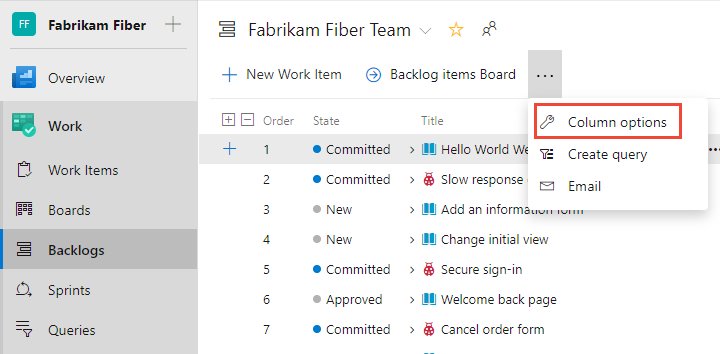
Přidání nebo odebrání sloupců
V dialogovém okně Možnosti sloupce :
- Vyberte Přidat sloupec a přidejte pole.
- Přetažením polí můžete změnit jejich pořadí.
- Výběrem
 odeberete pole.
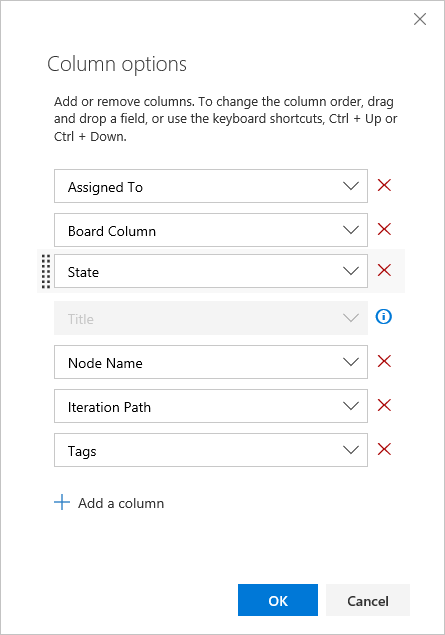
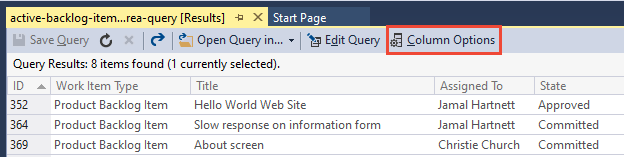
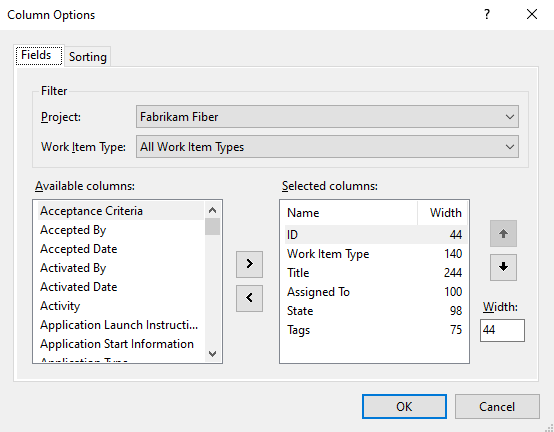
Přidání nebo odebrání souhrnných sloupců
Souhrnné sloupce můžou zobrazovat indikátory průběhu nebo součet číselných polí podřízených položek. Můžete je přidat do libovolného produktového nebo portfoliového backlogu. Další informace viz Zobrazení průběhu souhrnu nebo součtů.
Řazení podle sloupce
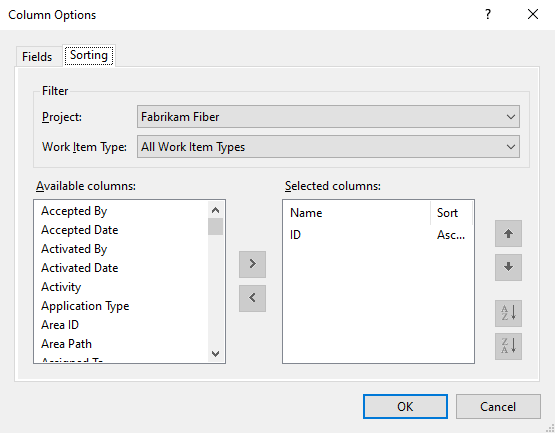
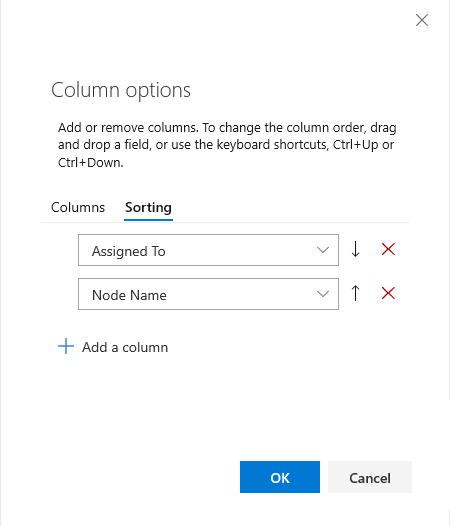
Pokud chcete seřadit výsledky dotazu nebo zobrazení Pracovních položek , otevřete dialogové okno Možnosti sloupce a vyberte Řazení. Přidejte pole, podle které chcete řadit, přetáhněte je do pořadí priority a pomocí šipek nahoru nebo dolů nastavte vzestupné nebo sestupné pořadí.
Klávesové zkratky pro sloupce a řazení
- Změnit pořadí sloupce – Přetáhněte záhlaví sloupce na nové místo.
- Změna velikosti sloupce – Přetáhněte oddělovač sloupců vpravo od záhlaví.
- Seřadit podle sloupce (jenom výsledky dotazu) – Shift+vyberte záhlaví sloupce.
- Obrácené pořadí řazení – Shift+znovu vyberte stejné záhlaví sloupce.
- Seřadit podle více sloupců – Shift+ vyberte záhlaví jednotlivých sloupců v požadovaném pořadí.
Pokud chcete zobrazit úplný seznam klávesových zkratek , stiskněte ? na libovolné stránce.
Konfigurace sloupců panelu pomocí AI
Pokud nakonfigurujete Azure DevOps MCP Server, můžete místo dialogového okna nastavení sloupců pro každý sloupec popsat konfiguraci sloupců v přirozeném jazyce.
| Úkol | Příklad výzvy |
|---|---|
| Přidání sloupce | Add a "Ready for Review" column between "Doing" and "Done" on the board for team <Web> in project <Contoso> |
| Přejmenování sloupce | Rename the "Doing" column to "In Progress" on the board for team <Web> in project <Contoso> |
| Změna pořadí sloupců | Move the "Testing" column so it appears before "Done" on the board for team <Web> in project <Contoso> |
| Nastavení limitu WIP | Set a WIP limit of 5 on the "Doing" column on the board for team <Web> in project <Contoso> |
| Rozdělení sloupce | Split the "Doing" column into "Doing" and "Done" swim lanes on the board for team <Web> in project <Contoso> |
| Mapování sloupce na stav | Map the "In Review" column to the "Active" workflow state on the board for team <Web> in project <Contoso> |
| Nastavit definici dokončení | Add a Definition of Done checklist to the "Done" column on the board for team <Web> in project <Contoso> |
| Odebrání sloupce | Remove the "Blocked" column from the board for team <Web> in project <Contoso> |
| Kopírovat rozložení sloupce | Copy the column layout from team <Web> to team <Mobile> in project <Contoso> |
| Nastavení sloupce auditování | List all boards in project <Contoso> that don't have WIP limits configured |
Note
Pokud používáte Visual Studio Code, je režim agenta užitečný hlavně pro složité operace konfigurace panelu.