Poznámka:
Přístup k této stránce vyžaduje autorizaci. Můžete se zkusit přihlásit nebo změnit adresáře.
Přístup k této stránce vyžaduje autorizaci. Můžete zkusit změnit adresáře.
Azure DevOps Services | Azure DevOps Server | Azure DevOps Server 2022
V tomto rychlém startu nainstalujete aplikaci Azure Boards pro GitHub pro připojení Azure Boards k úložištím GitHub. Když propojíte projekty Azure Boards s GitHub.com úložišti, podporujete propojení mezi potvrzeními GitHubu a žádostmi o přijetí změn s pracovními položkami. GitHub můžete použít k vývoji softwaru při plánování a sledování práce pomocí Azure Boards. Po instalaci aplikace Azure Boards pro GitHub do účtu nebo organizace GitHubu zvolte úložiště GitHub, ke kterým se chcete připojit z projektu.
Přehled integrace, kterou aplikace Azure Boards pro GitHub podporuje, najdete v tématu Integrace Azure Boards-GitHub.
Prerequisites
| Category | Requirements |
|---|---|
| Permissions | - Člen skupiny správců kolekcí projektů . Pokud jste projekt vytvořili, máte oprávnění. - správce nebo vlastník organizace GitHub pro instalaci aplikace Azure Boards. - oprávnění ke čtení pro úložiště GitHub. |
| Členství v projectu | člen projektu. |
Important
Pokud už je vaše úložiště připojené pomocí jiného typu ověřování, jako je OAuth, musíte toto úložiště před opětovným připojením odebrat z existujícího připojení pomocí aplikace GitHub. Před konfigurací aplikace GitHub postupujte podle kroků uvedených v části Přidání nebo odebrání úložišť GitHub dále v tomto článku.
Pokud jste správcem těchto úložišť, můžete organizaci Azure DevOps připojit k více úložištím GitHub. Úložiště GitHubu byste neměli připojit k více než jedné organizaci Azure DevOps.
Instalace a konfigurace aplikace Azure Boards
Vaše pořadí instalace se může lišit kvůli konfiguraci vašeho účtu. V případě potřeby postupujte podle pokynů na obrazovce mezi následujícími kroky.
Přejděte do aplikace Azure Boards na GitHub Marketplace.
V části Plány a ceny vyberte v části Freemožnost Nainstalovat.
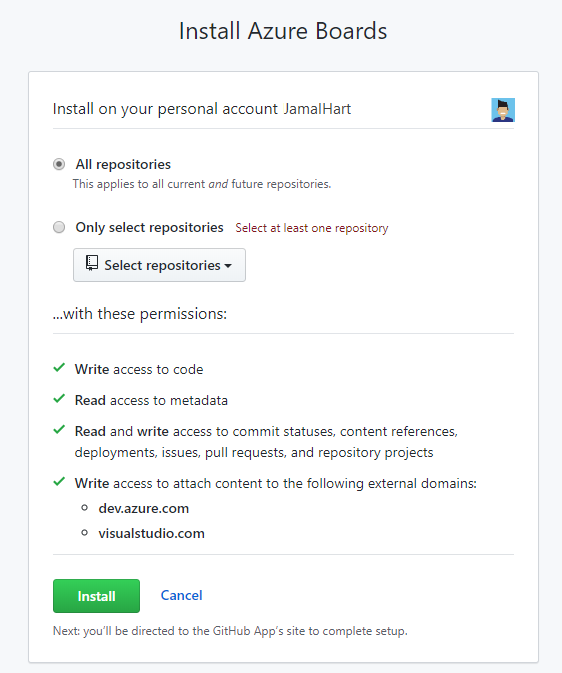
V části Instalace a autorizace Azure Boards zvolte úložiště, která chcete připojit k Azure Boards, a pak vyberte Nainstalovat a autorizovat.
Tento příklad používá všechna úložiště:
Zvolte organizaci Azure DevOps a projekt Azure Boards, ke kterému se chcete připojit k GitHub.com.
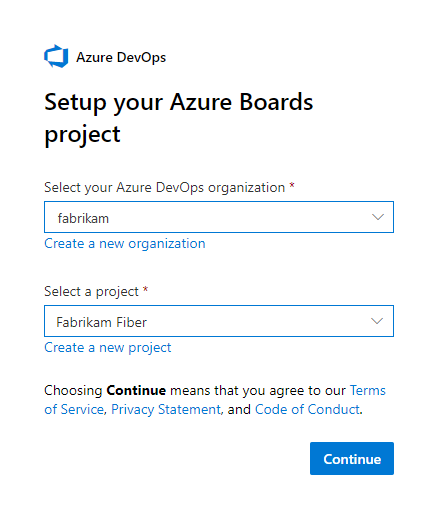
Současně můžete připojit pouze jeden projekt. Pokud máte další projekty, které chcete připojit, můžete to udělat později, jak je popsáno v části Konfigurace jiných projektů nebo úložišť dále v tomto článku.
Poskytněte přístup k organizaci Azure Boards
V případě potřeby udělte GitHubu přístup k vaší organizaci Azure DevOps pomocí následujícího postupu.
Na webovém portálu GitHub otevřete nastavení z nabídky profilu.
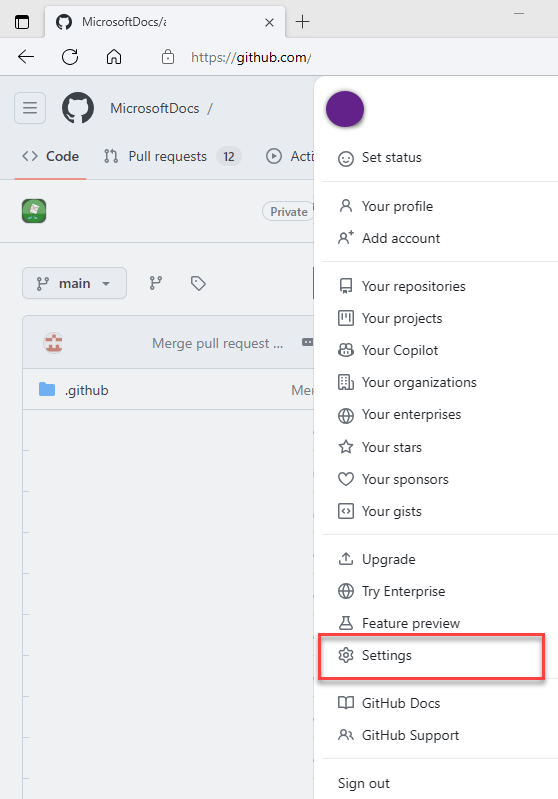
V části Integrace vyberte Aplikace.
Vyberte Autorizované aplikace GitHub>Azure Boards.
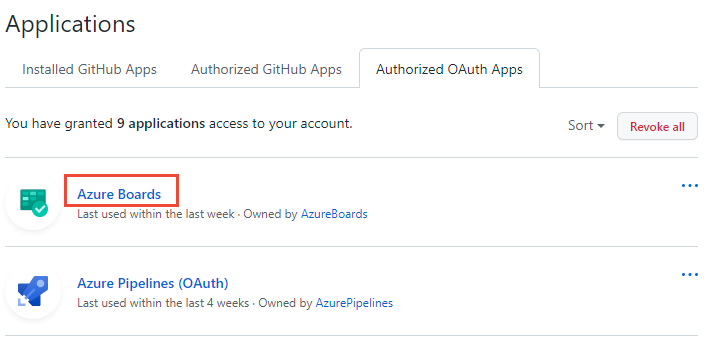
V části Přístup k organizaci vyřešte případné problémy. Výběrem možnosti Udělit udělíte přístup všem organizacím, které se zobrazují jako čekající na vyřízení žádosti o přístup.

Kontrola zásad přístupu k aplikacím třetích stran
Ujistěte se, že vaše organizace GitHubu povoluje přístup k aplikacím třetích stran pro aplikaci Azure Boards. Pokud je přístup třetích stran omezený, přidání úložišť z Azure DevOps může zobrazit prázdný seznam nebo způsobit chybu.
Povolení přístupu:
Na GitHubu otevřete svou organizaci a přejděte do Nastavení > zásady aplikací OAuth.
Schvalte aplikaci Azure Boards konkrétně (doporučeno) nebo odeberte omezení pro všechny aplikace třetích stran.

Poznámka:
Pokud chcete toto nastavení změnit, musíte být vlastníkem nebo správcem organizace.
Použijte připojení
V tuto chvíli je integrace Azure Boards-GitHub dokončena. Můžete přeskočit další kroky nebo si je projít, abyste porozuměli funkcím podporovaným připojením.
Na panelu vyberte Možnost Nová pracovní položka a zadejte novou pracovní položku s názvem Přidat odznáček do souboru README – Problém (Základní), Uživatelský scénář (Agilní) nebo Položka backlogu produktu (Scrum) v závislosti na modelu procesu používaném vaším projektem Azure Boards.
Na panelu se zobrazí pracovní položka s názvem Přidat odznáček k souboru README .
Otevřete pracovní položku, přejděte do části Vývoj a vyberte Přidat odkaz.
Vyberte Typ odkazu a zvolte GitHub Pull Request.
Vyberte úložiště a zadejte ID žádosti o přijetí změn a volitelný komentář.
Vyberte Přidat odkaz.
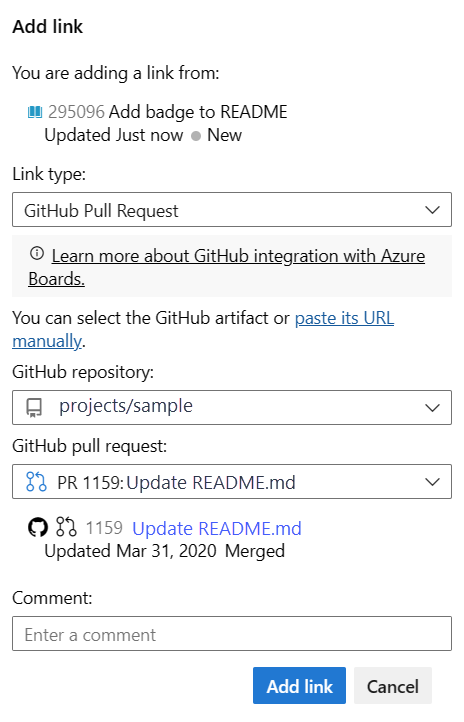
Na pozadí dochází k následujícím akcím:
- Přidá odznáček do souboru README prvního úložiště v seznamu připojených úložišť GitHub.
- Vytvoří potvrzení GitHubu pro aktualizaci provedenou přidáním odznáček do souboru README.
- Vytvoří pull request na GitHubu, který sloučí změny provedené v souboru README.
- Spojí commit na GitHubu a žádost o přijetí změn s pracovní položkou vytvořenou v kroku 1.
Z pracovní položky vyberte první odkaz na pull request.
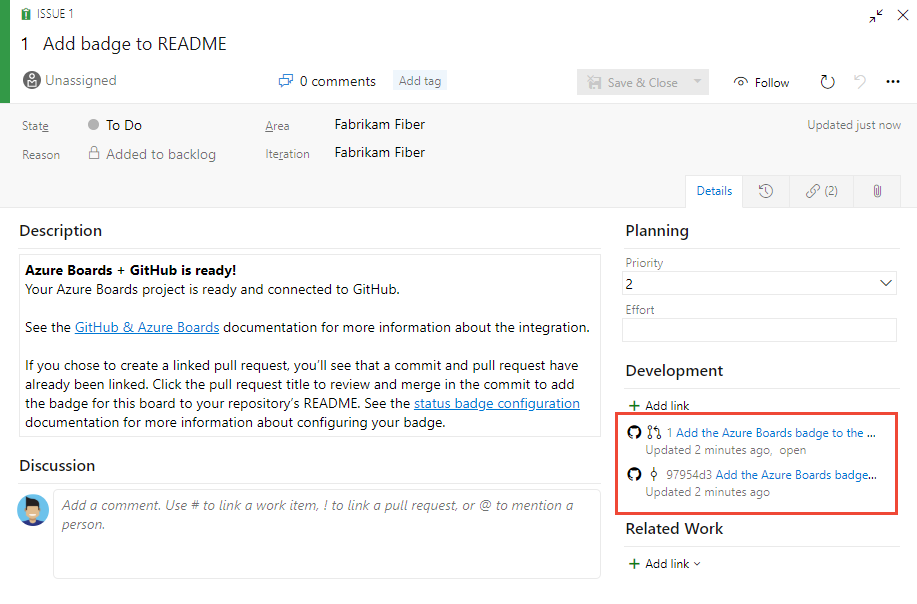
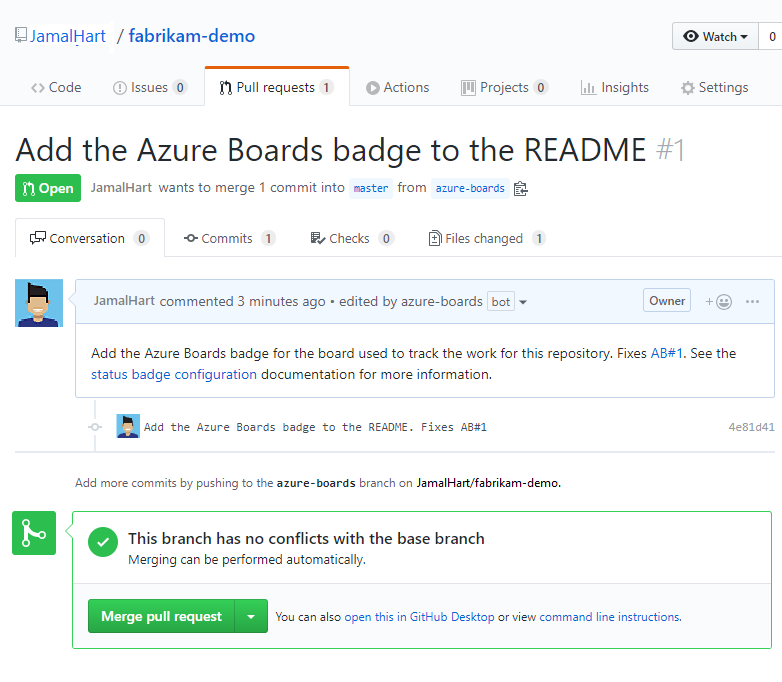
GitHub pull request se otevře na nové kartě prohlížeče.
Vyberte Sloučit žádost o přijetí.
Přejděte do souboru README úložiště a podívejte se na odznáček, který byl přidán.
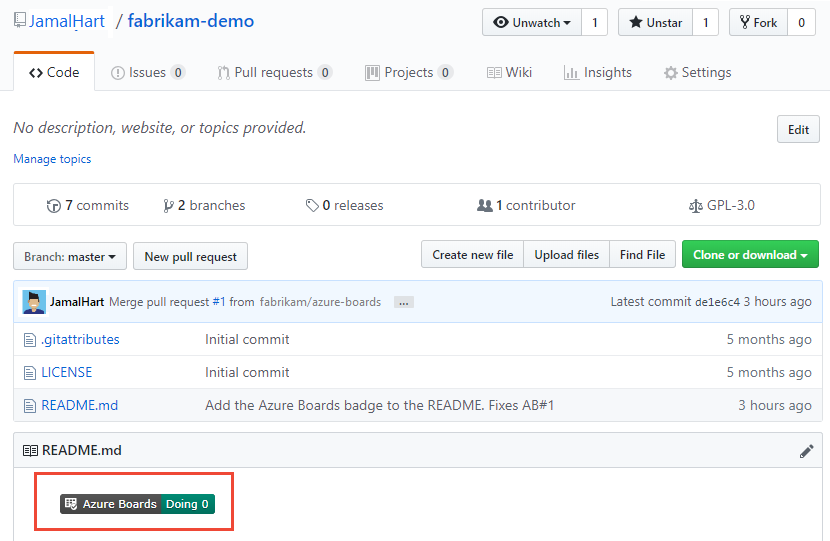
Další informace najdete v tématu Přidání odznáček stavu pro úložiště GitHub.
Konfigurace jiných projektů nebo úložišť
Můžete nakonfigurovat jiné projekty Azure Boards nebo Azure DevOps, GitHub.com úložiště nebo změnit aktuální konfiguraci ze stránky aplikace Azure Boards. Další informace najdete v tématu Přidání nebo odebrání úložišť nebo odebrání připojení z Azure Boards.
Přidání nebo odebrání úložišť nebo odebrání připojení z Azure Boards
Pokud narazíte na problém s připojením, doporučujeme připojení odebrat a začít znovu s novým připojením.
V projektu v Azure DevOps přejděte na Nastavení projektu>GitHub připojení.
Pokud chcete přidat nebo odebrat úložiště, vyberte tři tečky Další možnosti pro připojení a v nabídce zvolte Přidat úložiště nebo Odebrat úložiště .
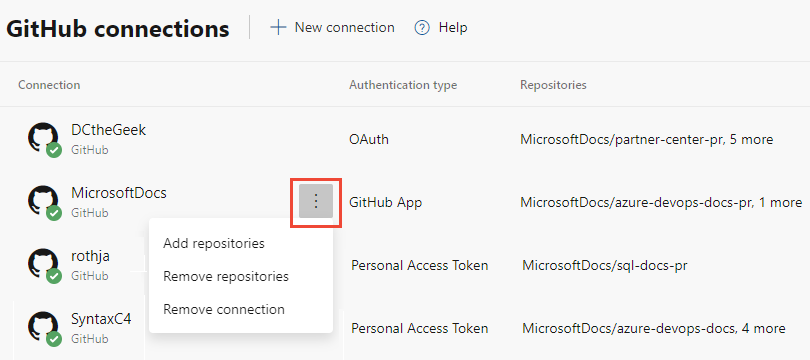
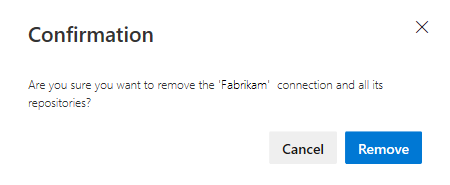
Pokud chcete odebrat všechna úložiště a připojení, zvolte možnost Odebrat připojení . Potom potvrďte výběr možnosti Odebrat .
Změna přístupu k úložišti
Na webovém portálu GitHub otevřete nastavení z nabídky profilu.
Vyberte Integrace>Aplikace. V části Nainstalované aplikace GitHubu vyberte Konfigurovat.
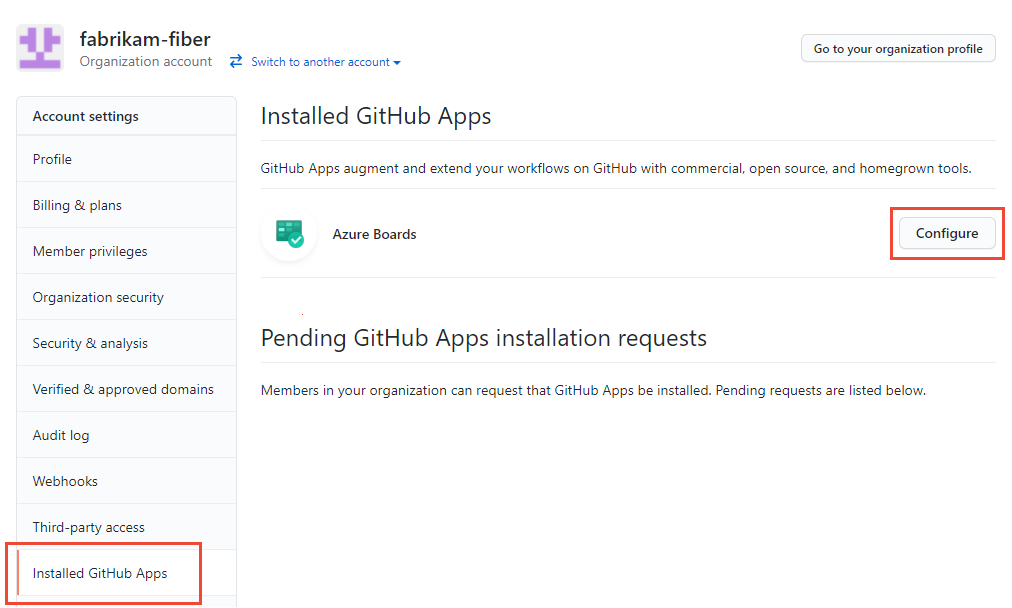
Otevře se konfigurační stránka Azure Boards.
Posuňte se dolů do části Přístup k úložišti.
Zvolte požadovanou možnost, Všechna úložiště nebo Pouze vybrat úložiště.
Pokud zvolíte Pouze vybraná úložiště, vyberte úložiště, která se chcete účastnit integrace s Azure Boards.
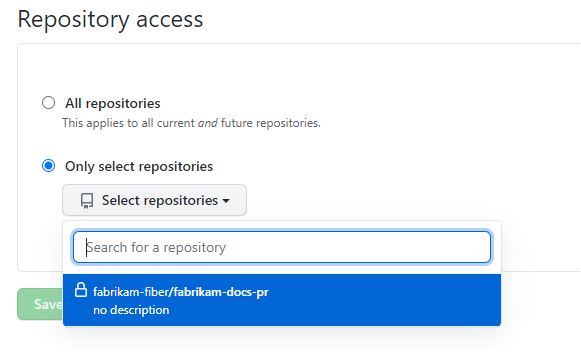
Vyberte Uložit.
Pozastavení nebo odinstalace integrace Azure Boards
Od kroku 2 v předchozím postupu se posuňte dolů do části Zóna nebezpečí.
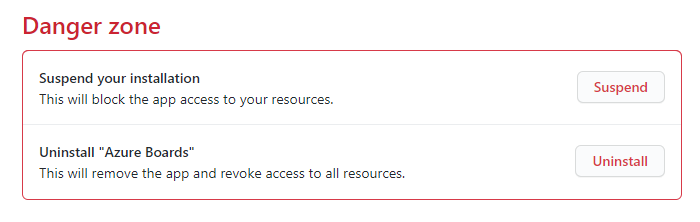
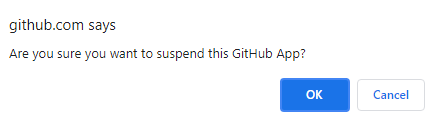
Pokud chcete integraci pozastavit, zvolte Pozastavit. V potvrzovacím okně potvrďte pozastavení kliknutím na TLAČÍTKO OK .
Pokud chcete integraci zrušit, zvolte Unsuspend.
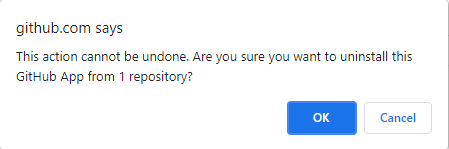
Pokud chcete odinstalovat aplikaci Azure Boards, zvolte Odinstalovat a poté v automaticky otevíraném okně s potvrzením vyberte OK.
Aktualizace připojení Azure Boards–GitHub
Pokud změníte úložiště, která aplikace Azure Boards pro GitHub podporuje, můžete být přesměrováni na připojení GitHubu ke službě Azure Boards. Osvědčeným postupem je odebrat úložiště v Azure Boards, která se už nemůžou připojit k GitHubu. Další informace najdete v tématu Přidání nebo odebrání úložišť GitHub.
Pokud odinstalujete aplikaci Azure Boards pro GitHub, zobrazí se v Azure Boards následující zpráva v nastavení projektu, Projektová nastavení>Připojení GitHub. Pokud chcete odebrat všechna dříve vytvořená připojení GitHubu, zvolte Odebrat připojení . Další informace najdete v tématu Přidání nebo odebrání úložišť GitHub.
