Poznámka:
Přístup k této stránce vyžaduje autorizaci. Můžete se zkusit přihlásit nebo změnit adresáře.
Přístup k této stránce vyžaduje autorizaci. Můžete zkusit změnit adresáře.
Azure DevOps Services
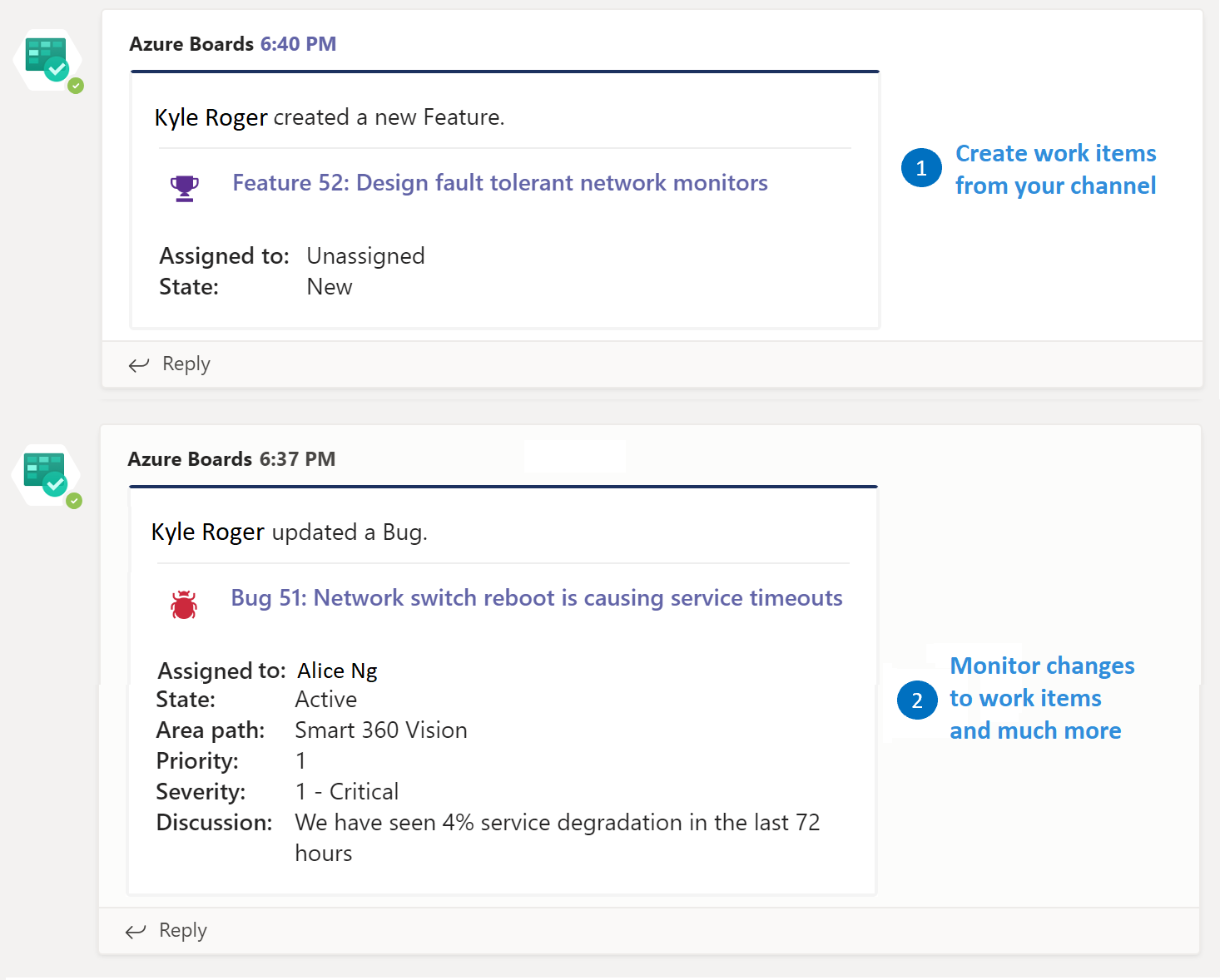
Tento článek popisuje, jak používat Azure Boards a Azure DevOps aplikace pro Microsoft Teams k vytváření a monitorování Azure Boards pracovních položek z kanálů Teams.
Poznámka:
Tato funkce je dostupná jenom na Azure DevOps Services. Nové funkce se obvykle zavádějí nejprve v cloudové službě a pak jsou k dispozici místně v příští hlavní verzi nebo aktualizaci Azure DevOps Server. Další informace najdete v tématu Azure DevOps Časová osa funkcí.
Pomocí aplikace Azure Boards pro Microsoft Teams můžete:
- Nastavte odběry pro vytváření a správu pracovních položek a událostí pracovních položek v kanálech Teams.
- Vytvářejte pracovní položky přímo z konverzací v kanálu.
- Pomocí rozšíření pro zasílání zpráv vyhledejte a sdílejte pracovní položky mezi kanály.
- Zobrazení náhledů pracovních položek z adres URL
Poznámka:
- Oznámení Azure Boards nejsou podporována v chatu nebo soukromých zprávách Teams.
- Aplikace Azure Boards pro Microsoft Teams není podporovaná pro zákazníky GCC (Government Community Cloud), kteří používají Azure komerční předplatné ve spojení s tenantem GCC.
Požadavky
| Kategorie | Požadavky |
|---|---|
| Úrovně přístupu |
-
přispěvatel pro projekt. – Přístup k týmu a kanálu v Microsoft Teams, kde můžete nainstalovat aplikaci. |
| Povolení | Vytváření upozornění v kanálu Slack pro události pracovních položek: Musíte být členem skupiny Správci projektu nebo Týmoví správci. |
Návod
Můžete využít AI k pomoci s úkoly Azure DevOps. Informace o tom, jak začít, najdete v tématu Pomoc pro AI s Azure DevOps MCP Serverem.
Přidání aplikace Azure Boards do Teams
Pokud chcete přidat Azure Boards aplikaci do kanálů Teams, postupujte následovně.
V Microsoft Teams vyberte Apps, vyhledejte Azure Boards a pak vyberte Azure Boards.
Vyberte šipku rozevíracího seznamu vedle možnosti Otevřít a vyberte Přidat do týmu.
Vyberte nebo zadejte název týmu a pak vyberte Nastavit robota.
Po instalaci aplikace se v podokně konverzací Teams zobrazí uvítací zpráva.

příkazy aplikace Azure Boards
K interakci s Azure Boards aplikací v kanálu Teams můžete použít následující příkazy @azure boards.
| Příkaz | Funkce |
|---|---|
| přihlášení k panelům @azure | Přihlaste se ke své organizaci Azure Boards. |
| @azure Boards odhlášení | Odhlaste se z vaší organizace Azure Boards. |
| Odkaz na panely @azure < adresa URL projektu> | Propojte projekt s tímto kanálem, abyste vytvořili pracovní položky a dostávali oznámení. |
| @azure panely se odpojely | Odpojte projekt od tohoto kanálu. |
| předplatná @azure boards | Přidejte nebo odeberte předplatná pro tento kanál. |
| @azure boards addAreapath oblastní cesta <> | Přidejte cestu oblasti z vašeho projektu do tohoto kanálu. |
| zpětná vazba k Azure Boards | Nahlásit problém nebo navrhnout funkci |
| Nápověda k funkcím @azure Boards | Získejte nápovědu k příkazům. |
Propojení projektu Azure Boards s aplikací
Pokud chcete aplikaci používat, přihlaste se k Azure Boards a propojte svůj projekt Azure Boards s kanálem Teams.
V podokně konverzace Teams zadejte
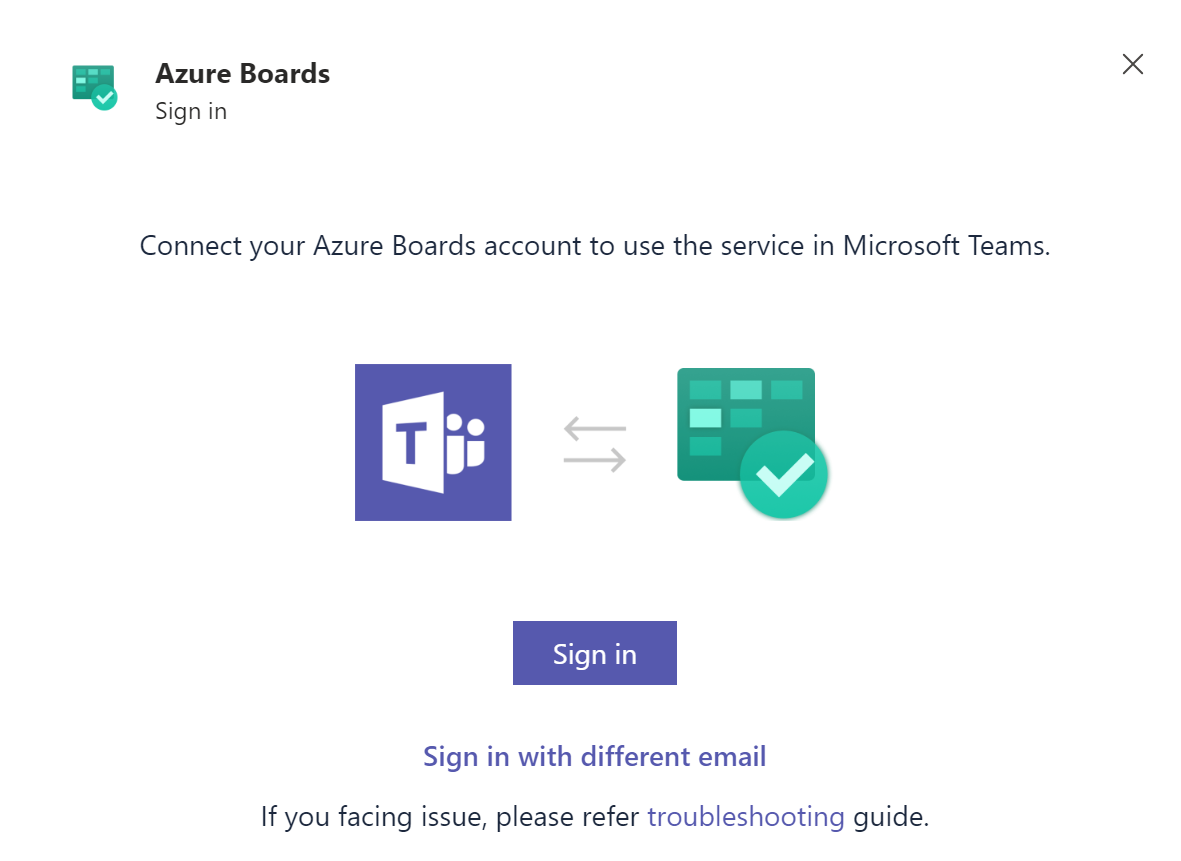
@azure boards signin.Vyberte Sign in a dokončete ověřování pro Azure Boards. Vyberte Přihlásit se s jiným e-mailem, pokud jsou vaše Microsoft Teams a Azure Boards v různých tenantech.
Pomocí příkazu
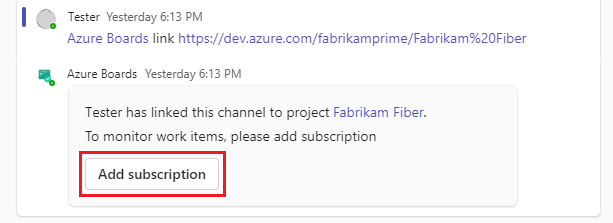
@azure boards linkmůžete propojit adresu URL projektu Azure DevOps. Příklad:@azure boards link https://dev.azure.com/myorg/myproject/Výběrem tlačítka Přidat předplatné v oznámení propojeného projektu zahájíte monitorování projektu.
Nastavení předplatných
Po propojení projektu začněte monitorovat pracovní položky projektu výběrem tlačítka Přidat předplatné . Pomocí příkazu můžete kdykoli @azure boards subscriptions přidat další předplatná.
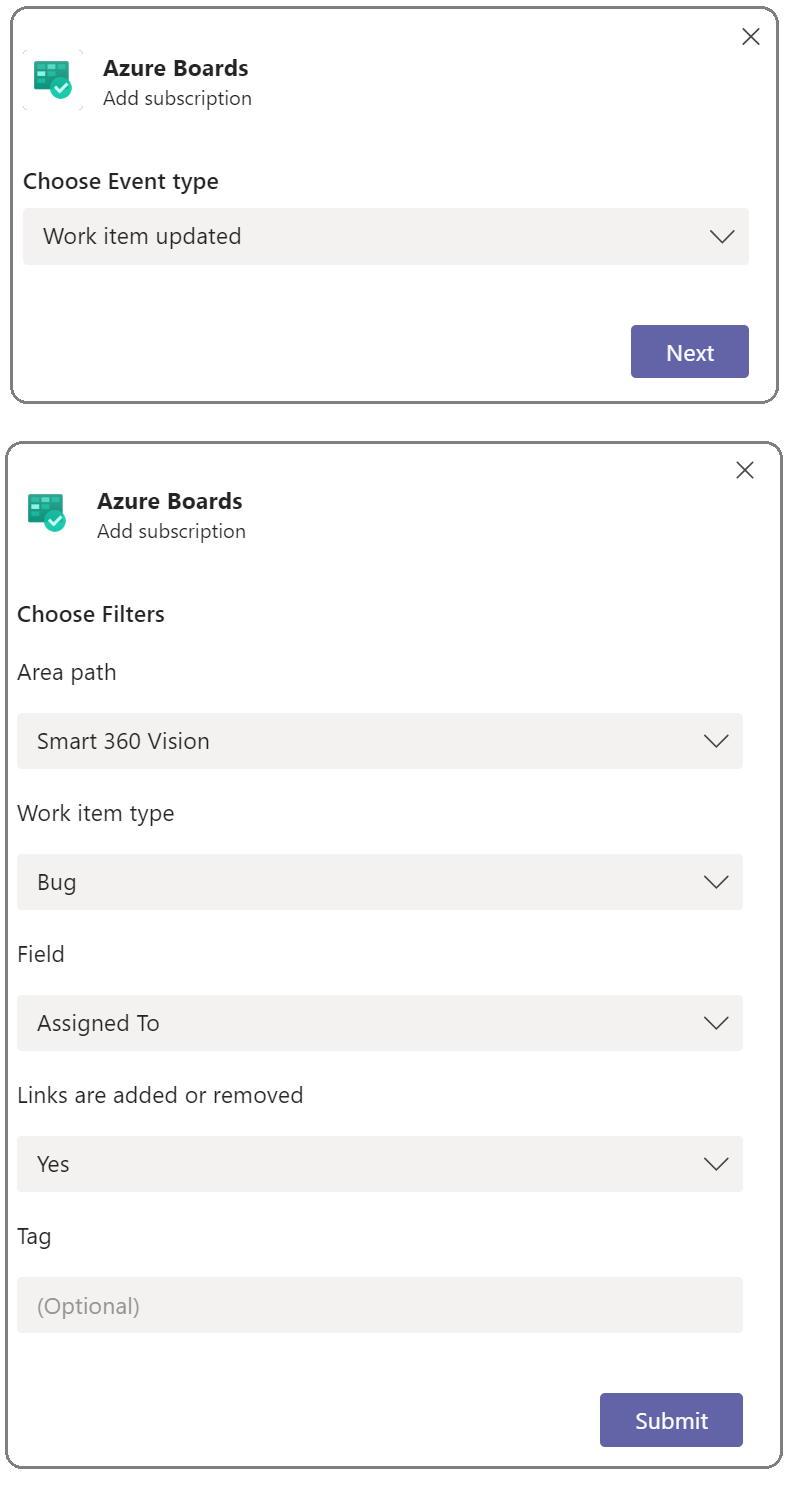
V části Zvolit událost vyberte událost, kterou chcete přihlásit k odběru, a vyberte Další.
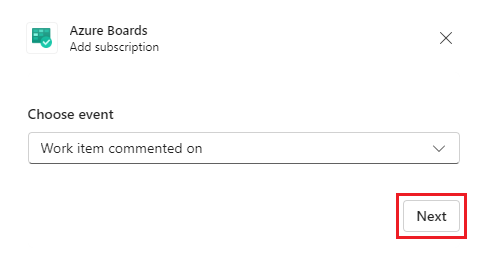
V části Vyberte filtry zvolte cestu oblasti, typ pracovní položky, a volitelně zadejte značky nebo konkrétní řetězec, podle který chcete filtrovat, a pak vyberte Odeslat.
Přidání cest k oblasti
Cesta oblasti, které mají předplatná v kanálu, nedávno přístupné cesty oblasti a cesty oblasti, které přidáte pomocí příkazu @azure boards addAreapath, se zobrazí v rozevírací nabídce Cesta oblasti při vytváření předplatného. Pokud se cesta k oblasti, na které váš tým pracuje, nezobrazí v rozevírací nabídce, můžete ji přidat, aby byla vždy dostupná pro vytváření pracovních položek a předplatných. Tato funkce je zvlášť užitečná pro týmy s více než 100 oblastními cestami ve svém projektu.
@azure boards addAreapath Pomocí příkazu můžete do kanálu Teams přidat cesty oblastí z projektu. Příklad:
@azure boards addAreapath 'VMdemo\Area4'
Zobrazí se zpráva o úspěchu.

Pokud jako cestu oblasti zvolíte název projektu, obdržíte notifikace pro všechny cesty oblasti v projektu.
vytvářet pracovní položky,
Aplikaci Azure Boards můžete použít k vytvoření pracovních položek z kanálu pomocí akce zprávy.
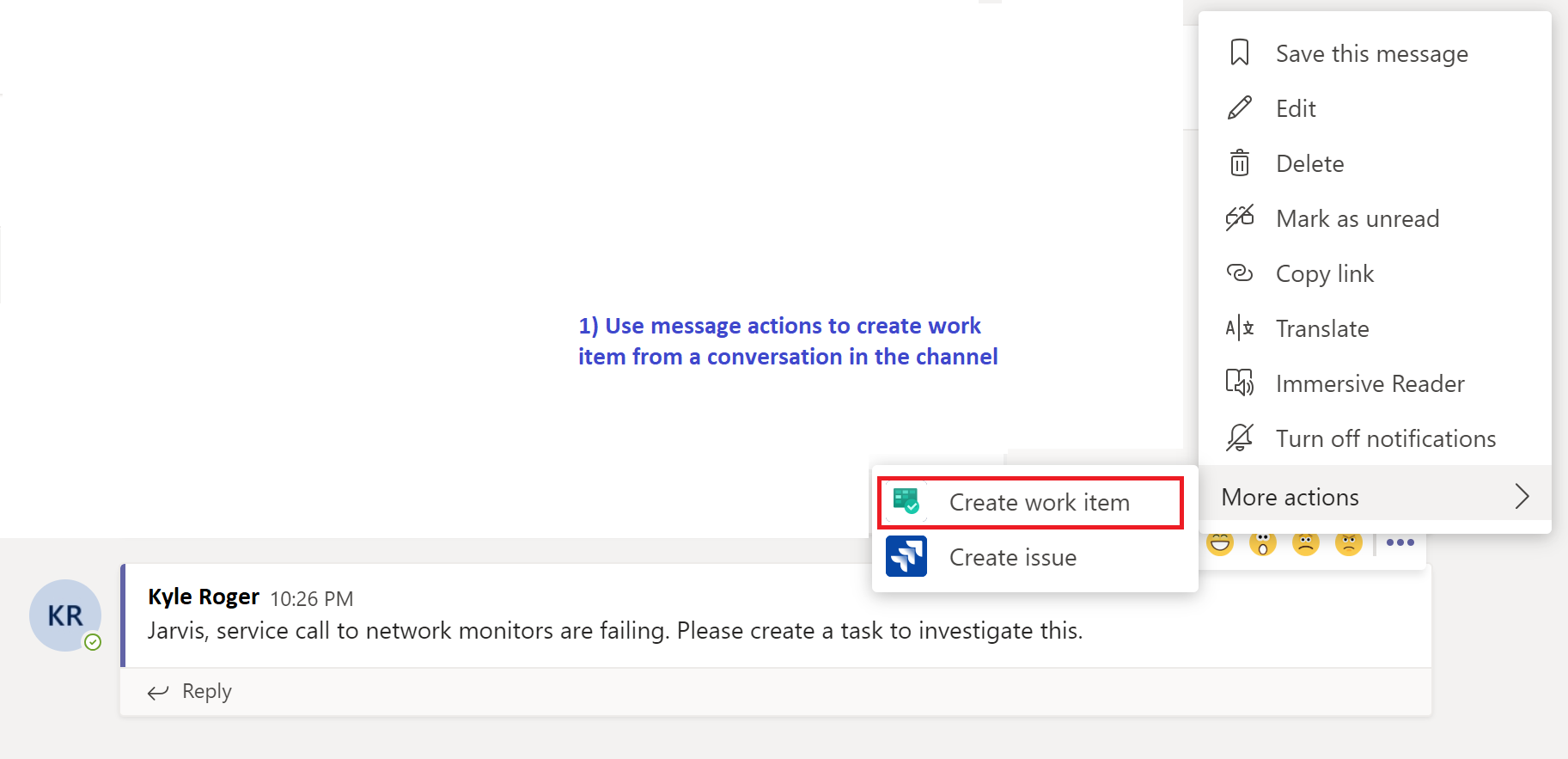
V libovolné zprávě v kanálu vyberte tři tečky Další akce na panelu akcí a pak vyberte Vytvořit pracovní položku.
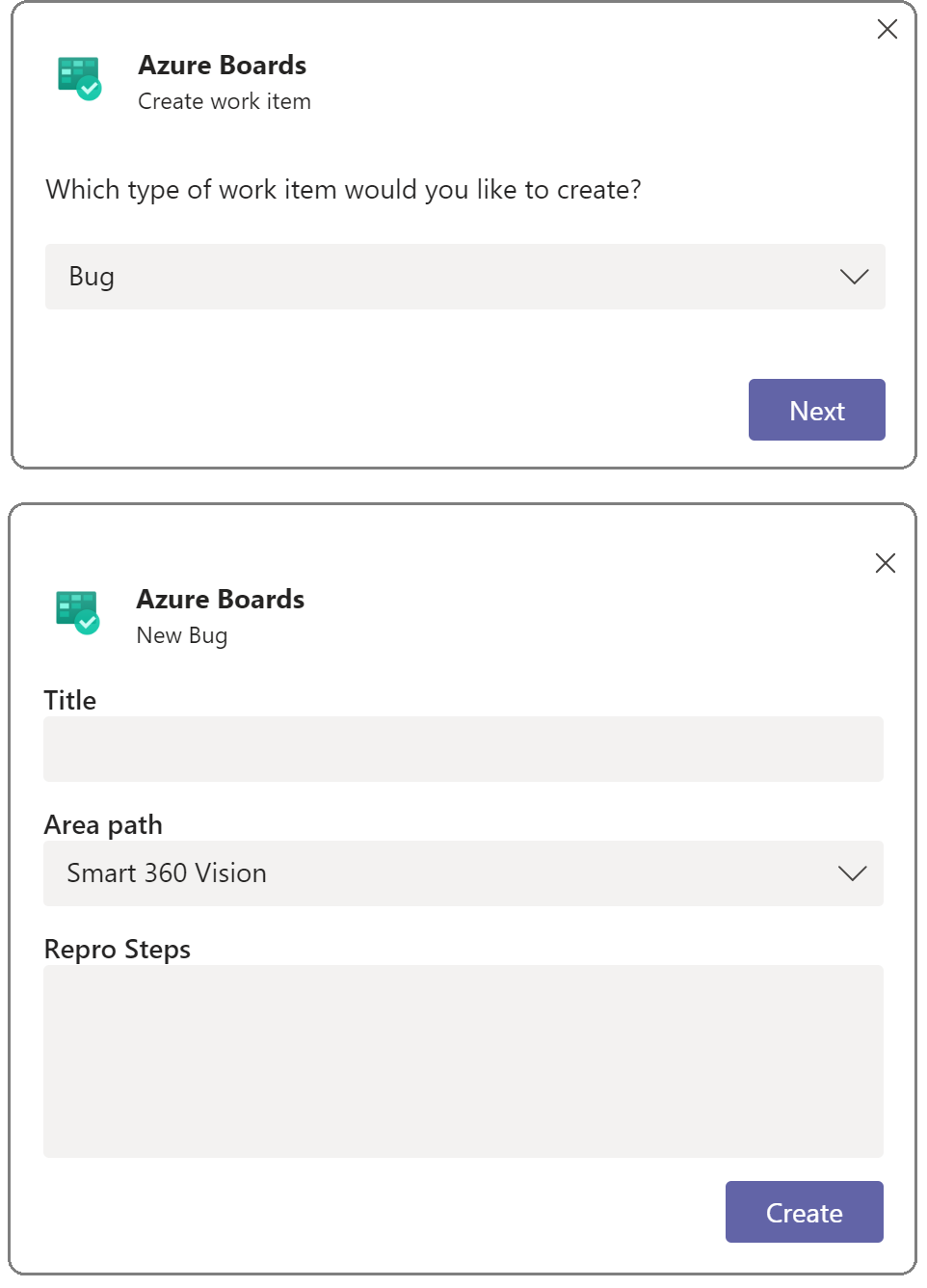
Vyberte typ pracovní položky, kterou chcete vytvořit, a vyberte Další.
Zadejte název a vyberte cestu oblasti pro pracovní položku.
Text zprávy se stane popisem pracovní položky nebo kroky pro reprodukci v závislosti na typu pracovní položky nebo můžete tento text upravit. Vyberte Vytvořit.
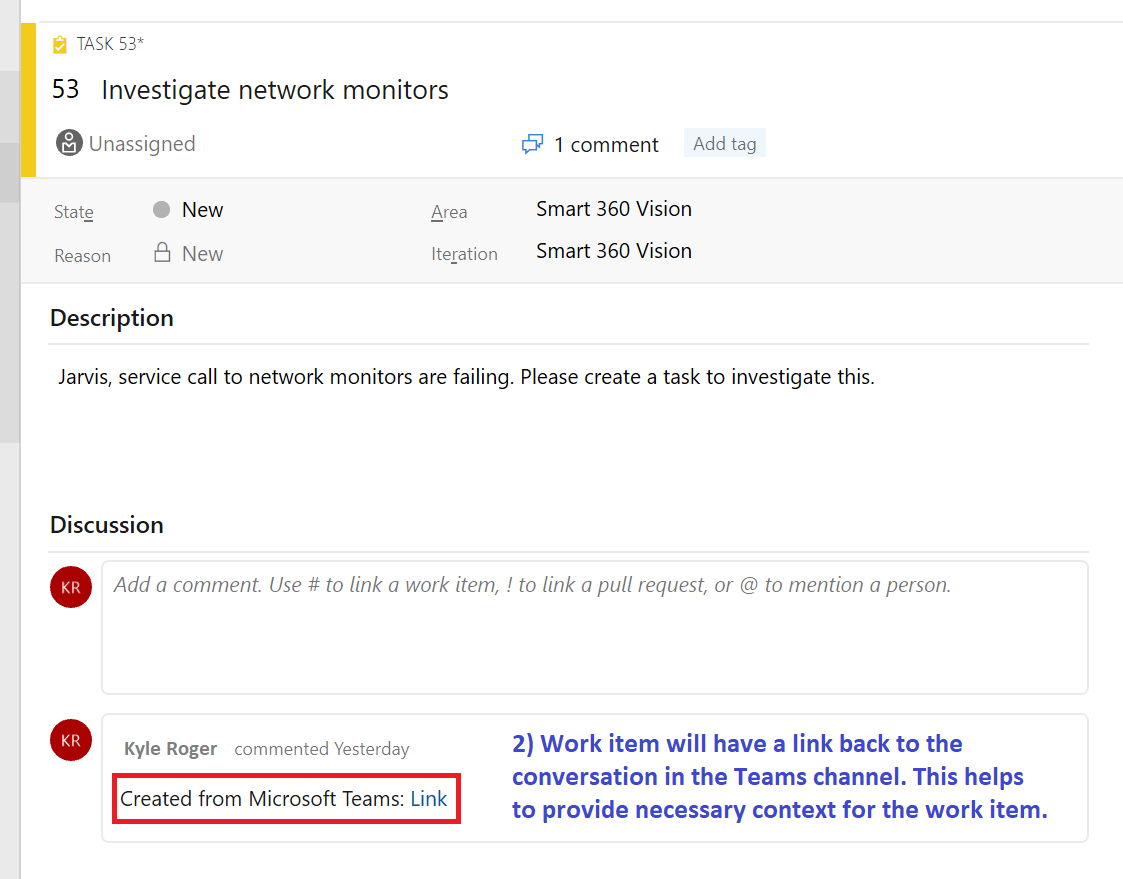
Nová pracovní položka se zobrazí v Azure Boards a obsahuje odkaz zpět na položku Teams, která pracovní položku vygenerovala.
Správa předplatných Azure Boards
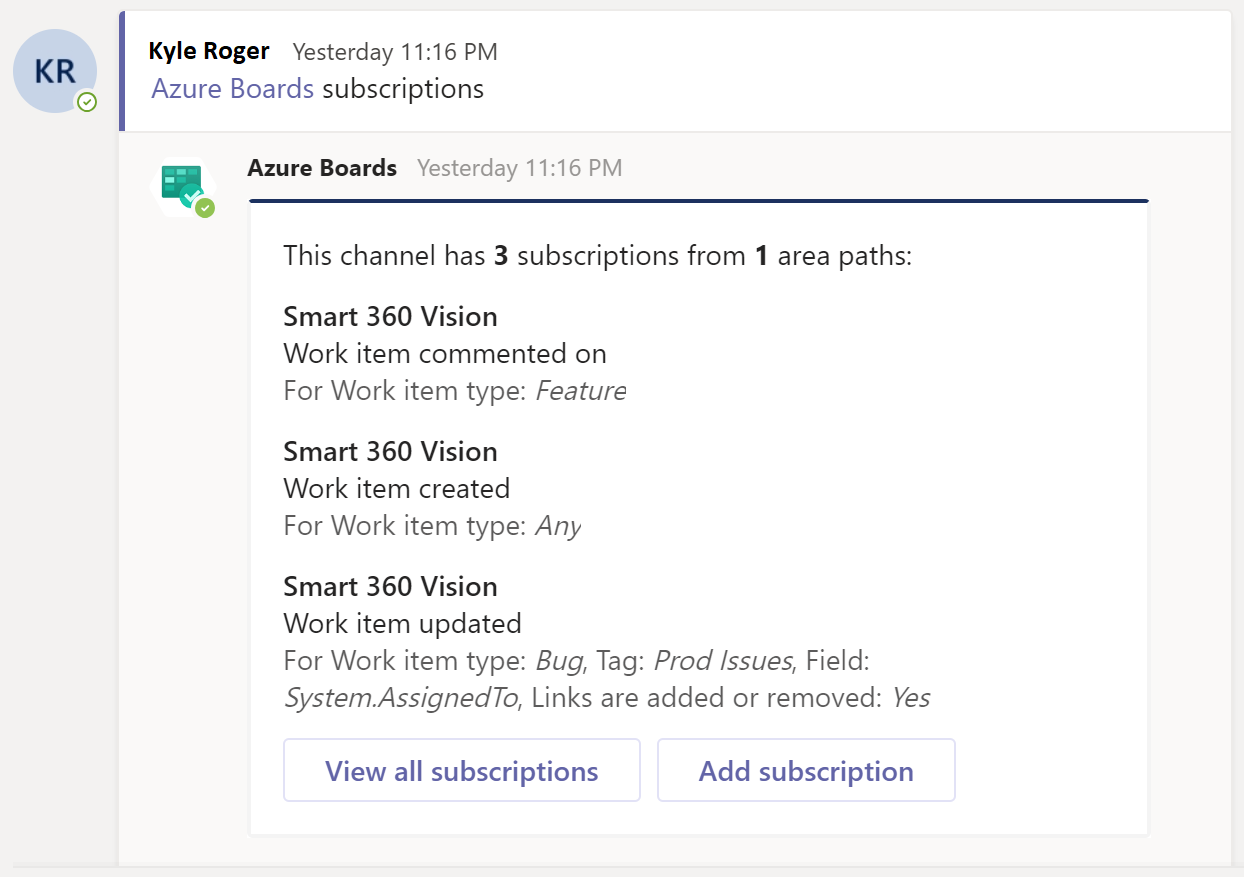
Pokud chcete zobrazit, přidat a odebrat předplatná pro kanál, použijte @azure boards subscriptions tento příkaz. Tento příkaz zobrazí seznam všech aktuálních odběrů kanálu. Můžete přidat nová předplatná a odebrat stávající. Když přidáte předplatné, můžete oznámení přizpůsobit pomocí filtrů.
Poznámka:
Správci týmu nemůžou odebírat ani upravovat předplatná, která vytvořili správci projektu.
Použijte rozšíření pro psaní
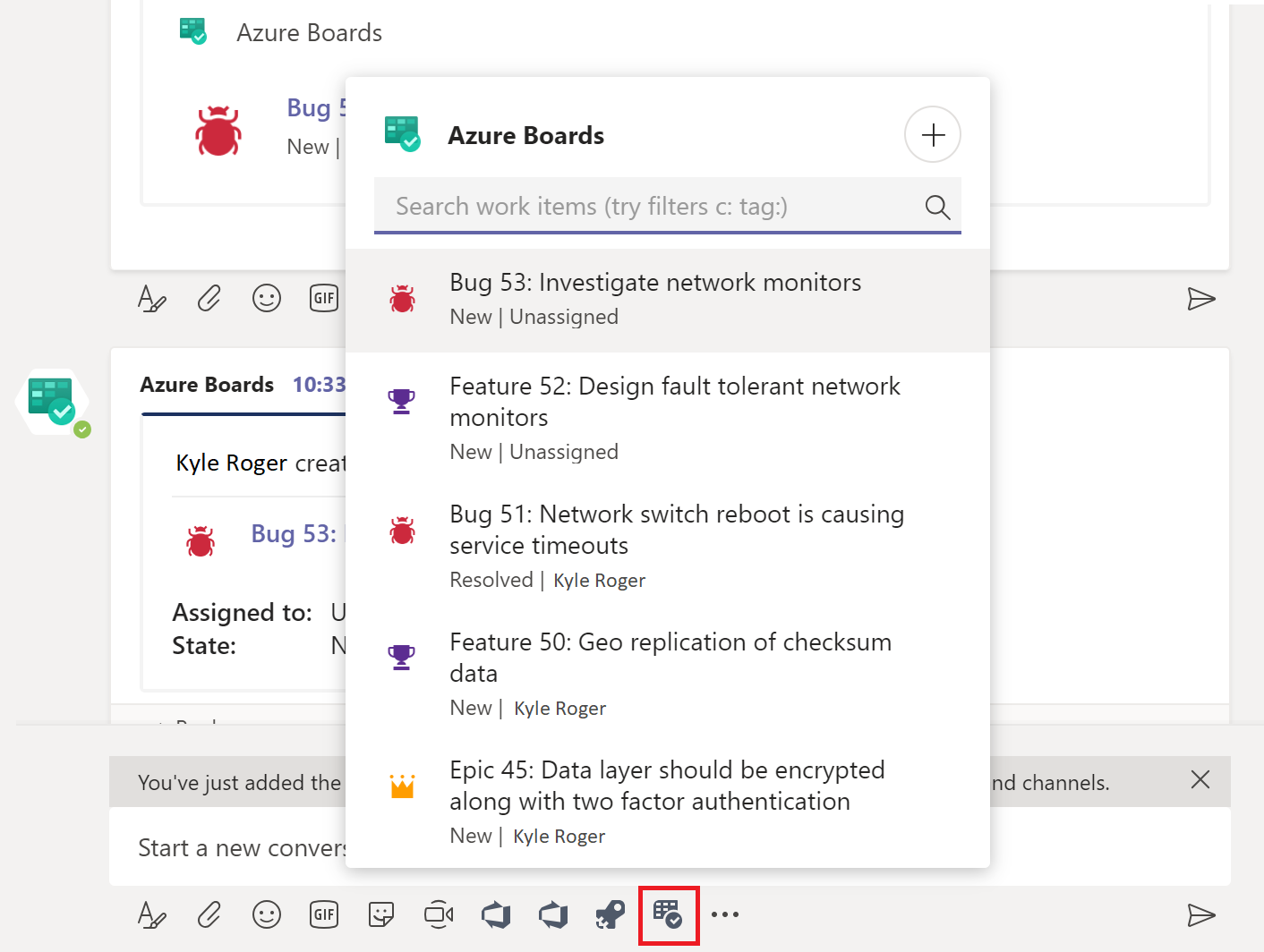
Aby vám pomohla hledat a sdílet pracovní položky, Azure Boards aplikace pro Microsoft Teams podporuje rozšíření pro psaní zpráv. Pracovní položky můžete vyhledat podle ID pracovní položky, názvu nebo podporovaného funkčního příkazu. Seznam podporovaných příkazů naleznete v části Vyhledávání funkčních pracovních položek.
Pokud chcete použít rozšíření pro psaní zpráv, přihlaste se k projektu Azure Boards v kanálu Teams. V poli zprávy vyberte symbol +, vyberte Azure Boards a vyhledejte pracovní položku. Můžete také vybrat možnost Vytvořit pracovní položku a vytvořit novou pracovní položku.
Náhled pracovních položek
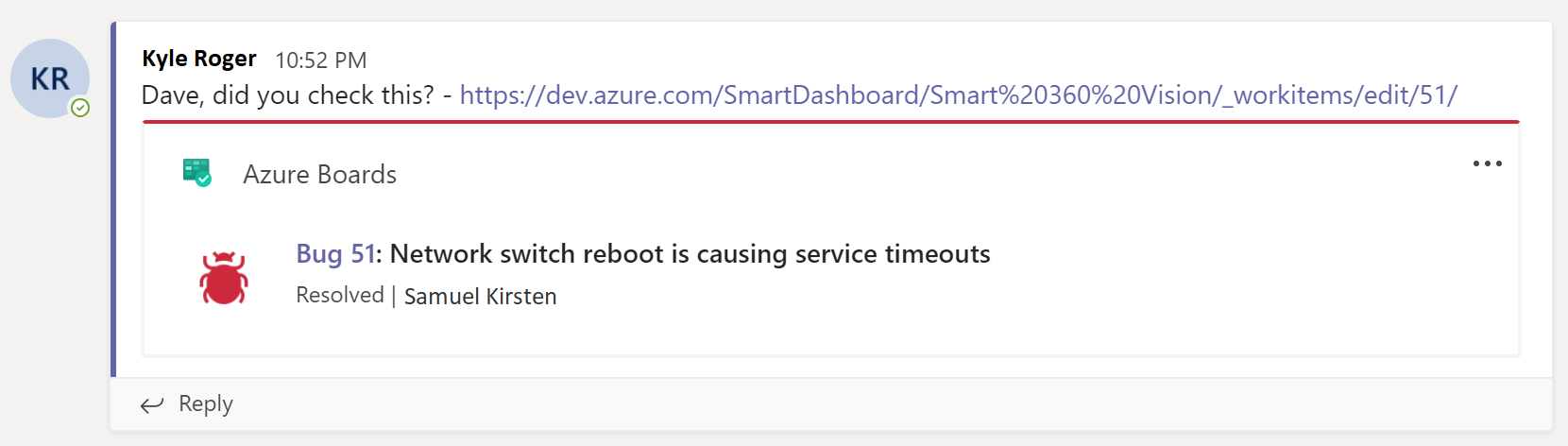
Pokud chcete podporovat spolupráci s pracovními položkami, které proberete v kanálu, zobrazí aplikace Azure Boards náhled pracovních položek, na které odkazujete. Když vložíte adresu URL pracovní položky nebo vyberete pracovní položku z rozšíření pro psaní zpráv, zobrazí se náhled podobný následujícímu obrázku. Funkce rozbalování adres URL funguje pro všechny kanály v týmu.
Odpojit projekt od kanálu
Kanál Teams může současně propojit jenom jeden Azure Boards projekt. Chcete-li propojit jiný projekt, musíte nejprve zrušit propojení aktuálního projektu pomocí @azure boards unlink.
Zrušením propojení projektu se odstraní všechna předplatná projektu a také cesty oblastí z kanálu. Pokud kanál nemá žádná předplatná, může každý uživatel zrušit propojení projektu. Pokud kanál obsahuje předplatná, můžou projekt zrušit jenom správci projektu.
Rozbalení a sbalení diskusních vláken
Kanál Teams sbalí příspěvky ve vláknech, aby logicky propojil a omezil související příspěvky v kanálu. Všechny odpovědi na konkrétní příspěvek jsou propojeny dohromady.
Pokud chcete vlákno rozbalit, vyberte komprimovaný odkaz na vlákno.
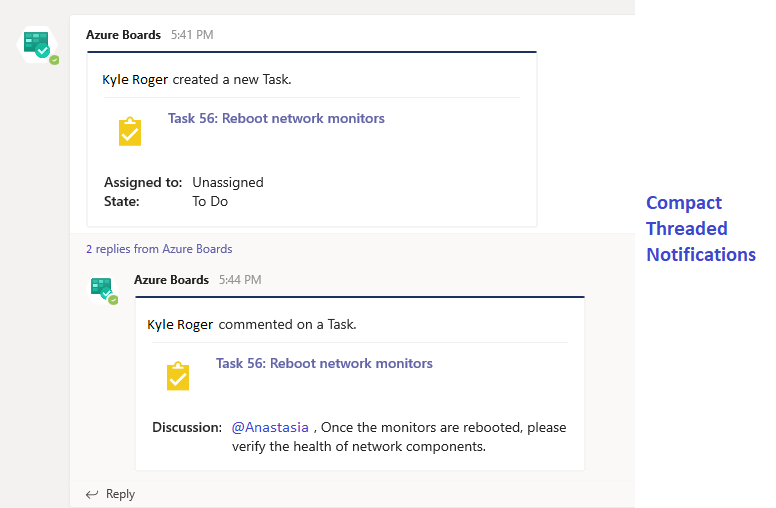
Chcete-li se vrátit do kanálu a sbalit vlákno, vyberte Přejít na kanál.
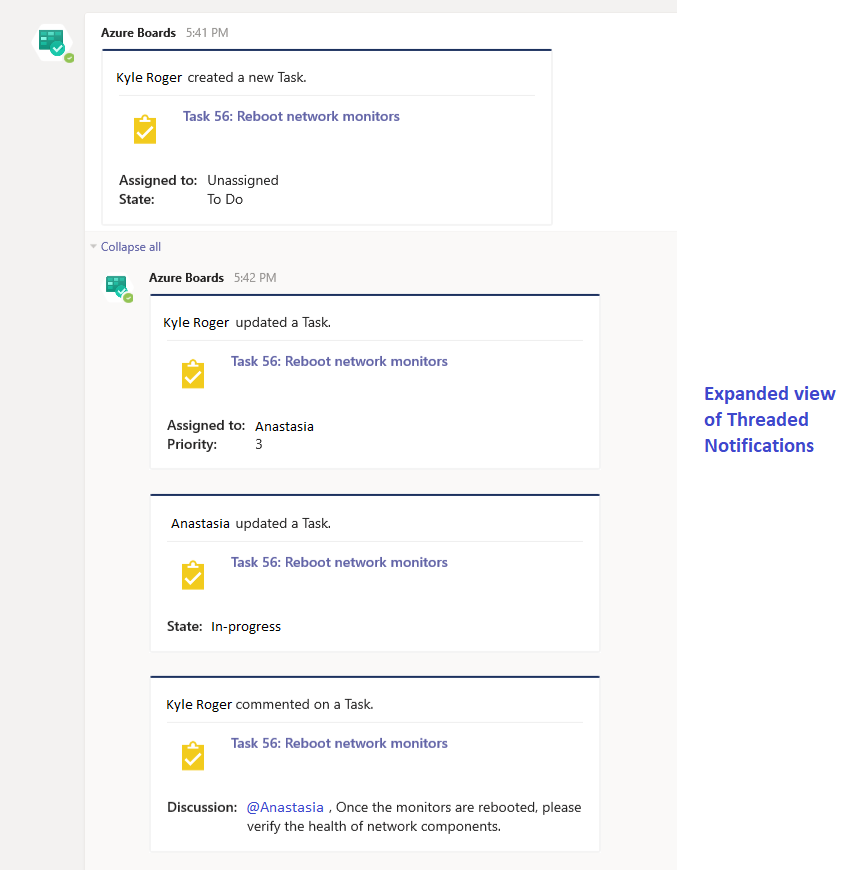
Konfigurace karet Azure DevOps
Pokud chcete integrovat řídicí panel projektu nebo Kanban board do Teams, můžete aplikaci Azure DevOps nainstalovat na záložku v kanálu Teams. Aplikace Azure DevOps umožňuje vkládat obsah z aplikace do zpráv a dostávat oznámení z aplikace ve vašich kanálech.
V Teams vyberte + symbol v horním navigačním panelu kanálu nebo v nabídce vlevo vyberte Aplikace .
V případě potřeby vyhledejte a vyberte Azure DevOps.
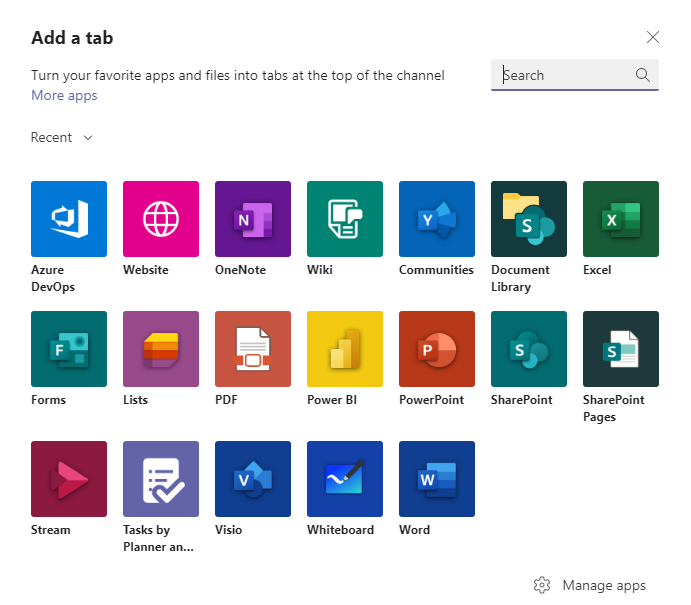
Vyberte a přihlaste se ke své Azure DevOps organizaci.
Na obrazovce Azure DevOps vyberte Projekt a jestli chcete na kartu přidat Dashboard nebo Kanban board. Zvolte další konfiguraci v závislosti na vaší volbě a rozhodněte se, zda chcete informovat kanál o přidání karty.
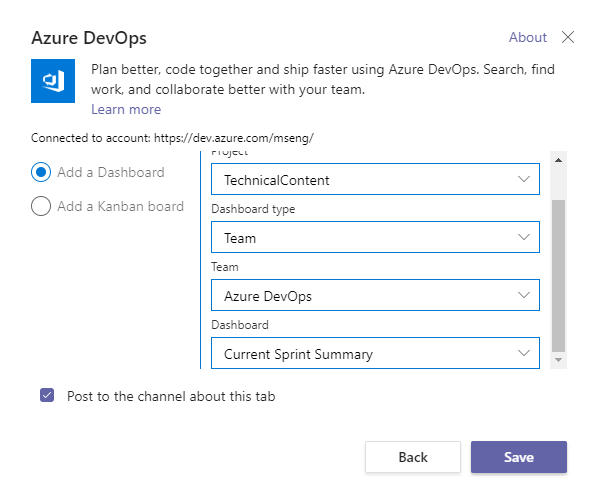
Zvolte Uložit. Nová karta a panel se zobrazí ve vašem kanálu.
Spojte různé tenanty
Pokud pro Microsoft Teams a Azure DevOps používáte různé e-maily nebo tenanty, přihlaste se a připojte se podle nastavení podle těchto kroků.
| Microsoft Teams | Azure DevOps | Akce přihlášení |
|---|---|---|
| email1@abc.com (nájemce1) | email1@abc.com (nájemce1) | Vyberte Přihlásit. |
| email1@abc.com (nájemce1) | email2@abc.com (nájemník2) | 1. Přihlaste se k Azure DevOps. 2. Ve stejném prohlížeči spusťte novou kartu a přejděte na https://teams.microsoft.com/. 3. Spusťte sign in příkaz a vyberte Přihlásit se. |
| email1@abc.com (nájemce1) | email2@pqr.com (nájemník2) | 1. Vyberte Přihlásit se s jinou e-mailovou adresou. 2. V nástroji pro výběr ID e-mailu se přihlaste pomocí e-mailu2. |
| email1@abc.com (nájemce1) | email2@pqr.com (ne-výchozí tenant3) | Nepodporováno |
Řešení potíží s ověřováním
Pokud se zobrazí chyba Konfigurace se nezdařila. Ujistěte se, že organizace {název organizace} existuje a že máte dostatečná oprávnění, zkuste chybu vyřešit pomocí následujícího postupu.
Ve stejném prohlížeči spusťte novou kartu a přihlaste se k
https://teams.microsoft.com/.Na této kartě přejděte na kanál, kde je nainstalovaná aplikace Azure Boards pro Microsoft Teams, a spusťte příkaz
@azure boards signouta pak příkaz@azure boards signin.Vyberte tlačítko Přihlásit se a dokončete proces přihlášení. Ujistěte se, že zobrazený adresář je stejný jako v předchozím kroku.
Pokud tyto kroky problém s ověřováním nevyřeší, obraťte se na Developer Community.