Poznámka:
Přístup k této stránce vyžaduje autorizaci. Můžete se zkusit přihlásit nebo změnit adresáře.
Přístup k této stránce vyžaduje autorizaci. Můžete zkusit změnit adresáře.
Azure DevOps Services | Azure DevOps Server | Azure DevOps Server 2022
Grafy dotazů jsou vynikající pro vizualizaci stavu a trendů. Přidání několika grafů na řídicí panel umožňuje rychlé monitorování důležitých dat pro váš tým nebo project. Zvažte diskuzi o následujících otázkách se svým týmem:
- Které grafy dotazů jsou pro nás nejužitečnější při vytváření a monitorování?
- Které grafy pomáhají udržovat správu backlogu?
- Jaký časový rámec bychom měli použít pro grafy trendů?
I když týmy můžou mít různé cíle a potřeby sledování, agilní týmy obvykle tyto úkoly provádějí. Vyberte grafy stavu a trendu, které podporují následující aktivity:
- Třídění příchozích prací za účelem zajištění, že nová práce je dobře definovaná
- Plánování sprintů a nastavení cílů sprintů podle popisu v Scrumu a osvědčených postupech
- Provádění denních setkání
Návod
S touto úlohou můžete využít AI, aby vám pomohla dále v tomto článku, nebo se podívejte na zapnutí AI asistence u Azure DevOps MCP Server pro začátek.
Požadavky
- úrovně Access: Pokud chcete vytvořit graf dotazu nebo zobrazit grafy dotazů na stránce Dotazy, máte alespoň Basic access.
-
Oprávnění:
- Pokud chcete vytvořit nebo upravit sdílený dotaz, nastavte oprávnění Přispívat na Povolit pro složku sdíleného dotazu.
- Abyste mohli zobrazit graf dotazu přidaný na řídicí panel, musíte mít oprávnění ke čtení k podkladovému dotazu. Pokud je toto oprávnění odepřeno, widget zobrazí zprávu, že se nepovedlo načíst zprávu.
- Úkoly: Pokud chcete přidat graf dotazu na řídicí panel, uložte dotaz do složky Sdílené dotazy .
Poznámka:
Uživatelé s přístupem pro Stakeholdery pro veřejný projekt mají plný přístup k funkcím dotazování grafu stejně jako uživatelé se základním přístupem. Uživatelé s přístupem Stakeholder pro soukromý projekt nemohou zobrazit nebo vytvářet grafy na stránce Queries, ale mohou zobrazit grafy přidané na týmovou nástěnku.
Pokyny pro vytváření grafů dotazů
Podrobné pokyny k vytváření grafů dotazů najdete v tématu Sledování průběhu pomocí grafů založených na stavu a trendu dotazů. Ujistěte se, že vaše dotazy odpovídají následujícím pokynům:
- Typ dotazu: Použijte plochý seznam pracovních položek, protože pouze dotazy s plochým seznamem podporují grafy dotazů.
- Uložit změny: Před přechodem na stránku Grafy uložte dotaz po úpravě klauzulí nebo možností sloupců.
- Operátoři: Pomocí operátorů In a Not In můžete zahrnout více typů pracovních položek, stavů pracovního postupu nebo jiných seskupení.
- Grafy trendu: Omezte dotazy grafů trendů na maximálně 1 000 pracovních položek, abyste se vyhnuli chybám widgetu.
-
Seskupovací pole: Přidejte do klauzulí dotazu nebo možností sloupců relevantní pole. Grafy můžete seskupit podle:
- Stát: Zahrňte pole Stát .
- Přiřazeno: Zahrnout pole Přiřazeno .
- Cesta iterace: Zahrňte pole Cesta iterace .
- Název uzlu: Uveďte pole Název uzlu pro seskupení týmů.
- Vlastní pole: Podle potřeby zahrňte všechna vlastní pole.
- Sčítání číselných sloupců: Chcete-li sečíst číselný sloupec, zahrňte odpovídající pole do klauzule dotazu nebo možností sloupců. Příklady najdete v tématu Dotaz podle číselného pole.
Omezení
Grafy nemůžete seskupit podle následujících datových typů polí:
- ID nebo nadřazené pole
- Pole s datem a časem (například Datum vytvoření, Změněné datum)
- Pole prostého textu (například Název)
- Textová pole (například Popis, Kritéria přijetí, Kroky pro reprodukci)
- Značky: Dotazy můžete filtrovat pomocí značek, ale nemůžete je použít ke konfiguraci grafů dotazů.
Poznámka:
I když nemůžete seskupit graf založený na dotazech podle značek, můžete seskupit widget Graf pro pracovní položky podle značek přidaných na řídicí panel, jak je popsáno v tématu Konfigurace grafu pro widget pracovních položek.
Přidání grafů dotazů do řídicích panelů
- Nejprve vytvořte řídicí panel: Pokud chcete přidat graf dotazu na řídicí panel, nejprve vytvořte řídicí panel. Pak přidejte graf ze stránky Dotazy>Grafy.
- Vyžaduje se aktualizace: Po přidání dotazu aktualizujte prohlížeč a zaregistrujte nový dotaz na řídicím panelu.
- Optimalizace výkonu: Komplexní dotazy najdete v tématu Osvědčené postupy integrace, Optimalizace dotazů.
Udržování hygieny backlogu
Následující dotazy pomáhají vašemu týmu udržovat zdravý backlog tím, že zajistí, aby práce byla správně přiřazena. Následující tabulka obsahuje ukázkové dotazy, které se mají pravidelně kontrolovat, obvykle na začátku nebo na konci sprintu. Přizpůsobte si tyto dotazy tak, aby vyhovovaly vašim cílům týmu a organizace, a podle potřeby nahraďte tým Fabrikam názvem vašeho týmu a přidáním dalších filtrů.
Poznámka:
Typy pracovních položek a stavy pracovního postupu použitelné pro vaše project se můžou lišit od typů pracovních položek zobrazených v následujících příkladech v závislosti na procesu používaném vaším project.
Fokus dotazu
Klauzule dotazu
Nepřiřazená práce: Práce přiřazená k aktuálnímu sprintu, ale nepřiřazená členovi týmu.
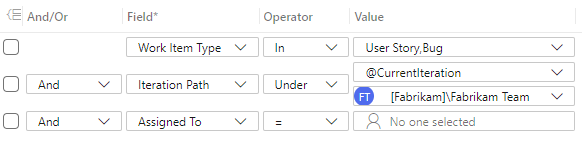
Aktivní práce nepřiřazená k aktuálnímu sprintu
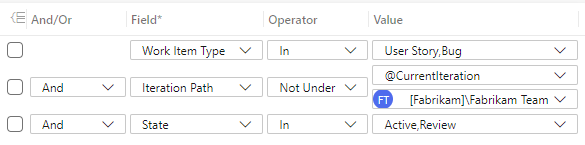
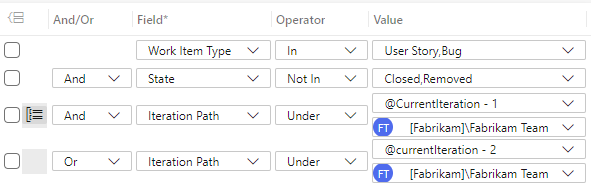
Aktivní práce přiřazená k minulému sprintu
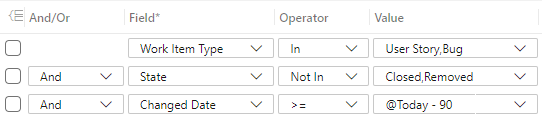
Zastaralá práce: Pracovní položky beze změn za poslední dva až tři měsíce (dotaz podle data změny)
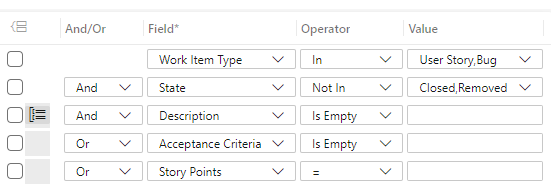
Špatně definovaná práce: Například práce, které nemají žádný popis, kritéria přijetí, story pointy nebo úsilí definované.
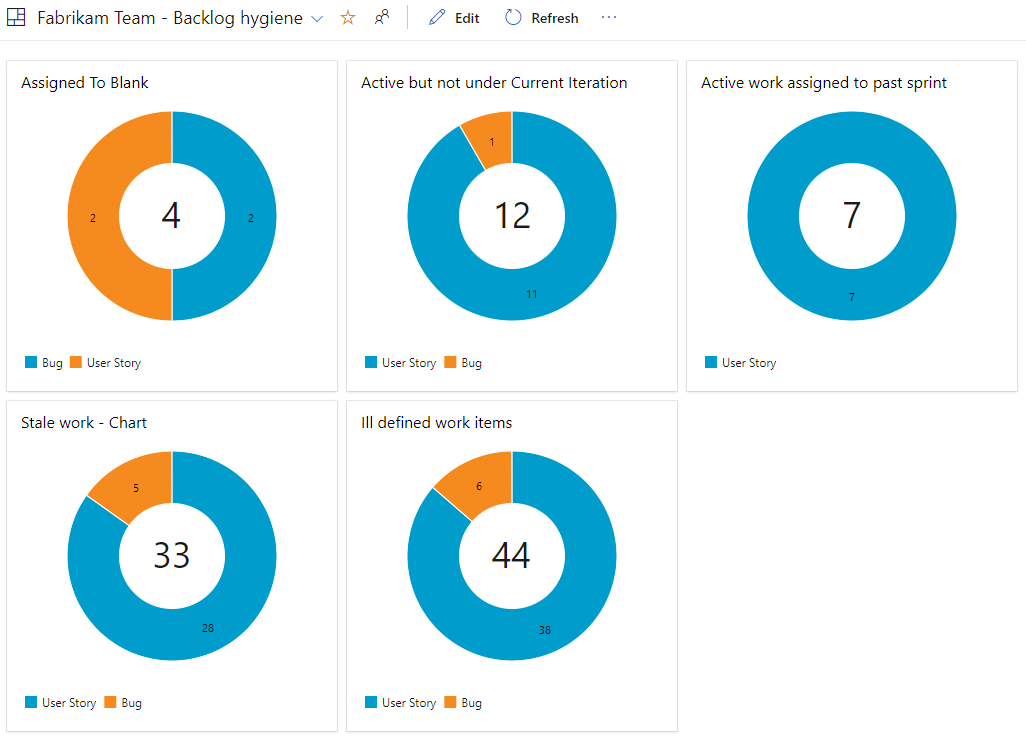
Na následujícím obrázku se na týmovém řídicím panelu zobrazí všech pět grafů dotazů. Přidání grafů dotazů na řídicí panel najdete v tématu Přidání grafů na řídicí panel.
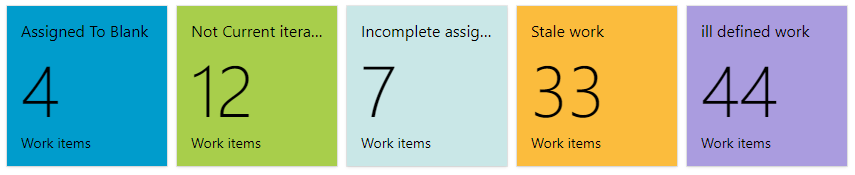
Alternativně můžete přidat dlaždice dotazů, které odkazují na stejný dotaz, a zobrazit celkový počet pracovních položek, jak je znázorněno na následujícím obrázku.
Poznámka:
Widget dlaždice dotazu má velikost 1x1, zatímco nejmenší widget na řídicím panelu pro graf dotazu má velikost 2x2. Pokud chcete přidat dlaždice dotazů na řídicí panel, přečtěte si článek Přidání widgetů na řídicí panel.
Ukázkové stavové grafy
Následující tabulka obsahuje několik příkladů stavových grafů, které můžete vytvořit, a dotazy za nimi.
Fokus dotazu
Klauzule dotazu
Plánovaná práce: Kolik práce je reprezentováno ve zbytkovém seznamu úkolů. Dotaz, který sleduje práci ve stavu nové nebo navrhované kategorie, poskytuje snímek práce v backlogu.
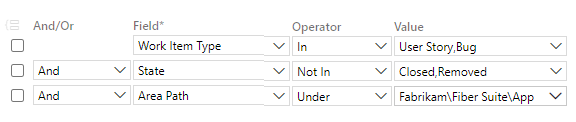
Aktivní chyby: Agilní týmy monitorují své chyby nebo technický dluh a nastavují cíle pro zachování celkového počtu pod určitým číslem.

Z tohoto jednoho dotazu můžete vytvořit graf založený na přiřazení nebo stavu.
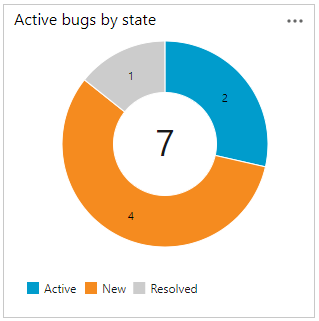
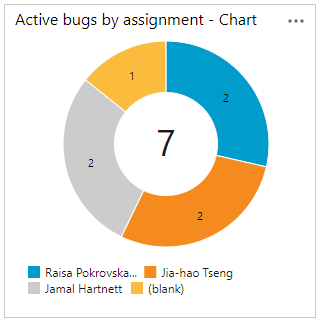
Označené pracovní položky: Monitorujte označenou práci, abyste zajistili, že tým splňuje konkrétní cíle, milníky nebo kategorie práce.

Blokovaná práce: Kolik práce je aktuálně blokováno? Blokovanou práci můžete dotazovat pomocí značky nebo vlastního pole.

Ukázkové grafy trendu
Následující tabulka obsahuje několik příkladů grafů trendu, které můžete vytvořit.
Fokus dotazu
Klauzule dotazu a graf
Trendy chyb v průběhu času podle stavu (posledních 30 dnů)
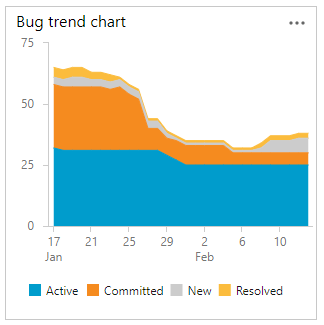
Aktivní trendy práce podle stavu (posledních 30 dnů)
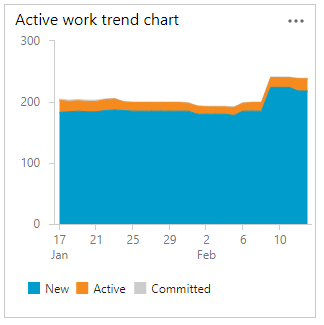
Užitečné widgety a grafy pro sledování práce
Kromě grafů dotazů uvedených dříve v tomto článku poskytují následující předdefinované widgety spoustu informací pro týmy, které pracují na sledování průběhu a průběžných cílů zlepšování. Každý z těchto grafů se dá přidat na týmový řídicí panel.
Vytváření dotazů pro grafy pomocí AI
Pokud máte Azure Boards MCP Server připojený k vašemu agentu AI v režimu agenta, můžete pomocí výzev přirozeného jazyka vytvořit podkladové dotazy, které podporují vaše grafy.
| Task | Příklad výzvy |
|---|---|
| Dotaz na aktivní chyby | Create a flat query for all active bugs grouped by assigned to in the current sprint |
| Hygiena backlogu | Find user stories with no acceptance criteria or description in the <Contoso> area path |
| Průběh sprintu | List all work items in the current sprint grouped by state |
| Zastaralé položky | Find work items that haven't been updated in the last 30 days and are still active |
Poznámka:
Režim agenta a server MCP používají přirozený jazyk, takže tyto výzvy můžete upravit nebo položit následné otázky, abyste výsledky upřesněte. Po získání výsledků dotazu můžete dotaz uložit a vytvořit z něj graf .