Poznámka:
Přístup k této stránce vyžaduje autorizaci. Můžete se zkusit přihlásit nebo změnit adresáře.
Přístup k této stránce vyžaduje autorizaci. Můžete zkusit změnit adresáře.
Azure DevOps Services | Azure DevOps Server | Azure DevOps Server 2022 | Azure DevOps Server 2020
Visual Studio 2019 | Visual Studio 2022
Osobní nebo sdílené dotazy můžete uspořádat přidáním složek dotazů. Do těchto složek pak můžete přidávat nebo přesouvat existující dotazy. Dotazy a složky dotazů můžete vytvářet z webového portálu nebo z podporovaného klienta, jako je Visual Studio Team Explorer.
Poznámka:
Následující obrázky zobrazují uživatelské rozhraní s funkcí New Boards Hub povolenou ve výchozím nastavení. Další informace najdete v tématu Správa nebo povolení funkcí.
Požadavky
| Kategorie | Požadavky |
|---|---|
| úrovně přístupu | - Zobrazení a spuštění sdílených dotazů: člen projektu. Abyste mohli přidat a uložit sdílený dotaz: Je potřeba alespoň základní přístup. |
| oprávnění | oprávnění Přispívat nastavená na Povolit pro složku, do které chcete přidat dotaz. Ve výchozím nastavení nemá skupina Přispěvatelé toto oprávnění. |
Poznámka:
Uživatelé s přístupem účastníků pro veřejný projekt mají úplný přístup k funkcím dotazů stejně jako uživatelé se základním přístupem. Další informace najdete ve stručné referenční příručce k přístupu pro účastníka.
| Kategorie | Požadavky |
|---|---|
| úrovně přístupu | - Zobrazení a spuštění sdílených dotazů: člen projektu. - Pro přidání a uložení sdíleného dotazu: Alespoň základní přístup. |
| oprávnění | oprávnění Přispívat nastavená na Povolit pro složku, do které chcete přidat dotaz. Ve výchozím nastavení nemá skupina Přispěvatelé toto oprávnění. |
Otevřít dotaz
Ve webovém prohlížeči (1) zkontrolujte, že jste vybrali správný projekt, (2) zvolte Boards > Dotazy, a pak (3) zvolte Vše.
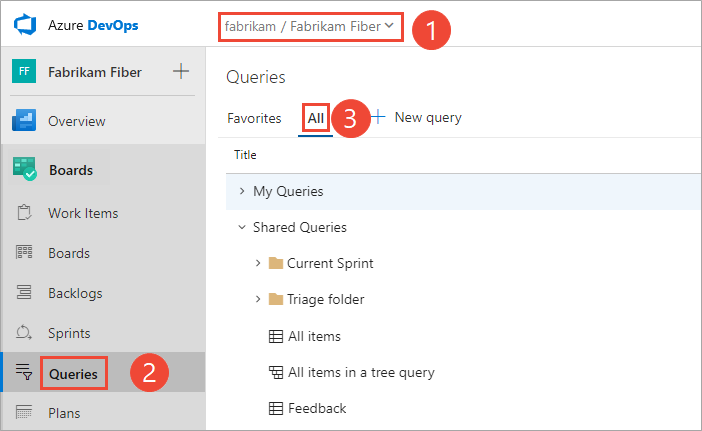
Na kartě Oblíbené se otevře stránka Dotazy se seznamem dotazů, které jste nastavili jako oblíbené. Na kartě Vše můžete zobrazit všechny dotazy, které jste definovali a sdíleli pro projekt.
Tip
Dotazy, které jste vy nebo váš tým zvolili jako oblíbené, se zobrazí na stránce Oblíbené . Oblíbené dotazy spolu s dalšími objekty se zobrazí také na stránce Projectu . Další informace najdete v tématu Nastavení osobních nebo týmových oblíbených položek.
V projektu vyberte >, a pak vyberte Vše.

Na kartě Oblíbené se otevře stránka Dotazy se seznamem dotazů, které jste nastavili jako oblíbené. Na kartě Vše můžete zobrazit všechny dotazy, které jste definovali a sdíleli pro projekt.
Tip
Dotazy, které jste vy nebo váš tým zvolili jako oblíbené, se zobrazí na stránce Oblíbené . Oblíbené dotazy spolu s dalšími objekty se zobrazí také na stránce Projectu . Další informace najdete v tématu Nastavení osobních nebo týmových oblíbených položek.
Kopírování, úprava a uložení dotazu
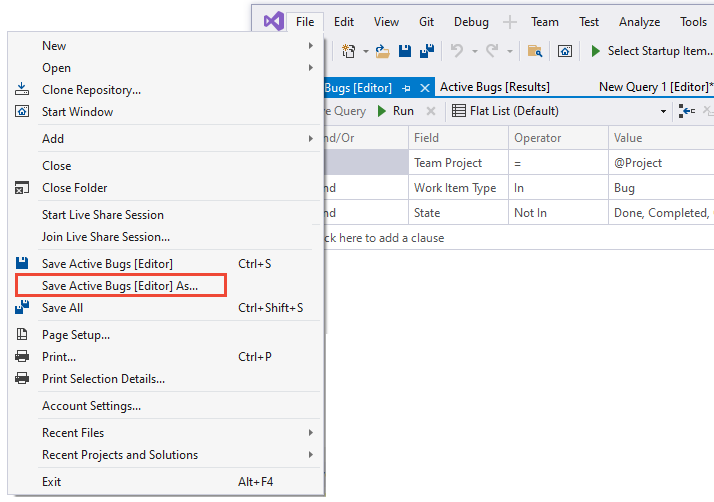
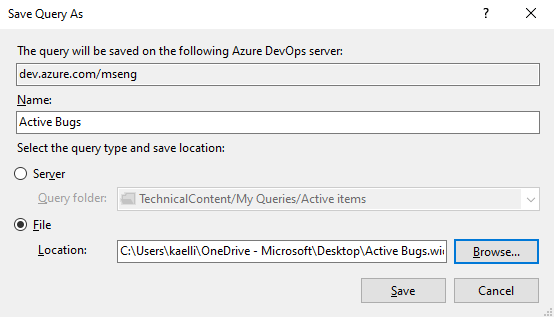
Dotaz v rámci stejného projektu můžete zkopírovat tak, že vyberete dotaz a uložíte ho pod novým názvem pomocí možnosti Uložit jako .
Pokud chcete efektivně definovat dotaz, začněte existujícím sdíleným dotazem. Následující příklad ukazuje, jak najít všechny uzavřené chyby úpravou sdíleného dotazu Active Bugs , který je součástí šablony agilního procesu. Příklady používají rozhraní webového portálu.
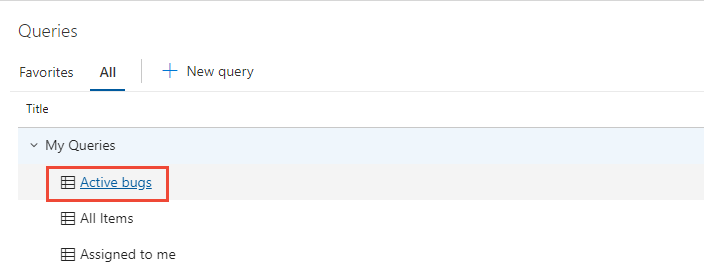
Otevřete sdílený dotaz. Například na webovém portálu otevřete Active Bugs nebo podobný dotaz na zobrazení plochého seznamu.
Tip
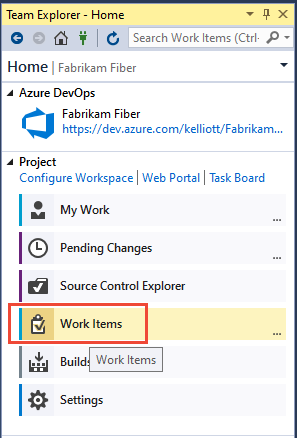
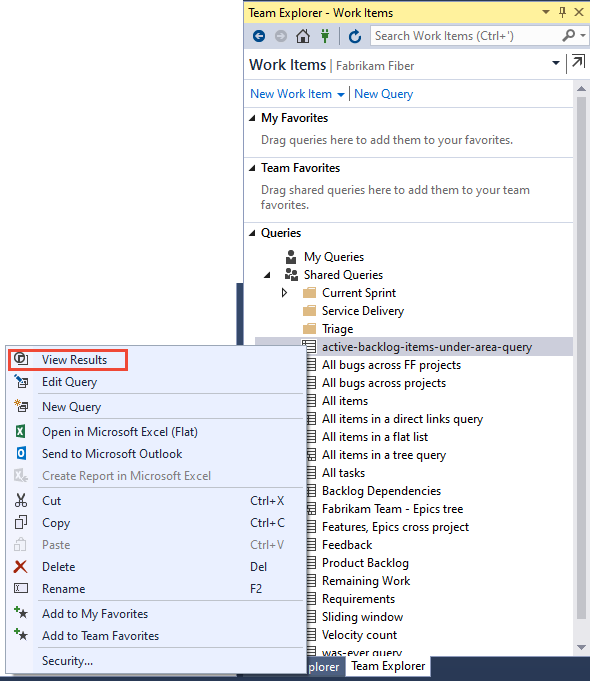
Pokud pracujete v Team Exploreru sady Visual Studio, otevřete stránku Práce pro přístup k dotazům a sdíleným dotazům. Pokud Team Explorer není viditelný, v nabídce nejvyšší úrovně vyberte Zobrazit > Team Explorer .
Upravte dotaz, abyste našli zavřené chyby a pak dotaz spusťte. Slouží
 k vložení klauzule nad aktuální klauzuli. Použijte
  k odstranění podmínky. Dotazy se automaticky vymeizují na aktuální projekt. Pokud chcete najít pracovní položky definované v několika projektech, přečtěte si téma Dotazování napříč projekty.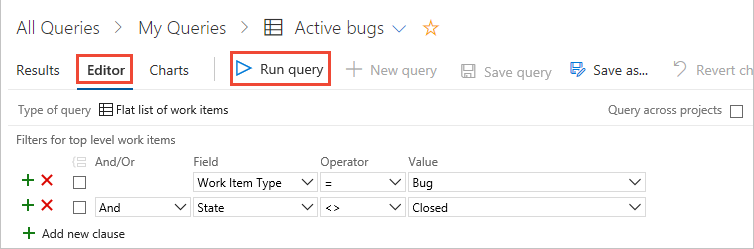
Uložte dotaz do složky Moje dotazy .
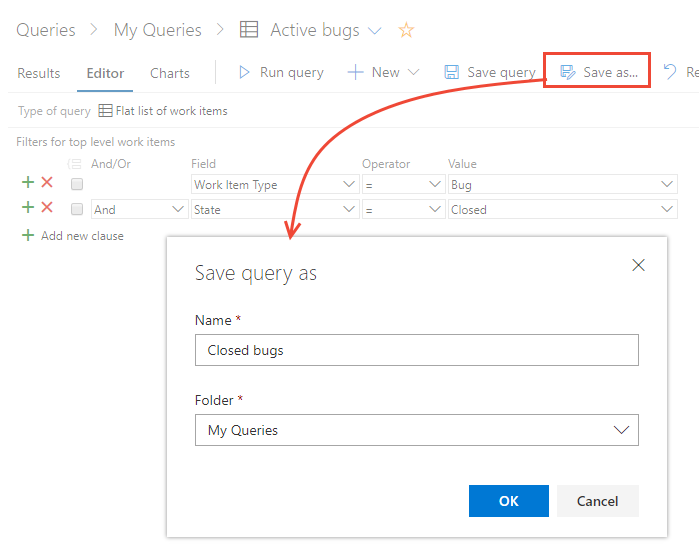
Pokud chcete uložit dotaz do složky Sdílené dotazy , musíte být členem skupiny Správci projektu nebo mít oprávnění k přispívání ve složce nastavená na Povolit. Další informace naleznete v tématu Nastavení oprávnění dotazu.
Otevřete sdílený dotaz. Například na webovém portálu otevřete Active Bugs nebo podobný dotaz na zobrazení plochého seznamu.

Tip
Pokud pracujete v Team Exploreru sady Visual Studio, otevřete stránku Práce pro přístup k dotazům a sdíleným dotazům. Pokud Team Explorer není viditelný, v nabídce nejvyšší úrovně vyberte Zobrazit > Team Explorer .
Upravte dotaz, abyste našli zavřené chyby a pak dotaz spusťte. Slouží
k vložení klauzule nad aktuální klauzuli. Použijte k odstranění podmínky. Dotazy se automaticky vymeizují na aktuální projekt. Pokud chcete najít pracovní položky definované v několika projektech, přečtěte si téma Dotazování napříč projekty.
V nabídce vyberte More actionsUložit jako.
Poznámka:
Pokud funkci New Boards Hubs zakážete, zobrazí se v horní části stránky výběr Uložit jako .
Uložte dotaz do složky Moje dotazy .

Pokud chcete uložit dotaz do složky Sdílené dotazy , musíte být členem skupiny Správci projektu nebo mít oprávnění k přispívání ve složce nastavená na Povolit. Další informace naleznete v tématu Nastavení oprávnění dotazu.

Přejmenování nebo odstranění dotazu
Na stránce Oblíbené nebo Všechny vyberte  ikonu akcí dotazu, která se má spustit, upravit, přejmenovat nebo odstranit.


U sdílených dotazů se také můžete rozhodnout provést jednu z těchto úloh:
- Přidat do týmových dotazů: Vyberte tým a přidejte ho jako oblíbený tým.
- Zabezpečení...: Nastavte oprávnění pro dotaz. Další informace naleznete v tématu Nastavení oprávnění dotazu.
- Přidat do řídicího panelu: Přidá widget dlaždice dotazu na týmový řídicí panel, který vyberete. Další informace najdete v tématu Přidání widgetů na řídicí panel.
Přidání složky dotazu a přesunutí položek do složky
Tip
K přejmenování nebo přesunutí sdíleného dotazu nebo složky potřebujete oprávnění Odstranit a oprávnění Přispívat ke složce, do které dotaz přesunete. Pokud chcete zobrazit nebo nastavit oprávnění, přečtěte si téma Nastavení oprávnění pro dotazy a složky dotazů.
Na stránce Panely > Dotazy > Vše přidáte složky dotazů.
Vyberte Vše. Rozbalte moje dotazy nebo sdílené dotazy v závislosti na tom, kam chcete přidat složku dotazu.
Pokud chcete přidat složku, vyberte ikonu akcí pro existující nebo horní složku kontejneru a vyberte Nová složka.

Do dialogového okna Nová složka zadejte název složky. Pokud chcete změnit umístění složky, vyberte ji z rozevírací nabídky Složka.
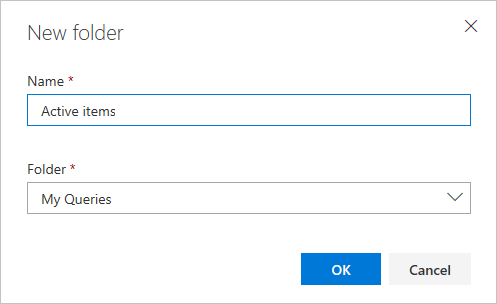
Pokud chcete přesunout položky do složky, přetáhněte dotaz do složky. Z webového portálu můžete přetáhnout jenom jeden dotaz z umístění mimo složku do složky.
Volitelně můžete vybrat Další příkazy
 pro existující dotaz, vybrat Upravit a pak vybrat Uložit jako. V dialogovém okně Uložit dotaz jako vyberte složku, do které chcete dotaz uložit.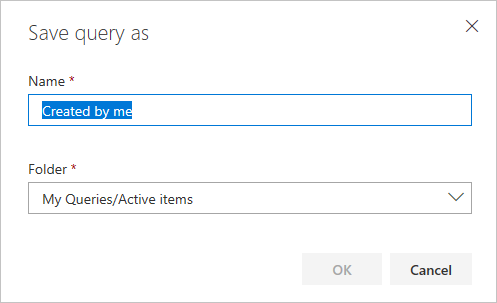
Na stránce Panely > Dotazy > Vše přidáte složky dotazů.
Vyberte Vše. Rozbalte moje dotazy nebo sdílené dotazy v závislosti na tom, kam chcete přidat složku dotazu.
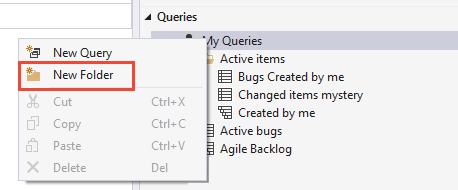
Pokud chcete přidat složku, vyberte Nová složka.

Do dialogového okna Nová složka zadejte název složky. Pokud chcete změnit umístění složky, vyberte ji z rozevírací nabídky Složka.

Pokud chcete přesunout položky do složky, přetáhněte dotaz do složky. Z webového portálu můžete přetáhnout jenom jeden dotaz z umístění mimo složku do složky.
Volitelně můžete vybrat Další příkazy
pro existující dotaz, vybrat Upravit a pak vybrat Uložit jako. V dialogovém okně Uložit dotaz jako vyberte složku, do které chcete dotaz uložit.
Uložit dotaz jako oblíbený týmový dotaz
Pokud chcete sdílený dotaz uložit jako oblíbený tým, musíte být členem týmu.
Do oblíbených týmů můžete přidat sdílený dotaz. Dotazy sdílíte se svým týmem tak, že je přidáte do složky v kontejneru Sdílené dotazy . Pokud chcete uložit dotaz do složky Sdílené dotazy, musíte být přidáni do skupiny Správců kolekce projektů nebo mít oprávnění nastavená pro složku v části Sdílené dotazy.
Sdílené dotazy můžete přidávat jako oblíbené jenom v případě, že máte oprávnění správce týmu nebo správce projektu.
Pokud chcete dotaz uložit jako oblíbený tým, otevřete další akce
nebo  místní nabídku dotazu na stránce Dotazy.
Vyberte Přidat k oblíbeným týmovým položkám a pak vyberte ze seznamu uvedených týmů. V seznamu se zobrazí jenom týmy, pro které jste členem.
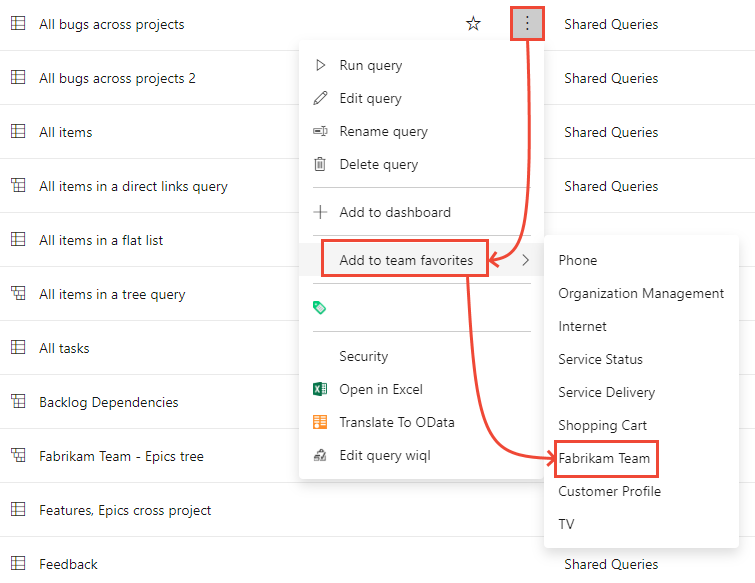
Pokud chcete uložit dotaz jako oblíbený tým, otevřete místní nabídku Další akce
pro dotaz ze sdílených dotazů na stránce Dotazy .Vyberte Přidat k oblíbeným týmům a pak vyberte z uvedených týmů. V seznamu se zobrazí jenom týmy, pro které jste členem.

Přidání dlaždice dotazu na řídicí panel
Dlaždice dotazu zobrazí počet pracovních položek v dotazu. Dotaz můžete také rychle otevřít z řídicího panelu. Dlaždici dotazu můžete přidat na řídicí panel ze stránky Dotazy pomocí následujícího postupu nebo podle kroků uvedených v části Přidat widgety na řídicí panel.
Poznámka:
Musíte být členem týmu nebo mít oprávnění k úpravám řídicího panelu.
Pokud chcete přidat dotaz na řídicí panel ze stránky Dotazy, otevřete
ikonu akcí nabídkyDalší akce (nebo ikonu kontextu) pro dotaz.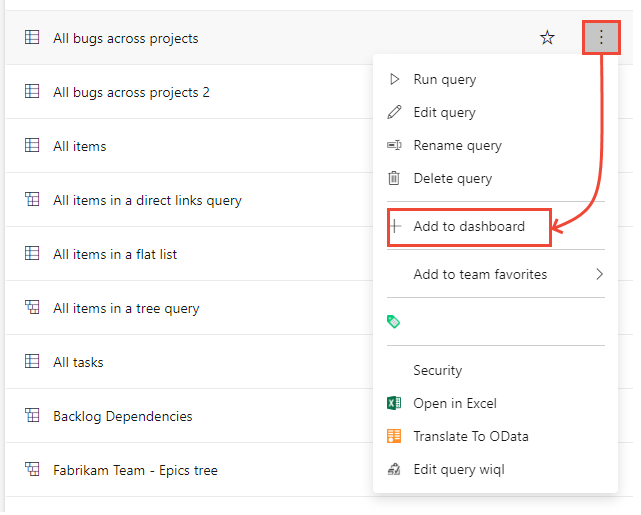
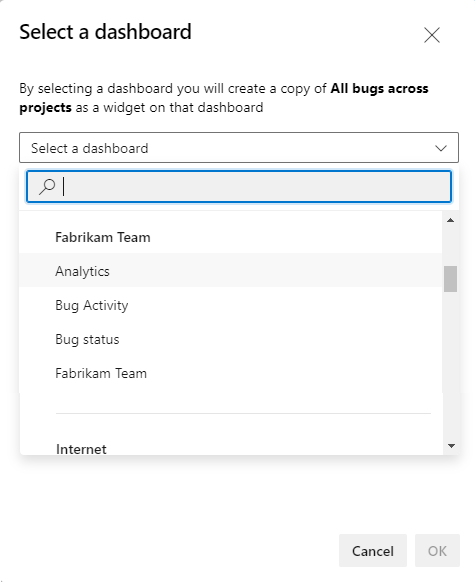
V dialogovém okně Vybrat řídicí panel vyberte řídicí panel, do kterého chcete přidat dotaz.
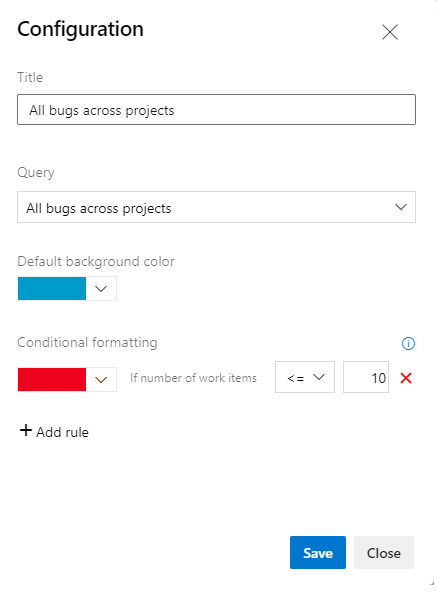
Otevřete řídicí panel a ověřte, že se zobrazí dlaždice dotazu. Dlaždici dotazu můžete nakonfigurovat tak, aby změnila výchozí barvu a určila barvu dlaždice na základě zadaného podmíněného pravidla.
Pokud chcete přidat dotaz na řídicí panel ze stránky Dotazy, otevřete
nabídkuDalší akce pro dotaz.
V dialogovém okně Vybrat řídicí panel vyberte řídicí panel, do kterého chcete přidat dotaz.
Otevřete řídicí panel a ověřte, že se zobrazí dlaždice dotazu. Dlaždici dotazu můžete nakonfigurovat tak, aby změnila výchozí barvu a určila barvu dlaždice na základě zadaného podmíněného pravidla.