Poznámka:
Přístup k této stránce vyžaduje autorizaci. Můžete se zkusit přihlásit nebo změnit adresáře.
Přístup k této stránce vyžaduje autorizaci. Můžete zkusit změnit adresáře.
Azure DevOps Services | Azure DevOps Server | Azure DevOps Server 2022 | Azure DevOps Server 2020
Naučte se dotazovat podle číselných polí, jako jsou úsilí, odhady plánu, body scénáře nebo pole pro sledování času v Azure Boards a Azure DevOps.
Běžná číselná pole zaznamenávají úsilí vynaložené na splnění požadavků nebo odhadované práce, zbývající množství práce a dokončenou část práce na úkoly. Pomocí dotazů můžete zobrazit seznam pracovních položek, o které vám záleží, a pak vytvořit grafy, které zobrazují počet pracovních položek nebo součet číselného pole.
Požadavky
| Kategorie | Požadavky |
|---|---|
| úrovně přístupu | - Zobrazení a spuštění sdílených dotazů: člen projektu. – Přidání a uložení sdíleného dotazu: Alespoň Základní přístup. |
| oprávnění | oprávnění Přispívat nastavená na Povolit pro složku, do které chcete přidat dotaz. Ve výchozím nastavení nemá skupina přispěvatelů toto oprávnění. |
Poznámka
Uživatelé s přístupem Stakeholder k veřejnému projektu mají úplný přístup k funkcím dotazů stejně jako uživatelé s přístupem základní. Další informace najdete v tématu Rychlý přehled přístupu pro účastníky.
| Kategorie | Požadavky |
|---|---|
| úrovně přístupu | - Zobrazení a spuštění sdílených dotazů: člen projektu. - Přidání a uložení sdíleného dotazu: Alespoň základní přístup. |
| oprávnění | oprávnění Přispívat nastavená na Povolit pro složku, do které chcete přidat dotaz. Ve výchozím nastavení nemá skupina přispěvatelů toto oprávnění. |
Použijte operátory a makra
Klauzule odkazované na číselná pole podporují tyto operátory:
-
=,<>,>,<, ,>=<= -
=[Field],<>[Field],>[Field],<[Field], ,>=[Field]<=[Field] -
In,Not In Was Ever
Vývoj dotazů založených na grafech
Tipy pro vytváření dotazů, které napájejí grafy:
- Přidání grafů pouze do dotazů s plochým seznamem
- Odkazujte buď na filtry dotazů, nebo na pole zobrazená prostřednictvím možností sloupců.
- Před přidáním nebo úpravou grafu uložte dotaz.
- Seskupení klauzulí: vyberte klauzule a použijte ikonu pro seskupení klauzulí; pro rozseskupení vyberte skupinu klauzulí.
Další informace naleznete v tématu Použití editoru dotazů k vypsování a správě dotazů, grafů a přidání nebo úpravy pole.
Použití filtrů
Následující tabulka ukazuje užitečné filtry pro dotazy.
Filtr pro
Zahrnout tyto klauzule dotazu
Uživatelské scénáře nebo chyby
Work Item Type In User Story,Bug
Úkoly nebo chyby
Work Item Type In Task,Bug
Položky, které jsou aktivní nebo zavřené
State In Active,Closed
Položky v kategorii Požadavky
Work Item Type In Group Microsoft.RequirementCategory
Nehodnocené uživatelské příběhy
Story Points <> (leave Value field blank)
Dotaz na počet pracovních položek
Každý dotaz při spuštění vrátí počet odpovídajících položek. Následující příklad ukazuje dotaz s plochým seznamem, který filtruje chyby v libovolném stavu.
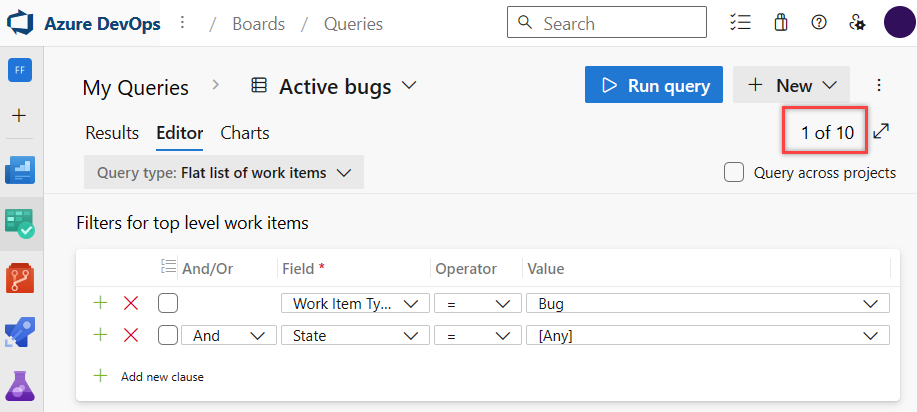
Grafy také obsahují výběr Hodnot, aby se zobrazil počet pracovních položek.
Dotaz na počet chyb podle vývojáře
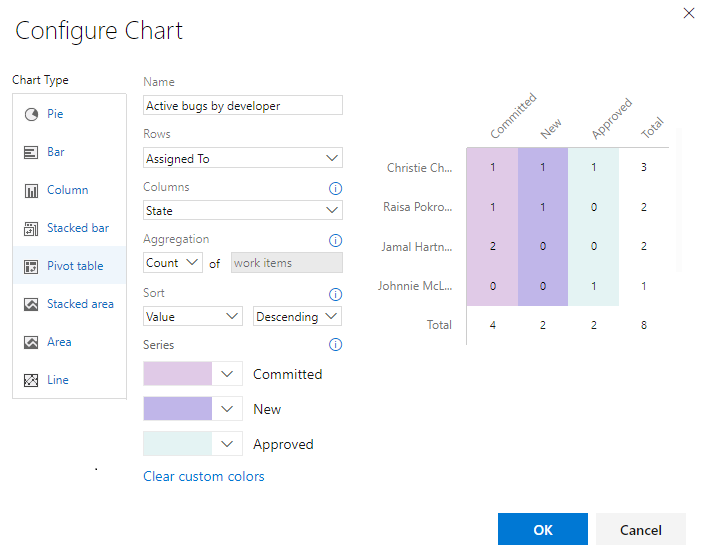
Vytvořte dotaz na aktivní chyby, zahrňte pole Přiřazeno komu a Stav do sloupců, a pak přidejte kontingenční graf, který zobrazuje přiřazení a stav.
Dotaz na počet chyb podle stavu a oblasti
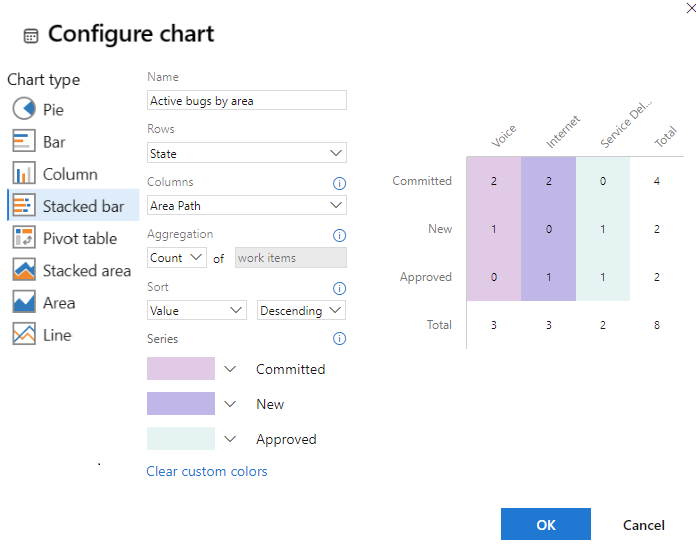
Pomocí stejného dotazu s plochým seznamem přidejte cestu oblasti jako sloupec a přidejte kontingenční graf seskupený podle stavu a oblasti.
Dotaz na nedefinované hodnoty polí
Vyhledejte pracovní položky s nedefinovanou (prázdnou) hodnotou pole pomocí operátoru = "rovná se" a ponechejte hodnotu prázdnou. Tato klauzule například najde uživatelské scénáře, jejichž pole Body obsahu je prázdné.
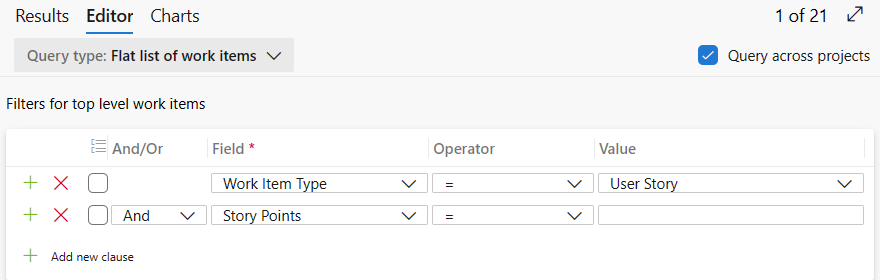
Pokud chcete najít položky, ve kterých pole není prázdné, použijte operátor <> not a nechejte hodnotu prázdnou.
Dotaz na úsilí nebo body textu
Přiřaďte body obsahu k uživatelským scénářům nebo chybám v agilním procesu. Úsilí použijte pro položky backlogu produktů a chyby v procesu Scrum. Další informace najdete v tématu Základní, Agilní, Scrum nebo CMMI.
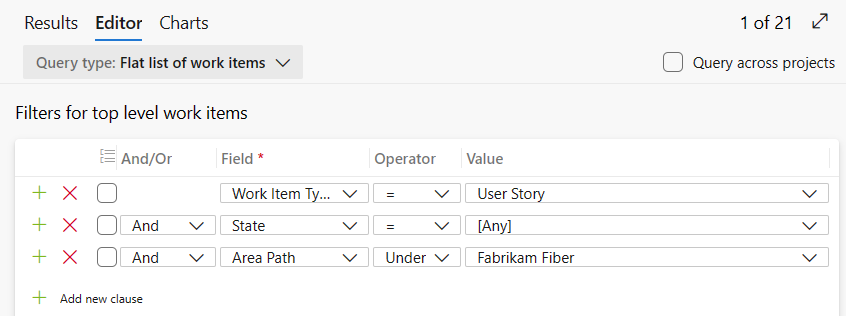
Dotaz na součet bodů textu a jejich stav
Vytvořte dotaz, který vyfiltruje uživatelský příběh a přidá do sloupců tabulky body příběhu a stav.
Pak přidejte skládaný sloupcový graf, který sečte body příběhu.
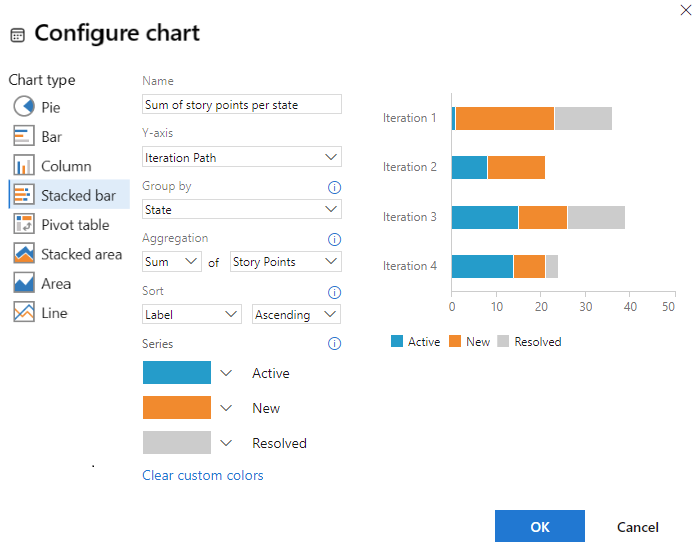
Informace o kumulativních vývojových diagramech naleznete v tématu Kumulativní tok.
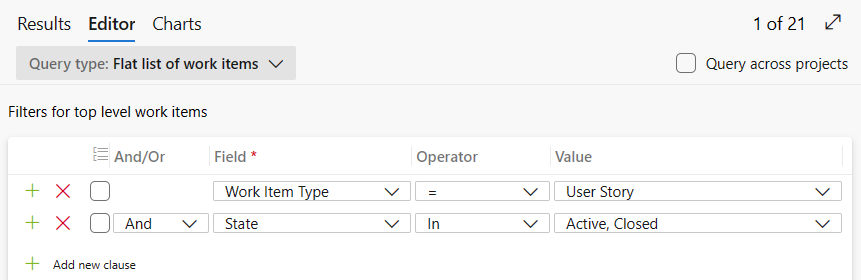
Dotaz na spalovací graf uživatelských příběhů pro iteraci.
Vytvořte dotaz, který filtruje uživatelský scénář v aktivním nebo uzavřeném stavu a zahrne do sloupců body scénáře.
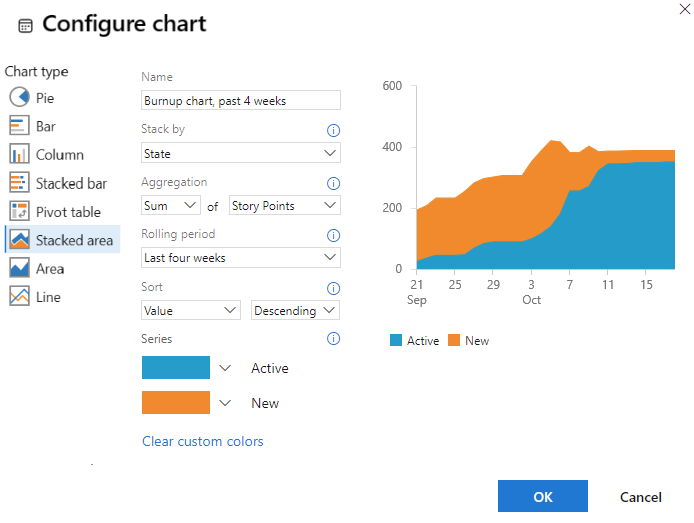
Pak přidejte skládaný plošný trendový graf, který sečte story points.
Dotaz na zbývající a dokončenou práci
V závislosti na vašem procesu můžou projekty obsahovat tato pole pro úkoly nebo chyby:
| Proces | Dostupná pole |
|---|---|
| Agilní | Původní odhad, zbývající práce, dokončená práce |
| Scrum | Zbývající práce |
| CMMI | Původní odhad, zbývající práce, dokončená práce |
Součet zbývající práce na vývojáře
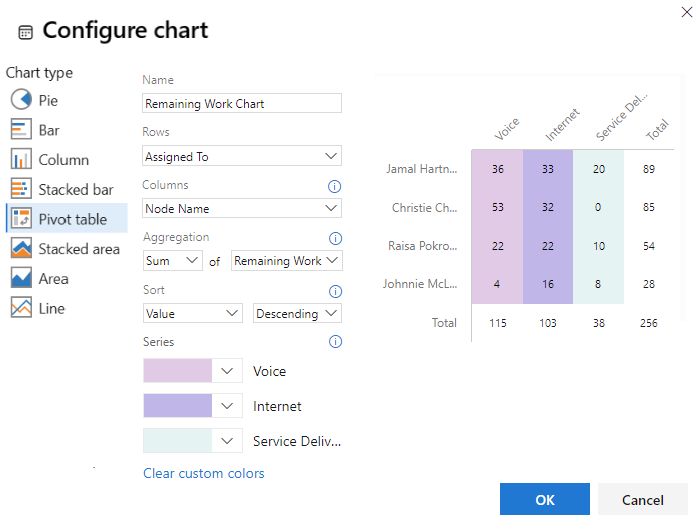
Pokud provedete odhad zbývající práce pro úkoly a chyby, získejte souhrn s dotazem, který používá operátor In a zahrnuje jak úkoly, tak chyby, aby zahrnoval i chyby sledované jako úkoly.
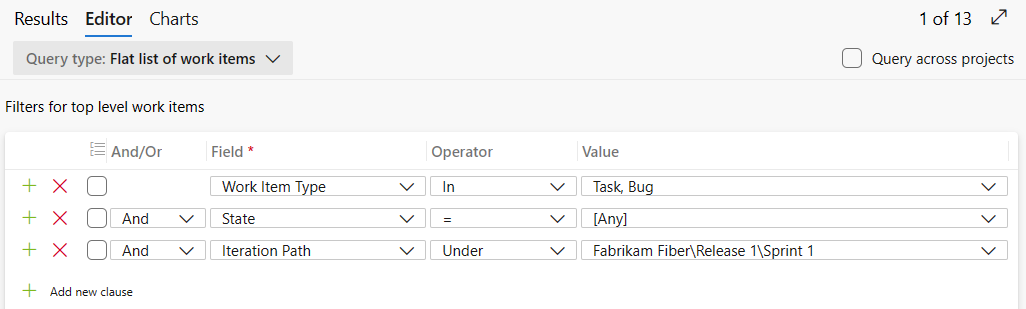
Přidejte zbývající práci jako sloupec, uložte a přidejte kontingenční graf, který zobrazí součet zbývající práce na vývojáře.
Pro podrobnosti o grafech burndown sprintu definovaných systémem viz Sprint burndown.
Pole použitá k odhadu a sledování práce
Tato tabulka popisuje pole založená na aktivitách a číselná pole, která můžete použít ke sledování práce. Pole související s datem, jako jsou počáteční datum, datum dokončení a cílové datum, najdete v tématu Dotaz podle data nebo aktuální iterace.
Název pole
popis
typ pracovní položky
Aktivity 1, 2
Aktivita potřebná k dokončení úkolu. Plánování kapacity najdete v tématu Plánování kapacity. Mezi povolené hodnoty patří:
- Nasazení
- Návrh
- Rozvoj
- Dokumentace
- Požadavky
- Testování
Pole "Activity" se mapuje na Activity v souboru ProcessConfiguration.3
Referenční název=Microsoft.VSTS.Common.Activity, Datový typ=String
Úkol, Chyba4 (Agile a Scrum)
Obchodní hodnota
Subjektivní míra relativní obchodní hodnoty pro položku nebo funkci backlogu produktu. Vyšší čísla označují vyšší relativní hodnotu.
Referenční název=Microsoft.VSTS.Common.BusinessValue, Datový typ=Integer
Epický úkol, funkce
Množství práce strávené implementací úkolu Můžete zaznamenávat práci v hodinách nebo dnech; nevynucují se žádné vlastní časové jednotky.
Referenční název=Microsoft.VSTS.Scheduling.CompletedWork, Datový typ=Double
Úkol, chyba4
Disciplína 1, 2
Disciplína přiřazená k úkolu. Viz Plánování kapacity. Mezi povolené hodnoty patří:
- Analýza
- Rozvoj
- Test
- Vzdělávání uživatelů
- Uživatelské prostředí
Pole 'Disciplína' odpovídá souboru ProcessConfiguration.3
Referenční název=Microsoft.VSTS.Common.Discipline, Datový typ=String
Úkol, chyba 4 (CMMI)
Úsilí
Subjektivní míra velikosti položky chyby nebo backlogu produktu. Použijte úsilí k výpočtu rychlosti týmu a prognózování; mapuje se na Effort v souboru ProcessConfiguration.
Referenční název=Microsoft.VSTS.Scheduling.Effort, Datový typ=Double
Položka backlogu produktu, Chyba 4 (Scrum)
Funkce, námět
Body příběhu
Subjektivní míra velikosti uživatelského příběhu. Body příběhu přispívají k rychlosti týmu a prognózování a mapují se do souboru ProcessConfiguration.
Referenční název=Microsoft.VSTS.Scheduling.StoryPoints, Datový typ=Double
Uživatelský příběh, chyba 4 (Agilní)
Velikost
Subjektivní míra velikosti požadavku. Velikost přispívá k rychlosti a mapuje se do Effort souboru ProcessConfiguration.
Referenční název=Microsoft.VSTS.Scheduling.Size, Datový typ=Double
Požadavek, chyba 4 (CMMI)
Původní odhad
Počáteční množství práce odhadované k dokončení úkolu. Vyjádřeno v hodinách nebo dnech; nevynucují se žádné vlastní jednotky.
Referenční název=Microsoft.VSTS.Scheduling.OriginalEstimate, Datový typ=Double
Úkol, Chyba 4 (Agilní a CMMI)
Množství práce, která zbývá dokončit úkol. Zaznamenáno v hodinách nebo dnech; nevynucují se žádné vlastní měrné jednotky. Zbývající práce také přispívá k burndownu a mapuje se na RemainingWork souboru ProcessConfiguration.
Poznámka
V případě Azure Boards se na panelu úloh zobrazí "h" (hodiny) pro zbývající práci. V případě konfigurace místního procesu XML můžete změnit soubor ProcessConfiguration tak, aby změnil popisek (například "d" pro dny).
Referenční název=Microsoft.VSTS.Scheduling.RemainingWork, Datový typ=Double
Úkol, chyba4
Vyžaduje kontrolu.
Označuje, že úkol vyžaduje kontrolu. Povolené hodnoty: Ano nebo Ne (výchozí).
Referenční název=Microsoft.VSTS.CMMI.RequiresReview, Datový typ=String
Úkol (CMMI)
Vyžaduje test.
Označuje, že úkol vyžaduje test. Povolené hodnoty: Ano nebo Ne (výchozí).
Referenční název=Microsoft.VSTS.CMMI.RequiresTest, Datový typ=String
Úkol (CMMI)
Typ úkolu1
Určuje typ úkolu. Mezi povolené hodnoty patří:
- Nápravná akce
- Akce zmírnění rizik
- Plánovaný
Referenční název=Microsoft.VSTS.CMMI.TaskType, Datový typ=String
Úkol, problém4 (proces CMMI)
Poznámka
- Změna hodnot rozevíracího seznamu: pro cloudové služby nebo zděděný proces najdete v tématu Přidání a správa polí; pro místní proces XML použít Přidat nebo upravit pole, přizpůsobit rozevírací seznam.
- Na stránce Kapacita se zobrazí sjednocení všech hodnot definovaných pro pole napříč projekty v kolekci projektů. Pokud chcete omezit hodnoty zobrazené na stránce Kapacita, nastavte shodu hodnot napříč všemi týmy, které sdílejí pole přiřazené
type="Activity". - Pokud chcete změnit přiřazení pole ProcessConfiguration (pouze v místním prostředí), přečtěte si Referenční informace o elementu XML konfigurace procesu.
- Každý tým konfiguruje, jestli se chyby chovají jako požadavky nebo úkoly. Vzhledem k tomu, že se chyby můžou objevit v obou polích, jsou pole použitá k odhadu úsilí na obou úrovních zahrnuta ve formuláři pracovní položky.
Další kroky
Související obsah
- Vytvoření backlogu
- Plán sprintů
- Plánování kapacity
- Definování dotazu na pracovní položku
- pole dotazu, operátory a makra
- Podpora seskupování práce a dalších polí
- Vytváření souhrnných grafů pomocí power BI
REST API
Pokud chcete s dotazy pracovat prostřednictvím kódu programu, podívejte se na jeden z těchto prostředků rozhraní REST API: