Poznámka:
Přístup k této stránce vyžaduje autorizaci. Můžete se zkusit přihlásit nebo změnit adresáře.
Přístup k této stránce vyžaduje autorizaci. Můžete zkusit změnit adresáře.
Azure DevOps Services | Azure DevOps Server | Azure DevOps Server 2022 | Azure DevOps Server 2020
Visual Studio 2019 | Visual Studio 2022
Dotazy na pracovní položky v Azure Boards generují seznamy pracovních položek na základě kritérií filtru poskytovaných vámi. Tyto spravované dotazy můžete uložit a sdílet s ostatními.
Dotazy můžete vytvářet z webového portálu nebo z podporovaného klienta, jako je Visual Studio Team Explorer. Pokud chcete podporovat hromadné aktualizace nebo přidávání, importujte nebo exportujte dotazy pomocí Excelu nebo .csv souborů.
Poznámka:
Následující obrázky zobrazují uživatelské rozhraní s funkcí New Boards Hub povolenou ve výchozím nastavení. Další informace najdete v tématu Správa nebo povolení funkcí.
Podívejte se na naše doporučené osvědčené postupy dále v tomto článku.
Požadavky
| Kategorie | Požadavky |
|---|---|
| úrovně přístupu | - Zobrazení a spuštění sdílených dotazů: člen projektu. - Chcete-li přidat a uložit sdílený dotaz: Je potřeba alespoň základní přístup. |
| oprávnění | oprávnění Přispívat nastavená na Povolit pro složku, do které chcete přidat dotaz. Ve výchozím nastavení nemá skupina Přispěvatelé toto oprávnění. |
Poznámka:
Uživatelé s přístupem účastníků pro veřejný projekt mají úplný přístup k funkcím dotazů stejně jako uživatelé se základním přístupem. Další informace najdete ve stručné referenční příručce k přístupu pro účastníka.
| Kategorie | Požadavky |
|---|---|
| úrovně přístupu | - Zobrazení a spuštění sdílených dotazů: člen projektu. - Přidání a uložení sdíleného dotazu: Alespoň základní přístup. |
| oprávnění | oprávnění Přispívat nastavená na Povolit pro složku, do které chcete přidat dotaz. Ve výchozím nastavení nemá skupina Přispěvatelé toto oprávnění. |
Volba filtru dotazu
V Editoru dotazů vyberte filtr a přejděte na článek s ukázkovými dotazy. Spolu s filtry dotazů můžete interaktivně použít filtry na výsledky dotazu.
Poznámka:
Spravované dotazy nepodporují vyhledávání v blízkosti, ale sémantické vyhledávání. Sémantické vyhledávání podporují jak *, tak ? jako zástupné znaky, a můžete použít více než jeden zástupný znak, abyste odpovídali více než jednomu znaku. Další informace naleznete v tématu Hledání pracovních položek podle funkce.
Funkce filtru
Makra
Dotaz můžete interaktivně filtrovat pomocí funkce Filter.
Otevřené dotazy
Ve webovém prohlížeči (1) zkontrolujte, že jste vybrali správný projekt, (2) zvolte Desky > Dotazy, a pak (3) zvolte Vše.
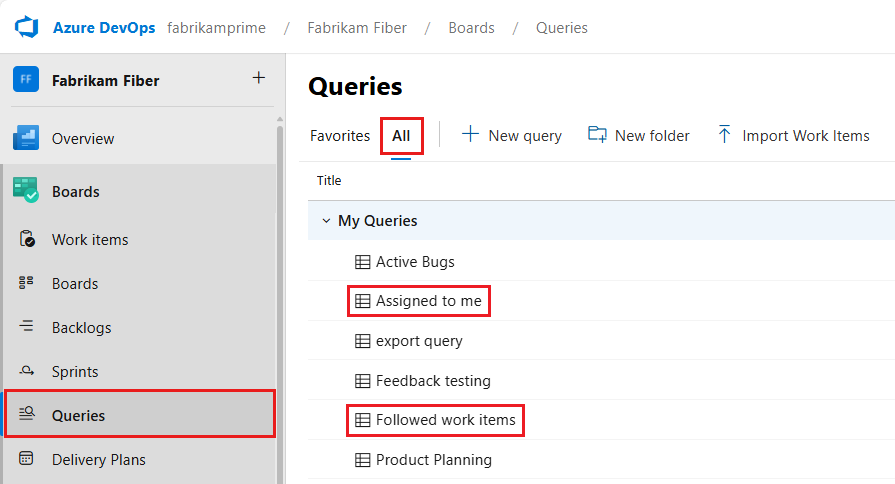
Na kartě Oblíbené se otevře stránka Dotazy se seznamem dotazů, které jste nastavili jako oblíbené. Na kartě Vše můžete zobrazit všechny dotazy, které jste definovali a sdíleli pro projekt.
Návod
Dotazy, které jste vy nebo váš tým zvolili jako oblíbené, se zobrazí na stránce Oblíbené . Oblíbené dotazy spolu s dalšími objekty se zobrazí také na stránce Projectu . Další informace najdete v tématu Nastavení osobních nebo týmových oblíbených položek.
V projektu zvolte >, a pak zvolte Vše.
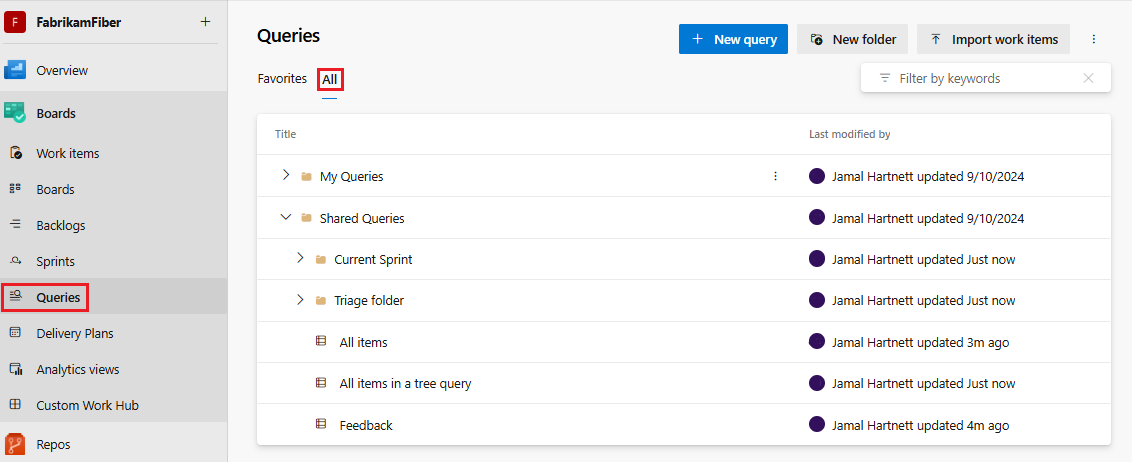
Na kartě Oblíbené se otevře stránka Dotazy se seznamem dotazů, které jste nastavili jako oblíbené. Na kartě Vše můžete zobrazit všechny dotazy, které jste definovali a sdíleli pro projekt.
Návod
Dotazy, které jste vy nebo váš tým zvolili jako oblíbené, se zobrazí na stránce Oblíbené . Oblíbené dotazy spolu s dalšími objekty se zobrazí také na stránce Projectu . Další informace najdete v tématu Nastavení osobních nebo týmových oblíbených položek.
Definování dotazu s plochým seznamem
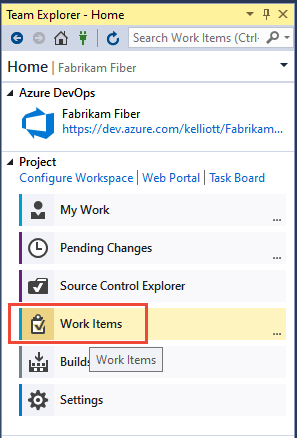
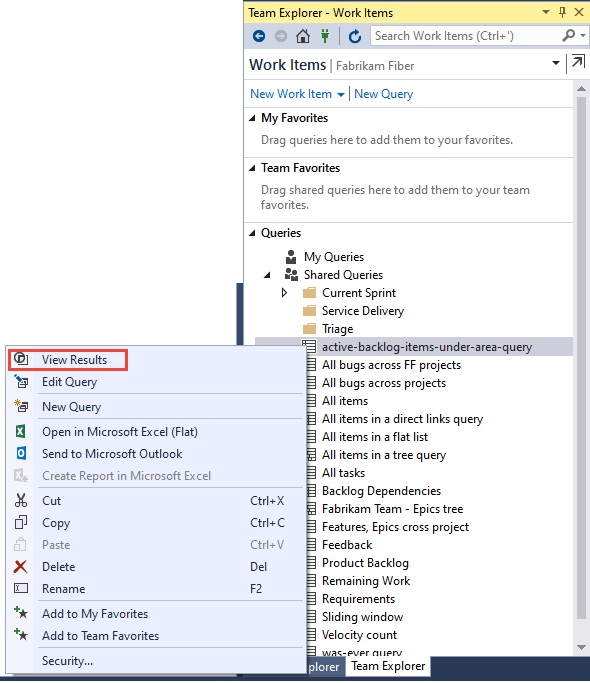
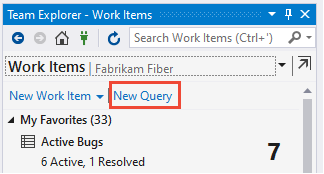
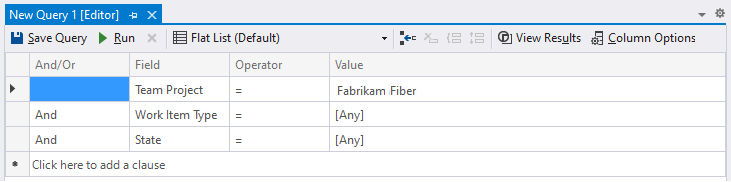
Spusťte nový dotaz z karty Dotazy na webovém portálu nebo na kartě Pracovní položky v Team Exploreru.
- Vyberte Nový>dotaz.
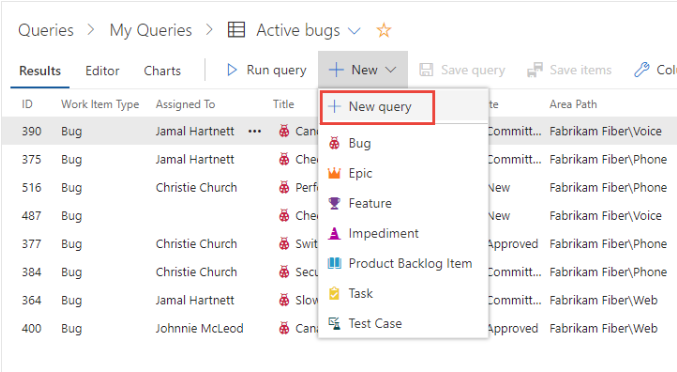
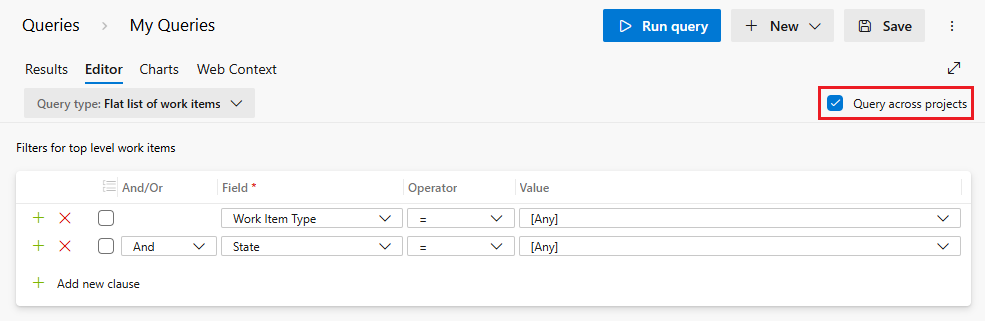
Zobrazí se Editor Power Query s následujícím výchozím nastavením: Plochý seznam pracovních položek, Typ pracovní položky=[Any] a State=[Any].
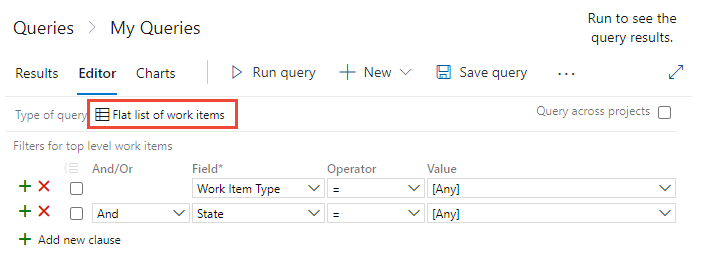
- Upravte hodnoty a přidejte nebo odeberte klauzule nebo změňte typ dotazu na Pracovní položky a přímé odkazy nebo strom pracovních položek.
- Vyberte Nový>dotaz.
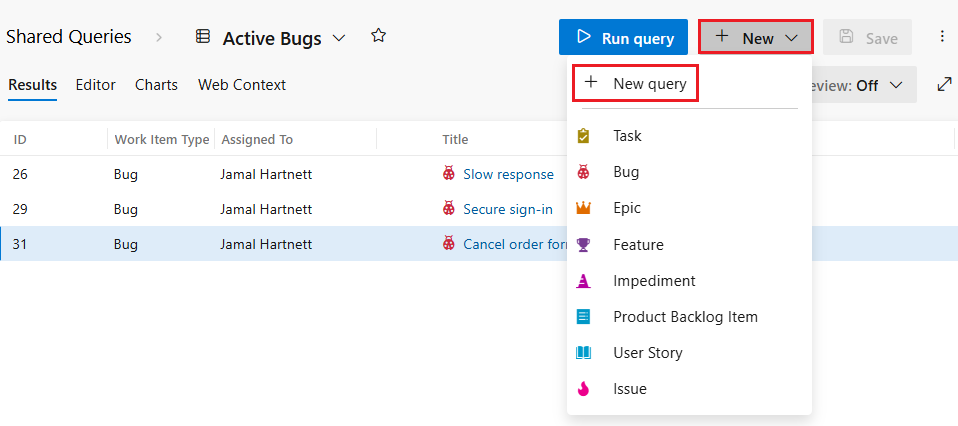
Zobrazí se Editor Power Query s následujícím výchozím nastavením: Plochý seznam pracovních položek, Typ pracovní položky=[Any] a State=[Any].
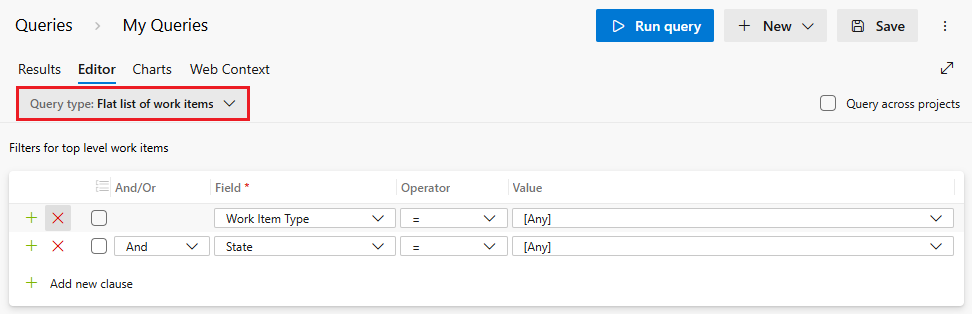
- Upravte hodnoty a přidejte nebo odeberte klauzule nebo změňte typ dotazu na Pracovní položky a přímé odkazy nebo strom pracovních položek.
Dotazování napříč projekty nebo v rámci projektů
Nové dotazy se ve výchozím nastavení vztahují k aktuálnímu projektu. Můžete ale vytvářet dotazy pro vyhledání pracovních položek definovaných v rámci organizace nebo kolekce projektů. Všechny dotazy, které uložíte, se ale uloží do konkrétního projektu.
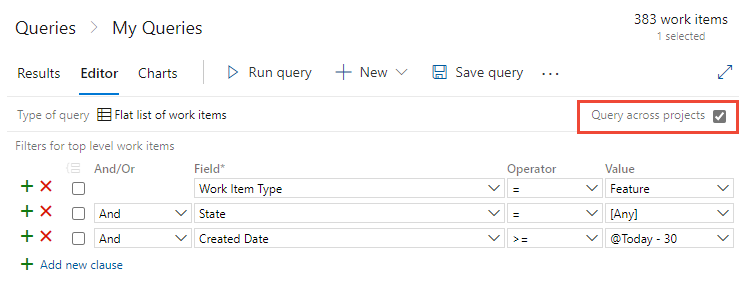
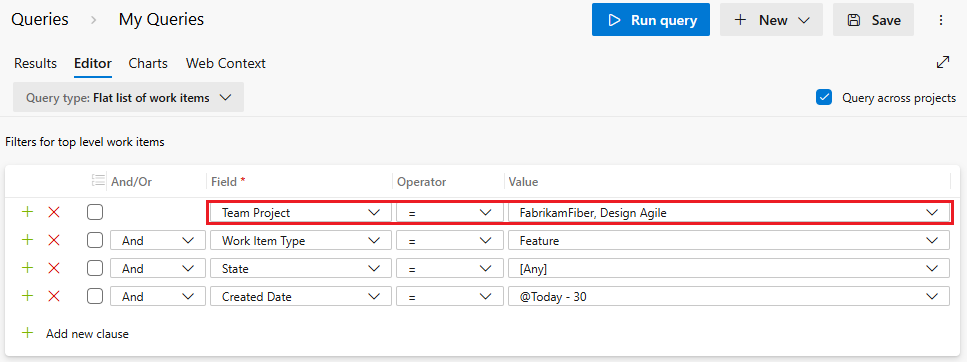
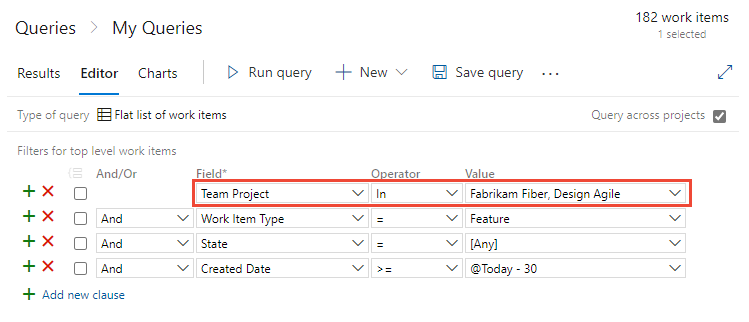
Pokud chcete zobrazit seznam pracovních položek definovaných ve dvou nebo více projektech, zaškrtněte políčko Dotaz mezi projekty. Následující dotaz například najde všechny funkce vytvořené ve všech projektech během posledních 30 dnů.
Poznámka:
- Oddělte více názvů projektů pomocí oddělovače seznamu definovaného místním nastavením klientského počítače, například čárkou
,. - Při použití pole State v dotazu ve více projektech jsou zobrazené hodnoty omezeny na položky definované ve výchozím projektu. Pokud dotazujete napříč projekty, nemusí se zobrazit všechny možné stavové hodnoty z každého projektu, ale jenom hodnoty z výchozího projektu. Pokud máte například tři projekty – Projekt A, Projekt B a Projekt C – a pouze Projekt A má stav, který se nazývá Revize, zatímco projekty B a C mají různé stavy, zobrazí se v dotazu jenom stavy definované v Projectu A.
Když vytváříte dotazy napříč více projekty, dostupnost polí v rozevírací nabídce Pole závisí na tom, jestli je povolená možnost Dotaz napříč projekty . Mějte na paměti následující klíčové chování:
- Pole Týmový projekt bude k dispozici až po kontrole dotazu napříč projekty.
- Když je zaškrtnuté políčko Dotaz mezi projekty , zobrazí se všechna pole ze všech typů pracovních položek definovaných ve všech projektech v kolekci v rozevírací nabídce Pole .
- Pokud není zaškrtnuto políčko Dotaz mezi projekty , zobrazí se v rozevírací nabídce Pole pouze pole z typů pracovních položek definovaných v aktuálním projektu.
Když je zaškrtnuté políčko Dotaz mezi projekty , můžete přidat pole Týmový projekt , které se má filtrovat podle vybraného počtu projektů.

Definování klauzule
Pokud chcete vytvořit dotaz, definujte jednu nebo více klauzulí. Každá klauzule definuje kritéria filtru pro jedno pole.
Ukázková klauzule dotazu
| A/nebo | Pole | Operátor | Hodnota |
|---|---|---|---|
| A | Přiřazeno | = | @Me |
Seznam dostupných operátorů založených na datovém typu pole najdete v stručné referenční dokumentaci k indexu dotazu.
Všechny podmínky se přidají jako příkaz typu And. Vyberte nebo změňte seskupení. Seskupovací klauzule pro zajištění, aby příkazy klauzule byly spouštěny v požadované sekvenci.
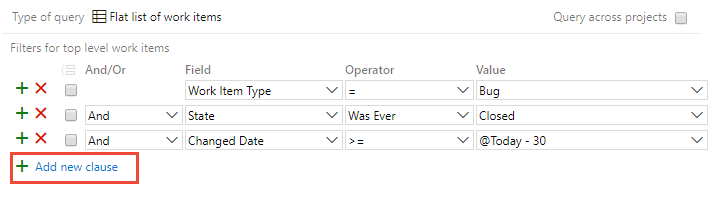
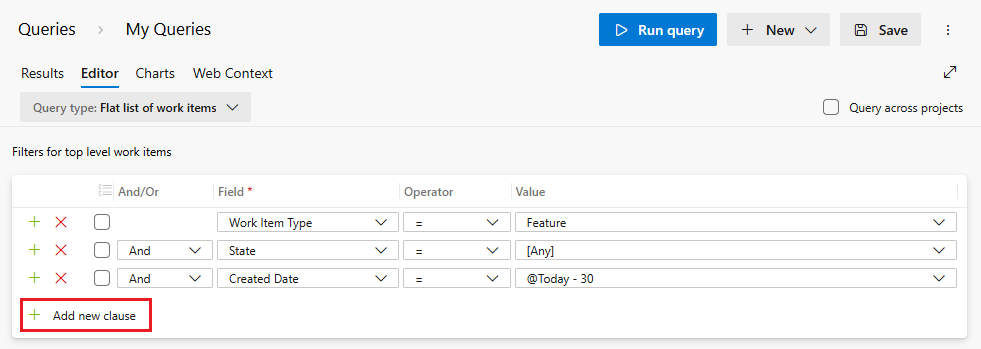
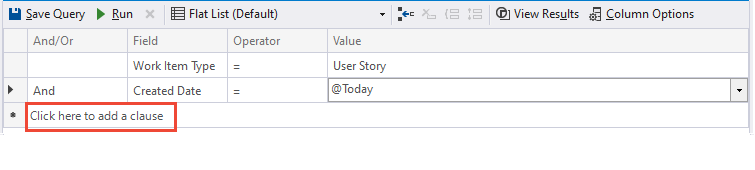
Pokud chcete na konec dotazu přidat další klauzuli, vyberte Přidat novou klauzuli a pak pro tuto klauzuli vyberte Field, Operator a Value .
Například vyhledejte všechny pracovní položky přiřazené vám tím, že zadáte pole Přiřazeno, operátor „rovná se“ (=) a makro @Me, které představuje vaši uživatelskou identitu.
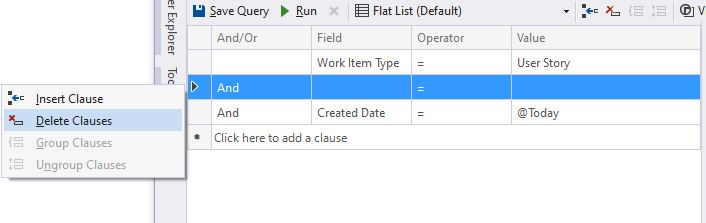
 Delete Clause.
 Spustit nebo
 Uložit dotaz.
Návod
Pokud chcete zobrazit syntaxi WIQL pro dotaz a způsob použití závorek k seskupení klauzulí, nainstalujte Editor Wiql z Marketplace. Toto rozšíření podporuje zobrazení syntaxe WIQL a jeho export do souboru WIQL pro použití ve voláních rozhraní REST API. Další informace naleznete v syntaxi dotazovacího jazyka pro pracovní položky (WIQL).
Kontrolní seznam pro definování klauzule dotazu
V prvním prázdném řádku pod záhlavím sloupce Pole vyberte šipku dolů, aby se zobrazil seznam dostupných polí, a zvolte položku v seznamu. Další informace naleznete v tématu Pole a hodnoty dotazu.
Ve stejném řádku pod záhlavím sloupce Operátor vyberte šipku dolů, aby se zobrazil seznam dostupných operátorů, a pak vyberte položku v seznamu. Další informace naleznete v tématu Operátory.
Ve stejném řádku pod záhlavím sloupce Hodnota zadejte hodnotu nebo vyberte šipku dolů a pak vyberte položku v seznamu. Další informace o použití makra nebo proměnné k určení aktuálního projektu, uživatele, data nebo jiného výběru naleznete v tématu Proměnné.
Pokud chcete přidat klauzuli, zvolte Přidat novou klauzuli.
Na konec dotazu můžete přidat klauzuli nebo provést následující úlohy s odpovídajícími ikonami:
-
 Vložit nový řádek filtru
 -
 Odebrat tento řádek filtru
 -
 Seskupení vybraných klauzulí
 -
 Klauzule Ungroup
-
Zobrazení hierarchií pomocí stromu pracovních položek
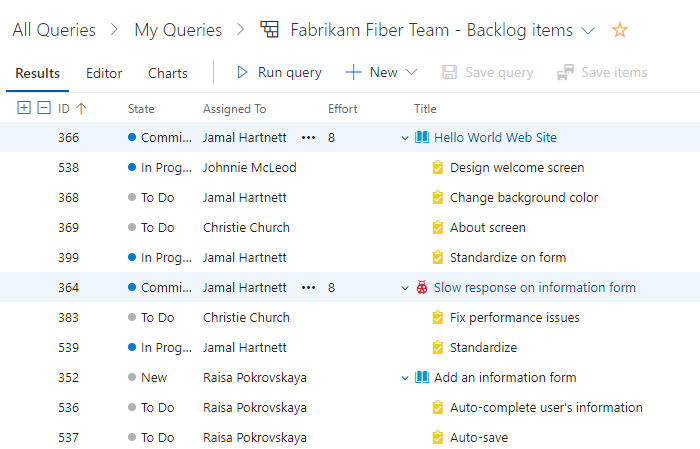
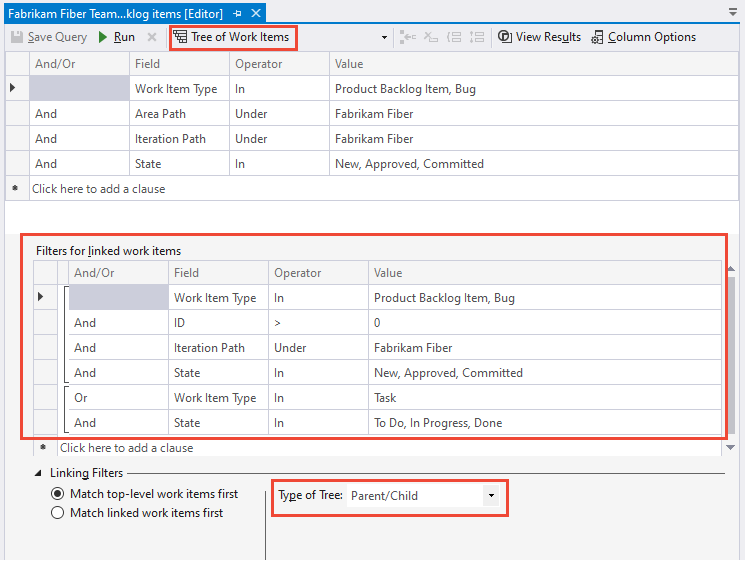
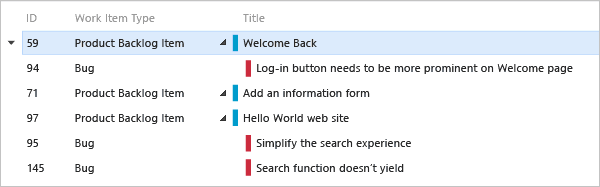
 Pomocí dotazu Strom pracovních položek můžete zobrazit vícevrstvé vnořené seznamy pracovních položek. Můžete například zobrazit všechny položky backlogu a jejich propojené úkoly. Pokud se chcete zaměřit na různé části stromu, zvolte
  Rozbalit vše nebo
 Sbalit vše.
Poznámka:
Nelze vytvořit dotaz, který zobrazuje hierarchické zobrazení testovacích plánů, testovacích sad a testovacích případů. Tyto položky nejsou propojené pomocí typů propojení nadřazený-podřízený. Můžete ale vytvořit přímý dotaz na odkazy, který obsahuje seznam pracovních položek souvisejících s testy. Hierarchii také můžete zobrazit na stránce Testovací plány.
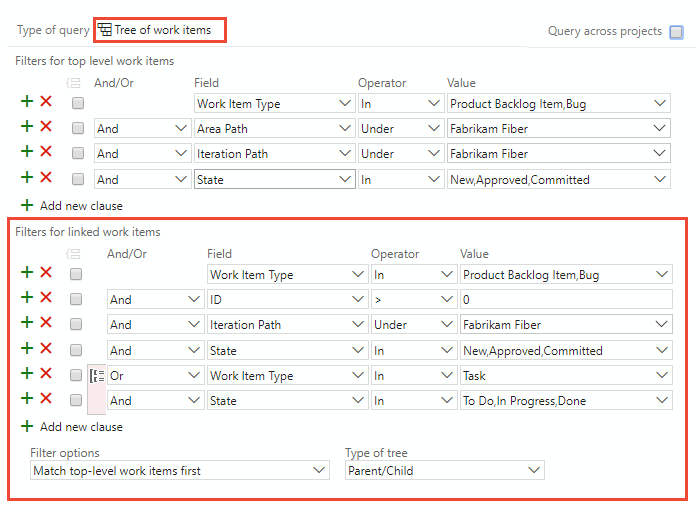
Definujte kritéria filtru pro nadřazené i podřízené pracovní položky. Pokud chcete najít propojené podřízené položky, vyberte Spárovat pracovní položky nejvyšší úrovně nejprve. Pokud chcete najít propojené nadřazené položky, vyberte Nejprve shodovat propojené pracovní položky.
Použití přímých odkazů k zobrazení závislostí
 Pomocí dotazu Pracovní položky a přímé odkazy můžete sledovat pracovní položky, které závisí na jiné sledované práci, jako jsou úkoly, chyby, problémy nebo funkce. Můžete například zobrazit položky backlogu, které závisí na implementaci jiných položek nebo opravené chybě.
Pomocí dotazu přímých odkazů můžete sledovat závislosti napříč týmy. Dotaz vám také pomůže spravovat závazky, které váš tým dělá. Vyberte kritéria filtru pro horní a propojené pracovní položky. A vyberte typy odkazů pro filtrování závislostí.
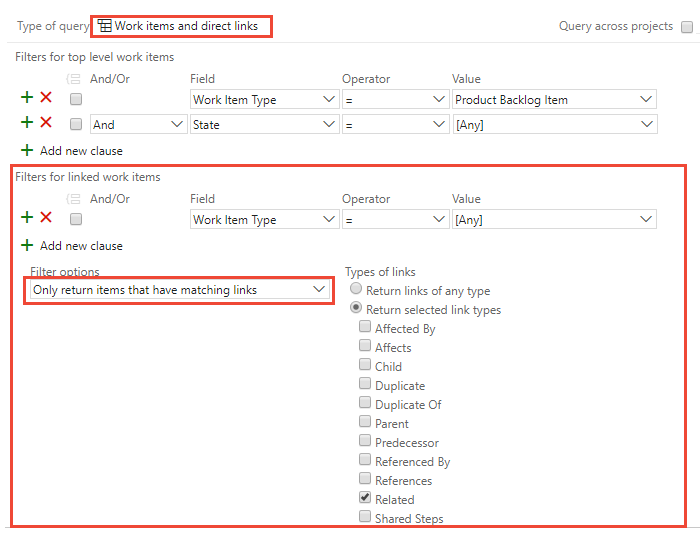
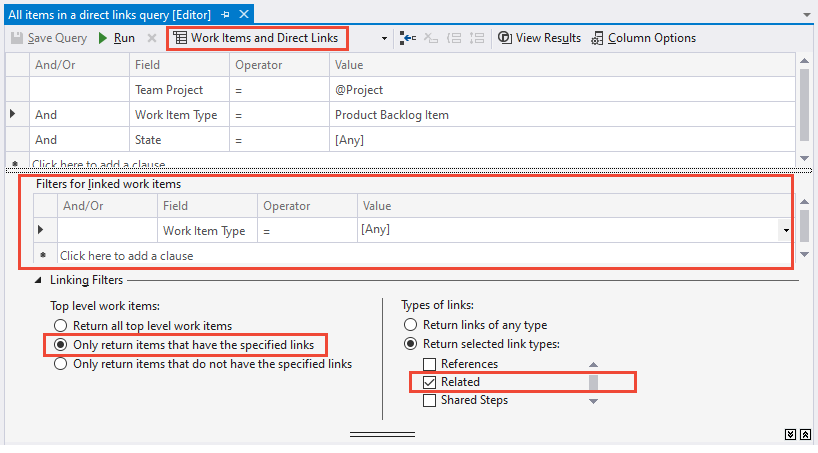
Vyfiltrujte seznam pracovních položek první vrstvy tak, že zvolíte jednu z těchto možností:
- Vrátit pouze položky, které mají odpovídající odkazy: Vrátí se pracovní položky první úrovně, ale pouze v případě, že mají odkazy na pracovní položky určené kritérii filtrování propojených pracovních položek.
- Vrátí všechny položky nejvyšší úrovně: Všechny pracovní položky první úrovně se vrátí bez ohledu na kritéria filtru propojených pracovních položek. Pracovní položky druhé vrstvy propojené s první vrstvou se vrátí, pokud odpovídají kritériím filtrování propojených pracovních položek.
- Vrátí se jenom položky, které nemají odpovídající odkazy: Vrátí se pracovní položky první vrstvy, ale jenom v případě, že nemají odkazy na pracovní položky určené kritérii filtrování propojených pracovních položek.
Další informace o jednotlivých typech propojení naleznete v části Reference typu odkazu.
Použití a/nebo logického výrazu
Zadejte And nebo Or vytvořte logické výrazy klauzulí dotazu. Slouží And k vyhledání pracovních položek, které splňují kritéria v aktuální klauzuli i předchozí klauzuli. Slouží Or k vyhledání pracovních položek, které splňují kritérium v aktuální klauzuli nebo předchozí klauzuli.
Přidejte pro každé pole pracovní položky jednu novou klauzuli, která upřesní kritéria hledání. Přidejte klauzule, které vrátí pouze sadu pracovních položek, které chcete. Pokud neobdržíte očekávané výsledky z dotazu, upřesněte ho. Můžete přidat, odebrat, seskupit nebo oddělit klauzule dotazu, abyste zlepšili výsledky dotazu.
Seskupovací klauzule dotazu, které fungují jako jedna jednotka oddělená od zbytku dotazu. Klauzule seskupení se podobají umístění závorek kolem výrazu v matematické rovnici nebo logickém příkazu. Když seskupíte klauzule, And nebo Or pro první klauzuli ve skupině platí pro celou skupinu.
Skupinové klauzule
Seskupené klauzule fungují jako jedna jednotka oddělená od zbytku dotazu. Klauzule seskupení se podobají umístění závorek kolem matematické rovnice nebo logického výrazu. Operátor And nebo Or pro první klauzuli ve skupině se vztahuje na celou skupinu.
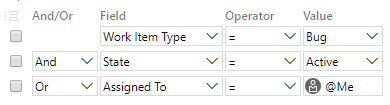
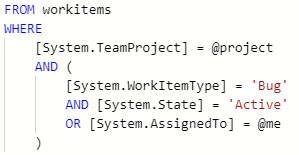
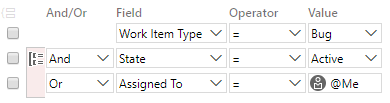
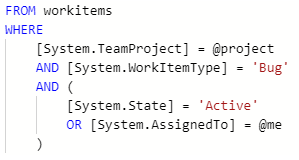
Jak ukazuje následující příklady, seskupené klauzule se překládají do odpovídajícího logického výrazu.
| Dotaz | Seskupené klauzule | Logický výraz |
|---|---|---|
| 1 |
|
|
| 2 |
|
|
| 3 |
|
|
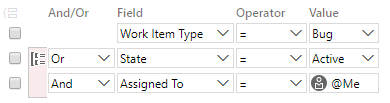
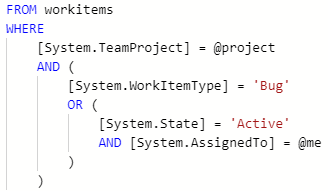
Tyto dotazy vrací pracovní položky typu bug a splňují následující logické výrazy:
-
Dotaz 1:
AND State=Active OR Assigned to @Me -
Dotaz 2:
AND (State=Active OR Assigned to @Me) -
Dotaz 3:
OR (State=Active AND Assigned to @Me)
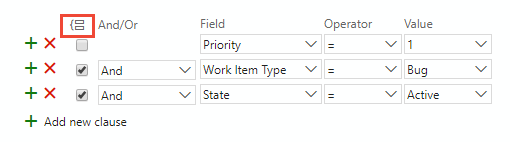
Pokud chcete seskupit jednu nebo více klauzulí, vyberte je a pak vyberte  ikonu klauzulí skupiny.
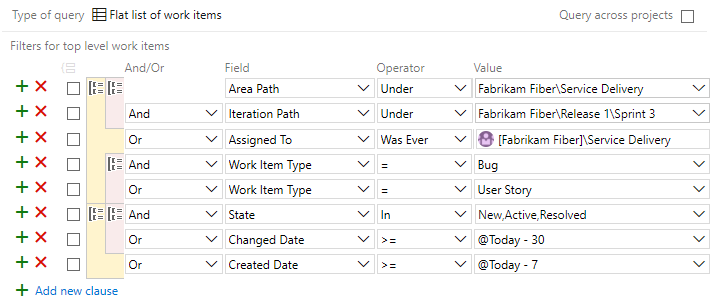
Můžete také seskupit několik seskupených klauzulí. Zaškrtněte políčka jednotlivých klauzulí. Pak zvolte ikonu klauzulí skupiny.
Pokud výsledky dotazu nevrací očekávané výsledky, proveďte následující kroky:
- Ujistěte se, že je každá klauzule definovaná podle očekávání.
- Ověřte
And/Orpřiřazení jednotlivých klauzulí. Pokud vaše výsledky obsahují více pracovních položek, než se očekávalo, je často přítomna klauzuleOrmísto klauzuleAnd. - Určete, jestli potřebujete seskupit nebo změnit seskupení klauzulí dotazu a
And/Orpřiřazení každé seskupené klauzule. - Přidáním dalších klauzulí dotazu upřesněte kritéria filtru dotazu.
- Projděte si dostupné možnosti pro zadání polí, operátorů a hodnot.
- Podívejte se na osvědčené postupy dále v tomto článku.
Oddělit větu ze skupiny
Pokud chcete oddělit klauzuli, vyberte  ikonu neseskupených klauzulí pro seskupenou klauzuli.
Nastavení výchozí šířky sloupce ve výsledcích dotazu
Pokud chcete nastavit výchozí šířku sloupce ve výsledcích dotazu, postupujte takto:
- Otevřete dotaz, který chcete upravit.
- Šířky sloupců můžete upravit ručně tak, že přetáhnete okraje záhlaví sloupců.
- Pokud ho chcete uložit jako nový dotaz, vyberte Uložit nebo Uložit jako .
- Zavřete a znovu otevřete dotaz, abyste měli jistotu, že jsou zachovány šířky sloupců.
Azure DevOps v současné době nepodporuje nastavení výchozí šířky sloupce, která se zachová napříč všemi relacemi. Šířky sloupců se ukládají na každý dotaz, takže je potřeba je upravit a uložit pro každý dotaz jednotlivě.
Zobrazení výsledků dotazu na řídicím panelu
Následující dva widgety zobrazují výsledky dotazu. Pracovní položky můžete otevřít přímo z těchto widgetů.
- Práce přiřazená mně: Zobrazí seznam všech navrhovaných nebo aktivních pracovních položek přiřazených přihlášeným uživatelům. Vypíše pole ID, Stát a Název.
- Widget výsledků dotazu: Zobrazí výsledky plochého dotazu, stromu nebo dotazu s přímým propojením. Pole zobrazená pomocí widgetu můžete nakonfigurovat, změnit velikost polí sloupců a rozbalit a sbalit stromový a přímý dotaz.
Další informace najdete v tématu Přidání widgetů na řídicí panel.
Zobrazení widgetu výsledků dotazu s nadřazenými názvy
Pokud chcete zobrazit výsledky dotazu se zobrazeným názvem Nadřazený , postupujte takto:
- Vytvořte dotaz, který filtruje pracovní položky, které zajímají. Dotaz může být plochý seznam, strom nebo dotaz s přímými odkazy.
- Přidejte Nadřazené pole jako sloupec. I když lze zahrnout pole Parent, výchozí chování může zobrazovat jen ID "Parent" pracovní položky. Chcete-li zajistit, aby se název zobrazoval vedle ID, zkombinujte pole Typ pracovní položky a Nadřazená pole s polem Název ve struktuře dotazu.
- Uložte dotaz jako sdílený dotaz nebo jako oblíbený tým.
- Přidejte do řídicího panelu widget výsledky dotazu a nakonfigurujte dotaz. Ujistěte se, že je pole Rodič nastaveno jako viditelné.
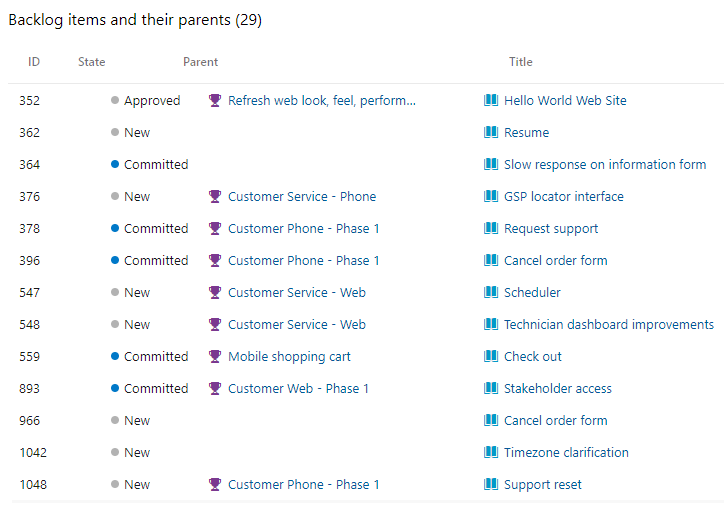
Následující obrázek znázorňuje widget výsledků dotazu, který zobrazuje rodičovské pole.
Definování dotazu jako hypertextového odkazu
Hypertextový odkaz dotazu používá jazyk WIQL (Work Item Query Language), který se podobá jazyku Transact-SQL. Další informace naleznete v syntaxi dotazovacího jazyka pro pracovní položky (WIQL).
Poznámka:
Většina prohlížečů vynucuje limit mezi 2 000 a 2 083 znaky pro řetězec adresy URL.
Syntaxe hypertextového odkazu dotazu
Zakódujte část WIQL syntaxe adresy URL. K zakódování adresy URL můžete použít libovolný nástroj kodéru URL.
https://dev.azure.com/OrganizationName/ProjectName/_workitems?_a=query&wiql={Encoded WorkItemQueryLanguage}
Následující hypertextový odkaz například uvádí ID a název všech aktivních chyb definovaných v cestě FabrikamFiber/Web area pro organizaci Fabrikam.
https://dev.azure.com/fabrikam/FabrikamFiber/_workitems?_a=query&wiql=SELECT%20%5BSystem.ID%5D%2C%20%5BSystem.Title%5D%20FROM%20WorkItems%20WHERE%20%5BSystem.TeamProject%5D%3D'FabrikamFiber'%20AND%20%5BSystem.WorkItemType%5D%3D'Bug'%20AND%20%5BSystem.State%5D%3D'Active'%20AND%20%5BSystem.AreaPath%5D%3D'FabrikamFiber%5CWeb'
Dekódovaný kód WIQL odpovídá:
SELECT [System.ID], [System.Title]
   FROM WorkItems
   WHERE [System.TeamProject]='FabrikamFiber'
   AND [System.WorkItemType]='Bug'
   AND [System.State]='Active'
   AND [System.AreaPath]='FabrikamFiber\Web'
Poznámka:
Délka WIQL nesmí překročit 32 tisíc znaků u dotazů Azure Boards.
Syntaxe hypertextového odkazu dotazu
https://{ServerName}/{CollectionName}/{ProjectName}/_workitems?_a=query&wiql={Encoded WorkItemQueryLanguage}
Například následující odkaz obsahuje ID, název a stav všech chyb v rámci oblasti FabrikamFiber/Web.
http://fabrikam:8080/tfs/DefaultCollection/FabrikamFiber/_workitems?_a=query&wiql=SELECT%20%5BSystem.ID%5D%2C%20%5BSystem.Title%5D%2C%20%5BSystem.State%5D%20FROM%20WorkItems%20WHERE%20%5BSystem.TeamProject%5D%3D'FabrikamFiber'%20AND%20%5BSystem.WorkItemType%5D%3D'Bug'%20AND%20%5BSystem.AreaPath%5D%3D'FabrikamFiber%5CWeb'%20%20
Podívejte se například na následující nezakódovanou položku.
http://fabrikam:8080/tfs/DefaultCollection/FabrikamFiber/_workitems?_a=query&wiql=
SELECT [System.ID], [System.Title], [System.State]
   FROM WorkItems
   WHERE [System.TeamProject]='FabrikamFiber'
   AND [System.WorkItemType]='Bug'
   AND [System.AreaPath]='FabrikamFiber\Web'
Osvědčené postupy
Následující osvědčené postupy platí pro následující dotazy, které můžete vytvořit:
Vytváření zaměřených, selektivních dotazů
Definujte vysoce selektivní dotaz použitím všech filtrů, které jsou pro váš dotaz nezbytné. Čím je dotaz selektivnější, tím menší je sada výsledků. Čím menší je sada výsledků, tím cílenější a výběrový dotaz je.
Použití značek ke kategorizaci pracovních položek
Pomocí značek pracovních položek můžete místo vlastního pole kategorizovat pracovní položky. Dotazy, které filtrují podle značek, se obvykle provádějí rychleji než dotazy, které filtrují podle shody řetězců.
Na rozdíl od shod vlastních polí nebo částečných shod nevyžaduje dotaz s operací Tags Contains úplnou kontrolu všech tabulek pracovních položek.
Použijte Contains words pro shody řetězců.
Pokud chcete filtrovat shodu řetězců, použijte Contains Words místo operátoru Contains . Operátor Contains Words spustí fulltextové vyhledávání v zadaném poli, které se obvykle dokončí rychleji.
Operátor Contains spustí prohledávání tabulky, což je pomalejší operace než Contains Words operátor. Využívá také více cyklů procesoru. Tyto cykly procesoru můžou způsobit, že narazíte na omezení rychlosti. Další informace najdete v tématu Omezení rychlosti a využití.
Určení malých skupin pomocí operátoru In Group
Operátor In Group filtruje pracovní položky na základě shody ve skupině hodnot. Skupina hodnot odpovídá hodnotám obsaženým v týmu, skupině zabezpečení nebo kategorii sledování práce. Můžete například vytvořit dotaz pro vyhledání všech pracovních položek, které jsou přiřazeny libovolnému členu týmu. Nebo vyhledejte všechny pracovní položky, které patří do kategorie požadavků (Microsoft.RequirementCategory).
Když filtrujete skupinu, která obsahuje velký počet členů, sada výsledků má tendenci být větší a nevybraná. Pokud skupina odpovídá velké skupině v Microsoft Entra, dotaz vygeneruje značné náklady pro vyřešení této skupiny v Microsoft Entra ID.
Nepoužívejte operátory s negací.
Negované operátory , například <>, Not In, Not Under, Not In Group– mají tendenci generovat nevýběrné dotazy a velké sady výsledků.
V případě potřeby používejte pouze negované operátory. Vždy se nejprve pokuste najít alternativy. Pokud má například Field1 hodnoty A, B, C, D, zadejte Field1 In A, B, C klauzuli místo negované Field1 <> D klauzule.
Vyhněte se porovnávání řetězců
Dotazy obsahující porovnání řetězců generují kontroly tabulek, které jsou ze své podstaty neefektivní. Místo toho doporučujeme jako alternativy použít značky nebo konkrétní vlastní pole, zejména pokud dotaz funguje špatně.
Omezit operátory Or
Omezte počet operátorů definovaných Or v dotazu. Dotazy běží lépe, když se použije méně Or operátorů. Příliš mnoho Or operátorů může způsobit, že váš dotaz je neselektivní. Pokud se dotaz spouští pomalu, přeuspořádejte Or klauzuli operátoru směrem k horní části klauzulí dotazu.
Uložení dotazu
Vzhledem k interním optimalizacím mají uložené dotazy tendenci fungovat lépe než neuložené dotazy. Dotaz vždy uložte, až ho budete chtít znovu použít. Dokonce i pro dotazy WIQL, které se spouští přes rozhraní REST API, uložte WIQL prostřednictvím webového portálu, aby vaše volání rozhraní REST API byla méně náchylná k budoucím poklesům výkonu.
Spusťte dotaz
Někdy potřebujete dotaz spustit několikrát, abyste dosáhli správného plánu optimalizace. Nezapomeňte dotaz uložit a spustit ho až 10krát za 30 minut. Systém tak může prozkoumat a vyhledat plán optimalizace, který je pro váš dotaz nejvhodnější.