Poznámka:
Přístup k této stránce vyžaduje autorizaci. Můžete se zkusit přihlásit nebo změnit adresáře.
Přístup k této stránce vyžaduje autorizaci. Můžete zkusit změnit adresáře.
Azure DevOps Services | Azure DevOps Server | Azure DevOps Server 2022 | Azure DevOps Server 2020
Visual Studio 2022
Tento článek popisuje, jak přistupovat k pracovním položkám Azure Boards a pracovat s nimi spouštěním a sdílením dotazů. Můžete zobrazit a spustit předdefinované nebo sdílené dotazy, které identifikují pracovní položky přiřazené vám nebo které splňují jiná kritéria.
Požadavky
- Projekt Azure DevOps, který má pracovní položky přiřazené vám nebo které sledujete, případně dotazy vytvořené vámi nebo sdílené s vámi. Pokud chcete definovat dotaz, přečtěte si téma Definování dotazu pracovní položky.
| Kategorie | Požadavky |
|---|---|
| úrovně přístupu | - Zobrazení a spuštění sdílených dotazů: člen projektu. – Chcete-li přidat a uložit sdílený dotaz: Je vyžadován alespoň základní přístup. |
| Oprávnění | oprávnění Přispívat nastavená na Povolit pro složku, do které chcete přidat dotaz. Ve výchozím nastavení nemá skupina Přispěvatelé toto oprávnění. |
Poznámka:
Uživatelé s přístupem účastníků pro veřejný projekt mají úplný přístup k funkcím dotazů stejně jako uživatelé se základním přístupem. Další informace najdete ve stručné referenční příručce k přístupu pro účastníka.
| Kategorie | Požadavky |
|---|---|
| úrovně přístupu | - Zobrazení a spuštění sdílených dotazů: člen projektu. - Přidání a uložení sdíleného dotazu: Alespoň základní přístup. |
| Oprávnění | oprávnění Přispívat nastavená na Povolit pro složku, do které chcete přidat dotaz. Ve výchozím nastavení nemá skupina Přispěvatelé toto oprávnění. |
Otevření stránky Dotazy
Pokud chcete otevřít stránku Dotazy pro váš projekt, vyberte Panely>dotazy. Otevře se stránka Dotazy na kartě Oblíbené a zobrazí se dotazy, které jste vy nebo váš tým zvolili jako oblíbené. Další informace najdete v tématu Nastavení osobních nebo týmových oblíbených položek.
Na kartě Oblíbené se zobrazují také poslední dotazy, které jste otevřeli v části Pokračovat, kde jste skončili.
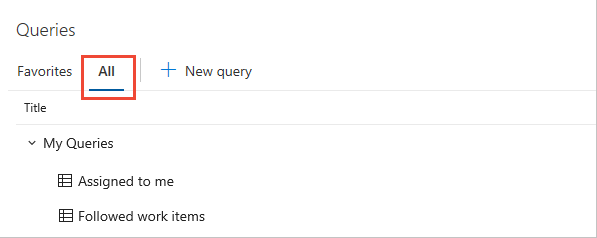
Pokud chcete zobrazit všechny osobní a sdílené dotazy v projektu, vyberte kartu Vše na stránce Dotazy . Na kartě Vše se zobrazují předdefinované dotazy, dotazy, které jste definovali, a dotazy, které jsou v projektu sdílené. Rozbalte moje dotazy, sdílené dotazy a další složky pro přístup k jejich dotazům.
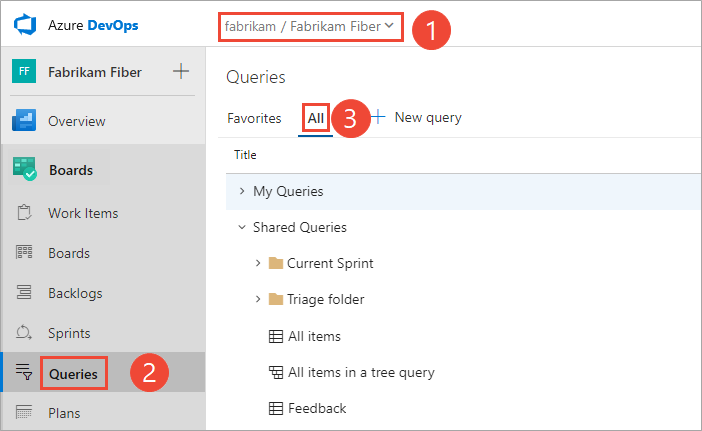

Na kartě Všechny na stránce Dotazy obsahuje složka Moje dotazy kromě těch, které definujete, následující předdefinované dotazy:
-
Přiřazeno mně pomocí
@Memakra zobrazí seznam všech pracovních položek přiřazených vám v aktuálním projektu. -
Sledované pracovní položky používají makro @Follows v
IDseznamu všech pracovních položek,@Followskteré sledujete. Další informace najdete v části Sledování pracovní položky nebo žádosti o přijetí změn.
Podporované úkoly na kartě Vše a Oblíbené
Většinu úloh můžete provádět při prohlížení a spouštění dotazů na kartě Všechny nebo Oblíbené na stránce Dotazy , jak je uvedeno v následující tabulce.
Úloha |
Oblíbené | Všechny |
|---|---|---|
| Vypsat všechny oblíbené dotazy, vaše nebo týmu, do kterého patříte | ✔️ | |
| Zobrazení seznamu všech dotazů nebo sdílených dotazů pro aktuální projekt | ✔️ | |
| Přidání dotazu do oblíbených položek | ✔️ | |
| Zrušení oblíbených dotazů | ✔️ | ✔️ |
| Filtrování seznamu dotazů | ✔️ | ✔️ |
| Rozbalit nebo sbalit složky | ✔️ | ✔️ |
| Spustit dotaz nebo otevřít místní nabídku pro dotaz | ✔️ | ✔️ |
V části Moje dotazy se zobrazí jenom předdefinované dotazy a dotazy, které uložíte v části Moje dotazy. Pouze dotazy, které označíte jako oblíbené, se objeví v mých oblíbených. Tým může řadit do oblíbených jenom dotazů uložených ve sdílených dotazech .
Filtrování seznamu dotazů
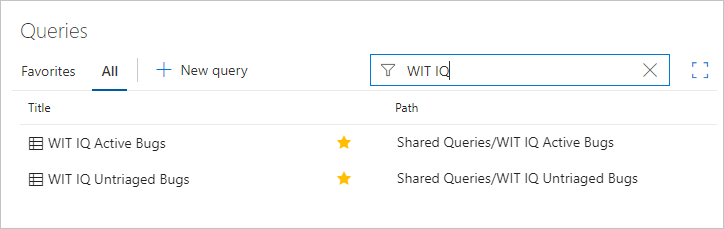
Zadáním klíčového slova do pole filtru na kartě Oblíbené nebo Všechny na stránce Dotazy vyfiltrujte zobrazené dotazy. Další informace najdete v tématu Interaktivní filtrování backlogů, panelů, dotazů a plánů.

Přechod na dotazy a složky
Na kartě Oblíbené nebo Všechny na stránce Dotazy můžete přejít k vyhledání a otevření konkrétních dotazů.
Na kartě Všechny se stránky dotazu můžou zobrazovat přímo nebo být ve složkách nebo podsložkách. Můžete přejít na složku, podsložku nebo stránku dotazu.
Při výběru a otevírání složek se v horní části stránky zobrazují navigační cestičky.
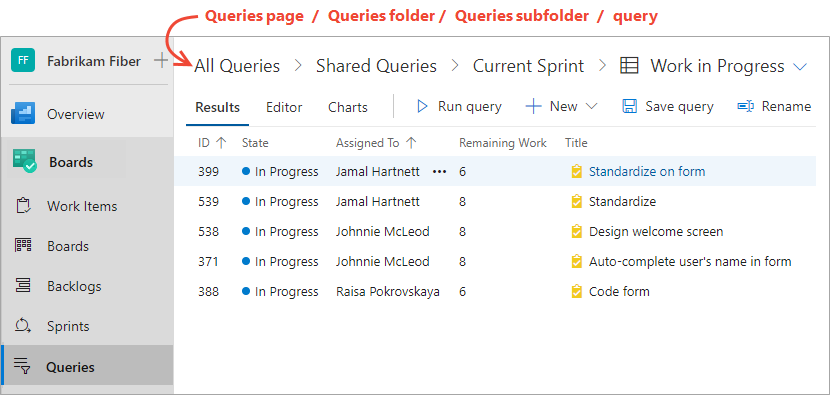

Pokud chcete složku otevřít, můžete ve drobečkové navigaci vybrat složku.

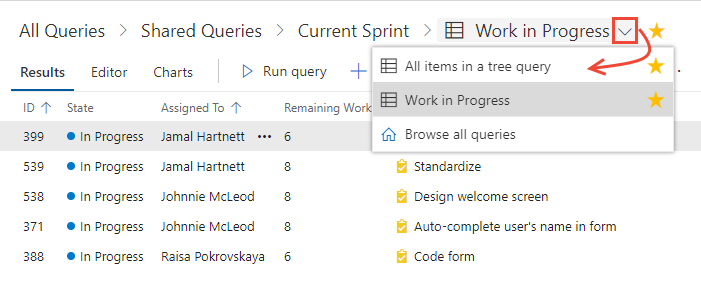
Můžete také otevřít oblíbený dotaz nebo se vrátit na stránku Všechny dotazy z rozevírací nabídky otevřeného dotazu.

Spusť dotaz
Pokud chcete spustit dotaz z karet Oblíbené nebo Všechny na stránce Dotazy , rozbalte v případě potřeby její složku a vyberte dotaz. Otevře se stránka Výsledky dotazu.
Můžete také vybrat ikonu Další akce vedle dotazu na stránce Dotazy a v místní nabídce vybrat Možnost Spustit dotaz nebo jiné možnosti.

Spuštění dotazu z Azure DevOps CLI
Dotaz Azure Boards můžete spustit pomocí příkazu az boards query v rozhraní příkazového řádku Azure DevOps. Pokud chcete začít, přečtěte si téma Začínáme s Azure DevOps CLI.
az boards query [--id] [--org] [--path] [--project] [--wiql]
Parametry
-
id: ID existujícího dotazu. Povinné, pokud--pathnení zadáno.--wiql -
wiql: Dotaz ve formátu WIQL (Work Item Query Language). Ignorováno, pokud--idnebo--pathje zadán. -
path: Cesta existujícího dotazu. Ignorováno, pokud--idje zadáno. -
org: Adresa URL organizace Azure DevOps, například--org https://dev.azure.com/MyOrganizationName/. Povinné, pokud není nakonfigurováno jako výchozí nebo vyzvednuto pomocígit config. Nakonfigurujte výchozí organizaci pomocíaz devops configure -d organization=ORG_URL. -
project: Název nebo ID projektu. Požadováno, pokud není nakonfigurováno jako výchozí nebo vyzvednuto pomocígit config. Nakonfigurujte výchozí projekt pomocíaz devops configure -d project=NAME_OR_ID.
Examples
Následující příkaz spustí dotaz se zadaným ID a zobrazí výsledek ve formátu tabulky.
az boards query --id 6c286d74-26a5-4cce-bfcf-bf9123495bfe  --output table

Priority    Node Name         Work Item Type    Title                             Remaining Work
----------  ----------------  ----------------  --------------------------------  ----------------
1           Voice             Bug               Apply fix elsewhere as needed
2           CMMI              Bug               Slow response on form
Následující příkaz spustí dotaz WIQL a zobrazí výsledek ve formátu tabulky.
az boards query --wiql "SELECT [Microsoft.VSTS.Common.Priority], [System.NodeName], [System.WorkItemType], [System.Title], [Microsoft.VSTS.Scheduling.RemainingWork] FROM workitems WHERE [System.WorkItemType] = 'Bug' AND [System.AreaPath] = 'Fabrikam Fiber' ORDER BY [System.WorkItemType]" --output table

Priority    Node Name       Work Item Type    Title                  Remaining Work
----------  --------------  ----------------  ----------------       ----------------
2           Fabrikam Fiber  Bug               Slow response on form
2           Fabrikam Fiber  Bug               Check permissions
Odeslání e-mailu nebo sdílení dotazu
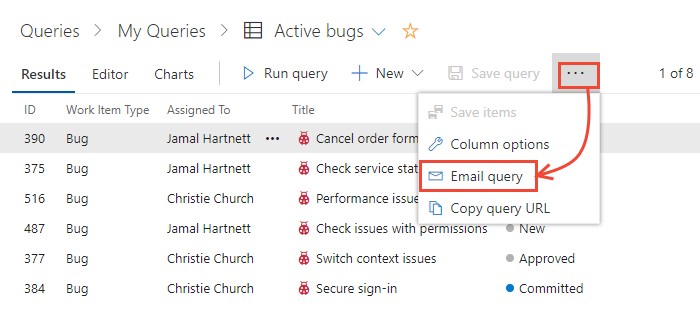
V editoru dotazů nebo v zobrazení Výsledky můžete poslat e-mailem formátovaný seznam položek dotazu členům projektu nebo zkopírovat adresu URL dotazu, kterou chcete sdílet.
Vyberte ikonu Další akce v pravém horním rohu a pak v místní nabídce vyberte e-mailový dotaz nebo zkopírovat adresu URL dotazu .

E-maily můžete posílat jenom jednotlivým členům projektu, které systém rozpozná. Odesílání do týmové skupiny nebo skupiny zabezpečení se nepodporuje. Příjemci musí mít oprávnění ke čtení poštovních pracovních položek.
E-maily se odesílají prostřednictvím vašeho výchozího poštovního klienta a obsahují odkaz na dotaz, který vrátí jenom uvedené pracovní položky. Další informace naleznete v tématu Kopírování nebo klonování pracovních položek.
Poznámka:
Pokud chcete poslat e-mailem formátovaný seznam lidem, kteří nejsou členy projektu, přečtěte si článek Kopírování nebo odeslání e-mailu se seznamem pracovních položek.
Poznámka:
Pro místní Azure DevOps vyžadují všechny e-mailové akce konfiguraci serveru SMTP (Simple Mail Transfer Protocol ). Pokud nemáte nakonfigurovaný server SMTP, můžete tento požadavek obejít pomocí funkce Kopírovat jako HTML , jak je popsáno v části Kopírování nebo odeslání seznamu pracovních položek e-mailem.
Zobrazení pracovních položek v sadě Visual Studio
Na stránce Pracovní položkyv Průzkumníku týmu sady Visual Studio můžete zobrazit seznam pracovních položek pro připojené projekty. Vytváření a správa dotazů se musí provádět ve webovém rozhraní Azure Boards.
V podokně Hledání pracovních položek můžete použít filtry pro zobrazení uvedených pracovních položek podle položky Přiřazeno, Vytvořeno podle, Stav nebo Typ pracovní položky.
Seznam Pracovních položek můžete rozbalit a výběrem šipky rozevíracího seznamu vedle aktuálního zobrazení vybrat předdefinované zobrazení Přiřazeno mně, Sledování, Zmínka nebo Moje aktivita .

U jednotlivých pracovních položek uvedených v seznamu můžete:
- Najeďte myší na pracovní položku, aby se zobrazily informace.
- Výběrem názvu pracovní položky přejmenujte pracovní položku.
- Klikněte pravým tlačítkem myši na pracovní položku a přiřaďte ji sobě nebo dokončete pracovní položku.
- Poklikejte na položku nebo klikněte pravým tlačítkem myši a výběrem možnosti Otevřít otevřete pracovní položku v uživatelském rozhraní Azure Boards.

Pracovní položky můžete vytvořit také tak, že vyberete Možnost Nová pracovní položka a zadáte název pracovní položky. Změny provedené prostřednictvím sady Visual Studio se projeví v Azure Boards.