Omezení vytváření organizace prostřednictvím zásad tenanta Microsoft Entra
Služby Azure DevOps
Zjistěte, jak zapnout zásady tenanta Microsoft Entra, které uživatelům brání v vytváření organizace v Azure DevOps. Tato zásada je ve výchozím nastavení vypnutá.
Předpoklady
Abyste mohli tuto zásadu spravovat, musíte být azure DevOps Správa istrator v Microsoft Entra ID. Nejedná se o požadavek na kolekci projektů Správa istrator.
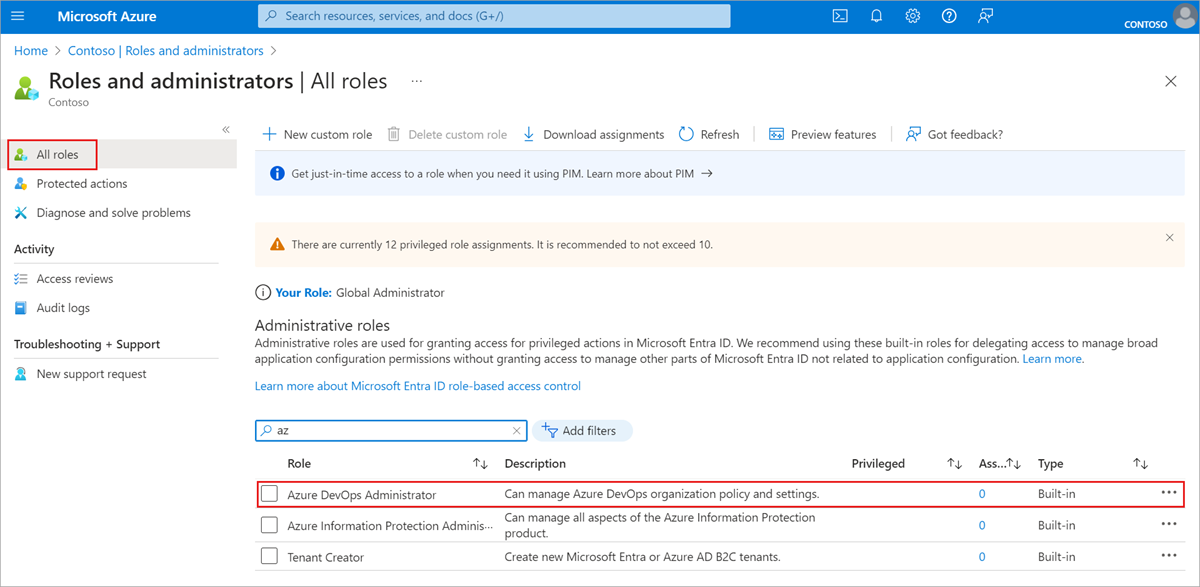
Pokud oddíl zásad v Azure DevOps nevidíte, nejste správcem. Pokud chcete zkontrolovat svou roli, přihlaste se k webu Azure Portal a zvolte role a správce ID > Microsoft Entra. Pokud nejste správcem Azure DevOps, obraťte se na správce.
Zapnutí zásad
Přihlaste se ke své organizaci (
https://dev.azure.com/{yourorganization}).Vyberte
 Nastavení organizace.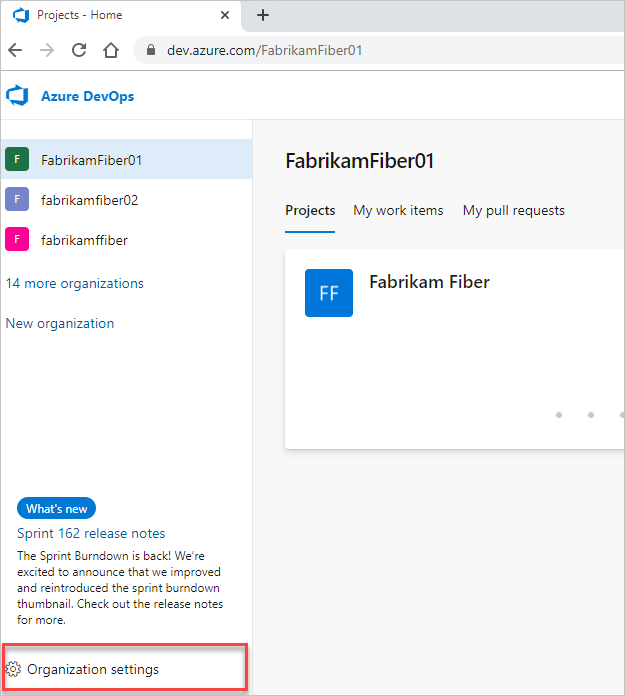
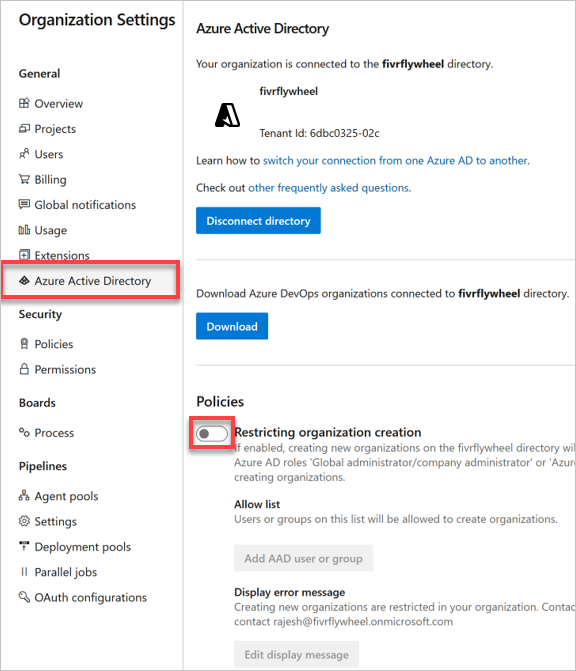
Vyberte Microsoft Entra ID a přepněte přepínač, aby se zásady zapnuly a omezily vytváření organizace.
Volitelné
Vytvoření seznamu povolených
Upozorňující
Doporučujeme používat skupiny se seznamem povolených zásad tenanta. Pokud použijete pojmenovaného uživatele, mějte na paměti, že odkaz na identitu pojmenovaného uživatele se bude nacházet v USA, Evropě (EU) a Jihovýchodní Asii (Singapur).
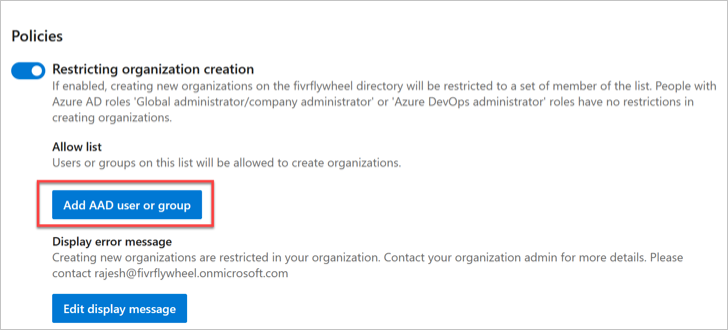
Když jsou zásady zapnuté, všichni uživatelé nemají možnost vytvářet nové organizace. Udělte uživatelům výjimku se seznamem povolených. Uživatelé na seznamu povolených můžou vytvářet nové organizace, ale nemůžou zásady spravovat.
- Vyberte Přidat uživatele nebo skupinu Microsoft Entra.
Vytvoření chybové zprávy
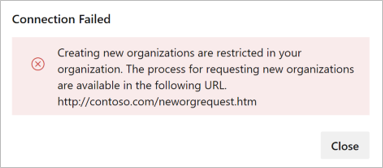
Když správci, kteří nejsou na seznamu povolených, zkuste vytvořit organizaci, zobrazí se jim chyba podobná následujícímu příkladu.
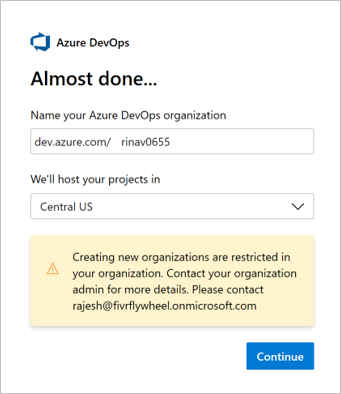
Přizpůsobte tuto chybovou zprávu v nastavení zásad v Azure DevOps.
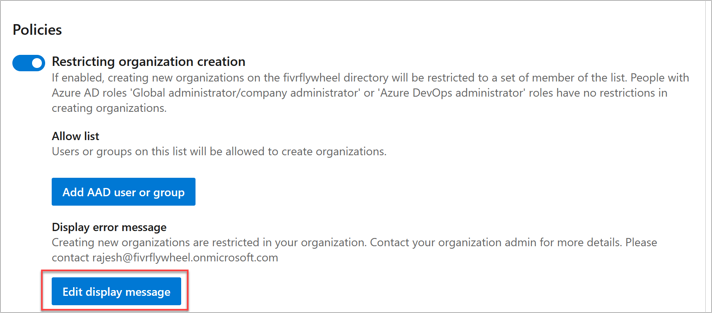
Vyberte Upravit zobrazenou zprávu.
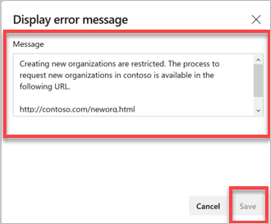
Zadejte vlastní zprávu a pak zvolte Uložit.
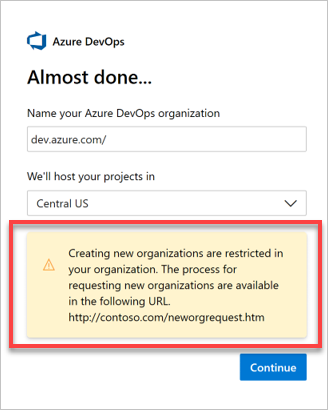
Chybová zpráva je přizpůsobená.
Poznámka:
Správa istrátory, kteří nejsou na seznamu povolených, nemůžou připojit svou organizaci k tenantovi Microsoft Entra, kde jsou zásady zapnuté.
Související články
Váš názor
Připravujeme: V průběhu roku 2024 budeme postupně vyřazovat problémy z GitHub coby mechanismus zpětné vazby pro obsah a nahrazovat ho novým systémem zpětné vazby. Další informace naleznete v tématu: https://aka.ms/ContentUserFeedback.
Odeslat a zobrazit názory pro