Připojení organizace k Microsoft Entra ID

Služby Azure DevOps

Připojte Azure DevOps organizaci k Microsoft Entra ID, abyste umožnili zabezpečení na podnikové úrovni, zjednodušenou správu uživatelů a jednotné ověřování napříč službami Microsoftu vaší organizace.

Klíčové výhody připojení k Microsoft Entra ID:

  • Jednotné přihlašování: Uživatelé se ověřují pomocí svých stávajících pracovních přihlašovacích údajů.
  • Centralizovaná správa uživatelů: Použití stávající infrastruktury identit vaší organizace
  • Rozšířené zabezpečení: Použití zásad podmíněného přístupu a kontrolních mechanismů zabezpečení
  • Bezproblémová spolupráce: Přidání existujících členů organizace bez samostatného vytvoření účtu
  • Dodržování předpisů: Splnění podnikových požadavků na zabezpečení a zásady správného řízení

Tento článek obsahuje podrobné pokyny pro připojení Azure DevOps organizace k Microsoft Entra ID, včetně přípravy, postupů připojení a ověřování po připojení.

Návod

Podrobné informace o používání Microsoft Entra ID s Azure DevOps najdete v konceptuální přehled.

Návod

S touto úlohou můžete využít umělou inteligenci dále v tomto článku nebo si můžete projít Povolit asistenci umělé inteligence s Azure DevOps MCP Server začít.

Požadavky

Kategorie Požadavky
Oprávnění Člen skupiny Project Collection Administrators. Vlastníci organizace jsou automaticky členy této skupiny.
úrovně přístupu - Člen v cílovém Microsoft Entra ID. Další informace najdete v tématu konvertování Microsoft Entra hosta do člena.
- Člen nebo host ve zdrojovém Microsoft Entra ID.
Správa uživatelů – 100 nebo méně uživatelů ve vaší organizaci. Pokud má vaše organizace více než 100 uživatelů, obraťte se na podporu a vyřešte případné odpojené uživatele. Můžete je namapovat na jejich Microsoft Entra identity v novém tenantu.
– Nepřidávejte uživatele z cílového Microsoft Entra ID do Azure DevOps organizace.
– Odstraňte nežádoucí uživatele z vaší organizace. Můžete například odebrat uživatele, který opustil společnost a už není zaměstnancem.
- Informujte uživatele o nadcházející změně. Během této změny nedojde k žádnému výpadku, ale uživatelé jsou ovlivněni. Než začnete, dejte jim vědět, že je potřeba provést krátkou řadu kroků . S přechodem vaší společnosti z účtu Microsoft (MSA) na Microsoft Entra identity budou výhody uživatelů pokračovat s jejich novou identitou, pokud jejich e-maily zůstávají shodné.
- Porovnejte svůj Azure DevOps e-mailový seznam s Microsoft Entra ID e-mailovým seznamem. Vytvořte položku e-mailové adresy Microsoft Entra ID pro každého uživatele, který je v organizaci Azure DevOps, ale není v Microsoft Entra ID. Potom můžete uživatele pozvat jako hosty, kteří nemají Microsoft Entra ID e-mailové adresy.
klíče SSH Požádejte Support o ruční vymazání klíčů SSH před přepnutím adresářů. Postup opětovného vytvoření klíčů SSH najdete dále v tomto článku. Další informace najdete v nejčastějších dotazech.
Poznámka:

Ujistěte se, že používáte Microsoft Entra Public. Připojení organizací Azure DevOps Services k Microsoft Entra Government a přístupu ke službě Azure DevOps Services pomocí uživatelských účtů z Microsoft Entra Government (včetně uživatelů typu host ve veřejném tenantovi Microsoft Entra, který pochází z Microsoft Entra Government), se nepodporují.

Připojení organizace k Microsoft Entra ID

Pokud chcete vytvořit propojení mezi vaší organizací Azure DevOps a Microsoft Entra ID, postupujte takto:

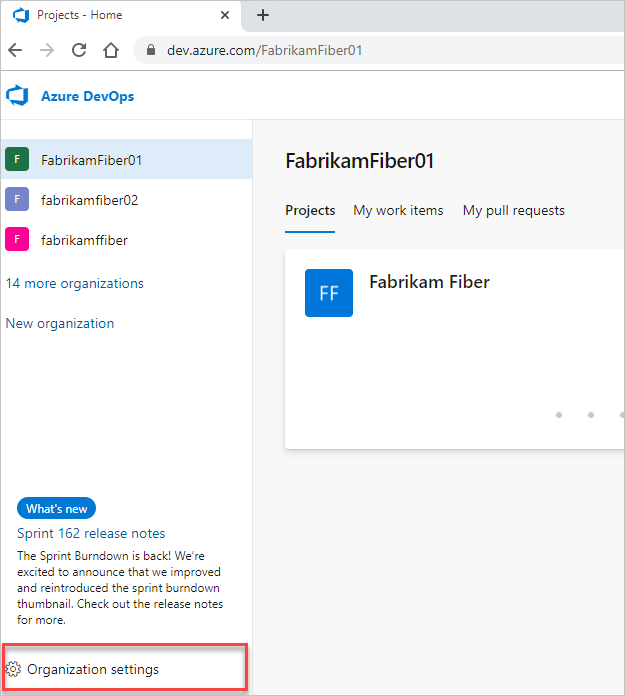
  1. Přístup k nastavení organizace: Přihlaste se k vaší organizaci na https://dev.azure.com/{yourorganization} a vyberte ikonu ozubeného kolanastavení organizace.

    Snímek obrazovky se zvýrazněným tlačítkem Nastavení organizace

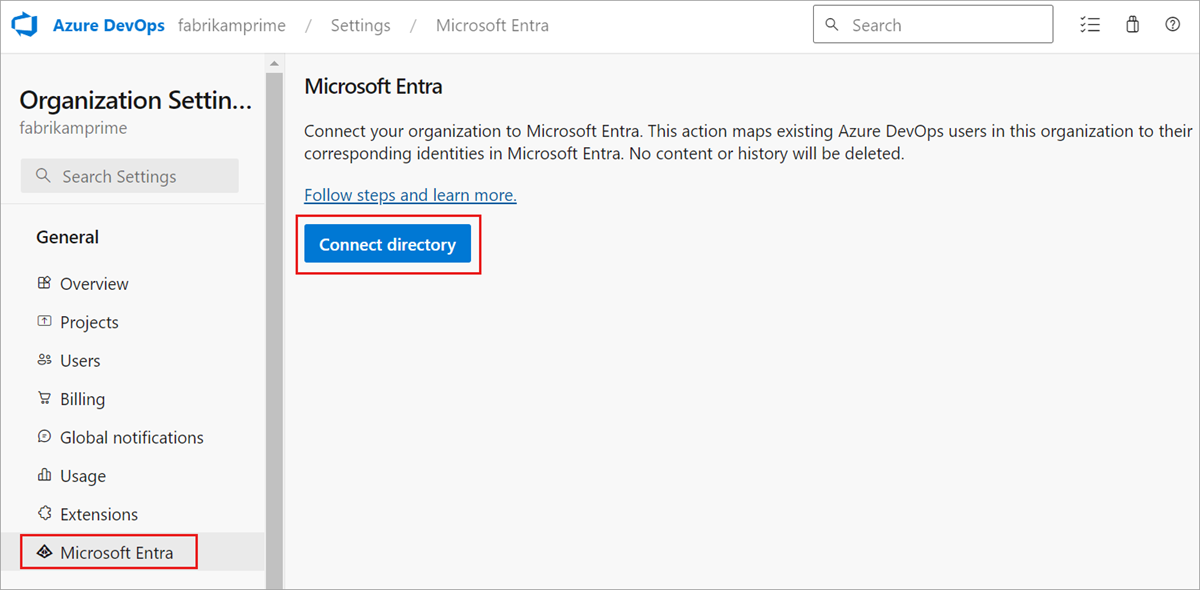
  2. Zahájit připojení k adresáři: V nastavení organizace vyberte v levém navigačním panelu Microsoft Entra ID a pak vyberte Připojit adresář a zahájit proces připojení.

    Screenshot zobrazuje tlačítko Připojit adresář pro připojení organizace k Microsoft Entra ID.

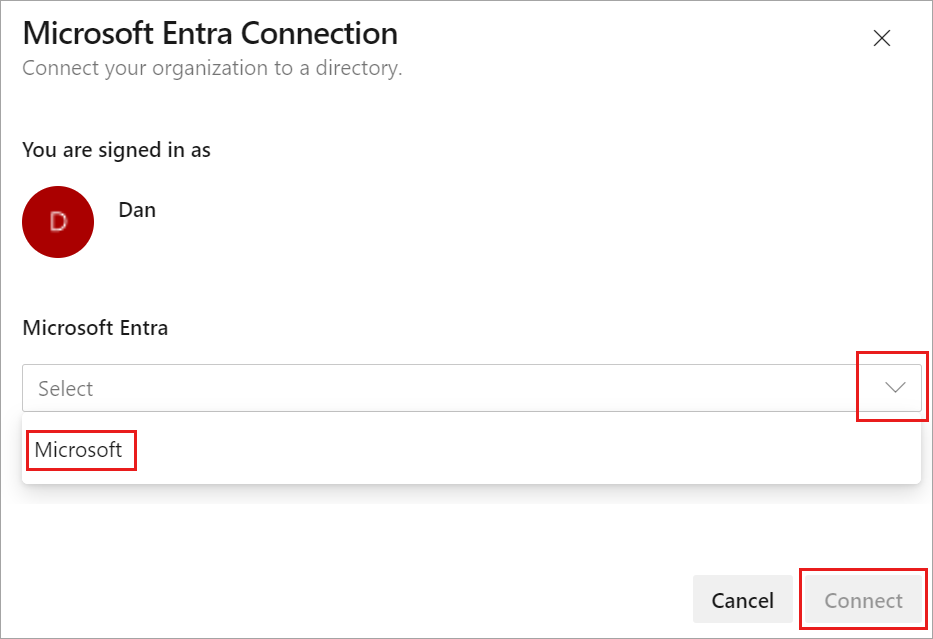
  3. Konfigurujte připojení adresáře: V rozevírací nabídce vyberte cílový adresář Microsoft Entra ID a pak vyberte Connect a vytvořte připojení.

    Screenshot zobrazuje výběr Microsoft Entra ID a poté tlačítko Připojit.

    Poznámka:

    Pokud se váš adresář v rozevíracím seznamu nezobrazí, požádejte správce Microsoft Entra o členství v Microsoft Entra ID.

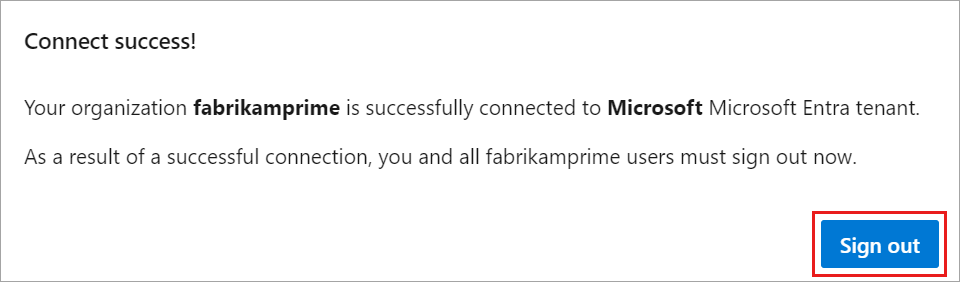
  4. Dokončete připojení: Po zobrazení výzvy vyberte Odhlásit se a dokončete připojení.

    Snímek obrazovky s dialogovým oknem Úspěšné připojení – vyberte Odhlásit se.

    Vaše organizace je teď připojená k vašemu Microsoft Entra ID.

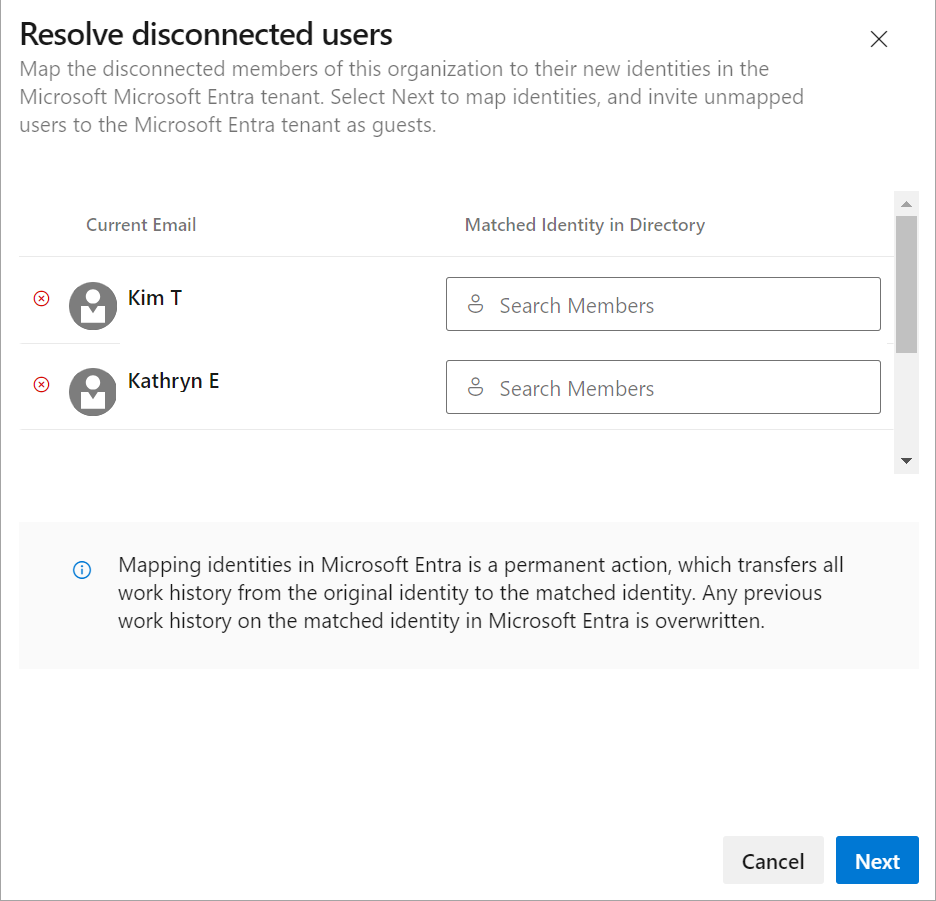
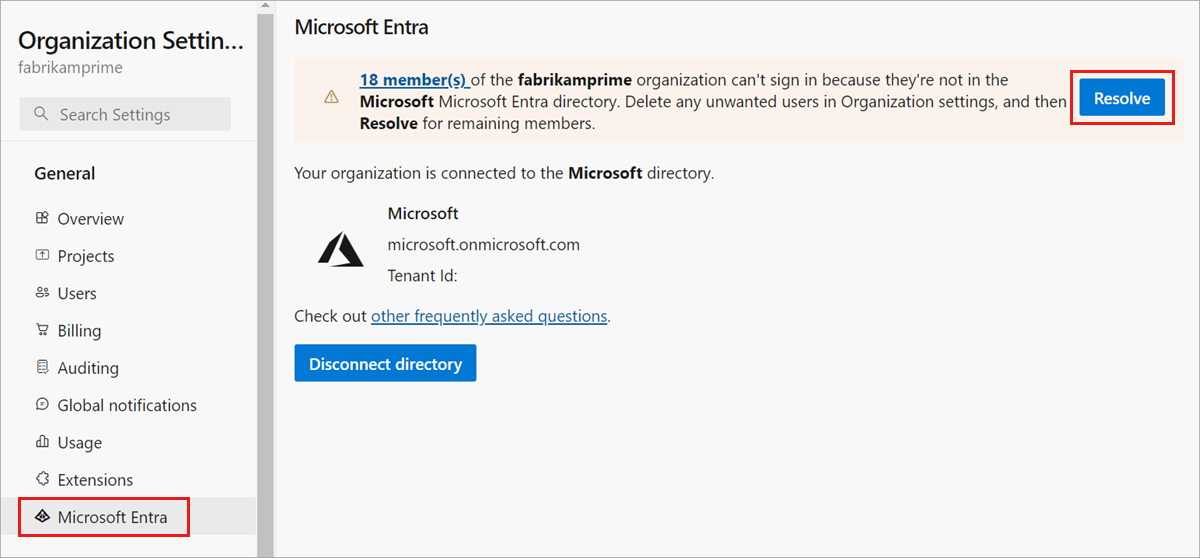
  5. Vyřešit mapování uživatelů: Přihlaste se zpět k Azure DevOps pomocí přihlašovacích údajů Microsoft Entra ID. Přejděte do nastavení> organizaceUživatelé a zkontrolujte stav uživatele. U všech odpojených členů vyberte Resolve a namapujte je na jejich Microsoft Entra identity nebo je pozvěte jako hosty.

    Snímek obrazovky zachycuje kliknutí na tlačítko Vyřešit pro pozvání nemapovaných uživatelů

    Snímek obrazovky znázorňující mapování odpojených uživatelů

Návod

Podrobné pokyny k řešení problémů s mapováním uživatelů najdete v nejčastějších dotazech k připojení.

Vyžaduje se akce uživatele: Microsoft Entra ID připojení bylo dokončeno.

Vaše organizace Azure DevOps je teď připojená k Microsoft Entra ID. Provedením těchto kroků zajistíte bezproblémový přístup pomocí nových pracovních přihlašovacích údajů:

Okamžité kroky (vyžadované pro všechny uživatele)

  1. Odhlaste se z Azure DevOps úplně, abyste vymazali aktuální relaci.

  2. Vymažte mezipaměť prohlížeče a odeberte uložená ověřovací data:

    • Mezipaměť prohlížeče: Vymažte soubory cookie a data uložená v mezipaměti pro Azure DevOps (dev.azure.com)
    • CacheGit Credential Manager: Pokud používáte nástroje příkazového řádku Visual Studio nebo Git, odstraňte soubor %LocalAppData%\GitCredentialManager\tenant.cache na každém klientském počítači.
  3. Přihlaste se zpět k Azure DevOps pomocí přihlašovacích údajů Microsoft Entra ID pracovního účtu místo osobního účtu Microsoft.

Aktualizace ověřování (dokončete podle potřeby)

Potvěné: Používejte moderní metody ověřování S připojením Microsoft Entra ID teď můžete používat bezpečnější možnosti ověřování:

  • Git Credential Manager s přihlášením Microsoft Entra ID (doporučeno pro operace Gitu)
  • Integrované ověřování prostřednictvím Visual Studio a dalších nástrojů Microsoftu
  • Zásady podmíněného přístupu a vícefaktorové ověřování pro lepší zabezpečení

Osobní přístupové tokeny (PAT) – Používejte pouze v případě potřeby:

Důležité

Osobní přístupové tokeny jsou méně bezpečné než moderní metody ověřování. PaT používejte jenom ve scénářích, kdy se moderní ověřování nepodporuje (například určité automatizační nástroje nebo starší integrace).

SSH Keys: Pokud pro operace Gitu používáte SSH, přidejte klíč SSH do nového profilu Microsoft Entra ID:

  1. V Azure DevOps vyberte obrázek profile a pak v rozevírací nabídce vyberte Security.

    Snímek obrazovky zobrazující zvýrazněný výběr zabezpečení

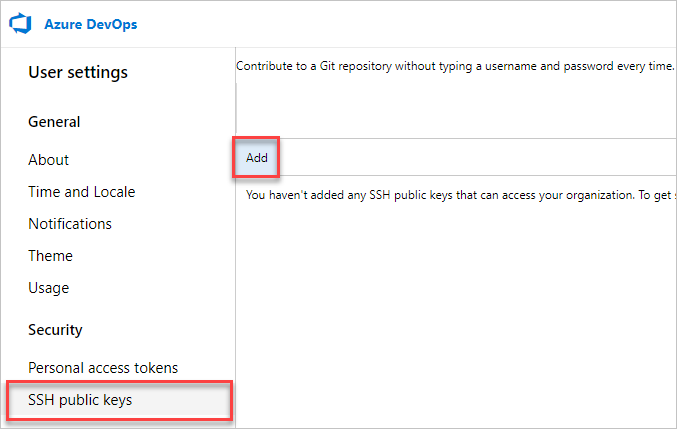
  2. Vyberte veřejné klíče SSH a pak vyberte Přidat.

    Snímek obrazovky znázorňující přidání veřejného klíče SSH

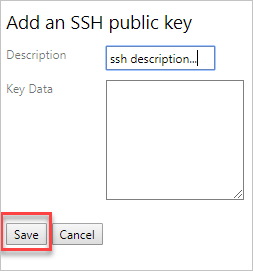
  3. Zadejte popis a vložte data veřejného klíče a pak vyberte Uložit.

    Snímek obrazovky s dialogovým oknem s informacemi pro vytvoření klíče SSH

  4. Zkopírujte podrobnosti o klíči pro svoje záznamy, protože nemůžete znovu zobrazit celý klíč.

Řešení konfliktů uživatelského účtu

Přejmenování účtu Microsoft (MSA): Pokud se chcete vyhnout zobrazení výzvy k výběru mezi účty při přihlašování, přejmenujte svůj osobní účet Microsoft tak, aby používal jinou e-mailovou adresu, která není v konfliktu s pracovním e-mailem.

Visual Studio úprava předplatného (pokud je k dispozici): Pokud se během tohoto přechodu změnil hlavní název uživatele (UPN), aktualizujte předplatné Visual Studio:

  • Přiřaďte předplatné k novému UPN
  • Nastavte nový UPN jako alternativní účet ve vašem předplatném

Podrobné pokyny najdete v tématu přidání alternativního účtu do předplatného.

Návod

Pokud během tohoto přechodu narazíte na nějaké problémy, požádejte o pomoc správce vaší organizace nebo tým podpory IT.

Ověření po připojení

Po úspěšném připojení organizace k Microsoft Entra ID ověřte tyto klíčové aspekty:

Ověření zabezpečení a přístupu

  • Testování ověřování: Odhlaste se úplně, otevřete relaci privátního prohlížeče a přihlaste se k organizaci pomocí přihlašovacích údajů Microsoft Entra ID
  • Ověření přístupu: Ověřte, že máte přístup k vaší organizaci https://dev.azure.com/{yourorganization} pomocí pracovních přihlašovacích údajů.
  • Funkce jednotného přihlašování: Uživatelé se můžou přihlásit pomocí svých stávajících pracovních přihlašovacích údajů.
  • Úplnost mapování uživatelů: Všichni aktivní uživatelé jsou správně namapovaní na identity Microsoft Entra
  • Integrita oprávnění: Uživatelské role a oprávnění zůstanou po připojení nedotčené.
  • Přístup externího uživatele: Uživatelé typu host mají stále přístup k prostředkům podle očekávání.

Provozní ověření

  • Přístup k projektům: Teams má přístup k projektům a úložištím bez problémů.
  • Připojení služeb: Kanály buildu a verze fungují správně
  • Integrace: Nástroje a rozšíření jiných společností než Microsoft nadále fungují
  • Přístup SSH: Uživatelé v případě potřeby znovu vytvořili klíče SSH.

Monitorování správy

  • Protokoly auditu : Kontrola událostí připojení v protokolu auditu Microsoft Entra ID
  • Zpětná vazba uživatele: Monitorování problémů s ověřováním nebo přístupem
  • Žádosti o podporu: Řešení jakýchkoli uživatelských dotazů nebo problémů s připojením

Návod

Zachovejte komunikační kanály otevřené uživatelům po dobu prvních několika dnů po připojení, abyste mohli rychle řešit případné problémy.

Použití AI ke správě připojení Microsoft Entra ID

Pokud máte nakonfigurovaný Azure DevOps MCP Server, můžete pomocí asistentů AI zkontrolovat a spravovat připojení Microsoft Entra ID vaší organizace pomocí výzev přirozeného jazyka. Server MCP poskytuje asistentovi AI zabezpečený přístup k vašim datům Azure DevOps, který umožňuje kontrolovat stav připojení, kontrolovat mapování uživatelů a ověřovat konfigurace bez procházení webového rozhraní.

Příklady promptů pro připojení Microsoft Entra ID

Úkol Příklad výzvy
Kontrola identity před migrací List all users in <organization-name> and show which ones have Microsoft accounts versus Microsoft Entra accounts that need mapping
Vyhledání potenciálních konfliktů identit Are there users in <organization-name> whose Microsoft account email matches an identity in the <tenant-name> Microsoft Entra tenant?
Ověření stavu po připojení After connecting <organization-name> to Microsoft Entra, show me any users whose access changed or who lost permissions
Kontrola připravenosti správce Who are the Project Collection Administrators in <organization-name> and do they all have accounts in the <tenant-name> Entra tenant?
Auditování externích uživatelů After connecting to Entra ID, list any guest or external users in <organization-name> and their current access levels
Kontrola připojení organizace Show me the Microsoft Entra tenant details for <organization-name> including tenant ID, domain, and connection status

Návod

Pokud používáte Visual Studio Code, je agent režim užitečný zejména při ověřování konfigurací Microsoft Entra ID a mapování uživatelů po připojení vaší organizace.

  • Pokud se chcete vyhnout použití zastaralých nebo uložených dat v mezipaměti z předchozích dotazů, přidejte do výzvy Do not use previously fetched data.