Poznámka:
Přístup k této stránce vyžaduje autorizaci. Můžete se zkusit přihlásit nebo změnit adresáře.
Přístup k této stránce vyžaduje autorizaci. Můžete zkusit změnit adresáře.
služby Azure DevOps | Azure DevOps Server | Azure DevOps Server 2022
Toto je podrobný průvodce používáním Azure Pipelines k vytvoření ukázkové aplikace z úložiště Git. Tato příručka používá kanály YAML nakonfigurované v editoru kanálů YAML.
Další informace o různých částech kanálu YAML najdete v tématu pipeline ve schématu Azure Pipelines YAML a Usměrujte kanál YAML.
Pokud chcete místo toho použít klasické kanály, přečtěte si téma Definování klasického kanálu. Pokyny k používání TFVC najdete v tématu Sestavení úložišť TFVC.
Požadavky – Azure DevOps
Ujistěte se, že máte následující položky:
Účet GitHub, kde můžete vytvořit úložiště. Vytvořte si ho zdarma.
Organizace Azure DevOps. Vytvořte si ho zdarma. Pokud ho už váš tým má, ujistěte se, že jste správcem Azure DevOps projektu, který chcete použít.
Možnost spouštět pipeliny na agentech hostovaných Microsoftem. Povolte úroveň Free nebo si kupte paralelní úlohu.
Tip
S touto úlohou můžete využít umělou inteligenci dále v tomto článku nebo si můžete projít Povolit asistenci umělé inteligence s Azure DevOps MCP Server začít.
Vytvoření vaší první pipeline
Získání ukázkového kódu Java
Začněte tím, že do svého GitHub účtu forknete následující úložiště.
https://github.com/MicrosoftDocs/pipelines-java
Vytvořte své první Java pipeline
V projektu Azure DevOps vyberte v levé navigační nabídce Pipelines.
Vyberte Nový kanál nebo Vytvořit kanál , pokud je tento kanál první v projektu.
Na obrazovce Where is your code screen, select GitHub.
Můžete být přesměrováni na GitHub pro přihlášení. Pokud ano, zadejte svoje GitHub přihlašovací údaje.
Na obrazovce Výběr úložiště vyberte úložiště, ve které je vaše aplikace .NET.
Možná budete přesměrováni na GitHub pro instalaci aplikace Azure Pipelines. Pokud ano, vyberte Schválit a nainstalovat.
Azure Pipelines bude analyzovat úložiště a doporučí šablonu kanálu Maven.
Jakmile se zobrazí vaše nové potrubí, prohlédněte si YAML, abyste zjistili, co dělá. Až budete připraveni, vyberte Uložit a spustit.
Zobrazí se výzva k potvrzení nového
azure-pipelines.ymlsouboru do úložiště. Až budete se zprávou spokojeni, vyberte Uložit a spusťte znovu.Pokud chcete sledovat pipeline v akci, vyberte úlohu sestavení.
Právě jste vytvořili a spustili kanál, který jsme pro vás automaticky vytvořili, protože se zdá, že váš kód odpovídá šabloně Maven .
Teď máte v úložišti funkční YAML sestavu
azure-pipelines.yml, která je připravená k přizpůsobení.Až budete chtít kanál změnit, vyberte ho na stránce Pipelines a pak upravte
azure-pipelines.ymlsoubor.
Přečtěte si další informace o práci s Javou ve vašem pipelinu.
Zobrazení a správa procesů
Kanály můžete zobrazit a spravovat tak, že v nabídce vlevo zvolíte Kanály a přejdete na cílovou stránku kanálů.
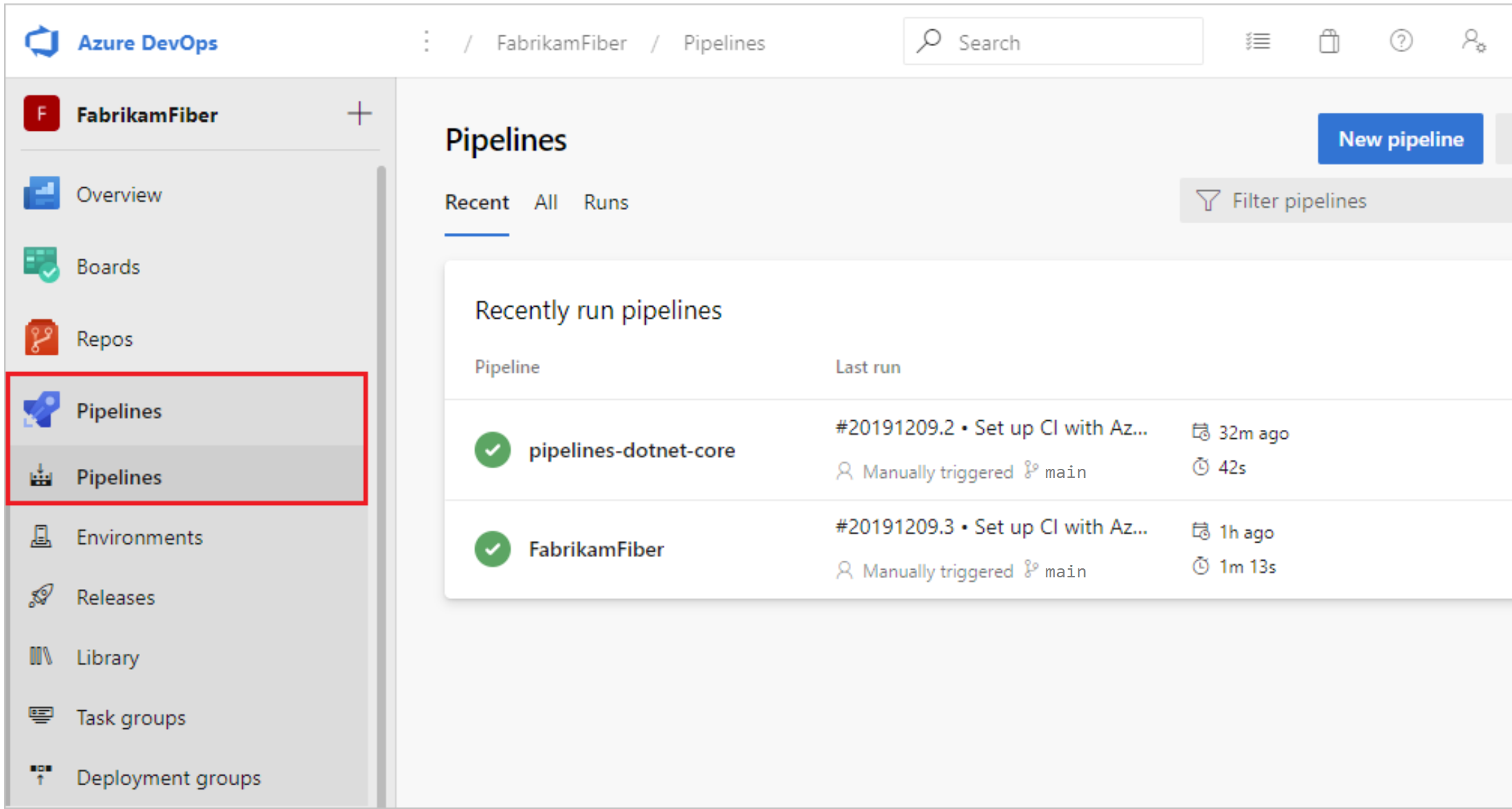
Na úvodní stránce kanálů můžete zobrazit kanály a běhy kanálu, vytvářet a importovat kanály, spravovat nastavení zabezpečení a podrobně prozkoumat detaily kanálu a běhu.
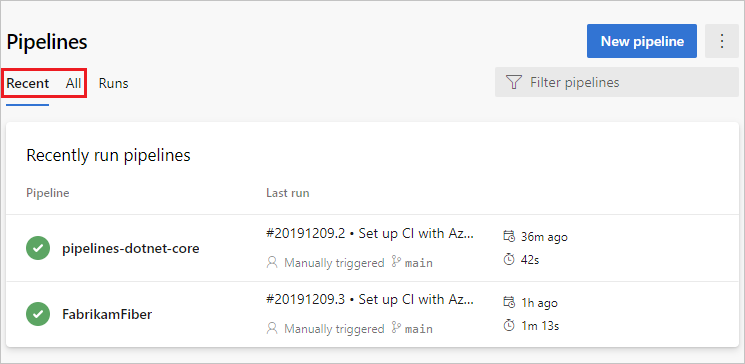
Pokud chcete zobrazit kanály naposledy spuštěné (výchozí zobrazení), zvolte Možnost Poslední . Pokud chcete zobrazit všechny kanály, zvolte Vše .
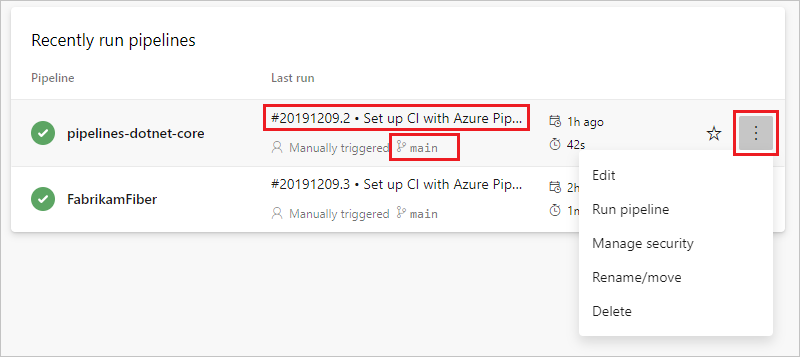
Vyberte procesní řetězec pro správu tohoto procesního řetězce a prohlédněte si spuštění. Vyberte číslo sestavení pro poslední spuštění a zobrazte výsledky tohoto sestavení, vyberte název větve a zobrazte větev pro dané spuštění, nebo vyberte kontextovou nabídku pro spuštění kanálu a provedení dalších akcí správy.
Výběrem možnosti Spuštění zobrazíte všechna spuštění pipeline. Můžete dle vlastního uvážení filtrovat zobrazené běhy.
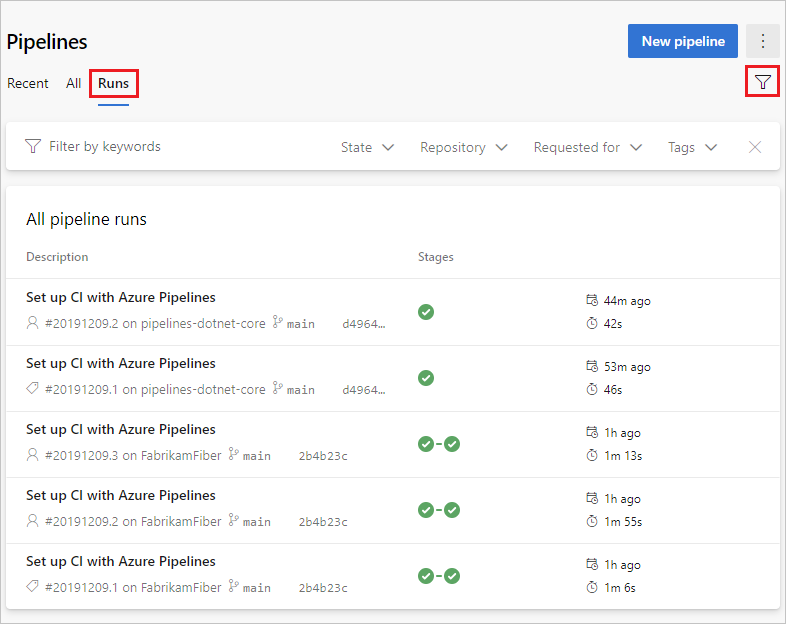
Výběrem spuštění kanálu zobrazíte informace o daném spuštění.
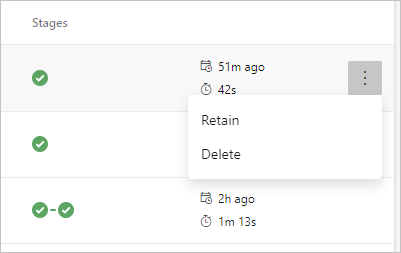
V místní nabídce můžete zvolit zachování nebo odstranění procesu. Další informace o uchovávání informací o spuštění najdete v tématu Zásady uchovávání informací o sestavení a vydání.
Zobrazení podrobností kanálu
Stránka podrobností kanálu umožňuje zobrazit a spravovat tento kanál.
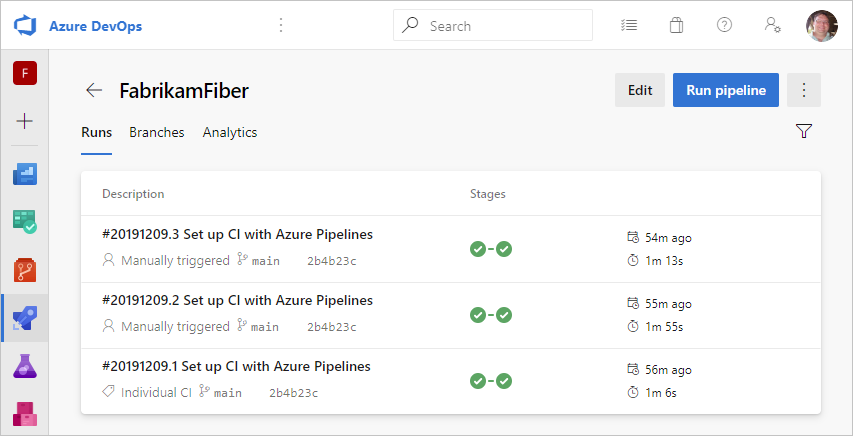
Zvolte Upravit a upravte kanál. Další informace najdete v editoru kanálů YAML. Kanál můžete také upravit úpravou souboru azure-pipelines.yml přímo v úložišti, které je hostitelem kanálu.
Zobrazení podrobností o běhu kanálu
V souhrnu spuštění potrubí můžete zobrazit stav vašeho spuštění, jak během jeho spuštění, tak i po jeho dokončení.
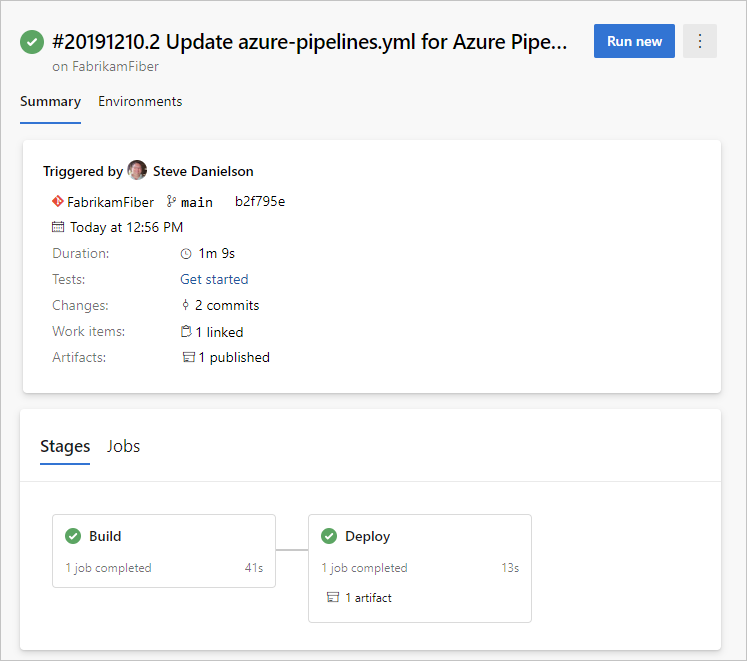
V panelu souhrnu můžete zobrazit podrobnosti úkolu a fáze, stáhnout artefakty a navigovat k propojeným commitům, výsledkům testů a pracovním položkám.
Úlohy a etapy
V podokně úloh se zobrazí přehled stavu fází a úloh. V tomto podokně může být několik karet v závislosti na tom, jestli vaše zpracování obsahuje fáze a úlohy, nebo pouze úlohy. V tomto příkladu má pipeline dvě fáze s názvy Build a Deploy. Do hloubky se můžete podívat na kroky v rouře tak, že vyberete úlohu z podokna Fáze nebo Úlohy.
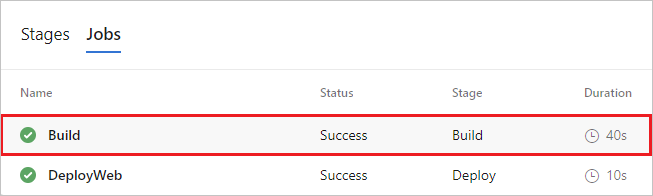
Zvolte úlohu, abyste viděli kroky pro danou úlohu.
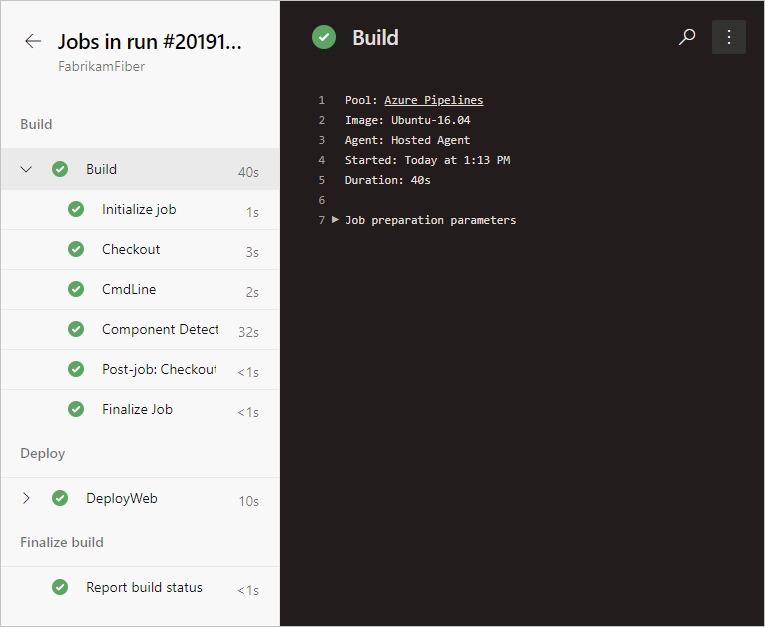
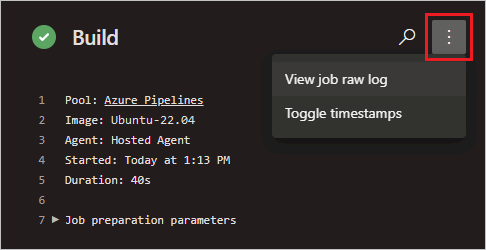
V zobrazení kroků můžete zkontrolovat stav a podrobnosti jednotlivých kroků. V nabídce Další akce můžete přepínat časové značky nebo zobrazit surový záznam všech kroků v potrubí.
Zrušit a znovu spustit potrubí
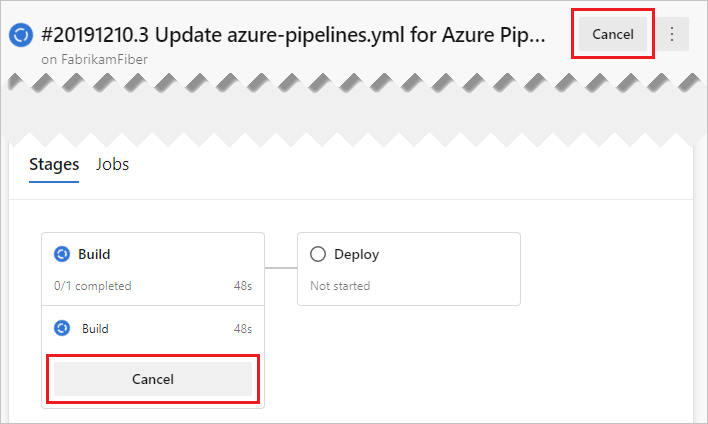
Pokud je pipeline spuštěný, můžete ho zrušit výběrem možnosti Zrušit. Pokud bylo spuštění dokončeno, můžete potrubí znovu spustit tak, že zvolíte Spustit nový.
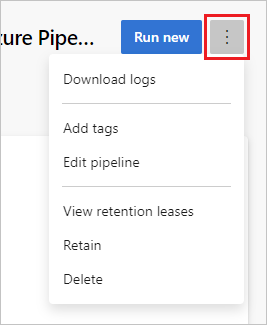
Nabídka Další akce spuštění kanálu
V nabídce Další akce si můžete stáhnout protokoly, přidat značky, upravit pipeline, odstranit spuštění a nakonfigurovat uchovávání pro spuštění.
Poznámka:
Pokud je spuštění zachováno, nemůžete ho odstranit. Pokud možnost Odstranit nevidíte, zvolte Zastavit zachování spuštění a pak spuštění odstraňte. Pokud se zobrazí Odstranit i Zobrazit verze uchovávání dat, pro vaše spuštění stále platí jedna nebo více nakonfigurovaných zásad uchovávání dat. Zvolte Zobrazit verze uchovávání dat, odstraňte zásady (odeberou se jenom zásady pro vybrané spuštění) a pak odstraňte spuštění.
Přidat odznak stavu do úložiště
Mnozí vývojáři chtějí ukázat, že mají vysokou kvalitu kódu tím, že v úložišti zobrazují odznáček stavu.

Zkopírování odznáčku stavu do schránky:
V Azure Pipelines přejděte na stránku Pipelines a zobrazte seznam kanálů. Vyberte kanál, který jste vytvořili v předchozí části.
Vyberte
, a poté vyberte Odznáček stavu.Vyberte stavový odznak.
Zkopírujte ukázkový Markdown z oddílu Ukázka markdownu.
Teď s odznáčkem Markdown ve schránce na GitHubu proveďte následující kroky:
Přejděte do seznamu souborů a vyberte
Readme.md. Vyberte ikonu tužky pro úpravy.Na začátek souboru vložte statusový odznak Markdown.
Potvrďte změnu ve větvi
main.Všimněte si, že stavový odznáček se zobrazí v popisu úložiště.
Konfigurace anonymního přístupu k odznákům pro soukromé projekty:
V levém dolním rohu stránky přejděte na Nastavení projektu.
Otevřete kartu Nastavení v části Kanály
Přepnutí posuvníku Zakázat anonymní přístup k odznáčkům v části Obecné
Poznámka:
I v soukromém projektu je ve výchozím nastavení povolen anonymní přístup pomocí odznaků. S povoleným anonymním odznakovým přístupem mohou být uživatelé mimo vaši organizaci schopni vyhledávat informace, jako jsou názvy projektů, názvy větví, názvy úloh a stav sestavení prostřednictvím rozhraní API pro stav odznaku.
Vzhledem k tomu, že jste právě změnili soubor Readme.md v tomto úložišti, Azure Pipelines kód automaticky sestaví podle konfigurace v souboru azure-pipelines.yml v kořenovém adresáři úložiště. Zpátky v Azure Pipelines sledujte, že se zobrazí nové spuštění. Pokaždé, když provedete úpravy, Azure Pipelines spustí nové spuštění.
Ukážeme vám, jak pomocí klasického editoru v Azure DevOps Server 2019 vytvořit build a verzi, která vytiskne "Hello world".
Přejděte na Azure Repos. Centrum kódu v předchozí navigaci
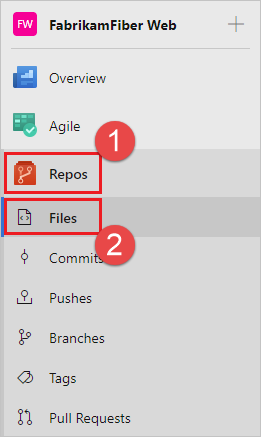
Pokud je projekt prázdný, zobrazí se obrazovka, která vám pomůže přidat kód do úložiště. Zvolte dolní volbu pro inicializaci úložiště pomocí
readmesouboru: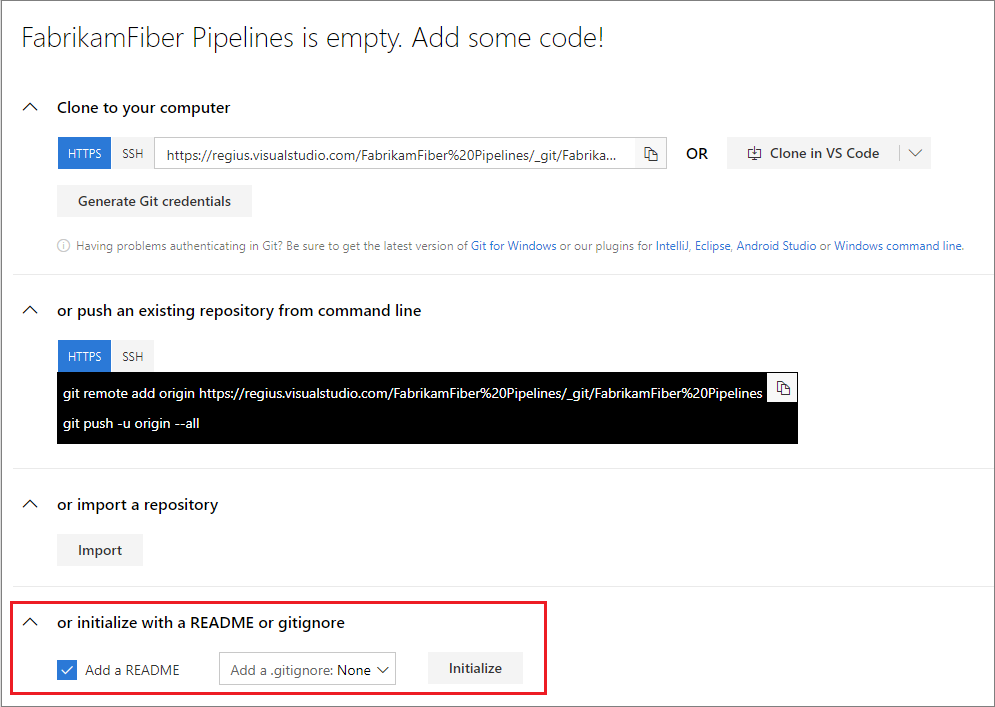
Přejděte na Azure Repos.
Přidejte soubor.
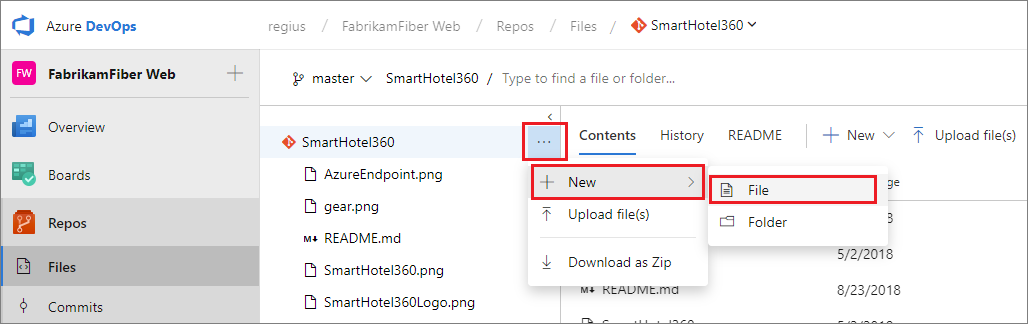
V dialogovém okně pojmenujte nový soubor a vytvořte ho.
HelloWorld.ps1Zkopírujte a vložte tento skript.
Write-Host "Hello world"Potvrďte (uložte ) soubor.
Vyberte Azure Pipelines, měl by vás automaticky převést na stránku Builds.
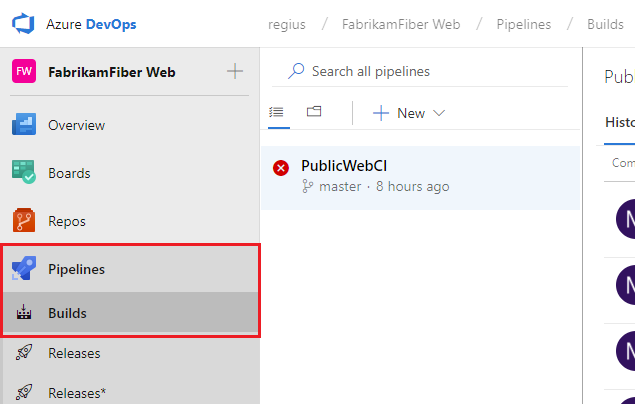
Vytvořte nový pipeline.
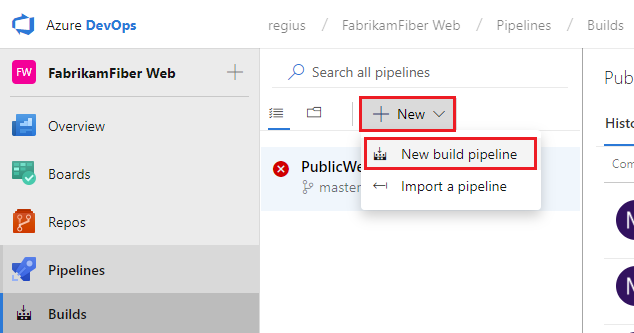
U nových uživatelů Azure DevOps se tím automaticky dostanete do prostředí pro vytváření kanálů YAML. Pokud se chcete dostat do klasického editoru a dokončit tuto příručku, musíte vypnout funkci Preview pro nové prostředí pro vytváření kanálů YAML:
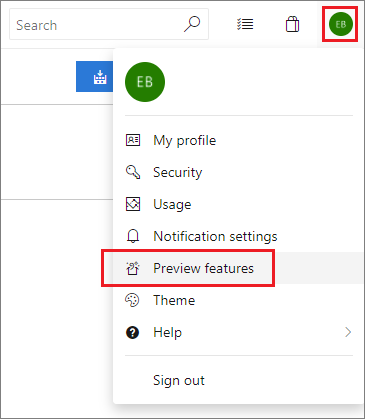
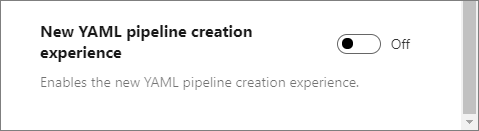
Ujistěte se, že zdroj, projekt, úložiště a výchozí větev odpovídají umístění, ve kterém jste vytvořili skript.
Začněte s prázdnou úlohou.
Na levé straně vyberte Kanál a zadejte název, který chcete použít. Ve fondu agentů vyberte Hosted VS2017.
Na levé straně vyberte znaménko plus (+) a přidejte úkol do úlohy 1. Na pravé straně vyberte kategorii Utility , ze seznamu vyberte úlohu PowerShellu a pak zvolte Přidat.
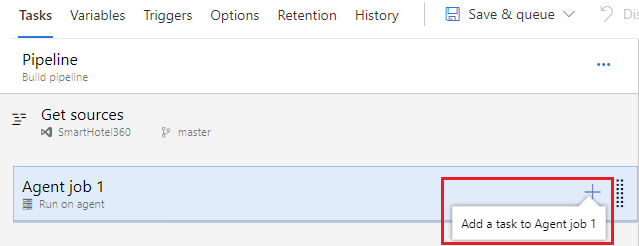
Na levé straně vyberte novou úlohu skriptu PowerShellu .
Jako argument Cesta ke skriptu vyberte
tlačítko pro procházení úložiště a vyberte skript, který jste vytvořili.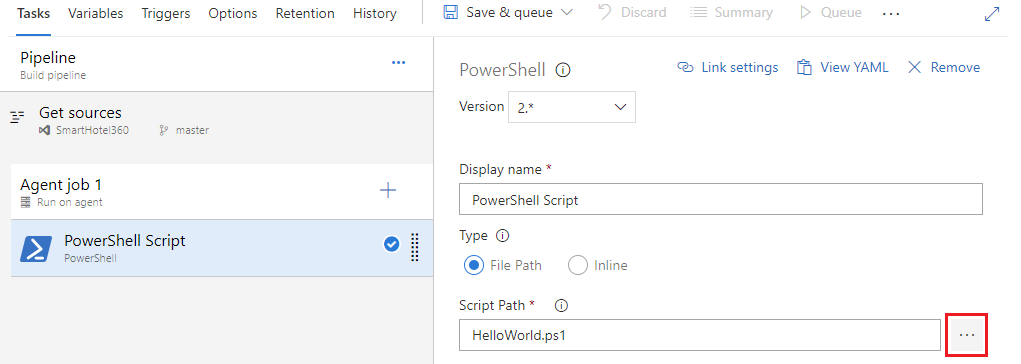
Vyberte Uložit a zařadit do fronty a pak vyberte Uložit.
Na kartě Úkoly vyberte znaménko plus (+) a přidejte úkol do úlohy 1.
Vyberte kategorii Utility, zvolte úlohu Publikování artefaktů sestavení a poté klikněte na Přidat.
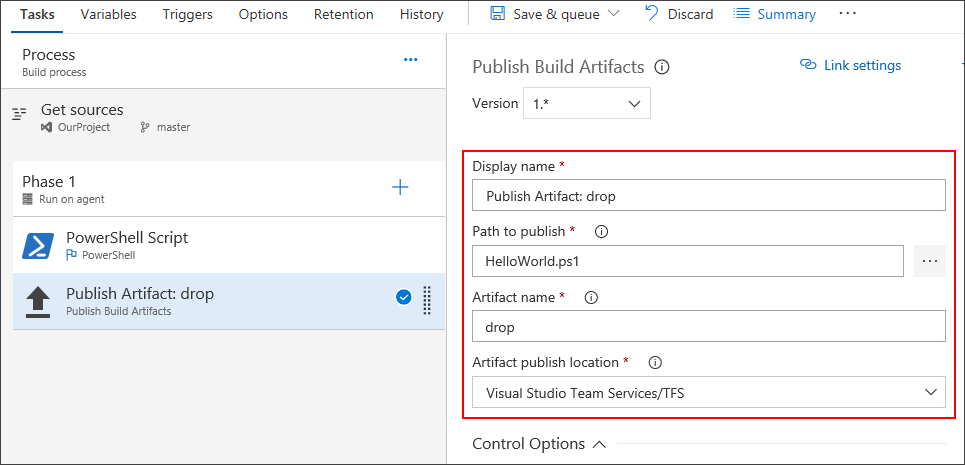
Cesta k publikování: Vyberte tlačítko
 , abyste mohli procházet a zvolit skript, který jste vytvořili.
Název artefaktu: Zadejte
drop.Lokace publikováníArtifact: Vyberte Azure Artifacts/TFS.
Vyberte Uložit a zařadit do fronty a pak vyberte Uložit a zařadit do fronty.
V dialogovém okně znovu vyberte Uložit a zařadit do fronty.
To zařadí do fronty nový build na agenta, který je hostovaný Microsoftem.
V horní části stránky se zobrazí odkaz na nový build.
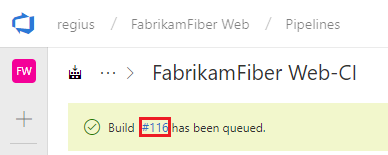
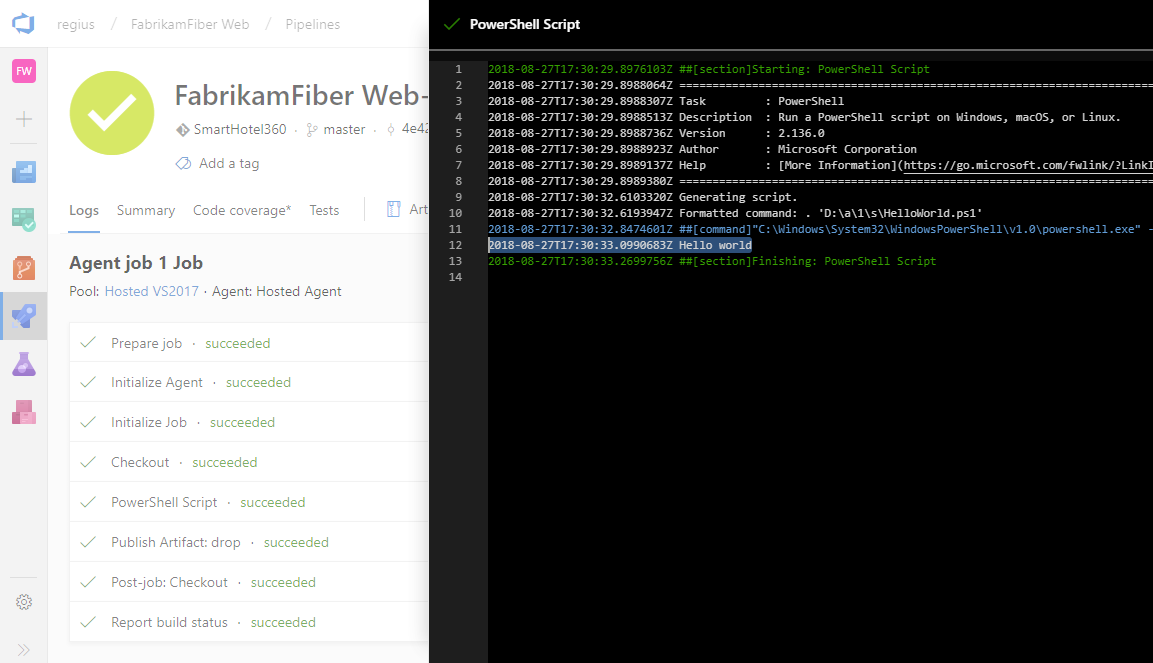
Zvolte odkaz, abyste sledovali nové vytváření, jak se to děje. Po přidělení agenta se začnou zobrazovat aktuální záznamy sestavení. Všimněte si, že se skript PowerShellu spouští jako součást sestavení a že se do konzoly vytiskne text "Hello world".
Přejděte na souhrn sestavení. Na kartě Artefakty sestavení si všimněte, že skript je publikován jako artefakt.
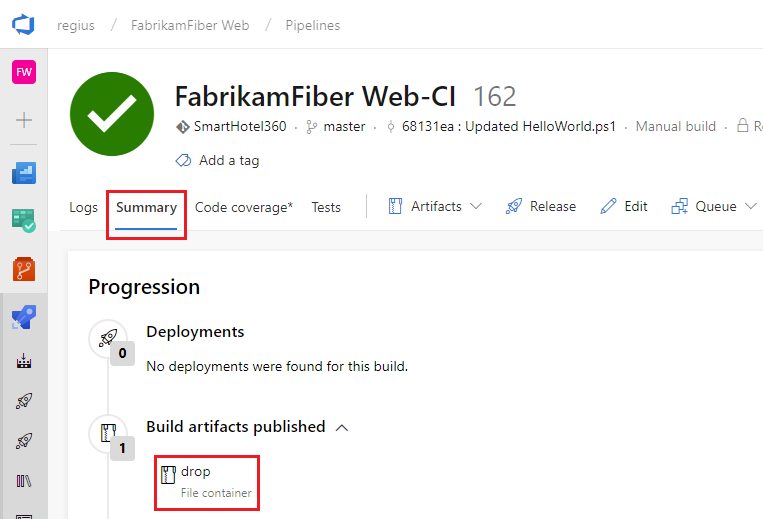
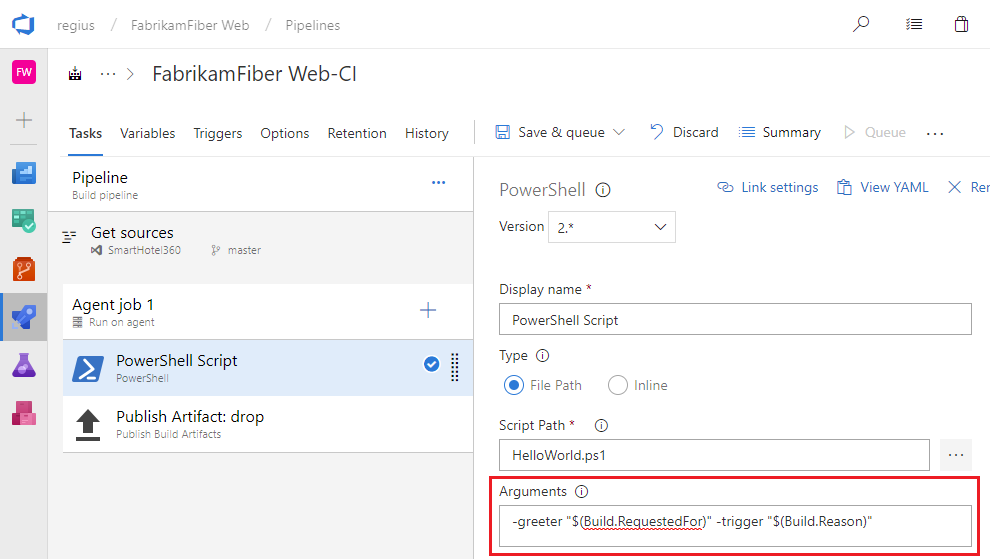
Teď uvidíte výsledky změn. Přejděte na Azure Pipelines a vyberte Queued. V části Zařazené do fronty nebo spuštěné si všimněte, že sestavení je automaticky spuštěno změnou, kterou jste commitovali.
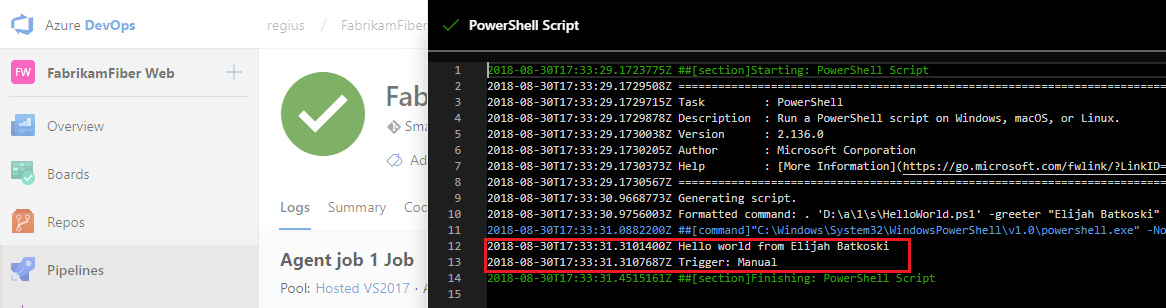
Přejděte na kartu Pipelines (Kanály) a pak vyberte Releases (Vydané verze).
Výběrem akce vytvořte nový kanál. Pokud už je vytvořený kanál vydání, vyberte znaménko plus (+) a poté vyberte Vytvořit kanál vydání.
Vyberte akci, která má začínat prázdnou úlohou.
Pojmenujte fázi kontroly kvality.
Na panelu Artefakty vyberte + Přidat a zadejte zdroj (kanál buildu). Vyberte Přidat.
Vyberte bleskový symbol, abyste spustili průběžné nasazování, a pak na pravé straně povolte spouštěč průběžného nasazování.
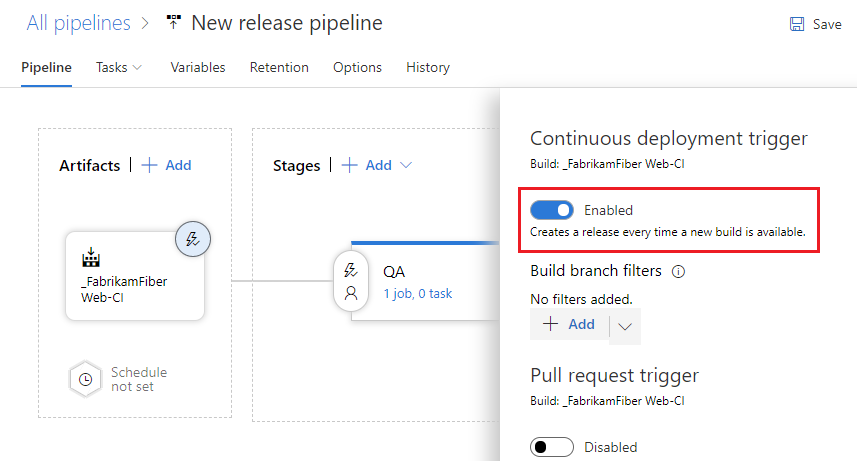
Vyberte kartu Úkoly a vyberte fázi kontroly kvality.
Vyberte znaménko plus (+) pro přidání úkolu k pracovní úloze.
V dialogovém okně Přidat úkoly vyberte Nástroj, vyhledejte úlohu PowerShellu a pak vyberte tlačítko Přidat .
Na levé straně vyberte novou úlohu skriptu PowerShellu .
Pro argument Cesta ke skriptu stiskněte tlačítko
pro procházení vašich artefaktů a vyberte skript, který jste vytvořili.Přidejte tyto argumenty:
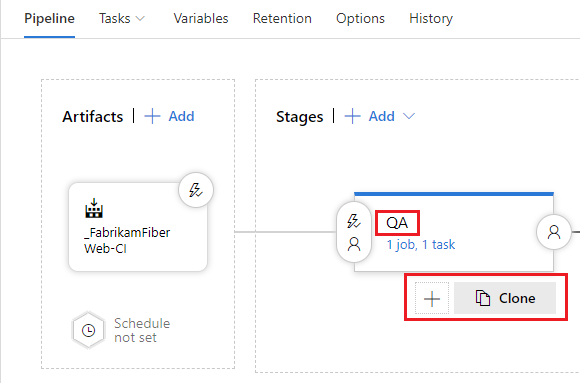
-greeter "$(Release.RequestedFor)" -trigger "$(Build.DefinitionName)"Na kartě Pipeline vyberte fázi QA a vyberte Klonovat.
Přejmenujte klonovanou fázi Production.
Přejmenujte vydávací kanál Hello world.
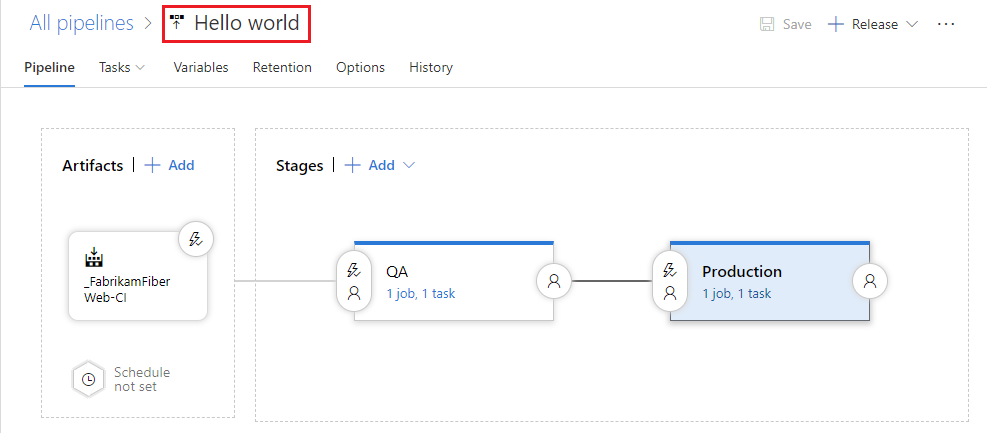
Uložte vydávací pipeline.
Vytvořte novou verzi.
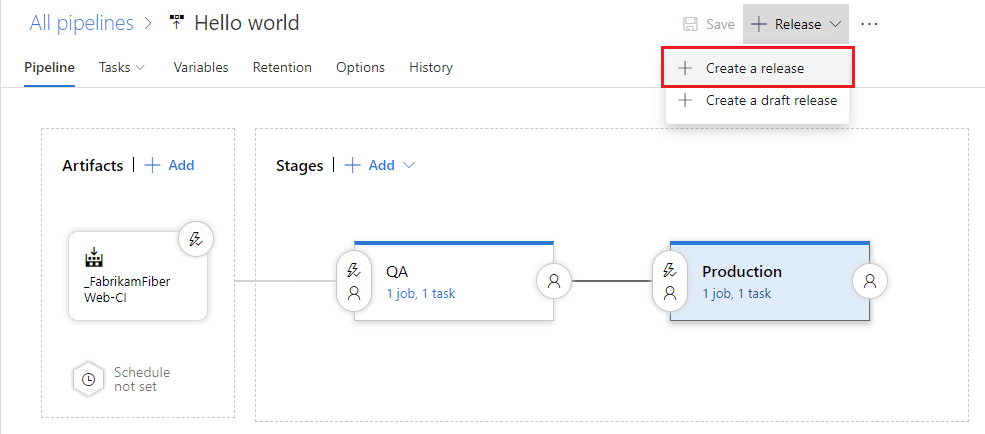
Po zobrazení možnosti Vytvořit novou verzi vyberte Vytvořit.
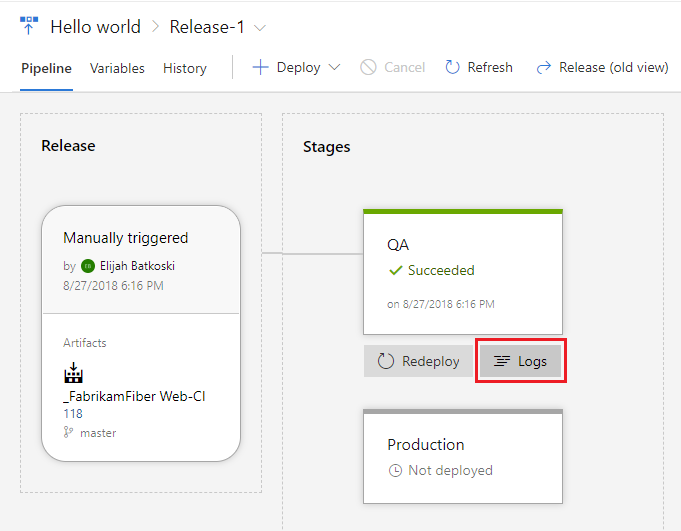
Otevřete verzi, kterou jste vytvořili.
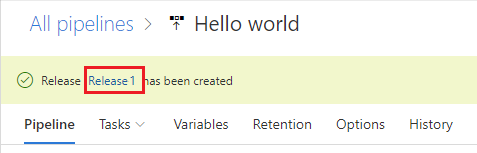
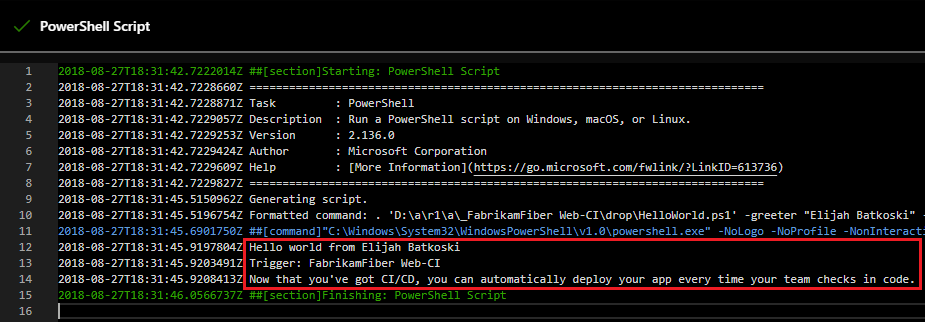
Prohlédněte si protokoly a získejte data o vydané verzi v reálném čase.
Použijte AI k vytvoření svého prvního pipeline
Pokud nakonfigurujete Azure DevOps MCP Server, můžete získat pomoc s vytvářením, porozuměním a řešením potíží s prvním kanálem pomocí přirozeného jazyka.
Začínáme
| Úkol | Příklad výzvy |
|---|---|
| Vytvořte počáteční pipelinu | Create a basic pipeline YAML for this repo in project <Contoso> |
| Minimální kanál buildu | What's the smallest pipeline that will build this project in <Contoso>? |
| Vysvětlení YAML kanálu | Explain each section of this pipeline YAML in <Contoso> |
| Vyberte pool agentů | Which agent pool should I use for this project in <Contoso>? |
| Pomoc s lešením | Help me create my first pipeline for this repo in <Contoso> |
Ověření oprávnění a přístupu
| Úkol | Příklad výzvy |
|---|---|
| Kontrola přístupu k úložišti | Can this pipeline access the repo in project <Contoso>? |
| Ověřte oprávnění pro službu sestavení | Does the build service have permission to run pipelines in project <Contoso>? |
| Přístup k publikování artefaktů | Will this pipeline be able to publish artifacts in <Contoso>? |
| Požadavky na agenta | Does this repo require a Microsoft-hosted or self-hosted agent in <Contoso>? |
| Výběr operačního systému | What OS should the pipeline run on for this project in <Contoso>? |
Řešení potíží se selháními při prvním spuštění
| Úkol | Příklad výzvy |
|---|---|
| Ladění selhání při prvním spuštění | Why did my first pipeline fail in project <Contoso>? |
| Vysvětlení chyby | Explain this pipeline error in plain English for project <Contoso> |
| Identifikace neúspěšného kroku | What step failed and why in the latest run for <Contoso>? |
| Nápověda k chybě oprávnění | Why would a new pipeline fail with a permission error in <Contoso>? |
| Zaměřená oprava | How do I fix this error without changing the entire pipeline in <Contoso>? |
Optimalizace a rozšíření
| Úkol | Příklad výzvy |
|---|---|
| Připravenost na produkční prostředí | What's missing from this pipeline for a production repo in <Contoso>? |
| Ověření PR | Should I add PR validation to this pipeline in <Contoso>? |
| Kontroly zabezpečení | What security scans are recommended for first pipelines in <Contoso>? |
| Běžné další kroky | What steps are commonly added after the initial pipeline in <Contoso>? |
| Doporučení pro spouštěče | What triggers should I use for my first pipeline in <Contoso>? |
| Možnosti agenta | Do we already have custom agent capabilities this pipeline needs in <Contoso>? |
| Navrhnout vylepšení | Suggest improvements to this pipeline in <Contoso> |
Tip
Pokud používáte Visual Studio Code, je režim agenta užitečný hlavně pro generování nových kanálů a řešení potíží se selháními při prvním spuštění.
Další kroky
Naučili jste se, jak vytvořit svůj první pipeline v Azure. Teď si přečtěte další informace o konfiguraci kanálů v jazyce podle vašeho výběru:
Nebo můžete pokračovat v přizpůsobení kanálu , který jste vytvořili.
Pokud chcete potrubí spustit v kontejneru, přečtěte si téma Úlohy kontejneru.
Podrobnosti o sestavení úložišť GitHub najdete v tématu Sestavení úložišť GitHub.
Pro informace o publikování artefaktů kanálu se podívejte na Publikování artefaktů kanálu.
Informace o tom, co dalšího můžete dělat v kanálech YAML, najdete v referenčních informacích ke schématu YAML.
Vyčištění
Pokud jste vytvořili nějaké testovací kanály, můžete je po dokončení snadno odstranit.
- uživatelské rozhraní Azure Pipelines
- rozhraní příkazového řádku Azure DevOps
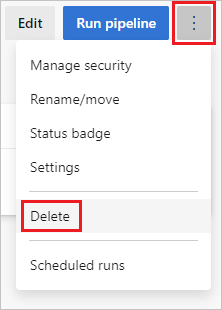
Pokud chcete kanál odstranit, přejděte na stránku souhrnu kanálu a v nabídce ... v pravém horním rohu stránky zvolte Odstranit. Zadejte název kanálu, který chcete potvrdit, a zvolte Odstranit.
časté otázky
Kde si můžu přečíst články o DevOps a CI/CD?
Jaký systém správy verzí můžu použít?
Až budete připravení začít s CI/CD pro vaši aplikaci, můžete použít systém správy verzí podle vašeho výběru:
Klienti
Služby
- Azure Pipelines
- Poskytovatelé služeb Git, jako jsou Azure Repos Git, GitHub a Bitbucket Cloud
- Subversion
Jak replikovat pipeline?
Pokud má váš kanál vzor, který chcete replikovat v jiných kanálech, naklonujte ho, exportujte ho nebo uložte jako šablonu.
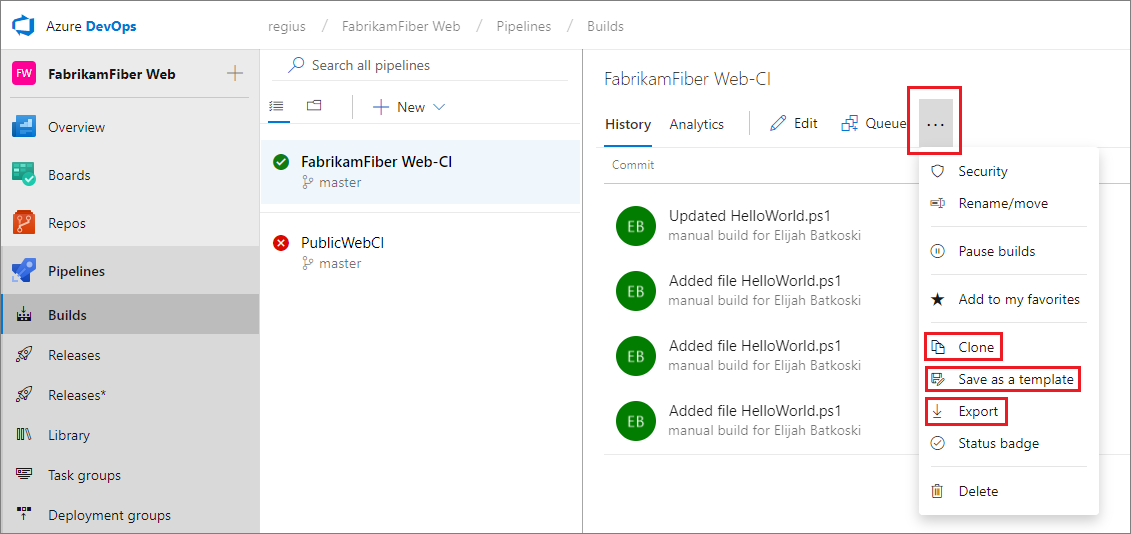
Po naklonování potrubí můžete provést změny a potom jej uložit.
Po exportu kanálu ho můžete importovat z karty Všechny kanály .
Po vytvoření šablony ji členové týmu můžou použít podle daného vzoru v nových pipelinech.
Tip
Pokud používáte Nový Editor Sestavení, vaše vlastní šablony se zobrazují v dolní části seznamu.
Jak pracuji s koncepty?
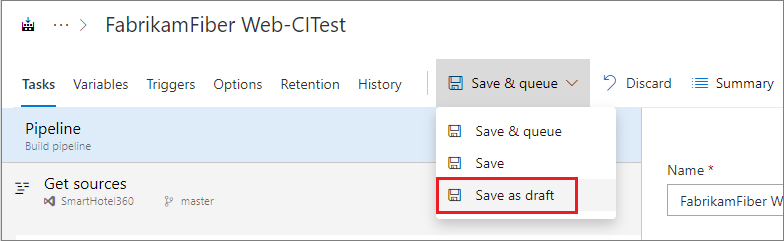
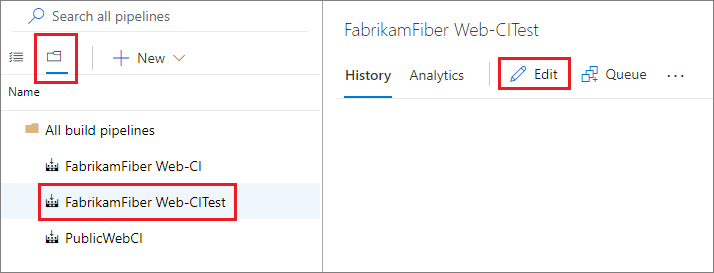
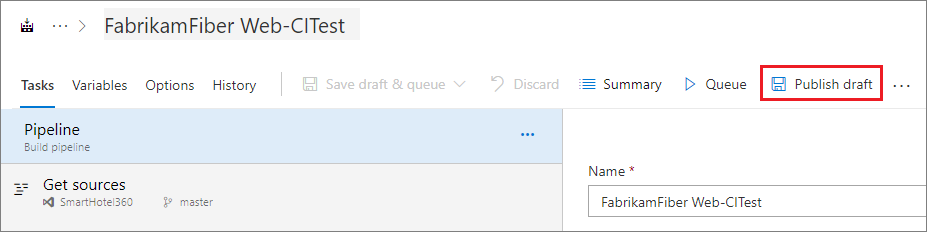
Pokud upravujete kanál buildu a chcete otestovat některé změny, které ještě nejsou připravené pro produkční prostředí, můžete ho uložit jako koncept.
Jak můžu odstranit potrubí?
Pokud chcete potrubí odstranit, přejděte na stránku souhrnu pro toto potrubí a v nabídce ... v pravém horním rohu stránky zvolte Odstranit. Zadejte název kanálu, který chcete potvrdit, a zvolte Odstranit.
Sestavení můžete zařadit do fronty automaticky nebo ručně.
Když sestavení ručně přidáte do fronty, můžete pro jedno spuštění sestavení:
Zadejte pool, do kterého sestavení přejde.
Přidejte a upravte některé proměnné.
Přidejte požadavky.
V úložišti Git
Kde se dozvím více informací o nastavení pipeline?
Další informace o nastavení pipeline najdete zde:
Jak programově vytvořím linku pro sestavení?
Referenční informace k rozhraní REST API: Vytvoření kanálu buildu
Poznámka:
Pomocí Azure Pipelines CLI můžete spravovat buildy a sestavovací kanály z příkazového řádku nebo skriptů.